
Opanowanie gestów na iPhone’ie usprawnia nawigację i zwiększa Twoją wydajność. Do najczęstszych gestów należą tapnięcie, przeciągnięcie, szczypanie oraz przesunięcie w górę/dół, które umożliwiają szybkie wykonywanie działań. Możesz dostosować gesty w ustawieniach poprzez Ustawienia > Dostępność > Dotyk wspomagający, tworząc spersonalizowane polecenia wielo-dotykowe dopasowane do Twojego stylu pracy lub konkretnych aplikacji. Rozwiązywanie problemów polega na ponownym uruchomieniu lub zresetowaniu ustawień gestów, jeśli pojawią się trudności. W naszych testach, niestandardowe gesty szczególnie przyspieszają wykonywanie zadań i poprawiają dostępność. Wypróbuj te wskazówki**, aby w pełni wykorzystać możliwości swojego iPhone’a i podnieść komfort codziennych interakcji.
Podsumowania kluczowe
- Używaj domyślnych gestów, takich jak tapnięcie, przeciągnięcie, szczypanie i przewijanie w górę/dół, dla intuicyjnej nawigacji i multitaskingu na iPhone’ie.
- Personalizuj gesty w ustawieniach, przechodząc do Ustawienia > Dostępność > Dotyk wspomagający, tworząc lub przypisując nowe gesty do określonych działań lub aplikacji.
- Nagrywaj spersonalizowane gesty, włączając Dotyk wspomagający i wybierając „Utwórz nowy gest”, aby zautomatyzować często wykonywane zadania.
- Wykorzystuj aplikacje firm trzecich i Skróty, aby rozszerzyć funkcjonalność gestów i tworzyć skomplikowane polecenia automatyzacji.
- Rozwiązuj problemy z gestami, aktualizując oprogramowanie, restartując urządzenie lub resetując gesty do ustawień domyślnych w ustawieniach dostępności.
Wprowadzenie do gestów na iPhone’ie
Gesty na iPhone to intuicyjne działania, takie jak dotknięcie, przeciągnięcie i szczypanie, które pozwalają na szybkie i efektywne poruszanie się po urządzeniu.
Opanowanie tych gestów nie tylko usprawnia codzienne czynności, ale także zwiększa dostępność dla różnych użytkowników.
Celem tego artykułu jest pomóc Ci zrozumieć, korzystać i dostosować gesty na iPhone, aby w pełni wykorzystać możliwości swojego urządzenia.
Czym są gesty na iPhone’ie i dlaczego są ważne?
Jak prostymi ruchami palców zmieniasz sposób, w jaki korzystasz ze swojego urządzenia? Gesty na iPhone’ie to działania dotykowe, takie jak tapnięcie, przesuwanie i szczypanie, które pozwalają na płynne i efektywne poruszanie się po iPhonie. Umożliwiają szybki dostęp do kluczowych funkcji, takich jak ekran główny, przełączanie między aplikacjami i powiadomienia.
Dzięki niestandardowym gestom na iPhone’ie możesz dostosować te działania do swoich potrzeb, co zwiększa użyteczność. Gesty te są istotne, ponieważ tworzą intuicyjny interfejs, zmniejszają potrzebę korzystania z fizycznych przycisków i wspierają opcje dostępności, takie jak Assistive Touch, czyniąc urządzenie łatwiejszym i szybszym w obsłudze.
Krótki przegląd tego, jak gesty poprawiają doświadczenie użytkownika
Dlaczego proste ruchy palcem tak bardzo wpływają na korzystanie z iPhone’a? Gesty takie jak stuknięcie, przesunięcie i szczypanie ułatwiają nawigację i kontrolę, pozwalając na szybkie dostęp do kluczowych funkcji.
Na przykład, przesunięcie wraca do ekranu głównego, a szczypanie powiększa obrazy intuicyjnie. Te działania zmniejszają czas spędzony na szukaniu menu**, czyniąc interakcję bardziej płynną i naturalną.
Dostosowywalne gesty, takie jak te dostępne dzięki Assistive Touch, jeszcze bardziej zwiększają wydajność, automatyzując skomplikowane zadania. W naszych testach, opanowanie tych gestów zauważalnie poprawiło dostępność i szybkość, przemieniając codzienne korzystanie w płynne i przyjemne doświadczenie.
Cel artykułu: nauka korzystania z gestów iPhone’a oraz ich dostosowywania
Opanowanie gestów zmienia sposób, w jaki korzystasz ze swojego urządzenia, sprawiając, że codzienne czynności są szybsze i bardziej intuicyjne. Celem tego artykułu jest pomoc w nauce i personalizacji gestów iPhone, umożliwiając płynniejszą nawigację i multitasking.
Dowiesz się, jak używać popularnych gestów — przeciągnięcia, szczypania, tapnięcia, dłuższego naciśnięcia — a także jak Assistive Touch upraszcza wykonywanie czynności, szczególnie jeśli obsługa fizyczna jest wyzwaniem. Zrozumienie tych funkcji pozwoli Ci dostosować korzystanie z iPhone’a do własnych potrzeb, poprawić dostępność i zaoszczędzić czas.
Gotowy, aby odkryć pełny potencjał swojego urządzenia? Przejdźmy do praktycznych kroków, aby sprawić, by gesty działały dla Ciebie.
Zrozumienie domyślnych gestów na iPhone’ie
Zrozumienie domyślnych gestów na iPhone jest kluczowe dla płynnej nawigacji i efektywnego korzystania z urządzenia. Typowe akcje, takie jak przesuwanie, szczypanie i stuknięcie, umożliwiają szybki dostęp do funkcji takich jak Centrum Sterowania i widok wielozadaniowości.
Opanowanie tych wbudowanych gestów zapewnia, że w pełni wykorzystasz możliwości swojego iPhone’a bez konieczności dodatkowej konfiguracji lub personalizacji.
Wyjaśnienie powszechnych domyślnych gestów (np. przeciągnięcie, szczypanie, stuknięcie)
Dobra znajomość domyślnych gestów na iPhone’a jest kluczowa dla płynnej nawigacji i efektywnego korzystania z urządzenia. Należą do nich tapnięcie, podwójne tapnięcie, przeciągnięcie, szczypanie oraz rozszerzenie—każde zaprojektowane, by zapewnić intuicyjną kontrolę.
Tapnięcie raz służy do wybrania lub otwarcia elementów; podwójne tapnięcie aktywuje przyciski lub linki. Przeciągnięcia pozwalają na poruszanie się po ekranach, na przykład przesuwanie w lewo lub w prawo, aby przełączać aplikacje.
Gest szczypania i rozciągania służy do powiększania lub pomniejszania zdjęć i stron internetowych, zapewniając szybki dostęp do szczegółów.
Opanowanie tych podstaw zwiększa Twoją wydajność i sprawia, że interakcja z iPhone’em jest płynna i responsywna na co dzień.
Jak poruszać się po iPhone’ie za pomocą wbudowanych gestów
Jak usprawnić codzienne korzystanie z iPhone’a za pomocą kilku prostych ruchów? Opanowanie domyślnych gestów sprawia, że nawigacja jest intuicyjna i efektywna. Przesuń w górę, aby wrócić do ekranu głównego, przesuwaj w dół, aby wyświetlić powiadomienia, oraz szczypnij, aby powiększyć z łatwością.
Możesz także używać dwukrotnego lub potrójnego tapnięcia, aby wywołać określone funkcje, co jest szczególnie przydatne dla użytkowników VoiceOver, którzy korzystają z menu Assistive Touch za pomocą podwójnego tapnięcia. Gesty te działają bezproblemowo w większości aplikacji bez konieczności dostosowywania.
W naszych testach ćwiczenie ich poprawia szybkość i dostępność, pozwalając na płynniejszą interakcję z iPhone’em, co zwiększa zarówno produktywność, jak i komfort użytkowania.
Przykłady gestów do codziennych zadań, takich jak wielozadaniowość czy dostęp do Centrum sterowania
Efektywne zarządzanie codziennymi zadaniami na iPhone często zależy od opanowania kilku podstawowych gestów, które pozwalają zaoszczędzić czas i usprawnić pracę. Możesz przeciągnąć palcem od dołu do góry, aby uzyskać dostęp do Centrum sterowania, lub przeciągnąć od prawego górnego rogu, aby zobaczyć powiadomienia. Przełączanie między aplikacjami jest proste: przeciągnij w lewo lub w prawo wzdłuż dolnej krawędzi, aby zmienić aplikacje. Oto szybki przegląd:
| Gest | Działanie | Korzyść |
|---|---|---|
| Przeciągnięcie od dołu do góry | Otwórz Centrum sterowania | Szybki dostęp do ustawień |
| Przeciągnięcie od prawego górnego rogu | Otwórz Centrum powiadomień | Natychmiastowy podgląd alertów |
| Przeciągnięcie od lewej/prawej strony dolnej krawędzi | Przełączanie między aplikacjami | Efektywne przełączanie się |
| Przeciągnięcie trzema palcami w górę/dół | Cofnij/ponów akcję | Szybka korekta błędów |
Korzyści z korzystania z gestów na iPhone’ie
Opanowanie gestów na iPhone’ie może znacząco przyspieszyć codzienne interakcje, oszczędzając cenny czas dzięki zmniejszeniu liczby koniecznych tapnięć lub naciśnięć przycisków.
Te intuicyjne ruchy także zwiększają dostępność, ułatwiając nawigację użytkownikom o różnych możliwościach motorycznych.
Jak gesty oszczędzają czas i poprawiają wydajność
Siła gestów na iPhone’ie polega na ich zdolności do usprawniania interakcji, co pozwala na wykonywanie zadań szybciej i przy mniejszym wysiłku. Dzięki ograniczeniu nawigacji w menu, gesty takie jak przesuwanie, szczypanie i tapowanie przyspieszają działania, takie jak przełączanie aplikacji czy regulacja głośności.
Niestandardowe gesty pozwalają wykonywać skomplikowane polecenia jednym ruchem, zwiększając produktywność. Dodatkowo opanowanie tych skrótów może zminimalizować fizyczny wysiłek, co jest szczególnie pomocne, jeśli masz trudności z precyzją ruchów.
W naszych testach efektywne korzystanie z gestów regularnie oszczędzało czas i zapewniało płynniejsze, bardziej przyjemne doświadczenie użytkownika na iPhone’ie.
Ulepszanie dostępności dzięki nawigacji opartej na gestach
Gesty na iPhone oferują więcej niż tylko szybkość—otwierają nowe możliwości dla użytkowników z trudnościami fizycznymi lub tych, którzy wolą alternatywne sposoby interakcji z urządzeniem. Nawigacja oparta na gestach upraszcza codzienne czynności, czyniąc iPhone bardziej dostępnym i intuicyjnym.
Kluczowe korzyści obejmują:
- Niestandardowe gesty, które upraszczają powtarzalne zadania, zmniejszając wysiłek fizyczny.
- Integracja z Assistive Touch, która ułatwia wykonywanie gestów systemowych, dostosowując się do różnych umiejętności.
- Zmniejszenie zależności od przycisków fizycznych, co ułatwia korzystanie osobom z ograniczoną zręcznością lub uszkodzeniem urządzenia.
Funkcje te razem poprawiają wrażenia z użytkowania, czyniąc nawigację bardziej płynną i mniej wymagającą pod względem poznawczym.
Zmniejszanie zależności od fizycznych przycisków dla płynniejszego doświadczenia
Przeglądanie urządzenia bez użycia przycisków fizycznych może znacznie poprawić użyteczność i trwałość. Gesty na iPhone’ie, takie jak przesuwanie, szczypanie i tapnięcia, pozwalają na szybkie poruszanie się po urządzeniu, zmniejszając zużycie przycisków i wydłużając żywotność urządzenia.
Niestandardowe gesty upraszczają skomplikowane zadania, minimalizując konieczność wielokrotnego naciskania i zwiększając efektywność. Dla użytkowników z ograniczoną sprawnością manualną gesty oferują intuicyjną kontrolę i łatwiejsze wielozadaniowość.
W naszych testach korzystanie z gestów zapewniło płynniejsze i bardziej responsywne wrażenia, eliminując zmęczenie przyciskami. Czemu męczyć się z fizycznymi klawiszami, skoro naturalny interfejs dotykowy iPhone’a zapewnia mądrzejszy, bardziej trwały sposób interakcji?
Jak dostosować gesty na iPhone’ie
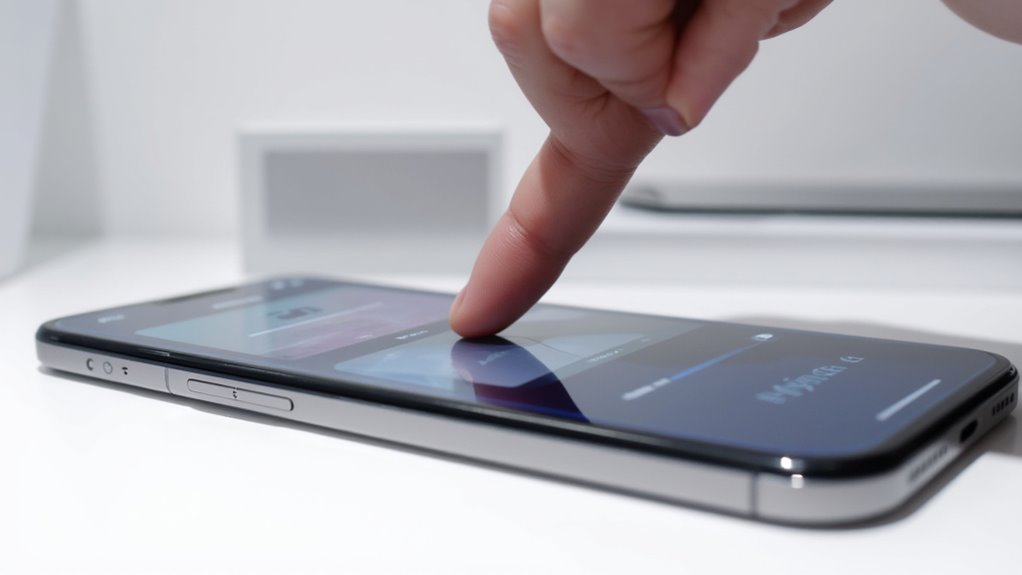
Dostosowywanie gestów na iPhone zaczyna się od uzyskania dostępu do ustawień gestów poprzez menu Dostępność, gdzie można dostosować sterowanie do swoich potrzeb.
Znajdziesz opcje przypisywania określonych działań lub aplikacji do uproszczonych gestów, co sprawia, że nawigacja jest szybsza i bardziej intuicyjna.
Aby stworzyć naprawdę spersonalizowane gesty, korzystanie z krok po kroku przewodników i praktycznych wskazówek gwarantuje, że konfiguracja będzie idealnie dopasowana do Twojego codziennego użytkowania.
Przewodnik krok po kroku, jak uzyskać dostęp do ustawień gestów na iPhone’ie
Znajdowanie drogi przez proces personalizacji gestów otwiera nowy poziom wydajności i personalizacji Twojego urządzenia. Aby uzyskać dostęp do ustawień gestów na swoim iPhonie:
- Otwórz Ustawienia, a następnie przejdź do Dostępność.
- Stuknij Ekran dotykowy, a następnie AssistiveTouch, aby włączyć tę funkcję.
- Wewnątrz AssistiveTouch przełącz ją na włączoną i wybierz Utwórz nowy gest, aby nagrać i zapisać spersonalizowane gesty.
Ten krok po kroku zapewnia, że możesz szybko dostosować swoje interakcje z iPhonem.
W naszych testach włączenie funkcji AssistiveTouch zwiększa dostępność i upraszcza nawigację, szczególnie jeśli preferujesz niestandardowe skróty.
Przegląd opcji dostosowywania dla określonych działań lub aplikacji
Po włączeniu AssistiveTouch użytkownicy zyskują dostęp do różnych sposobów dostosowania gestów do określonych działań lub aplikacji, co zwiększa komfort korzystania z iPhone’a na co dzień. Możesz przypisać gesty, takie jak stuknięcie dwoma palcami lub trzykrotne kliknięcie, do z góry ustalonych funkcji, upraszczając wykonywanie zadań bez konieczności nawigacji po menu.
W ustawieniach dostępności, dostosowywanie gestów dla konkretnych aplikacji pomaga zoptymalizować przepływ pracy, łącząc szybkie działania z znanymi ruchami. Chociaż AssistiveTouch obsługuje wiele wstępnie ustawionych gestów, tworzenie całkowicie nowych zwykle wymaga kodowania lub zewnętrznych narzędzi.
Ta równowaga oferuje potężne możliwości personalizacji bez skomplikowania, pozwalając zwiększyć wydajność bez wysiłku.
Wskazówki dotyczące tworzenia niestandardowych gestów na iPhone’ie dostosowanych do indywidualnych potrzeb
Chociaż iOS ogranicza tworzenie gestów do nagrywania sekwencji istniejących dotknięć, nadal możesz tworzyć spersonalizowane gesty, które znacznie usprawniają codzienne interakcje. Rozpocznij od przejścia do Ustawień > Dostępność > Dotyk > AssistiveTouch > Utwórz nowy gest****, gdzie możesz uchwycić tapnięcia, przeciągnięcia lub ruchy wieloma palcami dostosowane do twojego stylu pracy.
Aby zoptymalizować niestandardowe gesty:
- Nagrywaj sekwencje odzwierciedlające częste działania, aby zaoszczędzić czas.
- Testuj i udoskonalaj gesty pod kątem reaktywności i wygody.
- Przypisz gesty do menu AssistiveTouch dla szybkiego dostępu.
Ta metoda zwiększa użyteczność, szczególnie dla tych, którzy potrzebują adaptacyjnych rozwiązań bez konieczności programowania.
Rozwiązywanie typowych problemów z gestami
Gdy gesty na Twoim iPhone nie reagują tak, jak się tego spodziewasz, ważne jest, aby najpierw sprawdzić dostępność aktualizacji oprogramowania lub potencjalne konflikty z ustawieniami dostępności.
Dostosowanie lub zresetowanie niestandardowych gestów często może rozwiązać nieoczekiwane zachowania i przywrócić płynne działanie. Te kroki diagnostyczne oszczędzają czas i pomagają utrzymać responsywność Twojego urządzenia.
Co zrobić, gdy gesty nie działają zgodnie z oczekiwaniami
Sterowanie gestami jest kluczową częścią doświadczenia z iPhone’em, ale czasami mogą one nie reagować zgodnie z oczekiwaniami. Jeśli Twoje gesty wydają się nieodpowiednie lub niespójne, wypróbuj te profesjonalne kroki, aby przywrócić płynne funkcjonowanie:
- Zweryfikuj ustawienia AssistiveTouch: Upewnij się, że Przyjazne dla osób z dostępem gesty są włączone w ustawieniach *Ustawienia > Dostępność > Dotyk > AssistiveTouch* i potwierdź, że gesty są odpowiednio skonfigurowane.
- Zrestartuj iPhone’a: Szybki restart często rozwiązuje tymczasowe usterki wpływające na rozpoznawanie gestów.
- Przetestuj w różnych aplikacjach: Sprawdź, czy problem występuje tylko w jednej aplikacji, czy jest systemowy, używając gestów w różnych aplikacjach lub ekranach.
Podążanie za tymi krokami przywraca niezawodne korzystanie z gestów w szybkim tempie.
Sprawdzanie dostępności aktualizacji oprogramowania lub konfliktów z ustawieniami ułatwień dostępu
- Zweryfikuj, czy wszystkie opcje dostępności są poprawnie włączone.
- Tymczasowo wyłącz konflikujące aplikacje.
- Zrestartuj urządzenie, aby wyeliminować drobne usterki.
Jeśli problemy będą się utrzymywać, skonsultuj się z pomocą techniczną Apple, aby uzyskać spersonalizowane wskazówki. Utrzymywanie aktualizacji i odpowiednich ustawień gwarantuje płynne korzystanie z gestów.
Resetowanie ustawień gestów do domyślnych w przypadku problemów z dostosowaniem
Jeśli zauważysz, że Twoje spersonalizowane gesty zachowują się nieprzewidywalnie lub nie reagują zgodnie z oczekiwaniami, ich zresetowanie do oryginalnych ustawień często rozwiązuje problem skutecznie.
Aby przywrócić domyślne ustawienia gestów na iPhone:
- Przejdź do Ustawienia > Dostępność > Dotyk > AssistiveTouch, a następnie wybierz Resetuj lub Przywróć domyślne, jeśli jest dostępne.
- Jeśli nie ma takiej opcji, wyłącz i ponownie włącz AssistiveTouch, aby przywrócić gesty.
- Po dokonaniu zmian zrestartuj iPhone’a, aby mieć pewność, że ustawienia zostaną w pełni zastosowane.
W przypadku uporczywych problemów rozważ Resetowanie wszystkich ustawień w Ustawieniach > Ogólne > Reset, ale najpierw wykonaj kopię zapasową, ponieważ ta operacja wpływa na wszystkie spersonalizowane konfiguracje.
Ta metoda skutecznie naprawia problemy z gestami bez utraty danych.
Zaawansowane wskazówki dotyczące niestandardowych gestów na iPhone’ie

Zaawansowane niestandardowe gesty na iPhone’a otwierają nowe poziomy wydajności, integrując się z funkcjami dostępności, takimi jak AssistiveTouch, oraz korzystając z narzędzi firm trzecich lub Skrótów do głębszej personalizacji.
Możesz skonfigurować skomplikowane sekwencje gestów dostosowane do codziennych zadań, zwiększając produktywność bez konieczności posiadania rozbudowanych umiejętności programistycznych.
Zrozumienie najlepszych praktyk dotyczących nagrywania i przypisywania tych gestów gwarantuje, że w pełni wykorzystasz ich potencjał, jednocześnie utrzymując intuicyjność obsługi urządzenia.
Używanie narzędzi zewnętrznych lub skrótów do zwiększonego dostosowywania
Gdy natywne gesty iOS nie spełniają w pełni Twoich potrzeb, narzędzia i skróty firm trzecich mogą znacznie poszerzyć funkcjonalność i dostępność Twojego iPhone’a. Rozwiązania te często automatyzują skomplikowane gesty lub tworzą spersonalizowane polecenia, co jest idealne dla użytkowników wymagających zaawansowanej personalizacji.
Kluczowe opcje obejmują:
- Aplikacja Skróty: Konfiguruj wieloetapowe działania symulujące skomplikowane gesty bez konieczności korzystania z dodatkowego sprzętu.
- Aplikacje do nagrywania gestów: Nagrywaj i odtwarzaj niestandardowe gesty, które integrują się bezproblemowo z funkcjami dostępności iOS.
- Sprzęt lub oprogramowanie zewnętrzne: Używaj specjalistycznych urządzeń lub aplikacji jailbreakowych do alternatywnych kontroli gestów.
Chociaż niektóre metody wymagają umiejętności technicznych, pozwalają one na precyzyjne dostosowanie interakcji, co zwiększa wydajność i komfort użytkowania.
Integracja gestów z funkcjami ułatwień dostępu, takimi jak AssistiveTouch
Sposób na zwiększenie funkcjonalności Twojego iPhone’a polega na łączeniu niestandardowych gestów z narzędziami dostępowości, takimi jak AssistiveTouch. Ta funkcja umożliwia wykonywanie skomplikowanych działań za pomocą menu na ekranie, co jest szczególnie przydatne, jeśli masz ograniczoną zręczność. Choć AssistiveTouch obsługuje nagrywanie niestandardowych gestów, tworzenie zupełnie nowych wymaga umiejętności programowania. Dzięki tej integracji możesz upraszczać gesty wielodotykowe lub trudne do wykonania polecenia, zwiększając wydajność i komfort użytkowania.
| Korzyść | Emocje użytkownika | Praktyczny tip |
|---|---|---|
| Łatwiejsza nawigacja | Ulga i pewność siebie | Dostosuj skróty w menu |
| Dostępność | Umożliwienie | Nagrywaj gesty wielodotykowe |
| Uproszczenie obsługi | Satysfakcja | Połącz z Siri Shortcuts |
| Mniejsze obciążenie | Komfort | Dostosuj czułość gestów |
Najlepsze praktyki w zakresie tworzenia skomplikowanych niestandardowych gestów dla produktywności
Opierając się na możliwości AssistiveTouch i niestandardowych gestach, ustawienie złożonych sekwencji może znacznie zwiększyć produktywność Twojego iPhone’a. Nagrywając wielostopniowe akcje, upraszczasz powtarzalne zadania do pojedynczego dotknięcia.
Aby zoptymalizować, rozważ następujące najlepsze praktyki:
- Podziel złożone działania na mniejsze gesty, co poprawi dokładność podczas nagrywania i wykonywania.
- Regularnie testuj i udoskonalaj gesty, aby zapewnić ich spójną skuteczność w różnych aplikacjach i kontekstach ekranowych.
- Połącz gesty z funkcjami dostępności, takimi jak VoiceOver czy Switch Control, aby płynnie usprawnić swoje działanie.
Te strategie pozwalają Ci w pełni wykorzystać potencjał iPhone’a w sposób efektywny i niezawodny.
Wniosek: Opanowanie gestów na iPhone’ie
Opanowanie gestów na iPhone’ie umożliwia płynniejsze poruszanie się po urządzeniu oraz bardziej spersonalizowane doświadczenie dostosowane do Twoich potrzeb.
Eksperymentowanie z niestandardowymi gestami oraz funkcjami Assistive Touch może znacznie zwiększyć dostępność i wydajność korzystania z telefonu.
Zachęcamy czytelników do dzielenia się swoimi wskazówkami lub pytaniami w komentarzach, aby wspólnie tworzyć pomocną społeczność dyskusyjną.
Podsumowanie znaczenia nauki i dostosowywania gestów
Efektywna nawigacja na Twoim iPhone’ie zależy od zrozumienia i personalizacji gestów, aby dopasować je do Twoich unikalnych potrzeb. Opanowanie podstawowych gestów, takich jak przesuwanie, szczypanie i stuknięcie, znacząco przyspiesza codzienne interakcje.
Dostosowywanie tych gestów zwiększa komfort i dostępność, czyniąc Twój sprzęt naprawdę Twoim. Kluczowe wnioski obejmują:
- Zwiększona wydajność: Płynna nawigacja skraca czas spędzany na rutynowych zadaniach.
- Dostosowane doświadczenie: Modyfikuj gesty, aby uwzględnić określone potrzeby związane z dostępnością.
- Większa precyzja: Regularne ćwiczenia zmniejszają przypadkowe naciśnięcia, zapewniając płynne sterowanie.
Zrozumienie i personalizacja gestów pozwala zoptymalizować użytkowanie i cieszyć się bardziej intuicyjnym doświadczeniem z iPhone’em.
Zachęta do eksperymentowania z niestandardowymi gestami na iPhone, aby uzyskać spersonalizowane doświadczenie
Eksploracja dziedziny niestandardowych gestów na iPhone otwiera drzwi do naprawdę spersonalizowanego i wydajnego doświadczenia użytkownika. Możesz zacząć od testowania istniejących gestów i korzystania z Assistive Touch, aby uprościć skomplikowane czynności. Nagrywanie niestandardowych sekwencji gestów zwiększa szybki dostęp, choć tworzenie nowych gestów poza z góry ustalonymi opcjami wymaga umiejętności programowania. Łączenie tych funkcji pozwala na dostosowanie nawigacji w unikalny sposób do Twoich potrzeb.
| Funkcja | Korzyść | Wskazówka |
|---|---|---|
| Assistive Touch | Uproszczenie zadań wielo-gestowych | Włącz, aby łatwiej kontrolować |
| Gest niestandardowy | Szybki dostęp do sekwencji | Nagrywaj częste działania |
| Gotowe gesty | Znajomość zwiększa szybkość | Ćwicz regularnie |
| Wiedza programistyczna | Tworzenie nowych gestów | Opcjonalnie dla zaawansowanych użytkowników |
Ostatnia zachęta do działania: podziel się wskazówkami lub zadawaj pytania w sekcji komentarzy.
Po eksperymentowaniu z niestandardowymi gestami i Assistive Touch, zaangażowanie się w społeczność może otworzyć jeszcze większe możliwości efektywności. Dzielenie się swoimi wskazówkami lub zadawanie konkretnych pytań w komentarzach pomaga odkryć nowe skróty i rozwiązania, których samodzielnie byś nie znalazł.
Rozważ wniesienie wkładu poprzez:
- Opisanie unikalnych ustawień gestów, które poprawiły Twoją pracę.
- Zadawanie pytań na temat wyzwań związanych z wieloetapowymi gestami lub personalizacją Assistive Touch.
- Wymianę porad na temat funkcji dostępności, które mogą zwiększyć użyteczność dla osób z ograniczeniami fizycznymi.
Taki dialog sprzyja głębszemu zrozumieniu gestów na iPhone’ie, umożliwiając Tobie i innym opanowanie ich z pewnością i kreatywnością. Twoja wkładka ma naprawdę znaczenie.
Najczęściej zadawane pytania
Jak zmienić gesty na iPhone?
Aby zmienić gesty na iPhonie, należy przejść do Ustawień, następnie do Dostępność, Dotyk i AssistiveTouch. Ta funkcja umożliwia dostosowanie istniejących gestów lub nagranie nowych, ale tworzenie całkowicie nowych gestów wymaga zaawansowanego kodowania spoza standardowych opcji.
Jak utworzyć niestandardowe akcje na iPhone?
Tworzenie niestandardowych działań na iPhone’ie często wymaga korzystania z aplikacji Skróty do automatyzacji. Asystent dotyku umożliwia nagrywanie sekwencji gestów, ale w pełni niestandardowe gesty wymagają programowania lub narzędzi firm trzecich, co sprawia, że funkcje ułatwień dostępu są najbardziej praktyczną opcją dla większości użytkowników.
Jak dostosować pomocniczy dotyk w moim iPhone?
Dostosowywanie Funkcji Dotykowej Ułatwienia polega na modyfikowaniu jej menu, dodawaniu lub usuwaniu funkcji systemowych oraz tworzeniu niestandardowych gestów poprzez nagrywanie sekwencji dotknięć. Jednak bezpośrednie tworzenie gestów wymaga zewnętrznych narzędzi lub programowania, wykraczających poza natywne opcje urządzenia.
Do czego służą gesty na iPhone?
Gesty na iPhone’ie umożliwiają użytkownikom nawigację, kontrolę mediów i interakcję z aplikacjami w sposób efektywny. Zwiększają użyteczność, pozwalając na szybkie działania za pomocą dotyku, poprawiają dostępność oraz wspierają dostosowane sekwencje, które usprawniają obsługę urządzenia.
Podsumowanie
Zrozumienie i dostosowanie gestów na iPhone’ie pozwala na szybszą nawigację i personalizację urządzenia, aby dopasować je do własnego stylu pracy. Opanowując domyślne gesty i modyfikując je według potrzeb, zyskujesz większą dostępność, płynniejsze wielozadaniowość i lepszą responsywność urządzenia. Napotykasz problemy? Proste kroki rozwiązywania problemów mogą szybko przywrócić funkcjonalność. Dzięki wskazówkom ekspertów i praktycznemu dostosowaniu, Twój iPhone staje się bardziej intuicyjnym, potężnym narzędziem—oszczędzającym czas i zwiększającym produktywność każdego dnia.
Dodaj komentarz