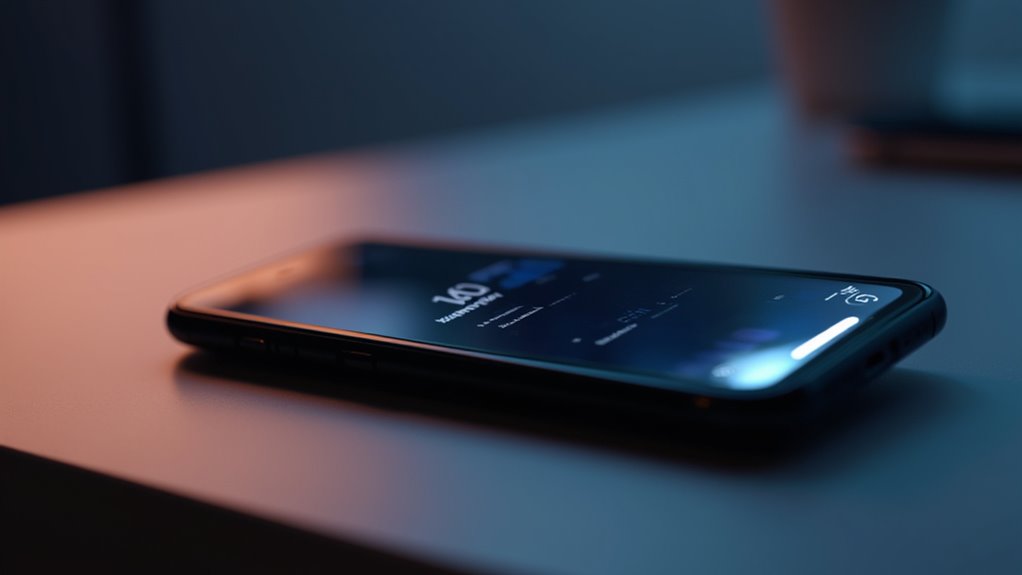

Always On Display (AOD) pozwala na podgląd czasu, powiadomień i widgetów bez konieczności wyłączania iPhone’a — idealne do szybkiego sprawdzania informacji. Dostępny jest wyłącznie na iPhone 14 Pro/Max oraz 15 Pro/Max z technologią OLED i ProMotion, AOD przyciemnia ekran w celu oszczędzania baterii. Możesz dostosować wyświetlane treści oraz używać trybów Skupienia, aby kontrolować widoczność. Wpływ na baterię różni się w zależności od ustawień, ale można go zoptymalizować, regulując jasność lub wyłączając tapetę. Zastanawiasz się, czy AOD pasuje do Twojego codziennego użytkowania? Poznaj praktyczne wskazówki i szczegóły na ten temat.
Najważniejsze informacje
- Always-On Display (AOD) jest dostępny wyłącznie na modelach iPhone 14 Pro, 14 Pro Max, 15 Pro oraz 15 Pro Max z ekranami OLED i ProMotion.
- AOD wyświetla czas, powiadomienia, widżety oraz stan baterii na przyciemnionym ekranie bez konieczności odblokowywania iPhone’a.
- Możesz włączyć lub wyłączyć AOD w Ustawieniach > Wyświetlacz i jasność oraz dostosować wyświetlane informacje i poziomy jasności.
- AOD odświeża zawartość okresowo, co wpływa na żywotność baterii; optymalizacja ustawień może pomóc zrównoważyć użyteczność i zużycie energii.
- Przyszłe aktualizacje iOS ulepszą funkcje personalizacji, efektywność energetyczną oraz automatyzację AOD, zapewniając lepsze doświadczenia użytkownika.
Wprowadzenie do funkcji Always on Display na iPhone
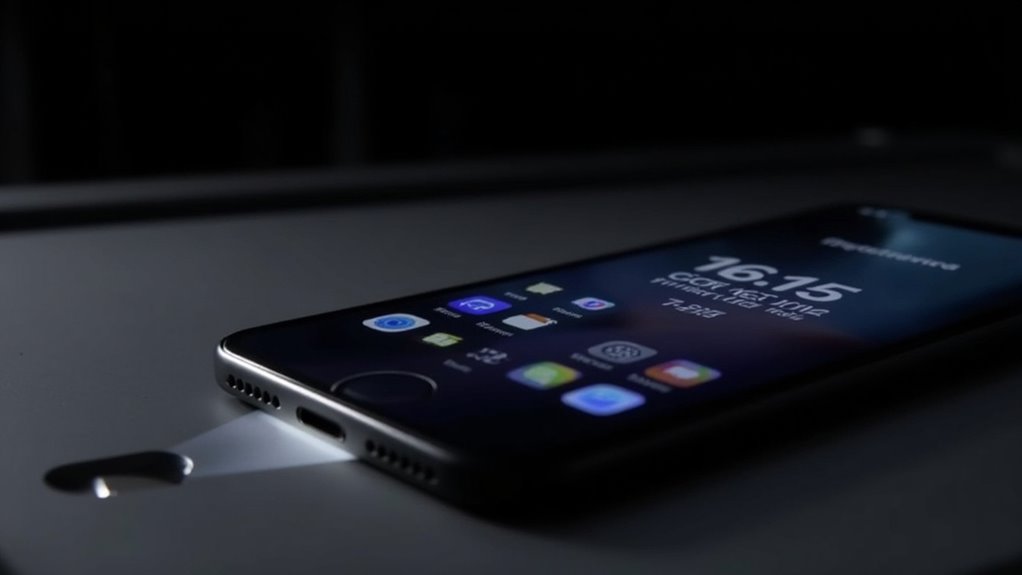
Always-On Display (AOD) to funkcja, która utrzymuje widoczne najważniejsze informacje, takie jak czas i powiadomienia, bez konieczności wyłączania iPhone’a, zwiększając wygodę i szybki dostęp.
Chociaż AOD jest powszechne w różnych smartfonach, Apple wprowadziło je począwszy od iPhone’a 14 Pro, czyniąc je ekskluzywnym dla modeli Pro, takich jak iPhone 15 Pro i 15 Pro Max.
Zrozumienie, które modele iPhone’ów obsługują AOD oraz jak funkcja ta zarządza efektywnością energetyczną, pomaga użytkownikom w pełni wykorzystać tę innowacyjną funkcję wyświetlacza.
Czym jest Always on Display (AOD) i dlaczego jest ważne dla użytkowników iPhone’ów
Dla użytkowników iPhone’a poszukujących szybkiego dostępu do najważniejszych informacji bez ujawniania urządzenia, funkcja Always on Display (AOD) oferuje znaczne ułatwienie. Wprowadzona wraz z iOS 16 na modele iPhone 14 Pro, AOD wyświetla czas, powiadomienia, poziom naładowania baterii oraz pogodę na przyciemnionym ekranie OLED podczas blokady.
Możesz ją dostosować lub wyłączyć w dowolnym momencie—zastanawiasz się, jak wyłączyć Always on Display na iPhone? Wystarczy przejść do Ustawień.
Choć AOD zwiększa wygodę podglądu, niektórzy obawiają się o zużycie baterii lub potencjalne rozpraszanie. W naszych testach inteligentne automatyczne wyłączanie, gdy telefon jest odwrócony ekranem do dołu lub w kieszeni, równoważy wygodę i oszczędność energii.
Krótka historia AOD na smartfonach i jego wprowadzenie na iPhone’ach
- Wyświetla podstawowe informacje takie jak czas, powiadomienia i widżety w trybie oszczędzania energii.
- Automatycznie wyłącza się, gdy jest odwrócony twarzą do dołu lub znajduje się w kieszeni.
- Ekskluzywne dla modeli Pro, łącząc wygodę z oszczędzaniem baterii.
Ten wyświetlacz zawsze włączony na iPhone’ie poprawia korzystanie z ekranu blokady dzięki inteligentnej wydajności.
Przegląd modeli iPhone obsługujących funkcję Always-On Display (AOD)
Polski tłumaczenie:
Podejście Apple do funkcji Always-On Display (AOD) podkreśla jej skupienie na łączeniu najnowszej technologii z wygodą użytkownika, ale nie wszystkie iPhone’y są pod tym względem takie same.
Tylko modele iPhone 14 Pro, iPhone 14 Pro Max, iPhone 15 Pro oraz iPhone 15 Pro Max oferują AOD, co wyróżnia je od standardowych wersji, takich jak iPhone 14 i iPhone 15, które nie mają tej funkcji.
W przeciwieństwie do iPhone’a 13 lub starszych modeli z funkcją zawsze włączonego wyświetlacza, te wersje Pro korzystają z zaawansowanych ekranów, które pokazują kluczowe informacje bez nadmiernego zużycia baterii.
Zastanawiasz się, jak włączyć funkcję Always-On Display na iPhone? Jest ona dostępna wyłącznie w tych modelach.
Zrozumienie funkcji Always on Display na iPhone
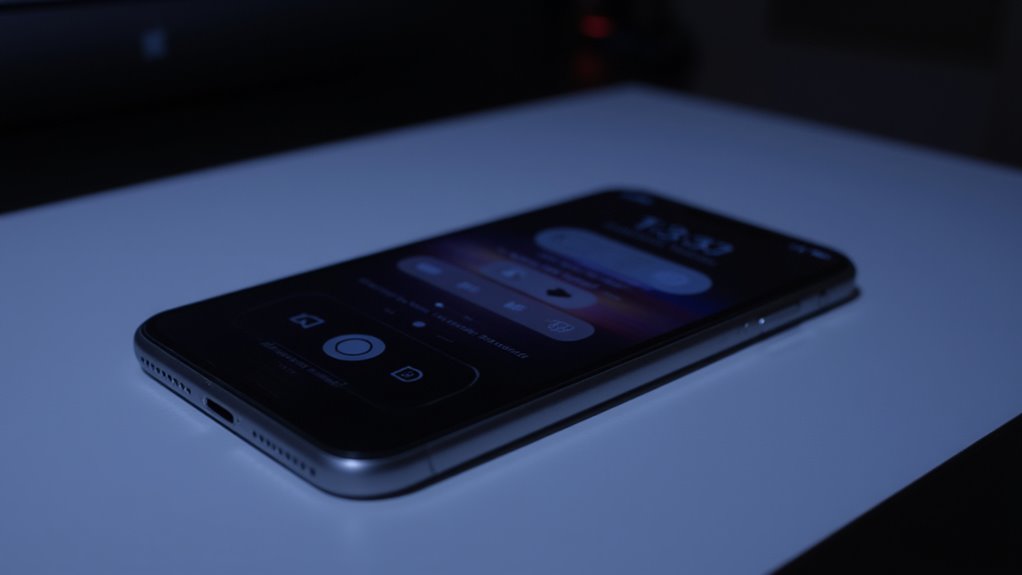
Always-On Display (AOD) na iPhone, wprowadzone wraz z iOS 16, korzysta z technologii OLED do wyświetlania niezbędnych informacji, takich jak czas, powiadomienia i widżety, bez konieczności odblokowywania urządzenia.
Możesz dostosować to, co się pojawia, regulować jasność, a nawet ustawić warunki, kiedy ekran będzie przyciemniał się lub wyłączał.
Funkcja ta zwiększa produktywność i wygodę, utrzymując kluczowe dane widoczne na pierwszy rzut oka, jednocześnie minimalizując zużycie baterii.
Wyjaśnienie, jak działa AOD na iPhone z iOS 16 i nowszymi
Zrozumienie, jak działa funkcja Always-On Display (AOD) na Twoim iPhonie, może zmienić sposób, w jaki korzystasz z istotnych informacji przez cały dzień. Wraz z iOS 16 i nowszymi wersjami, AOD korzysta z efektywności energetycznej ekranów OLED, podświetlając tylko niezbędne piksele. Funkcja ta włącza się automatycznie podczas bezczynności, przygasza wyświetlacz, aby pokazywać czas, powiadomienia i widżety bez wyłączania.
Kluczowe aspekty obejmują:
- Automatyczne włączanie chyba że telefon jest odwrócony ekranem do dołu lub jest w kieszeni.
- Okresowe odświeżanie co 1-15 minut, aby zapewnić świeże dane.
- Design oszczędzający energię z wykorzystaniem kontroli na poziomie pikseli, aby wydłużyć żywotność baterii.
Ta kombinacja wygody i efektywności bezproblemowo poprawia Twoje doświadczenie z iPhonem.
Kluczowe funkcje Always on Display w iPhone (personalizacja, widżety itp.)
Kilka wyróżniających się funkcji sprawia, że Always-On Display (AOD) w iPhone jest potężnym narzędziem do pozostawania na bieżąco, nie odsłaniając jednocześnie zawartości swojego urządzenia. Możesz dostosować je, aby wyświetlało czas, datę, powiadomienia oraz widżety takie jak pogoda, wydarzenia kalendarza i stan baterii. Ta personalizacja gwarantuje, że zobaczysz to, co jest najważniejsze, bez konieczności odblokowywania telefonu.
Zarządzanie jasnością lub wyłączenie AOD jest proste poprzez Ustawienia, co pozwala na zachowanie równowagi między widocznością a żywotnością baterii. Należy pamiętać, że funkcja ta jest dostępna wyłącznie w modelach iPhone 14 Pro i 15 Pro.
Ponadto, AOD inteligentnie wstrzymuje się, gdy iPhone jest odłożony ekranem do dołu, jest w kieszeni lub podłączony do CarPlay, co chroni prywatność i oszczędza energię.
Korzyści z korzystania z AOD na iPhone dla produktywności i wygody
- Szybki Podgląd: Podglądaj czas, powiadomienia, pogodę i stan baterii bez wysiłku, szczególnie gdy Twój iPhone leży na biurku.
- Aktualizacje w Czasie Rzeczywistym: Widżety i Live Activities odświeżają się co 1-2 minuty, zapewniając Ci bieżące informacje bez przerywania.
- Oszczędność Czasu: Zmniejsza konieczność wielokrotnego wyłączania funkcji, upraszcza interakcje i pozwala skupić się na tym, co najważniejsze.
W naszych testach AOD zwiększa produktywność, dostosowując informacje do Twoich potrzeb, co czyni codzienne użytkowanie płynniejszym i wygodniejszym.
Które modele iPhone obsługują funkcję Always on Display?
Tylko modele iPhone z serii 14 Pro i nowsze obsługują funkcję Always-On Display (AOD), korzystając z technologii OLED do efektywnego wyświetlania informacji w trybie czuwania.
Wcześniejsze modele, w tym iPhone 13 oraz standardowe wersje 14 i 15, nie mają tej funkcji, co wyraźnie różni doświadczenie użytkownika.
Zrozumienie tych różnic pomoże Ci zdecydować, które urządzenie najlepiej odpowiada Twoim potrzebom i jak wersje iOS wpływają na funkcjonalność AOD.
Skup się na modelach iPhone 13 i nowszych z obsługą funkcji Always-On Display (AOD)
Dla użytkowników ciekawych kompatybilności funkcji Always-On Display (AOD), ważne jest wyjaśnienie, że ta funkcja jest wyłącznie dostępna w modelach Pro począwszy od serii iPhone 14 Pro.
Modele iPhone 13 i wcześniejsze, w tym wersje nie-Pro, nie obsługują AOD z powodu ograniczeń sprzętowych.
Kluczowe punkty obejmują:
- AOD jest dostępne tylko w iPhone 14 Pro i nowszych modelach Pro (seria iPhone 15 Pro).
- Ta ekskluzywność jest związana z ekranami OLED z technologią ProMotion.
- Standardowy iPhone 14, 15 oraz wszystkie wcześniejsze modele nie obsługują AOD.
Zrozumienie tych różnic pomoże wybrać odpowiedni iPhone dla potrzeb związanych z Always-On Display.
Porównanie funkcji AOD na różnych modelach iPhone’ów
| Model iPhone | Obsługa AOD | Technologia wyświetlacza |
|---|---|---|
| iPhone 14 Pro | Tak | OLED z ProMotion |
| iPhone 14 Pro Max | Tak | OLED z ProMotion |
| iPhone 15 Pro | Tak | OLED z ProMotion |
| iPhone 15 Pro Max | Tak | OLED z ProMotion |
Modele nie-Pro nie obsługują AOD.
Ograniczenia lub różnice w implementacji AOD na różnych wersjach iOS
Chociaż funkcja Always-On Display (AOD) jest dostępna tylko na wybranych modelach iPhone Pro, to doświadczenie, jakie oferuje, może się różnić w zależności od zainstalowanej wersji iOS.
Od iOS 16 Apple wprowadziło obsługę AOD wyłącznie dla iPhone 14 Pro i 14 Pro Max, rozszerzając ją na serię iPhone 15 Pro w późniejszych aktualizacjach.
Główne różnice obejmują:
- Opcje personalizacji rosną wraz z nowszymi wersjami iOS, pozwalając dostosować wygląd i zachowanie AOD.
- Ograniczenia sprzętowe ograniczają AOD do modeli Pro — brak wsparcia na standardowych iPhone’ach.
- Drobne zmiany w zarządzaniu energią i przyciemnianiu wyświetlacza poprawiają żywotność baterii po aktualizacjach.
Twoja wersja iOS znacząco kształtuje Twoje doświadczenie z AOD.
Jak włączyć funkcję Stały podgląd na iPhone
Włączanie funkcji Always-On Display na swoim iPhone jest proste i umożliwia wyświetlanie ciągłych informacji otoczenia bez odblokowywania urządzenia. Zacznij od przejścia do Ustawienia > Wyświetlacz i jasność.
Następnie włącz funkcję Always On, dostępną na wybranych modelach iPhone Pro. Od tego momentu możesz dostosować, co pojawia się na ekranie blokady, oraz rozwiązać ewentualne problemy z aktywacją, aby zapewnić płynne korzystanie.
Przewodnik krok po kroku, jak włączyć AOD na obsługiwanych modelach iPhone
Aktywacja funkcji Zawsze włączony (AOD) na Twoim iPhone’ie może zwiększyć wygodę, umożliwiając wyświetlanie najważniejszych informacji bez konieczności odblokowywania urządzenia.
Aby włączyć AOD na obsługiwanych modelach iPhone’ów, wykonaj następujące kroki:
- Upewnij się, że Twój iPhone 14 Pro lub nowszy działa na iOS 16 lub nowszym.
- Otwórz Ustawienia, tapnij Wyświetlacz i jasność.
- Przesuń przełącznik Zawsze włączony, aby aktywować tę funkcję.
Ta opcja pozwala na szybki podgląd powiadomień, widżetów i czasu bez odblokowywania telefonu.
Wskazówki dotyczące personalizacji ustawień AOD w celu uzyskania spersonalizowanego doświadczenia
Jak dostosować Always-On Display (AOD) na swoim iPhone’ie do codziennych potrzeb i stylu? Rozpocznij od włączenia AOD w Ustawienia > Wyświetlacz i jasność.
Dostosuj powiadomienia, widżety i tapetę, aby kontrolować, co się pojawia, ograniczając rozpraszanie poprzez wyłączenie opcji „Pokaż tapetę”. Użyj trybów skupienia (Focus), aby zaplanować aktywację AOD, dostosowując ją do swoich rutyn.
Monitoruj zużycie baterii, aby zbalansować personalizację i wydajność. Te ustawienia pozwalają stworzyć wydajny i atrakcyjny wizualnie AOD, nie poświęcając przy tym żywotności baterii.
W naszych testach dopracowanie tych ustawień zwiększa użyteczność, czyniąc AOD na iPhone’ie integralnym elementem codziennego doświadczenia.
Rozwiązywanie typowych problemów związanych z włączaniem AOD na iPhone
Dostosowywanie wyświetlacza Always-On (AOD) jest satysfakcjonujące, ale czasami funkcja może nie włączać się zgodnie z oczekiwaniami. Aby rozwiązać problemy z AOD na swoim iPhone, spróbuj wykonać następujące kroki:
- Sprawdź Ustawienia: Upewnij się, że opcja „Always On” jest włączona w Ustawienia > Wyświetlacz i Jasność, oraz że „Pokaż tapetę” jest aktywne, aby wyświetlać tło.
- Wyłącz Tryb niskiego zużycia energii: Ten tryb wyłącza AOD, aby oszczędzać baterię, więc wyłącz go, jeśli jest aktywny.
- Aktualizuj i Zrestartuj: Upewnij się, że Twój iPhone działa na najnowszej wersji iOS, a następnie zrestartuj urządzenie, aby wyeliminować tymczasowe błędy.
Stosowanie się do tych wskazówek zwykle skutecznie rozwiązuje typowe problemy z AOD.
Jak wyłączyć funkcję Always on Display na iPhone
Wyłączenie funkcji Always-On Display na swoim iPhone jest proste i może pomóc zaoszczędzić baterię, a także zmniejszyć rozpraszanie uwagi.
Przechodząc do Ustawienia > Wyświetlacz i jasność i wyłączając tę funkcję, Twój ekran pozostanie całkowicie ciemny po zablokowaniu.
To nie tylko zwiększa prywatność, ale także może zapobiec trwałemu wypalaniu ekranu.
Zrozumienie tych prostych kroków i ich wpływu na wydajność urządzenia pozwala dostosować korzystanie z iPhone’a do własnych potrzeb.
Krok po kroku instrukcje wyłączania AOD na iPhone
Wyłączanie funkcji Always-On Display (AOD) na iPhone’ie to prosty sposób na wydłużenie czasu pracy baterii i eliminację rozpraszaczy na ekranie, gdy urządzenie jest zablokowane.
Oto jak wyłączyć ją:
- Otwórz Ustawienia i stuknij Wyświetlacz i jasność.
- Znajdź przełącznik Always On i wyłącz go, aby całkowicie wyłączyć AOD, co spowoduje ciemny ekran blokady.
- Opcjonalnie, wyłącz Tapetę i powiadomienia w tym samym menu, aby ograniczyć rozpraszacze.
W naszych testach wyłączenie AOD zauważalnie oszczędza baterię i zapobiega problemom z ekranem OLED, takim jak wypalenie, zapewniając, że urządzenie pozostaje wydajne i wyraźne.
Powody, dla których użytkownicy mogą chcieć wyłączyć AOD (tryb always-on), to m.in. oszczędność baterii, rozpraszanie uwagi itp
Dla wielu użytkowników iPhone’ów zarządzanie żywotnością baterii i minimalizowanie rozproszeń są najważniejszymi priorytetami—co sprawia, że decyzja o wyłączeniu funkcji Always-On Display (AOD) jest praktycznym wyborem.
Wyłączenie AOD może znacząco wydłużyć żywotność baterii Twojego urządzenia, szczególnie jeśli polegasz na telefonie przez cały dzień. Użytkownicy często uważają AOD za rozpraszające lub zbędne, woląc czystszy ekran blokady.
Wyłączenie tej funkcji pomaga również zapobiec wypalaniu ekranów OLED spowodowanemu długotrwałym wyświetlaniem statycznych obrazów. Dodatkowo, wyłączenie AOD skutkuje całkowicie ciemnym ekranem blokady, gdy telefon jest nieaktywny, co zwiększa prywatność i oszczędza energię.
Możesz łatwo wyłączyć tę funkcję w ustawieniach.
Wpływ wyłączenia funkcji AOD na wydajność i doświadczenie użytkownika w iPhone’ach
Zarządzanie ustawieniami Always-On Display (AOD) bezpośrednio wpływa na wydajność i codzienną interakcję z Twoim iPhonem. Wyłączenie AOD może znacznie poprawić żywotność baterii urządzenia poprzez zmniejszenie zużycia energii ekranu OLED. Dodatkowo, zwiększa prywatność i zmniejsza rozpraszanie, utrzymując ekran całkowicie ciemny podczas blokady.
Na końcu, wyłączenie AOD pomaga zapobiegać wypalaniu ekranu OLED, co chroni jakość wyświetlacza z czasem. Jednak tracisz szybki dostęp do powiadomień, czasu i pogody na pierwszy rzut oka.
Aby dostosować swoje ustawienia, przejdź do Ustawienia > Wyświetlacz i jasność. To równowaga, która zapewnia najlepszą wydajność i dopasowanie do Twoich osobistych preferencji.
Always on Display i iOS 16: Co nowego?
Wyświetlacz Always-On (AOD) zadebiutował w iPhonie 14 Pro i przeszedł znaczące ulepszenia w iOS 16, oferując użytkownikom niestandardowe widżety, powiadomienia i regulację jasności.
W przeciwieństwie do innych platform, AOD firmy Apple integruje się głęboko z trybami skupienia i optymalizacjami systemowymi, aby zrównoważyć widoczność z oszczędnością baterii. Te zmiany oznaczają istotny krok naprzód, dając użytkownikom więcej kontroli i personalizacji nad tym, jak wyświetlane są najważniejsze informacje na pierwszy rzut oka.
Wprowadzenie AOD z iOS 16 i jego znaczenie
Jak zmienia się codzienne korzystanie z iPhone’a dzięki Always-On Display (AOD)? Wprowadzone wraz z iOS 16 na modele iPhone 14 Pro, AOD utrzymuje widoczne najważniejsze informacje bez konieczności odblokowania urządzenia. Oznacza to, że możesz:
- Szybko sprawdzić czas, date, powiadomienia i widżety na pierwszy rzut oka.
- Dostosować to, co się pojawia, i regulować jasność, aby odpowiadało Twoim potrzebom.
- Skorzystać z oszczędzania energii dzięki przyciemnionemu ekranowi blokady OLED, zachowując dostęp do informacji.
Ta funkcja stanowi znaczący krok naprzód w zakresie dostępności i wygody, pozwalając na interakcję z urządzeniem bez wysiłku przez cały dzień, bez uszczerbku dla żywotności baterii czy prywatności.
Unikalne cechy funkcji Always on Display w iOS w porównaniu z innymi platformami
AOD na modelach iPhone Pro wyróżnia się przemyślanym połączeniem personalizacji, świadomości kontekstowej i energooszczędnego designu. W przeciwieństwie do wielu urządzeń z Androidem, iOS AOD jest dostępny wyłącznie na modelach Pro i pozwala na precyzyjne umieszczanie widgetów i powiadomień. Inteligentnie wyłącza się, gdy iPhone jest ekranem do dołu, w kieszeni lub podłączony do CarPlay, co pozwala oszczędzać baterię.
| Funkcja | Zaleta iOS AOD |
|---|---|
| Personalizacja | Wybór widgetów, powiadomień, tapet |
| Świadomość kontekstowa | Automatyczne wyłączanie w kieszeni, ekran do dołu, CarPlay |
| Optymalizacja baterii | Minimalne ryzyko wypalania, adaptacyjne jasności |
To zapewnia, że Twój wyświetlacz jest inteligentny, osobisty i oszczędny.
Aktualizacje lub ulepszenia funkcji AOD w późniejszych wersjach iOS
- Rozszerzona personalizacja: Dostosuj jasność, wyłącz tapetę i spersonalizuj powiadomienia według własnych preferencji.
- Lepsza wydajność energetyczna: Przyciemnianie ekranu i obniżenie odświeżania minimalizują zużycie energii.
- Inteligentniejsza automatyzacja: Zaplanowane włączenie za pomocą trybów skupienia personalizuje czas aktywności AOD.
W naszych testach te udoskonalenia sprawiają, że AOD jest bardziej wszechstronne i oszczędne pod względem baterii, co poprawia Twoje doświadczenie z iPhonem.
Żywotność baterii i funkcja Always on Display na iPhone’ie
Zużycie baterii jest kluczowym czynnikiem przy korzystaniu z funkcji Stały Widok (AOD) na iPhone’ie, ponieważ powoduje częściowe aktywowanie ekranu OLED.
Możesz zoptymalizować żywotność baterii, dostosowując ustawienia AOD, takie jak zmniejszenie jasności lub ograniczenie wyświetlanych informacji.
Znajdowanie odpowiedniej równowagi między wygodą a efektywnością energetyczną zapewnia, że Twoje urządzenie pozostanie responsywne bez niepotrzebnego zużycia energii.
Jak AOD wpływa na zużycie baterii iPhone’a
Chociaż funkcja Always-On Display (AOD) zapewnia wygodny dostęp do podstawowych informacji bez odblokowywania iPhone’a, wiąże się to z kompromisem w zakresie żywotności baterii. Włączenie AOD, szczególnie na modelach OLED, takich jak iPhone 14 Pro, zwiększa zużycie energii poprzez utrzymanie aktywnego przygaszonego ekranu.
Użytkownicy często zauważają poprawę żywotności baterii po wyłączeniu AOD. Kluczowe skutki obejmują:
- Ciągłe odświeżanie statycznych treści, takich jak czas i powiadomienia.
- Wyraźny spadek baterii, czasami skutkujący utratą kilku godzin użytkowania.
- Zużycie energii różni się w zależności od ustawień, takich jak tapeta i włączone powiadomienia.
Zrozumienie tych aspektów pomaga wyważyć wygodę i długotrwałe użytkowanie baterii.
Wskazówki dotyczące optymalizacji żywotności baterii podczas korzystania z Always-On Display (AOD)
Gdy chcesz utrzymać funkcję Always-On Display na swoim iPhone’ie bez znacznego poświęcania żywotności baterii, strategiczne dostosowania ustawień mogą mieć duże znaczenie. Możesz wyłączyć opcję „Pokaż tapetę” i powiadomienia, aby zmniejszyć aktywność ekranu i oszczędzić energię.
Używanie trybów skupienia (Focus) do harmonogramowania AOD zapewnia, że jest ono aktywne tylko wtedy, gdy jest to konieczne, ograniczając niepotrzebny pobór mocy. Włączenie Trybu niskiego zużycia energii podczas korzystania z AOD dodatkowo wydłuża czas pracy na baterii, redukując aktywność w tle i przyciemniając ekran.
Nie zapominaj o regularnym monitorowaniu zużycia baterii w ustawieniach, aby sprawdzić, czy funkcja AOD wpływa na żywotność baterii, co pozwoli na terminowe dostosowania.
Równoważenie funkcjonalności i oszczędności energii przy ustawieniach AOD
Twój ekran Always-On Display (AOD) w iPhone oferuje wygodny dostęp do kluczowych informacji bez konieczności odblokowywania urządzenia, ale wymaga przemyślanej konfiguracji, aby uniknąć niepotrzebnego zużycia baterii. Aby wyważyć funkcjonalność i oszczędność energii, rozważ następujące kroki:
- Dostosuj zawartość AOD: Wyłącz opcję „Pokaż tapetę” i ogranicz powiadomienia, aby zmniejszyć zużycie energii, zachowując jednocześnie dostęp do najważniejszych informacji.
- Używaj automatyzacji: Zaplanuj włączenie AOD za pomocą trybów Focus, aby aktywować je tylko wtedy, gdy jest to potrzebne, co pozwoli oszczędzić baterię podczas czasu odpoczynku.
- Optymalizuj ustawienia: Wyłącz AOD, gdy telefon jest odwrócony ekranem do dołu, w kieszeni lub podczas niskiego poziomu naładowania baterii, aby zapobiec marnotrawstwu energii i zmniejszyć ryzyko wypalenia OLED.
Te sposoby zapewniają, że Twój AOD będzie praktyczny i energooszczędny.
Najczęściej zadawane pytania dotyczące funkcji Always on Display w iPhone’ie
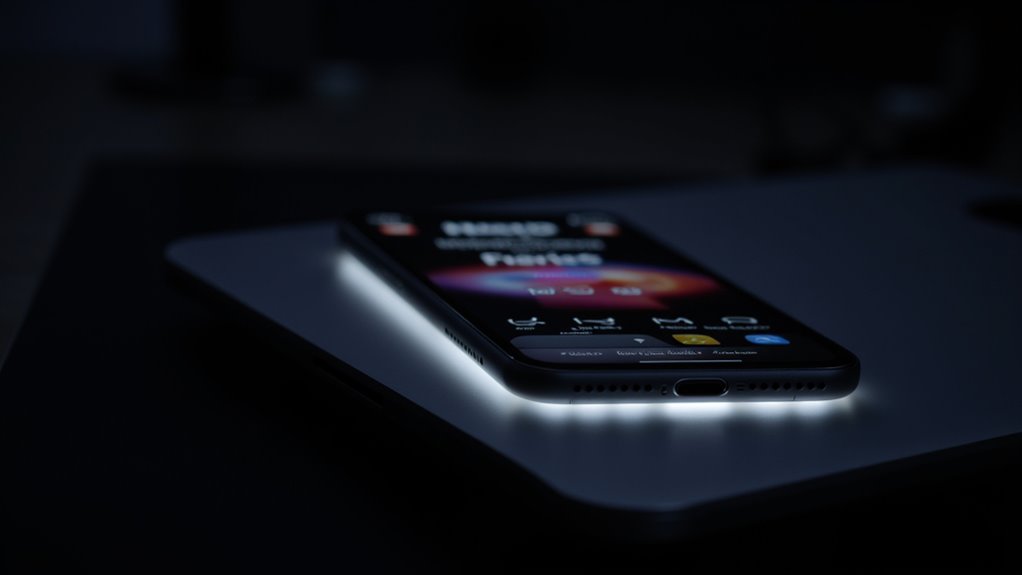
Wielu użytkowników ma pytania dotyczące funkcji Always-On Display na iPhone, zwłaszcza w zakresie kompatybilności, opcji personalizacji oraz wpływu na żywotność baterii.
Zrozumienie, jak dostosować tę funkcję do własnych potrzeb, może poprawić Twoje doświadczenia, eliminując niepotrzebne rozproszenia. Ta sekcja zawiera jasne, zwięzłe odpowiedzi na najczęstsze wątpliwości, pomagając w pełni wykorzystać funkcję Always-On Display w Twoim modelu iPhone Pro.
Typowe pytania dotyczące AOD na iPhone (zgodność, personalizacja itp.)
Jak sposób Always-On Display (AOD) poprawia Twoje doświadczenie z iPhone’em i które modele go obsługują? AOD umożliwia natychmiastowy dostęp do kluczowych informacji bez konieczności odblokowywania urządzenia, ale jest dostępny wyłącznie na iPhone 14 Pro, 14 Pro Max, 15 Pro i 15 Pro Max.
Możesz dostosować wyświetlane dane lub całkowicie go wyłączyć. Kluczowe informacje do zapamiętania:
- Kompatybilność: Obsługują go tylko cztery modele Pro.
- Dostosowywanie: W ustawieniach możesz wybrać wyświetlanie czasu, widżetów lub powiadomień.
- Automatyczne wyłączanie: AOD wyłącza się w kieszeni, gdy telefon jest odwrócony ekranem do dołu, podczas korzystania z CarPlay lub w trybie niskiego zużycia energii.
Taka równowaga pozwala, by ekran był jednocześnie informacyjny i oszczędny.
Szybkie odpowiedzi na pytania użytkowników, takie jak „Czy AOD zużywa baterię?” lub „Czy AOD jest bezpieczne dla zdrowia ekranu?”
Obawy dotyczące zużycia baterii i zdrowia ekranu często pojawiają się w rozmowach o funkcji Always-On Display (AOD) na iPhone. AOD korzysta z obniżonej jasności na ekranach OLED, więc pochłania energię ciągle, choć mniej niż pełne aktywne użytkowanie.
Wyłączenie AOD znacznie poprawia żywotność baterii. Jeśli chodzi o zdrowie ekranu, Apple projektuje AOD tak, aby minimalizować ryzyko wypalenia; jednak statyczne obrazy mogą powodować stopniowe zużycie.
Możesz dostosować lub wyłączyć AOD, aby zmniejszyć to ryzyko. W naszych testach codzienne użytkowanie z odpowiednimi ustawieniami pozwala chronić ekran, jednocześnie korzystając z wygody AOD.
Czy Always on Display jest dla Ciebie odpowiedni?
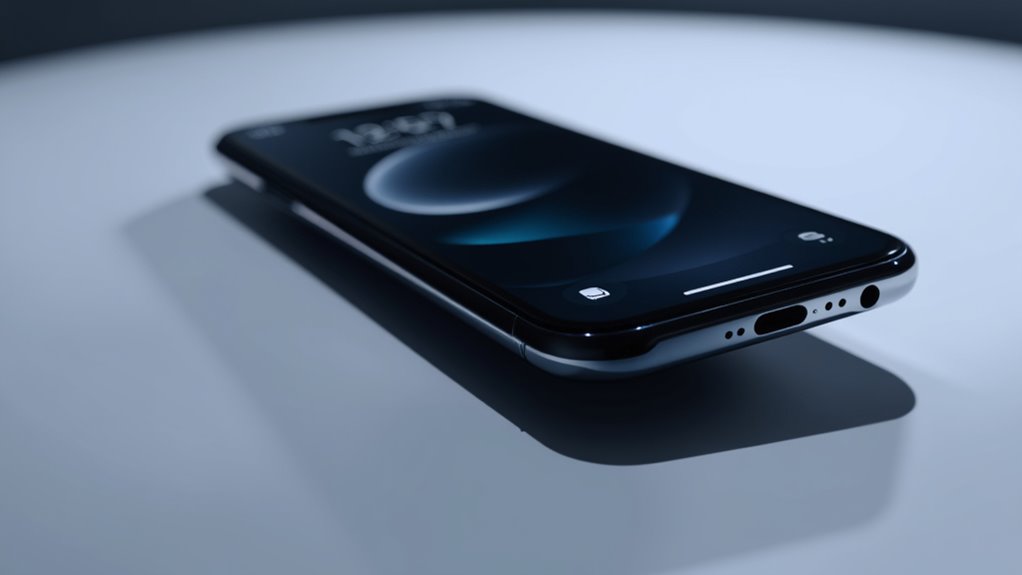
Wybór, czy włączyć funkcję Always-On Display na iPhonie, wiąże się z rozważeniem jej wygody kontra potencjalnego wpływu na bateria i rozpraszaczy.
Dla użytkowników ceniących szybki dostęp do powiadomień i informacji, AOD oferuje wyraźne korzyści, podczas gdy inni mogą woleć wyłączyć ją, aby wydłużyć czas pracy na baterii.
Eksperymentowanie z ustawieniami może pomóc znaleźć odpowiednią równowagę dostosowaną do codziennych potrzeb.
Podsumowanie zalet i wad korzystania z AOD na iPhone
Funkcja Always-On Display (AOD) oferuje wygodny sposób na szybkie zerkanie na kluczowe informacje — takie jak powiadomienia, czas, pogoda i stan baterii — bez konieczności odblokowywania iPhone’a, co oszczędza czas i wysiłek w ciągu dnia.
Jednakże, warto rozważyć pewne kompromisy:
- Zalety: Natychmiastowy dostęp do informacji i możliwość personalizacji wyświetlacza zwiększają użyteczność.
- Wady: Możliwość powstawania wypaleń na ekranie oraz rozpraszanie uwagi mogą przeszkadzać niektórym użytkownikom.
- Wpływ na baterię: Wyłączenie funkcji AOD może znacząco wydłużyć czas pracy na baterii, co jest istotne dla intensywnych użytkowników.
Ostatecznie, rozważenie tych czynników pomoże Ci zdecydować, czy AOD odpowiada Twoim codziennym potrzebom i priorytetom.
Ostateczne przemyślenia na temat włączenia lub wyłączenia trybu AOD w zależności od potrzeb użytkownika
Dla wielu użytkowników iPhone’a Always-On Display (AOD) zapewnia płynny sposób na szybkie sprawdzanie informacji na pierwszy rzut oka, wyświetlając czas, powiadomienia i stan baterii bez odsłaniania urządzenia. Decyzja o włączeniu AOD zależy od Twoich priorytetów: szybki dostęp do informacji versus oszczędzanie baterii.
| Korzyść z AOD | Rozważanie |
|---|---|
| Natychmiastowy podgląd powiadomień | Nieznaczne zużycie baterii |
| Wygodny podgląd czasu | Ryzyko wypalenia ekranu |
| Konfigurowalny wyświetlacz | Może nie pasować do wszystkich nawyków użytkowania |
Starannie rozważ te czynniki, aby zdecydować, czy AOD pasuje do Twojej codziennej rutyny i preferencji dotyczących dbania o urządzenie.
Zachęta do eksperymentowania z ustawieniami AOD, aby uzyskać najlepsze wrażenia
Chociaż funkcja Always-On Display (AOD) zapewnia natychmiastowy dostęp do najważniejszych informacji, jej prawdziwa wartość ujawnia się, gdy dostosujesz jej ustawienia do swoich unikalnych codziennych zwyczajów. Eksperymentowanie pomaga znaleźć równowagę między wygodą a żywotnością baterii oraz zarządzaniem rozproszeniem.
Rozważ następujące kroki, aby optimizować swoje doświadczenie z AOD:
- Dostosuj wyświetlane informacje, aby priorytetowo traktować to, co jest dla Ciebie najważniejsze, ograniczając zbędny chaos.
- Używaj trybów skupienia lub harmonogramów, aby włączać AOD tylko w odpowiednich momentach.
- Wyłącz funkcje takie jak tapety czy powiadomienia, by zapobiec rozproszeniu i wypalaniu ekranu.
Poprzez osobiste eksperymenty odkryjesz, czy AOD naprawdę ułatwia Twoją rutynę, czy też wymaga korekt.
Najczęściej Zadawane Pytania
Jaki jest sens stałego wyświetlacza na iPhone’ie?
Zawsze włączony wyświetlacz iPhone’a pozwala użytkownikom na podgląd najważniejszych informacji, takich jak czas i powiadomienia, bez konieczności odblokowywania urządzenia. Ułatwia to korzystanie i dostępność, jednocześnie minimalizując zużycie baterii dzięki przyciemnionemu, konfigurowalnemu ekranowi.
Jakie są wady ciągłego wyświetlania?
Stały wyświetlacz może zwiększyć zużycie baterii i ryzyko wypalenia ekranów OLED. Może rozpraszać użytkowników, powodować dyskomfort w słabym świetle oraz oferować ograniczone możliwości personalizacji. Wyłączenie go eliminuje szybki dostęp do informacji, co może zmniejszyć wygodę.
Czy wyświetlacz Always on Display w iPhone 16 wyczerpuje baterię?
Wyświetlacz Always-On w iPhone 16 zużywa mniej energii niż pełne włączenie, ale nadal obniża żywotność baterii z czasem. Wydajne wyświetlacze OLED i adaptacyjne odświeżanie zmniejszają wpływ, jednak długotrwałe użytkowanie i intensywne korzystanie znacząco zwiększają zużycie baterii.
Jak dostosować funkcję Always on Display na moim iPhone?
Dostosowanie funkcji Always-On Display w iPhone polega na przejściu do ustawień, następnie do opcji Wyświetlacz i Jasność, i włączeniu tej funkcji. Użytkownicy mogą regulować jasność, wyłączyć tapetę, ukryć powiadomienia oraz zaplanować włączenie poprzez tryby Skupienia, aby mieć pełną kontrolę nad personalizacją.
Wniosek
Always on Display oferuje szybki dostęp do kluczowych informacji bez konieczności odblokowywania iPhone’a, co zwiększa wygodę. Obsługiwany na wybranych modelach z iOS 16+ pozwala na zachowanie równowagi między widocznością a inteligentnym zarządzaniem energią. Choć może nieznacznie wpłynąć na żywotność baterii, możesz go z łatwością włączyć lub wyłączyć, w zależności od potrzeb. Rozważając swoje wzorce użytkowania i preferencje, możesz ocenić, czy ta funkcja pasuje do Twojej codziennej rutyny — czyniąc korzystanie z iPhone’a bardziej wydajnym i spersonalizowanym.
Dodaj komentarz