
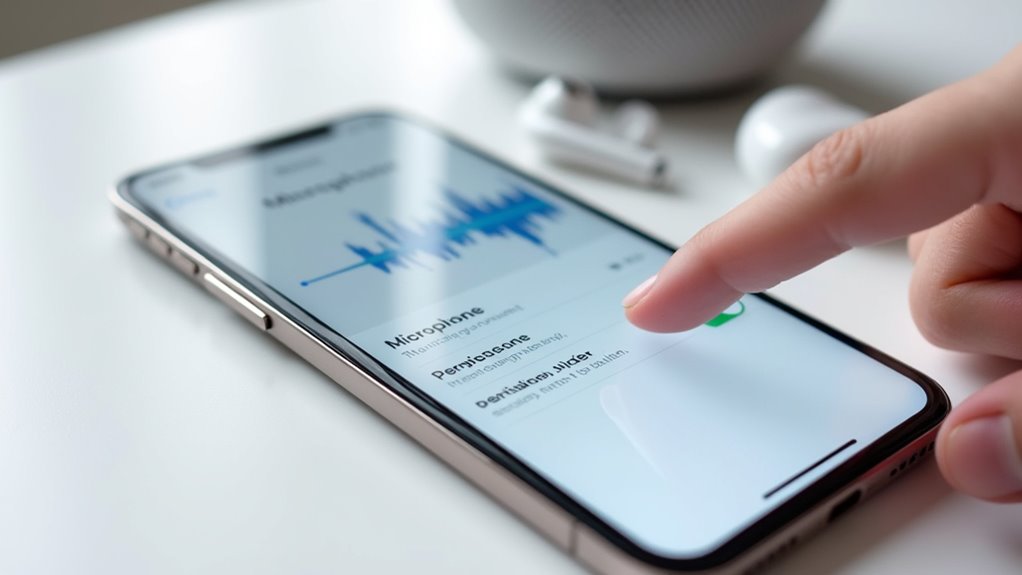
Aby zmienić ustawienia mikrofonu na iPhone, najpierw przejdź do Ustawienia > Prywatność > Mikrofon, aby sprawdzić uprawnienia aplikacji i w razie potrzeby zezwolić na dostęp. Usuń wszelkie etui lub folię na ekranie, które mogą blokować otwory mikrofonu, a następnie przetestuj mikrofon za pomocą aplikacji takich jak Notatki głosowe. Uruchom ponownie urządzenie i odłącz akcesoria Bluetooth, aby wyeliminować błędy. Aktualizacja iOS również pomaga rozwiązać problemy. Postępowanie według tych kroków szybko poprawia działanie mikrofonu, a dostępne są również dodatkowe wskazówki dotyczące utrzymania i rozwiązywania głębszych problemów.
Kluczowe informacje
- Sprawdź i włącz dostęp do mikrofonu dla aplikacji w Ustawienia > Prywatność > Mikrofon, aby zapewnić odpowiednie uprawnienia do nagrywania dźwięku.
- Usuń etui lub ochronę ekranu, które mogą blokować otwory mikrofonu, i przetestuj funkcjonalność za pomocą aplikacji Dyktafon lub Aparat.
- Uruchom ponownie iPhone’a oraz rozłącz urządzenia Bluetooth, aby wyeliminować tymczasowe usterki wpływające na mikrofon.
- Zaktualizuj system do najnowszej wersji iOS, aby uzyskać poprawki błędów związane z wydajnością i kompatybilnością mikrofonu.
- Delikatnie wyczyść otwory mikrofonu miękką szczoteczką, aby usunąć kurz i zanieczyszczenia, które mogą powodować przytłumiony dźwięk lub awarię.
Wprowadzenie: Dlaczego ustawienia mikrofonu na Twoim iPhone’ie mają znaczenie
Ustawienia mikrofonu na iPhone odgrywają kluczową rolę w zapewnieniu czystych połączeń i nagrań, szczególnie gdy pojawiają się problemy, takie jak brak działania mikrofonu podczas rozmów.
Wiedza, jak uzyskać dostęp do tych ustawień i je dostosować, pomaga użytkownikom szybko rozwiązać problemy i w pełni korzystać z funkcji swojego urządzenia.
Jest to szczególnie ważne w przypadku modeli takich jak iPhone 8, gdzie powszechne problemy z mikrofonem mogą wpływać na codzienne użytkowanie.
Rozwiązywanie częstych problemów z mikrofonem, takich jak „mikrofon iPhone’a nie działa podczas rozmów”
Napotykanie problemów podczas rozmów na iPhone’ie może być frustrujące, szczególnie gdy dźwięk nie dociera wyraźnie lub w ogóle.
Często problem z mikrofonem nie działającym podczas rozmów na iPhone’ie wynika z typowych przyczyn, które można rozwiązać za pomocą prostych kroków:
- Sprawdź, czy nie ma zanieczyszczeń lub osłonek na ekranach blokujących otwory mikrofonu.
- Przetestuj mikrofon, używając aplikacji takich jak Voice Memos, aby potwierdzić jego działanie.
- Upewnij się, że w ustawieniach iPhone’a włączone są uprawnienia mikrofonu dla odpowiednich aplikacji.
- Zrestartuj urządzenie lub zamknij i ponownie otwórz aplikację do dzwonienia, aby naprawić tymczasowe błędy.
Jeśli problemy z mikrofonem na iPhone’ie będą się utrzymywać, może być konieczna profesjonalna naprawa.
Znaczenie umiejętności uzyskania dostępu do ustawień mikrofonu iPhone’a oraz ich regulacji
Zrozumienie, jak uzyskać dostęp i dostosować ustawienia mikrofonu na iPhone’ie, odgrywa kluczową rolę w utrzymaniu wyraźnej jakości dźwięku i zapewnieniu prawidłowego działania aplikacji.
Wiedza, gdzie znajduje się mikrofon na iPhone’ie, pomaga użytkownikom szybko rozwiązać problemy takie jak problem z mikrofonem w iPhone 8 czy usterka mikrofonu w iPhone 8.
Zarządzanie uprawnieniami do mikrofonu w Ustawienia > Prywatność i bezpieczeństwo > Mikrofon umożliwia włączanie lub wyłączanie dostępu do aplikacji, co poprawia jakość rozmów i nagrań.
Regularne sprawdzanie tych ustawień zapobiega zakłóceniom w komunikacji i optymalizuje funkcje takie jak Siri, ułatwiając naprawę problemów i cieszenie się bezproblemową jakością dźwięku.
Krótki przegląd modeli takich jak iPhone 8 oraz ogólne problemy z mikrofonem
Problemy z dźwiękiem w urządzeniu audio są powszechnym problemem dla wielu użytkowników smartfonów, szczególnie tych z modelami takimi jak iPhone 8.
Zrozumienie, gdzie znajduje się mikrofon w iPhone 8, pomaga użytkownikom rozwiązywać te problemy.
Typowe problemy z mikrofonem obejmują:
- Nieregularne działanie podczas rozmów lub korzystania z aplikacji.
- Kurz i zanieczyszczenia blokujące otwory mikrofonu.
- Etui lub ochronne szkła zakłócające rejestrowanie dźwięku.
- Nieprawidłowe uprawnienia aplikacji, które ograniczają dostęp do mikrofonu.
Regularne czyszczenie i sprawdzanie ustawień mogą poprawić jakość dźwięku.
Znając te podstawy, użytkownicy mogą skutecznie diagnozować i rozwiązywać problemy, zapewniając prawidłowe działanie mikrofonu w ich iPhone’ie.
Zrozumienie podstaw mikrofonu iPhone
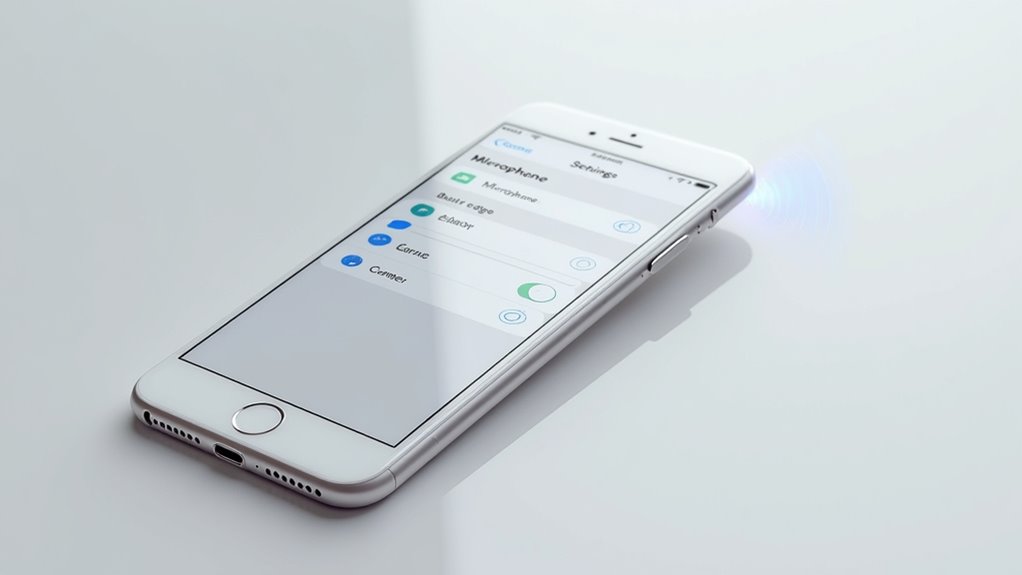
iPhone ma kilka mikrofonów umieszczonych w różnych miejscach, w tym na dolnej krawędzi, obok głośnika przedniego oraz z tyłu, przy aparacie, co pomaga rejestrować dźwięk wyraźnie w różnych sytuacjach.
Na przykład iPhone 8 ma mikrofon na dole i kolejny w pobliżu tylnego aparatu, zaprojektowane tak, aby poprawić jakość dźwięku podczas rozmów i nagrywania wideo.
Zrozumienie, gdzie znajdują się te mikrofony, może pomóc użytkownikom zorientować się, jak ich lokalizacja wpływa na jakość dźwięku i wydajność podczas różnych aktywności.
Wyjaśnienie, gdzie znajduje się mikrofon na iPhone’ach różnych modeli
Chociaż lokalizacja mikrofonów może się nieznacznie różnić między modelami iPhone’a, większość urządzeń ma podobny układ zaprojektowany tak, aby rejestrować dźwięk wyraźnie z różnych kierunków.
Zrozumienie tych miejsc pozwala unikać blokad i poprawić jakość dźwięku. Ogólnie rzecz biorąc, iPhone’y mają:
- Dwa mikrofony na dole, używane głównie do rozmów i nagrań głosu.
- Mikrofon skierowany do przodu, w pobliżu słuchawki, wspomagający redukcję hałasu.
- Mikrofon z tyłu, blisko obiektywu kamery, poprawiający dźwięk podczas nagrywania wideo.
- Nieznaczne różnice w umiejscowieniu w zależności od modelu, ale ogólnie zachowują spójność dla optymalnej wydajności.
Znajomość tej układanki pomaga w rozwiązywaniu problemów i utrzymaniu czystego dźwięku.
Skup się szczególnie na pytaniu: „gdzie jest mikrofon w iPhone 8”
Mikrofon w iPhone 8 odgrywa ważną rolę w rejestrowaniu czystego dźwięku podczas rozmów, nagrań i wideorozmów.
Urządzenie wyposażone jest w trzy mikrofony: jeden na dole, w pobliżu portu ładowania; jeden z przodu, blisko głośnika; oraz jeden z tyłu, w pobliżu aparatu.
Mikrofon na dole głównie obsługuje rozmowy telefoniczne i nagrania audio, podczas gdy mikrofon z przodu wspomaga wideorozmowy i polecenia głosowe.
Mikrofon z tyłu poprawia jakość dźwięku podczas nagrywania wideo, rejestrując dźwięki otoczenia.
Znajomość tych lokalizacji pomaga użytkownikom utrzymać je w czystości i skutecznie rozwiązywać problemy z dźwiękiem.
Jak rozmieszczenie mikrofonu wpływa na funkcjonalność podczas rozmów i nagrań
Znajomość lokalizacji każdego mikrofonu na iPhone 8 pomaga wyjaśnić, jak ich rozmieszczenie wpływa na jakość dźwięku podczas rozmów i nagrań.
Urządzenie posiada wiele mikrofonów umieszczonych w celu uchwycenia dźwięku w sposób wyraźny przy jednoczesnym ograniczeniu hałasu tła. Kluczowe punkty obejmują:
- Mikrofon główny umieszczony na dole obsługuje rozmowy i nagrania głosu bezpośrednio.
- Mikrofony pomocnicze wspomagają redukcję hałasu dla czystszego dźwięku.
- Umiejscowienie w pobliżu górnej przedniej części ułatwia nagrania selfie i rozmowy FaceTime.
- Mikrofon z tyłu rejestruje dźwięki otoczenia podczas nagrywania wideo.
Ta strategiczna rozplanowanie gwarantuje doskonałą jakość dźwięku w różnych zastosowaniach i orientacjach.
Typowe problemy z mikrofonem w iPhone’ie
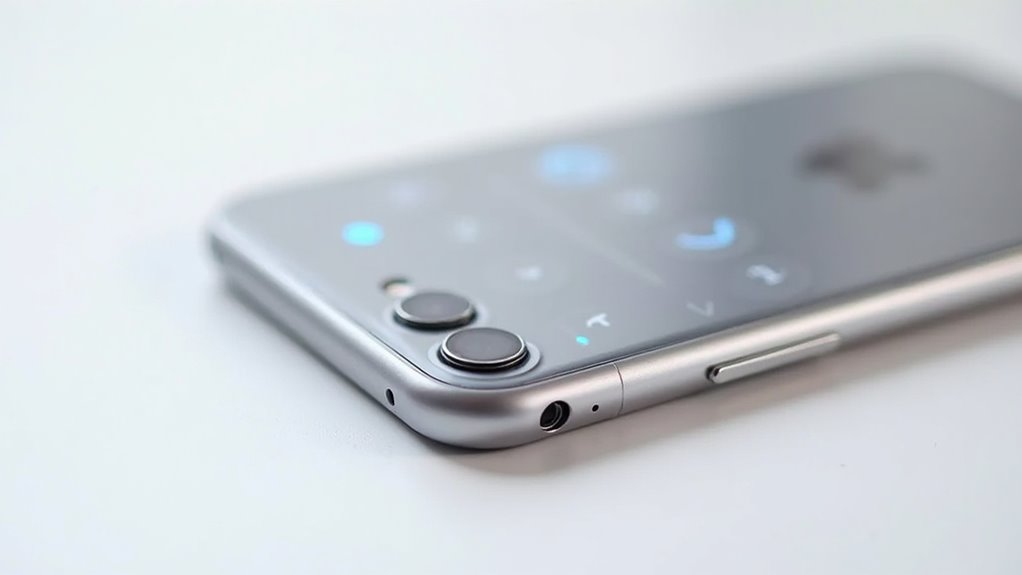
Użytkownicy iPhone’ów często napotykają na problemy z mikrofonem, które mogą wpływać na jakość rozmów, a niektóre modele, takie jak iPhone 8, doświadczają specyficznych problemów, takich jak stłumiony dźwięk lub brak dźwięku podczas połączeń.
Problemy te mogą wynikać z uszkodzeń sprzętowych, zablokowania przez etui lub błędów oprogramowania, które niespodziewanie zmieniają ustawienia mikrofonu.
Rozpoznanie tych objawów to pierwszy krok do diagnozy i przywrócenia wyraźnego dźwięku na urządzeniu.
Przegląd częstych problemów, takich jak „problem z mikrofonem w iPhone’ie” we wszystkich modelach
Chociaż wielu użytkowników polega na swoich urządzeniach w celu wyraźnej komunikacji, różne problemy mogą wpływać na działanie mikrofonu na różnych modelach iPhone’ów.
Najczęstsze problemy to:
- Mikrofon działa tylko w trybie głośnika lub w niektórych aplikacjach, co ogranicza jakość rozmów.
- Kurz i zanieczyszczenia blokujące otwory mikrofonu, powodujące stłumiony lub brak dźwięku.
- Ekran dotykowy lub etui zakłócające działanie mikrofonu, co wymaga ich usunięcia do testowania.
- Ustawienia zmieniają się automatycznie lub przestarzałe wersje iOS, prowadząc do awarii.
Testowanie za pomocą aplikacji Notatnik głosowy lub nagrywania wideo pomaga ustalić, czy problem jest związany z sprzętem lub oprogramowaniem, co pozwala na skuteczne rozwiązywanie problemów.
Specyficzne przyczyny problemów z mikrofonem w iPhone 8 oraz usterki mikrofonu w iPhone 8
Problemy z mikrofonem na iPhone 8 często objawiają się niekonsekwentnym dźwiękiem podczas rozmów, nawet gdy mikrofon działa poprawnie przy nagraniach głosowych lub w innych aplikacjach.
Przyczyną tego problemu może być kurz lub zanieczyszczenia blokujące otwory mikrofonu, co obniża klarowność dźwięku. Użytkownicy czasami zauważają, że mikrofon działa dobrze w trybie głośnomówiącym, ale zawodzi, gdy trzyma się go przy uchu.
Przeszkody fizyczne, takie jak etui lub ochrony ekranu, mogą również zakłócać działanie mikrofonu i mogą wymagać usunięcia.
Regularne czyszczenie miejsca mikrofonu oraz aktualizacja do najnowszej wersji iOS mogą pomóc zapobiec lub rozwiązać te powszechne problemy z mikrofonem na iPhone 8.
Objawy awarii mikrofonu, takie jak stłumiony dźwięk lub brak dźwięku podczas rozmów
Czysty dźwięk jest niezbędny dla płynnej komunikacji, ale gdy mikrofon urządzenia zaczyna zawodzić, problemy takie jak zamglony dźwięk lub brak dźwięku podczas rozmów mogą szybko stać się frustrujące.
Typowe objawy awarii mikrofonu obejmują:
- Zamglony lub niejasny głos podczas rozmów, co utrudnia komunikację.
- Całkowity brak dźwięku, przez co inni nic nie słyszą.
- Zniekształcony dźwięk z trzaskami lub przerwami w odtwarzaniu.
- Słaba jakość nagranych notatek głosowych lub filmów, co wskazuje na problemy z mikrofonem.
Czasami mikrofon działa w niektórych aplikacjach, ale nie w innych, co sugeruje problemy z uprawnieniami lub kompatybilnością, które mogą również wpływać na jego wydajność.
Przewodnik krok po kroku jak zmienić ustawienia mikrofonu na iPhone
Zmiana ustawień mikrofonu na iPhone zaczyna się od otwarcia aplikacji Ustawienia, a następnie przejścia do sekcji Prywatność i bezpieczeństwo, i wybrania Mikrofon, aby zarządzać, które aplikacje mogą do niego mieć dostęp.
Dostosowanie tych uprawnień zapewnia, że tylko zaufane aplikacje korzystają z mikrofonu, co może pomóc rozwiązać niektóre problemy.
W przypadku problemów takich jak brak działania mikrofonu podczas rozmów, przegląd i dostosowanie tych ustawień często stanowi prostą i skuteczną naprawę.
Przechodzenie do ustawień mikrofonu w iPhone w aplikacji Ustawienia
Dostęp do ustawień mikrofonu na iPhonie wymaga kilku prostych kroków w aplikacji Ustawienia urządzenia.
Aby rozpocząć, wykonaj następujące kroki:
- Otwórz aplikację Ustawienia z ekranu głównego.
- Przewiń w dół i dotknij „Prywatność i bezpieczeństwo”.
- Wybierz „Mikrofon” z listy opcji prywatności.
- Zobacz, które aplikacje prosiły o dostęp do mikrofonu, i włączaj lub wyłączaj uprawnienia w razie potrzeby.
Ta sekcja pokazuje, które aplikacje mogą korzystać z mikrofonu, umożliwiając użytkownikom łatwe zarządzanie dostępem.
Jeśli dana aplikacja nie jest wymieniona, oznacza to, że nie prosiła jeszcze o uprawnienie.
Dostosowywanie uprawnień i dostępu dla aplikacji korzystających z mikrofonu
Po wejściu do Ustawień mikrofonu użytkownicy mogą łatwo dostosować, które aplikacje mają pozwolenie na korzystanie z mikrofonu, co pomaga utrzymać kontrolę nad prywatnością i funkcjonalnością.
Aby to zrobić, otwórz aplikację Ustawienia, tapnij „Prywatność i bezpieczeństwo”, a następnie wybierz „Mikrofon”. Tutaj pojawia się lista aplikacji, które zażądały dostępu do mikrofonu. Użytkownicy mogą przesunąć przełącznik obok każdej aplikacji, aby przyznać lub odebrać pozwolenie w razie potrzeby.
Jeśli aplikacja nie jest wymieniona, może to oznaczać, że jeszcze nie poprosiła o dostęp lub wymaga najpierw zalogowania się. Dobrym nawykiem jest regularne przeglądanie tych uprawnień, aby utrzymać urządzenie w bezpieczeństwie i prawidłowym działaniu.
Wskazówki dotyczące rozwiązywania problemów z niedziałającym mikrofonem w iPhone podczas połączeń poprzez ustawienia
Jeśli mikrofon w iPhonie nie działa poprawnie podczas rozmów, warto najpierw sprawdzić ustawienia urządzenia i jego stan fizyczny.
Oto cztery pomocne wskazówki dotyczące rozwiązywania problemów:
- Sprawdź dostęp do mikrofonu, przechodząc do Ustawienia > Prywatność i bezpieczeństwo > Mikrofon i upewnij się, że odpowiednia aplikacja jest włączona.
- Usuń wszelkie osłony ekranu lub etui, które mogą zasłaniać otwory mikrofonu zlokalizowane na dole, na górze przedniej lub z tyłu w pobliżu aparatu.
- Przetestuj mikrofon, nagrywając notatkę głosową, aby potwierdzić jej czystość.
- Zrestartuj iPhone’a i odłącz akcesoria Bluetooth, aby naprawić tymczasowe usterki.
Jak szybko naprawić problemy z mikrofonem w iPhone’ie
Gdy mikrofon w iPhone przestaje działać poprawnie, szybkie naprawy takie jak ponowne uruchomienie urządzenia lub zamknięcie aplikacji często mogą rozwiązać problem.
Warto sprawdzić, czy na mikrofonie nie ma zanieczyszczeń lub uszkodzeń, szczególnie w modelach takich jak iPhone 8, gdzie otwory mikrofonu mogą się zatkać.
Jeśli problemy będą się utrzymywać mimo tych działań, konieczne może być zresetowanie ustawień lub skonsultowanie się z profesjonalistą w celu rozwiązania głębszych problemów sprzętowych.
Szybkie rozwiązania ogólnych problemów z mikrofonem w iPhone’ie
Rozwiązywanie typowych problemów z mikrofonem na iPhone często zaczyna się od kilku szybkich kontroli, które mogą przywrócić prawidłowe działanie bez konieczności korzystania z zaawansowanej pomocy technicznej.
Użytkownicy powinni wypróbować te kroki najpierw:
- Upewnij się, że dostęp do mikrofonu jest włączony dla aplikacji, przechodząc do Ustawień > Prywatność i bezpieczeństwo > Mikrofon i włączając potrzebne aplikacje.
- Usuń wszelkie etui lub ochrony ekranu, które mogą blokować otwory mikrofonu.
- Przetestuj mikrofon za pomocą aplikacji Notatki głosowe, aby sprawdzić, czy dźwięk jest wyraźny.
- Uruchom ponownie iPhone’a, aby naprawić drobne błędy oprogramowania wpływające na działanie mikrofonu.
Te proste rozwiązania często szybko i łatwo rozwiązują typowe problemy.
Sprawdzanie sprzętu pod kątem zanieczyszczeń lub uszkodzeń, szczególnie w przypadku problemu z mikrofonem w iPhone 8
Chociaż ustawienia oprogramowania często rozwiązują problemy z mikrofonem, to jednak problemy sprzętowe mogą być ukrytą przyczyną, szczególnie dla użytkowników iPhone’a 8, którzy doświadczają trudności z dźwiękiem.
Ważne jest, aby dokładnie sprawdzić otwory mikrofonu pod kątem kurzu, brudu lub blokad, które mogą pogarszać jakość dźwięku. Usunięcie ochrony ekranu lub etui, które mogą zakrywać mikrofony, również pomaga poprawić klarowność dźwięku.
Delikatne oczyszczenie obszarów mikrofonu miękką szczoteczką lub patyczkiem do uszu może usunąć przeszkody. Należy również sprawdzić, czy nie ma oznak uszkodzenia fizycznego lub kontaktu z wodą, ponieważ mogą one wpływać na działanie mikrofonu.
Testowanie mikrofonu w różnych aplikacjach pomoże ustalić, czy problem jest związany ze sprzętem czy specyficzną aplikacją.
Kiedy zresetować ustawienia lub szukać pomocy specjalisty w przypadku uporczywych problemów
Resetowanie wszystkich ustawień na iPhonie może często rozwiązać ukryte problemy konfiguracyjne wpływające na mikrofon, bez usuwania danych osobistych, takich jak zdjęcia czy wiadomości.
Gdy problemy z mikrofonem nadal występują, rozważ wykonanie następujących kroków:
- Sprawdź, czy masz zainstalowane najnowsze aktualizacje iOS, ponieważ mogą one naprawić błędy wpływające na mikrofon.
- Zresetuj wszystkie ustawienia, aby rozwiązać nieznane konflikty programowe.
- Jeśli problem będzie się utrzymywał po czyszczeniu i testowaniu w różnych aplikacjach, skontaktuj się z fachowcem, aby sprawdzić uszkodzenia sprzętowe.
- Udokumentuj wszystkie działania naprawcze, aby pomóc technikom w szybkim zdiagnozowaniu problemu.
Ta metoda zapewnia kompleksową opiekę przed bardziej inwazyjnymi rozwiązaniami.
Zapobieganie przyszłym problemom z mikrofonem na iPhone’ie
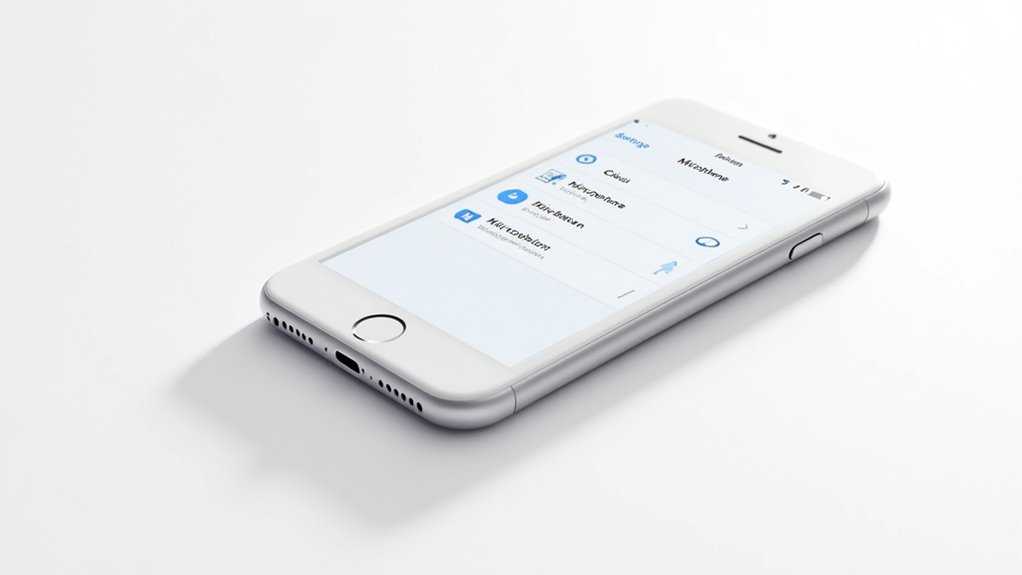
Chroniąc hardware mikrofonu iPhone’a, warto przestrzegać prostych nawyków, takich jak utrzymywanie otworów w czystości oraz wybieranie etui, które nie blokuje dźwięku.
Regularne aktualizacje oprogramowania iOS pomagają również zapobiegać błędom, które mogą wpływać na funkcję mikrofonu.
Dodatkowo, korzystanie z wysokiej jakości akcesoriów, takich jak zewnętrzne mikrofony, może poprawić klarowność dźwięku i wydłużyć ogólną wydajność urządzenia.
Najlepsze praktyki ochrony sprzętu mikrofonowego we wszystkich modelach iPhone
Kilka prostych nawyków może znacznie wpłynąć na utrzymanie mikrofonu iPhone’a w dobrym stanie na dłużej. Ochrona sprzętu mikrofonowego wymaga systematycznej troski i uważności.
Oto cztery najlepsze praktyki:
- Regularnie czyść otwory mikrofonu, aby usunąć kurz i zanieczyszczenia, co zapobiega problemom z dźwiękiem i awariom.
- Unikaj etui lub osłonek na ekran, które mogą blokować lub zakłócać dostęp do otworów mikrofonu.
- Przechowuj iPhone’a w suchym miejscu, z dala od wilgoci, aby zapobiec uszkodzeniom wodnym.
- Bądź ostrożny podczas korzystania z urządzenia w zakurzonych lub brudnych środowiskach, aby zminimalizować osadzanie się cząstek.
Stosując się do tych wskazówek, zapewniasz czystszy dźwięk i niezawodną pracę mikrofonu.
Regularne aktualizacje oprogramowania, aby uniknąć problemów z funkcjonowaniem mikrofonu
Stała konserwacja oprogramowania odgrywa kluczową rolę w zapewnieniu, że mikrofon w iPhone’ie pozostaje niezawodny i wolny od usterek.
Regularne aktualizacje systemu operacyjnego iPhone’a dostarczają niezbędnych poprawek błędów i ulepszeń, które mogą rozwiązać problemy z mikrofonem zanim się one pogorszą. Apple często dołącza poprawki skierowane na znane problemy z mikrofonem w aktualizacjach iOS, pomagając zapobiegać przyszłym awariom.
Użytkownicy mogą włączyć automatyczne aktualizacje, aby te poprawki były instalowane szybko i bez dodatkowego wysiłku. Ręczne sprawdzanie dostępności aktualizacji jest proste, wystarczy przejść do Ustawienia > Ogólne > Uaktualnienia oprogramowania.
Pozostanie na bieżąco oznacza również dostęp do nowych funkcji, które mogą poprawić czystość dźwięku i ogólną wydajność mikrofonu.
Używanie akcesoriów, takich jak etui czy mikrofony zewnętrzne, aby poprawić jakość dźwięku
Poza aktualizacją oprogramowania, fizyczna konfiguracja iPhone’a może również wpływać na jego wydajność mikrofonu.
Świadome korzystanie z akcesoriów pomaga poprawić jakość dźwięku i zapobiegać problemom. Rozważ następujące wskazówki:
- Wybieraj wysokiej jakości etui, które nie blokują otworów mikrofonu, zapewniając czysty dźwięk podczas rozmów i nagrywań.
- Regularnie czyść obszary mikrofonu miękką szczoteczką, aby usunąć kurz i zabrudzenia, które mogą tłumić dźwięk.
- Używaj zewnętrznych mikrofonów dla lepszej klarowności, szczególnie w hałaśliwym otoczeniu lub do celów profesjonalnych.
- Upewnij się, że wszystkie akcesoria pasują poprawnie do Twojego modelu iPhone’a, aby uniknąć przypadkowego zablokowania mikrofonu.
Wniosek: Utrzymuj mikrofon swojego iPhone’a w dobrym stanie
Utrzymanie jasnych i niezawodnych ustawień mikrofonu na iPhone’ie wymaga regularnego sprawdzania uprawnień, czyszczenia otworów mikrofonu oraz aktualizacji urządzenia.
Gdy pojawiają się problemy, takie jak brak działania mikrofonu podczas rozmów, testowanie za pomocą wbudowanych aplikacji może pomóc zidentyfikować problem przed poszukiwaniem dalszych rozwiązań.
Zachęca się czytelników do przeglądania ustawień, przeprowadzania prostych testów oraz dzielenia się swoimi doświadczeniami, aby zapewnić sprawne funkcjonowanie mikrofonu.
Podsumowanie kluczowych kroków do skutecznego zarządzania ustawieniami mikrofonu w iPhone’ie
Skuteczne zarządzanie ustawieniami mikrofonu w iPhone obejmuje kilka prostych kroków, które pomagają zapewnić czysty dźwięk i niezawodną pracę urządzenia.
Użytkownicy powinni:
- Sprawdzić uprawnienia mikrofonu w ustawieniach > Prywatność i bezpieczeństwo > Mikrofon, aby zweryfikować, czy aplikacje mają do niego dostęp.
- Utrzymywać otwory mikrofonu w czystości i wolne od blokad, takich jak etui czy ochrony ekranu.
- Przetestować mikrofon za pomocą aplikacji takich jak Notatki głosowe lub Aparat, aby potwierdzić jego prawidłowe działanie.
- Zaktualizować iOS lub zresetować ustawienia, jeśli problemy nadal występują, ponieważ błędy oprogramowania mogą wpływać na wydajność.
Stosując się do tych kroków, można utrzymać jakość i funkcjonalność mikrofonu.
Zachęta do rozwiązywania problemów, takich jak brak działania mikrofonu w iPhone podczas połączeń
Rozwiązywanie problemów, takich jak niesprawny mikrofon w iPhone podczas rozmów, może znacznie poprawić ogólne wrażenia z użytkowania i zapobiec frustracji.
Regularne sprawdzanie i czyszczenie otworów mikrofonu pomaga uniknąć problemów z dźwiękiem. Upewnienie się, że dostęp do mikrofonu jest włączony dla aplikacji w ustawieniach > Prywatność i bezpieczeństwo > Mikrofon, zapewnia prawidłowe działanie podczas połączeń i nagrań.
Testowanie mikrofonu za pomocą aplikacji Dyktafon może pomóc zidentyfikować, czy problem dotyczy konkretnej aplikacji. Ponowne uruchomienie i zamknięcie problematycznych aplikacji często naprawia tymczasowe błędy.
Jeśli problemy będą się utrzymywać, warto skonsultować się z profesjonalistą, ponieważ mogą to być usterki sprzętowe, które wymagają specjalistycznej naprawy, aby mikrofon działał bez zarzutu.
Ostatni apel do czytelników, aby przetestowali ustawienia i podzielili się opiniami
Regularne testowanie mikrofonu w iPhone’ie, na przykład poprzez nagrywanie notatek głosowych lub filmów, pomaga zapewnić, że pozostaje on czysty i sprawny na przestrzeni czasu.
Zaleca się, aby użytkownicy podjęli następujące kroki:
- Przejrzyj uprawnienia aplikacji w Ustawienia > Prywatność i bezpieczeństwo > Mikrofon, aby upewnić się, że dostęp jest poprawny.
- Delikatnie wyczyść otwory mikrofonu, usuwając kurz lub zanieczyszczenia, które mogą blokować dźwięk.
- Użyj funkcji Voice Control, aby sprawdzić reaktywność mikrofonu w różnych warunkach.
- Podziel się opinią na temat działania mikrofonu, aby wspierać rozwiązywanie problemów i ulepszenia społeczności.
Najczęściej Zadawane Pytania
Jak naprawić problemy z mikrofonem na iPhone?
Aby naprawić problemy z mikrofonem na iPhone’ie, najpierw sprawdź, czy nie ma żadnych przeszkód, takich jak etui czy brud zakrywający mikrofon.
Upewnij się, że aplikacja ma pozwolenie na korzystanie z mikrofonu, przechodząc do Ustawień > Prywatność i bezpieczeństwo > Mikrofon.
Testowanie funkcji nagrywania dźwięku w Aplikacji Dyktafon pomaga ustalić, czy problem dotyczy konkretnej aplikacji.
Ponowne uruchomienie telefonu i aktualizacja iOS mogą rozwiązać błędy oprogramowania.
Jeśli problemy będą się utrzymywać, zaleca się skonsultowanie z Apple Store lub autoryzowanym serwisem.
Jak naprawić czułość mikrofonu na moim iPhone’ie?
Czasami podczas mówienia do iPhone’a mikrofon może brzmieć zbyt cicho albo zbyt głośno, jakby sam grał w swoją własną grę z regulacją głośności.
Aby to naprawić, dobrym pierwszym krokiem jest aktualizacja iOS, a następnie sprawdzenie uprawnień aplikacji w Ustawieniach w sekcji Prywatność i Bezpieczeństwo.
Czyszczenie otworów mikrofonu także może pomóc.
Testowanie za pomocą aplikacji Dykta można wykryć problemy z czułością, a zresetowanie ustawień może przywrócić normalne funkcjonowanie, jeśli problemy będą się utrzymywać.
Jak zmienić ustawienia mikrofonu w iPhone?
Aby zmienić ustawienia mikrofonu w iPhone’ie, najpierw otwórz Ustawienia, następnie przejdź do Prywatność i bezpieczeństwo i wybierz Mikrofon.
Tutaj użytkownicy mogą przełączać dostęp dla poszczególnych aplikacji, umożliwiając lub ograniczając korzystanie z mikrofonu. Jeśli aplikacja nie znajduje się na liście, prawdopodobnie nie prosiła jeszcze o dostęp, więc otwarcie aplikacji może spowodować wyświetlenie prośby o pozwolenie.
Dodatkowo niektóre aplikacje mają własne ustawienia audio, więc sprawdzenie ich wewnątrz aplikacji może pomóc w dalszym dostosowaniu funkcji mikrofonu.
Jak naprawić ustawienia mikrofonu?
Wyobraź sobie mikrofon jako bramkarza, który decyduje, które dźwięki mogą przejść. Aby naprawić jego ustawienia, najpierw odwiedź menu Ustawienia prywatności i bezpieczeństwa na iPhonie i zezwól na dostęp dla potrzebnych aplikacji.
Usunięcie wszelkich etui blokujących mikrofon może oczyścić dostęp. Sprawdzenie za pomocą Dyktafonu pomaga potwierdzić klarowność dźwięku.
Jeśli problemy nadal występują, ponowne zainstalowanie aplikacji lub zresetowanie ustawień iPhone’a może zresetować uprawnienia, przywracając płynne nagrywanie dźwięku i komunikację bez problemów.
Podsumowanie
Utrzymanie mikrofonu iPhone’a w najlepszej kondycji jest jak strojenie instrumentu muzycznego — drobne korekty mogą znacząco poprawić jakość dźwięku. Rozumiejąc ustawienia i szybko rozwiązując problemy, użytkownicy mogą zapewnić czysty, niezawodny dźwięk podczas rozmów, nagrań i korzystania z aplikacji. Przy odrobinie troski i prostym rozwiązywaniu problemów mikrofon będzie nadal działał sprawnie, pomagając iPhone’owi pozostać zaufanym towarzyszem codziennej komunikacji i twórczości.

