

MacBooki często się przegrzewają z powodu wysokiego użycia procesora lub zablokowanych wlotów powietrza, co powoduje głośne wentylatory i spowolnienie pracy. Aby to naprawić, zamknij niepotrzebne aplikacje, umieść urządzenie na twardej, płaskiej powierzchni i utrzymuj wloty wolne od kurzu za pomocą sprężonego powietrza. Monitorowanie aktywności procesora i aktualizacje macOS również mogą pomóc. W przypadku stałych problemów, konieczne może być skontrolowanie sprzętu przez specjalistę, aby wykluczyć problemy sprzętowe. Zrozumienie tych wskazówek pomoże utrzymać wydajność i kontrolę temperatury Twojego MacBooka.
Kluczowe wnioski
- Zamknij niepotrzebne aplikacje i monitoruj zużycie procesora za pomocą Monitor aktywności, aby zmniejszyć generowanie ciepła.
- Umieść MacBooka na twardej, płaskiej powierzchni, aby zapewnić odpowiednią wentylację i przepływ powietrza.
- Regularnie czyść kurz z wylotów i wentylatorów za pomocą sprężonego powietrza, aby poprawić chłodzenie.
- Regularnie aktualizuj system macOS i aplikacje, aby korzystać z optymalizacji wydajności i termicznej.
- Używaj podkładek chłodzących lub stojaków i ograniczaj intensywne zadania, aby zapobiec przegrzewaniu się podczas długotrwałego użytkowania.
Wprowadzenie do problemów przegrzewania się MacBooka

Modele MacBook Pro i Air mogą się nagrzewać z kilku powodów, w tym z powodu intensywnego korzystania z aplikacji lub zablokowanych wylotów powietrza, co ogranicza chłodzenie.
Typowe oznaki przegrzewania to głośna praca wentylatorów, spowolnienie działania oraz odczuwanie, że urządzenie jest niezwykle gorące w dotyku.
Szybkie rozwiązanie tych problemów jest ważne, aby chronić sprzęt i utrzymać MacBooka w dobrej kondycji na dłuższą metę.
Dlaczego urządzenia MacBook Pro i Air się nagrzewają
Urządzenia elektroniczne, takie jak laptopy, mogą generować zaskakująco dużo ciepła podczas codziennego używania, zwłaszcza gdy uruchomione są wiele programów lub wykonywane są wymagające zadania, które zmuszają procesor do pracy na wyższych obrotach.
Przegrzewanie się MacBooka Pro oraz MacBooka Air często wynika z nadmiernego wykorzystania CPU, co podnosi temperaturę wewnętrzną.
Dodatkowo, złe warunki wentylacji — na przykład korzystanie z MacBooka na miękkich powierzchniach — blokuje przepływ powietrza, pogarszając problem nagrzewania się MacBooka.
Zanieczyszczenia w środku, takie jak kurz, mogą zatkać wentylatory, a błędy w oprogramowaniu mogą powodować nadmierne obciążenie CPU.
Temperatura otoczenia również odgrywa rolę, co czyni zarządzanie ciepłem kluczowym dla płynnej pracy MacBooka.
Typowe oznaki przegrzewania się modeli MacBook
Kiedy laptop zaczyna się przegrzewać, zwykle można zauważyć wyraźne oznaki, że coś jest nie tak.
W modelach MacBook, niezależnie od tego, czy MacBook Air się nagrzewa, czy MacBook Pro jest gorący, użytkownicy mogą zauważyć ostry wzrost temperatury MacBook Air oraz inne wskazówki.
Typowe oznaki to:
- Urządzenie czując się niekomfortowo gorące w dotyku oraz głośne działanie wentylatorów w celu schłodzenia wewnętrznych podzespołów.
- Spowolnienie pracy, gdy aplikacje stają się nieskuteczne, a procesor obniża swoją wydajność.
- Nagłe wyłączanie się w celu ochrony sprzętu przed uszkodzeniem spowodowanym nadmiernym nagrzaniem.
Rozpoznanie tych oznak pomaga użytkownikom wczesne zająć się przegrzewaniem.
Znaczenie szybkiego rozwiązywania problemów z ogrzewaniem
Chociaż przegrzewanie może na początku wydawać się drobną uciążliwością, szybkie zajęcie się tym problemem jest kluczowe, aby utrzymać laptopa w dobrym stanie i bezpiecznym do użytku.
Ignorowanie przegrzewania się MacBooka Pro może prowadzić do poważnych uszkodzeń sprzętu, obniżenia wydajności, a nawet ryzyka utraty danych. Wysokie użycie procesora lub zablokowany przepływ powietrza z miękkich powierzchni mogą pogorszyć problem, dlatego regularny monitoring i konserwacja są ważne.
Czyszczenie wentylacji i aktualizacja oprogramowania pomagają zapobiegać przegrzewaniu, zapewniając, że MacBook pozostanie wydajny i niezawodny.
Szybka reakcja na problemy z przegrzewaniem chroni urządzenie i wydłuża jego żywotność, co jest mądrym krokiem dla każdego użytkownika.
Zrozumienie przyczyn nagrzewania się MacBooka
Przegrzewanie się MacBooka może wynikać z kilku kluczowych czynników, w tym z problemów sprzętowych, takich jak uszkodzone wentylatory, które obniżają skuteczność chłodzenia.
Oprogramowanie i nawyki użytkowania, takie jak uruchamianie wielu programów naraz lub korzystanie z przestarzałych aplikacji, również odgrywają dużą rolę w podnoszeniu temperatury urządzenia.
Dodatkowo, warunki środowiskowe, takie jak umieszczanie MacBooka na miękkich powierzchniach, które blokują przepływ powietrza, mogą przyczyniać się do przegrzewania.
Przyczyny przegrzewania się MacBooka Pro związane z hardware’em
Ponieważ właściwy przepływ powietrza jest kluczowy dla utrzymania chłodzenia MacBooka Pro, problemy związane z hardware’em często odgrywają główną rolę w problemach z przegrzewaniem się.
Kilka powszechnych czynników może się do tego przyczyniać:
- Zablokowane wyloty powietrza przez umieszczanie MacBooka na miękkich powierzchniach, co ogranicza cyrkulację powietrza i podnosi temperaturę wewnątrz urządzenia.
- Nagromadzenie kurzu wewnątrz, które zatyka wentylatory i wyloty, zmniejszając wydajność chłodzenia.
- Uszkodzone elementy, takie jak baterie czy wentylatory, które mają trudności z zarządzaniem ciepłem, powodując nadmierne nagrzewanie się.
Te wyzwania sprzętowe ograniczają zdolność MacBooka do odprowadzania ciepła skutecznie, co czyni go bardziej podatnym na przegrzewanie się podczas wymagających zadań lub długotrwałego użytkowania.
Oprogramowanie i wzorce użytkowania powodujące nagrzewanie się MacBooka Air
Kiedy uruchamia się wiele aplikacji jednocześnie, szczególnie tych, które wymagają dużej mocy obliczeniowej, procesor centralny komputera (CPU) pracuje ciężej i generuje więcej ciepła.
Programy obciążające zasoby, takie jak edytory wideo czy przeglądarki z wieloma otwartymi kartami, mogą spowodować przegrzewanie się MacBooka Air. Dodatkowo, procesy działające w tle, takie jak synchronizacja aplikacji czy niepotrzebne elementy startowe, zwiększają obciążenie CPU, przedłużając nagrzewanie się urządzenia.
Monitorowanie wykorzystania CPU za pomocą wbudowanych narzędzi pomaga zidentyfikować te przyczyny. Zarządzanie oprogramowaniem i wzorcami użytkowania w skuteczny sposób może zmniejszyć przegrzewanie się, utrzymując MacBooka Air chłodniejszego i zapewniając płynność działania podczas codziennych zadań.
Czynniki środowiskowe przyczyniające się do wysokiej temperatury MacBook Air
Poza oprogramowaniem i nawykami użytkowania, środowisko, w którym używany jest MacBook Air, odgrywa istotną rolę w tym, jak bardzo może się nagrzać.
Wiele czynników zewnętrznych może podnosić jego temperaturę, wpływając na wydajność i komfort. Kluczowe czynniki środowiskowe obejmują:
- Wysokie temperatury otoczenia, które ograniczają odprowadzanie ciepła, powodując nagrzewanie się wewnętrznych komponentów.
- Używanie MacBooka na miękkich powierzchniach, takich jak łóżka czy kanapy, które blokują otwory wentylacyjne i zmniejszają cyrkulację powietrza.
- Bezpośrednie narażenie na słońce, szczególnie w gorących warunkach, co zwiększa temperaturę powierzchni urządzenia.
Zwracanie uwagi na te czynniki może pomóc utrzymać MacBooka Air w chłodniejszym stanie i działać sprawnie.
Natychmiastowe kroki, aby schłodzić MacBooka
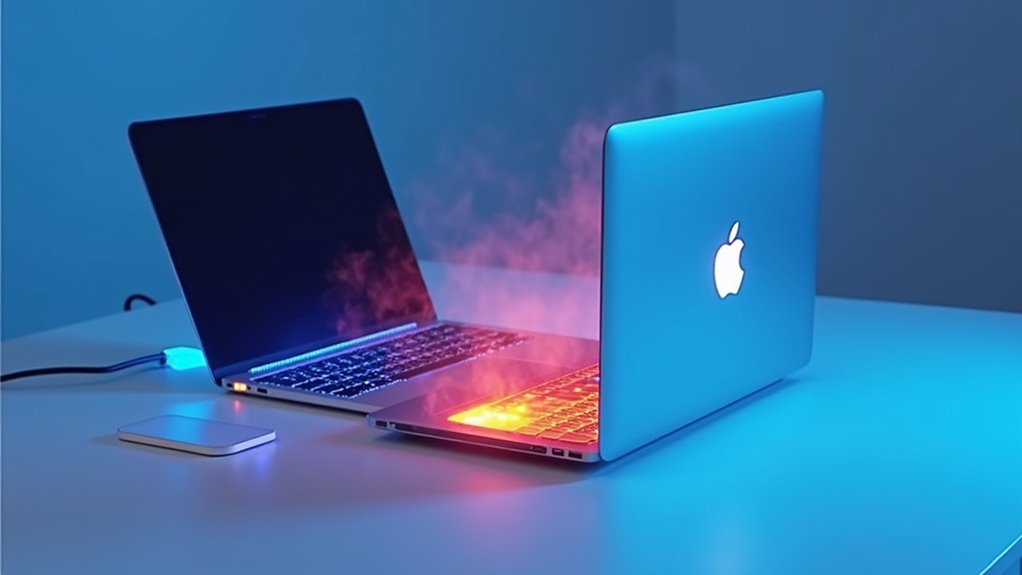
Gdy MacBook zaczyna się przegrzewać, podjęcie natychmiastowych działań może pomóc zapobiec uszkodzeniom i poprawić wydajność.
Proste kroki, takie jak zamknięcie niepotrzebnych aplikacji, oczyszczenie otworów wentylacyjnych i umieszczenie urządzenia w chłodniejszym miejscu, mogą szybko obniżyć temperaturę.
Dostosowanie ustawień i monitorowanie użycia procesora również odgrywają kluczową rolę w zarządzaniu ciepłem, szczególnie podczas intensywnych zadań lub dłuższego użytkowania.
Szybkie rozwiązania problemu przegrzewania się MacBooka Pro podczas użytkowania
Chociaż MacBook Pro są zaprojektowane do obsługi wymagających zadań, mogą nadal stać się nieznośnie gorące podczas użytkowania, szczególnie jeśli system jest obciążony ciężkim działaniem lub przepływ powietrza jest ograniczony.
Aby szybko schłodzić MacBooka Pro, spróbuj wykonać następujące kroki:
- Zamknij niepotrzebne aplikacje i zakładki w przeglądarce, aby zmniejszyć obciążenie CPU, co obniża generowanie ciepła.
- Umieść MacBooka na twardej, płaskiej powierzchni, aby upewnić się, że otwory wentylacyjne nie są zablokowane, co umożliwia odpowiedni przepływ powietrza.
- Użyj sprężonego powietrza, aby wyczyścić kurz z otworów wentylacyjnych i wentylatorów, poprawiając wydajność chłodzenia.
Te proste działania pomagają zarządzać temperaturą i utrzymać MacBooka w dobrej kondycji.
Dostosowywanie ustawień w celu zmniejszenia przegrzewania się MacBooka Air
Zarządzanie przegrzewaniem MacBooka Air może często zacząć się od dostosowania kilku kluczowych ustawień, które pomagają zmniejszyć obciążenie urządzenia i poprawić jego chłodzenie. Używanie laptopa na twardej, płaskiej powierzchni gwarantuje, że otwory wentylacyjne pozostają odblokowane, podczas gdy monitorowanie aktywności CPU pozwala na zamknięcie ciężkich aplikacji. Ustawienia energii można dostosować tak, aby ekran i dyski przechodziły w stan uśpienia, gdy są nieużywane, co zmniejsza ciepło. Regularne czyszczenie otworów wentylacyjnych sprężonym powietrzem również poprawia przepływ powietrza. Aktualizacja macOS zapewnia poprawki wydajności, które mogą złagodzić problemy z nagrzewaniem się. Poniżej znajduje się tabela podsumowująca te kroki:
| Działanie | Cel | Zalecana częstotliwość |
|---|---|---|
| Używanie na płaskiej powierzchni | Poprawa wentylacji | Przy każdym użyciu |
| Monitorowanie użycia CPU | Zamknięcie ciężkich aplikacji | Codziennie lub w razie potrzeby |
| Dostosowanie ustawień energii | Oszczędzanie energii i zmniejszenie ciepła | Co tydzień |
| Czyszczenie otworów wentylacyjnych | Poprawa przepływu powietrza | Co miesiąc |
| Aktualizacja macOS | Naprawa błędów wydajności | Regularnie (gdy pojawi się powiadomienie) |
Najlepsze praktyki zarządzania temperaturą MacBooka podczas intensywnych zadań
Ponieważ ciężkie zadania mogą zmusić sprzęt MacBooka do cięższej pracy, ważne jest podjęcie natychmiastowych kroków, które pomogą utrzymać temperaturę pod kontrolą.
Po pierwsze, umieść MacBook na twardej, płaskiej powierzchni, aby zapewnić odpowiedni przepływ powietrza i zapobiec zablokowaniu wentylacji.
Po drugie, monitoruj zużycie procesora za pomocą Narzędzia aktywności i zamknij wszelkie zasobożerne aplikacje.
Po trzecie, zminimalizuj procesy działające w tle, zamykając niepotrzebne aplikacje i karty przeglądarki, co zmniejszy obciążenie pamięci i procesora.
Dodatkowo, planuj przerwy podczas intensywnej pracy i czyść otwory wentylacyjne za pomocą sprężonego powietrza, aby zapobiec przegrzewaniu się, co pomoże utrzymać wysoką wydajność podczas wymagających zadań.
Długoterminowe rozwiązania zapobiegające przegrzewaniu się MacBooka
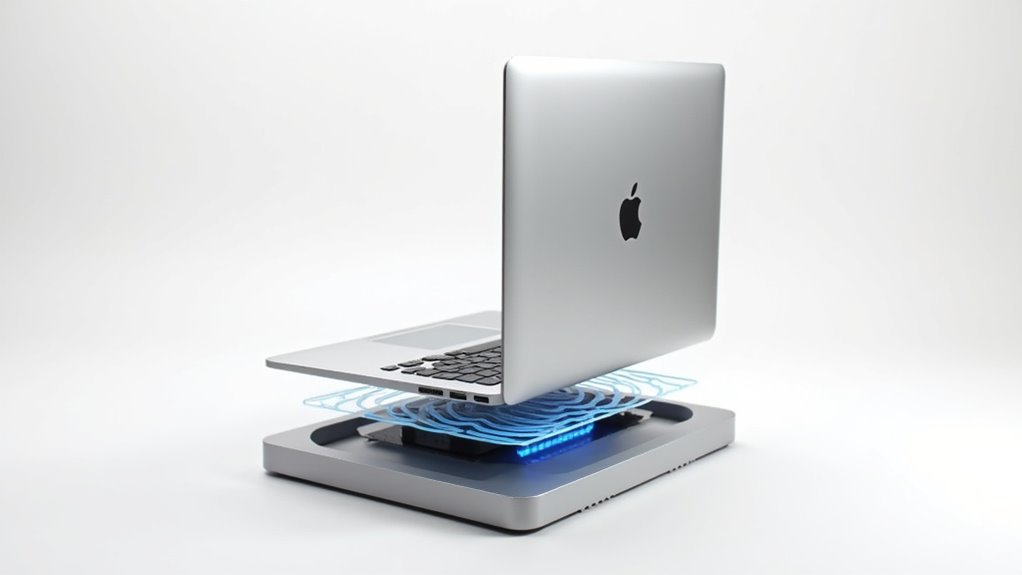
Zapobieganie przegrzewaniu się MacBooka z upływem czasu wymaga połączenia regularnej konserwacji, używania inteligentnych akcesoriów oraz dostosowania ustawień oprogramowania.
Utrzymanie urządzenia w czystości i odpowiednio wentylowanego, a także korzystanie z podkładek chłodzących lub stojaków, może mieć znaczący wpływ.
Dodatkowo, regulacja ustawień i aktualizacja oprogramowania pomagają efektywniej zarządzać zasobami systemowymi, co zmniejsza nagrzewanie się podczas codziennego użytkowania.
Wskazówki dotyczące konserwacji, aby uniknąć przegrzewania się MacBooka Pro
Kilka kluczowych praktyk konserwacyjnych może pomóc utrzymać MacBooka Pro w chłodnym stanie i zapobiec przegrzewaniu się z czasem.
Te proste kroki gwarantują lepszy przepływ powietrza i wydajność systemu.
- Regularnie czyść wentylacje i wentylatory, aby usunąć kurz, który może blokować przepływ powietrza i powodować nagromadzenie ciepła.
- Używaj MacBooka na twardych, płaskich powierzchniach, aby zapewnić odpowiednią wentylację i unikać zatrzymywania ciepła.
- Trzymaj urządzenie w chłodnym, zacienionym miejscu i unikaj umieszczania go w zamkniętych przestrzeniach, aby utrzymać idealne temperatury robocze.
Stosując się do tych wskazówek, zmniejszasz obciążenie sprzętu MacBooka, co pomaga mu pozostać chłodniejszym i dłużej działać.
Zalecane akcesoria do kontroli temperatury MacBook Air
Poza podstawową konserwacją, używanie odpowiednich akcesoriów może odgrywać istotną rolę w zarządzaniu temperaturą MacBooka Air na przestrzeni czasu. Podkładki chłodzące i stojaki na laptopa poprawiają przepływ powietrza, podczas gdy zewnętrzne wentylatory USB zapewniają dodatkowe chłodzenie, szczególnie w słabo wentylowanych miejscach. Nakładanie pasty termoprzewodzącej zwiększa transfer ciepła wewnątrz starszych modeli MacBooka. Regularne czyszczenie sprężonym powietrzem zapobiega osadzaniu się kurzu, co utrzymuje wydajność wentylatorów. Poniższa tabela podsumowuje kluczowe akcesoria i ich korzyści:
| Akcesorium | Cel | Korzyść |
|---|---|---|
| Podkładka chłodząca | Zwiększa przepływ powietrza | Lepsze odprowadzanie ciepła |
| Wentylator USB | Dodatkowe chłodzenie | Chłodzi otoczenie zewnętrzne |
| Pasta termoprzewodząca | Poprawia transfer ciepła | Obniża wewnętrzne temperatury |
| Stojak na laptopa | Podnosi urządzenie | Zwiększa cyrkulację powietrza |
| Sprężone powietrze | Czyszczenie wentylatorów i otworów wentylacyjnych | Zapobiega osadzaniu się kurzu |
Optymalizacje oprogramowania mające na celu zapobieganie przegrzewaniu się MacBooków Air i Pro
Chociaż rozwiązania sprzętowe mogą pomóc w zarządzaniu ciepłem, optymalizacje oprogramowania odgrywają kluczową rolę w zapobieganiu przegrzewaniu się modeli MacBook Air i Pro z czasem.
Regularne aktualizacje macOS i aplikacji gwarantują lepszą wydajność i zmniejszają obciążenie procesora. Używanie Monitorowania aktywności do wykrywania i zamykania aplikacji obciążających zasoby zapobiega niepotrzebnemu nagrzewaniu się.
Dostosowanie ustawień oszczędzania energii może ograniczyć moc procesora podczas lekkich zadań, co utrzymuje temperaturę na niskim poziomie.
Oto trzy kluczowe wskazówki dotyczące oprogramowania:
- Aktualizuj macOS i aplikacje, aby zapewnić efektywność.
- Zamykaj obciążające aplikacje za pomocą Monitorowania aktywności.
- Włącz ustawienia oszczędzania energii, aby zmniejszyć obciążenie CPU.
Te kroki pomagają utrzymać chłodniejszą i płynniejszą pracę.
Kiedy szukać pomocy profesjonalisty w przypadku problemów z przegrzewaniem się MacBooka
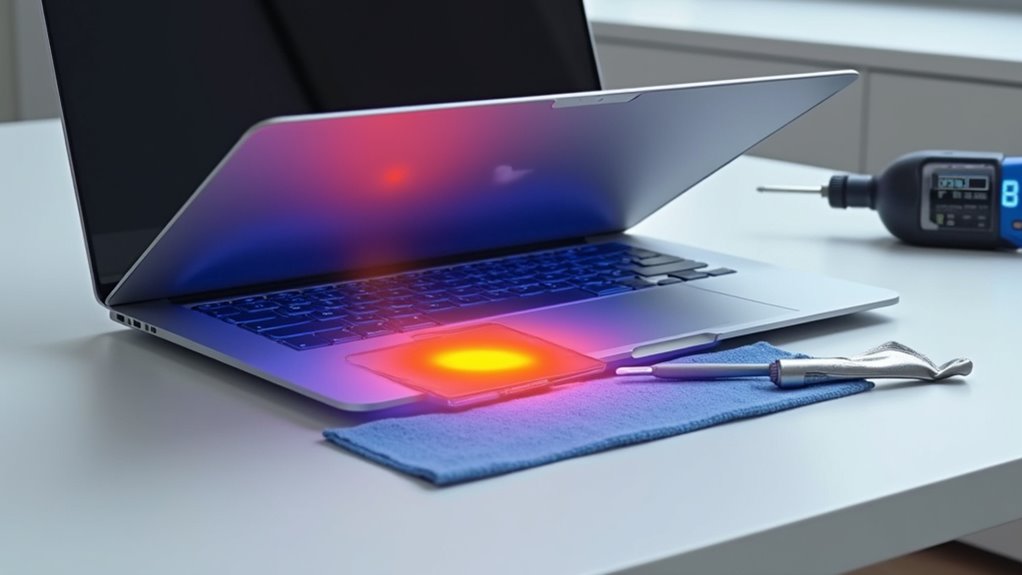
Nasilające się przegrzewanie się MacBooka Pro lub Air, szczególnie gdy prowadzi to do wyłączania się urządzenia lub głośnej pracy wentylatorów, często wskazuje na potrzebę skorzystania z pomocy specjalistów.
Znajdowanie autoryzowanych punktów serwisowych zapewnia, że eksperci używają odpowiednich narzędzi i oryginalnych części do diagnozowania i naprawy problemów związanych z temperaturą.
Podczas profesjonalnej kontroli można oczekiwać dokładnego testowania elementów sprzętowych, takich jak wentylatory i baterie, aby zidentyfikować dokładną przyczynę i zalecić skuteczne naprawy.
Identyfikacja uporczywych problemów z przegrzewaniem się w MacBooku Pro i Air
Jak można rozpoznać, kiedy przegrzewanie się MacBooka Pro lub Air jest czymś więcej niż tylko tymczasowym problemem?
Ciągłe przegrzewanie często wskazuje na głębsze problemy, które wymagają profesjonalnej interwencji. Kluczowe oznaki to:
- Częste przegrzewanie się podczas lekkich zadań, co sugeruje problemy sprzętowe, takie jak uszkodzone wentylatory czy zużycie pasty termoprzewodzącej.
- Stałe wysokie użycie procesora mimo minimalnego obciążenia aplikacjami, co może wskazywać na konflikty programowe lub złośliwe oprogramowanie.
- Przegrzewanie się połączone z nieoczekiwanymi wyłączeniami lub spowolnieniem pracy, co może świadczyć o możliwym trwałym uszkodzeniu.
Jeśli podstawowe samodzielne kontrole nie przyniosą efektu, warto skonsultować się z technikiem, aby zapewnić długoterminowe zdrowie i bezpieczeństwo MacBooka.
Jak znaleźć autoryzowany serwis na problemy z przegrzewaniem się MacBooka
Kiedy właściciel MacBooka powinien rozważyć skorzystanie z pomocy profesjonalistów w przypadku problemów z przegrzewaniem się? Utrzymujące się przegrzewanie, niespodziewane wyłączania się lub spadek wydajności podczas prostych zadań sygnalizują konieczność diagnozy przez specjalistę. Autoryzowane serwisy korzystają z certyfikowanych techników, którzy są przeszkoleni w wykrywaniu problemów sprzętowych powodujących nagrzewanie się urządzenia. Przed wizytą warto zanotować objawy, co pomoże technikom w szybkim ustaleniu przyczyn. Poniżej znajduje się przewodnik, jak znaleźć autoryzowaną pomoc:
| Krok | Opis |
|---|---|
| Zidentyfikuj objawy | Zanotuj wzorce przegrzewania i komunikaty o błędach |
| Znajdź serwis | Skorzystaj z oficjalnej strony Apple lub aplikacji wsparcia |
| Umów wizytę | Zarezerwuj termin na szczegółową diagnostykę |
Czego można się spodziewać podczas profesjonalnej diagnozy problemów z temperaturą MacBooka
Po zdecydowaniu się na skorzystanie z pomocy profesjonalistów w zakresie problemów z przegrzewaniem MacBooka, użytkownicy mogą spodziewać się dokładnego i starannego badania swojego urządzenia.
Technicy zazwyczaj wykonują następujące kluczowe kroki:
- Inspekcja wewnętrznych komponentów i systemów chłodzenia pod kątem kurzu lub zatorów powodujących nagromadzenie ciepła.
- Użycie narzędzi diagnostycznych do monitorowania temperatur procesora i karty graficznej, wykrywając nieprawidłowe skoki wskazujące na problemy sprzętowe lub programowe.
- Przeprowadzenie testów obciążeniowych, aby symulować intensywne użytkowanie, obserwując, jak MacBook radzi sobie z odprowadzaniem ciepła pod obciążeniem.
Po tych ocenach profesjonaliści dostarczają szczegółowy raport z ustaleniami i zaleceniami, pomagając użytkownikom zrozumieć i skutecznie rozwiązać problem nadmiernego nagrzewania się ich MacBooka.
Wniosek: Utrzymanie MacBooka w chłodzie i wysokiej wydajności
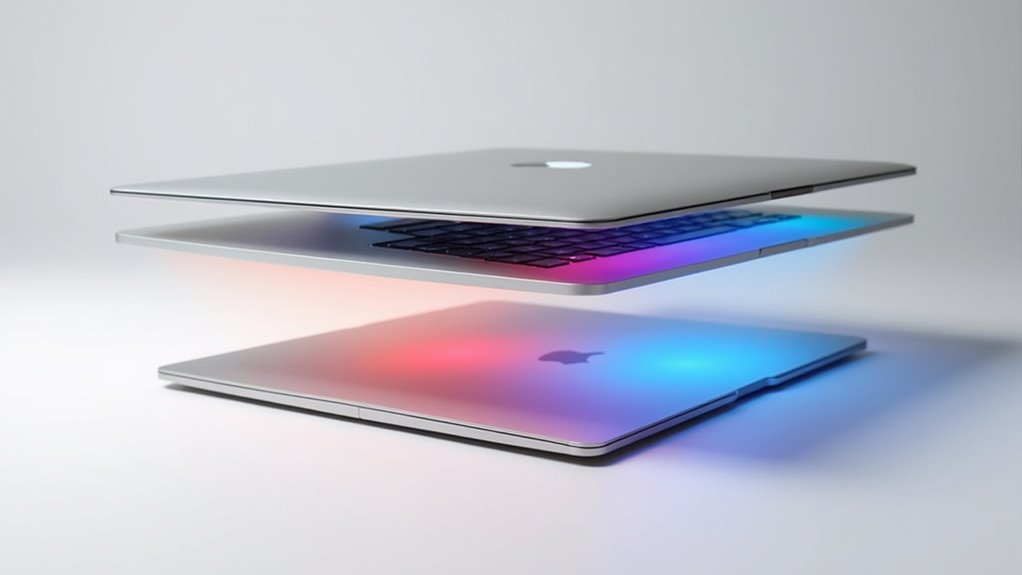
Zarządzanie problemami z przegrzewaniem się MacBooka obejmuje kilka kluczowych strategii, takich jak aktualizacja oprogramowania, zapewnienie odpowiedniej wentylacji oraz regularne monitorowanie zużycia CPU.
Świadomość temperatury urządzenia pomaga użytkownikom podjąć odpowiednie działania zanim problemy się pogłębią.
Podsumowanie kluczowych strategii zarządzania problemami przegrzewania się MacBooka Pro i Air
Chociaż przegrzewanie może być powszechnym problemem dla użytkowników MacBooków, istnieje kilka prosty sposób na utrzymanie zarówno modeli MacBook Pro, jak i Air w chłodzie i wydajności.
Kluczowe metody obejmują:
- Regularne monitorowanie wykorzystania CPU za pomocą Monitorowania Aktywności, aby zamykać wymagające aplikacje, co zmniejsza nagrzewanie się podczas pracy.
- Zapewnienie odpowiedniej wentylacji poprzez umieszczanie MacBooka na twardych, płaskich powierzchniach i utrzymywanie otworów wentylacyjnych wolnych od kurzu.
- Przeprowadzanie regularnych czynności konserwacyjnych, takich jak czyszczenie wentylatorów, aktualizacja oprogramowania oraz resetowanie Kontrolera Zarządzania Systemem (SMC), aby optymalizować chłodzenie.
Te praktyki współdziałają, aby skutecznie zarządzać temperaturą, pomagając MacBookom utrzymać wydajność i długowieczność.
Zachęta do regularnego monitorowania temperatury MacBooka
Ponieważ utrzymanie temperatury MacBooka w zdrowym zakresie odgrywa kluczową rolę w jego wydajności i trwałości, regularne monitorowanie jego poziomu ciepła jest wysoce zalecane.
Użytkownicy mogą polegać na wbudowanych narzędziach lub aplikacjach firm trzecich do śledzenia temperatur procesora, zwykle mieści się w zakresie od 45 do 66°C, co pozwala na wczesne wykrycie przegrzewania się. Obserwowanie zużycia procesora za pomocą Monitorowania aktywności również pomaga zidentyfikować wymagające aplikacje, które podnoszą temperaturę.
Dodatkowo, utrzymanie dobrej cyrkulacji powietrza poprzez korzystanie z MacBooka na płaskiej powierzchni oraz regularne czyszczenie zapobiega gromadzeniu się kurzu.
Przyjęcie ustawień oszczędzających energię jeszcze bardziej zmniejsza ciepło, zapewniając, że urządzenie działa chłodno, wydajnie i dłużej zachowuje swoją żywotność.
Ostateczne wezwanie do działania: wdrożenie wskazówek dotyczących chłodzenia lub skorzystanie z pomocy
Monitorowanie temperatury MacBooka to dopiero początek dbania o jego zdrowie i wydajność.
Aby zapobiec przegrzewaniu się, użytkownicy powinni:
- Ustawiać MacBooka na twardej, płaskiej powierzchni, aby zapewnić właściwy przepływ powietrza.
- Zamknąć zbędne aplikacje i zakładki w przeglądarce, aby zmniejszyć obciążenie procesora.
- Regularnie czyścić otwory wentylacyjne i wentylatory, usuwając nagromadzony kurz.
Jeśli przegrzewanie się utrzymuje mimo tych kroków, zaleca się skonsultowanie z fachowcem, aby uniknąć uszkodzenia sprzętu.
Wdrażanie tych prostych, ale skutecznych wskazówek chłodzących pomaga utrzymać MacBooka w dobrej kondycji i wydłuża jego żywotność, zapewniając sprawne i komfortowe użytkowanie.
Najczęściej zadawane pytania
Jak naprawić swojego MacBooka Air, który się przegrzewa?
Aby naprawić przegrzewanie się MacBooka Air, należy umieścić go na twardej, płaskiej powierzchni, aby zapewnić odpowiednią cyrkulację powietrza.
Monitorowanie wykorzystania CPU w Monitorze aktywności pomaga zidentyfikować aplikacje, które obciążają zasoby i powodują nagrzewanie się urządzenia.
Czyszczenie otworów wentylacyjnych za pomocą sprężonego powietrza usuwa kurz, który blokuje chłodzenie.
Resetowanie SMC może poprawić kontrolę termiczną, a aktualizowanie macOS i aplikacji gwarantuje poprawki wydajności.
Te kroki razem pomagają utrzymać MacBooka Air w chłodniejszym i bardziej wydajnym stanie.
Jak schłodzić mojego MacBooka Pro z powodu przegrzewania się?
Aby schłodzić MacBooka Pro, warto umieścić urządzenie na płaskiej, twardej powierzchni, która umożliwia swobodny przepływ powietrza wokół jego otworów wentylacyjnych.
Sprawdzanie Monitorowania aktywności może ujawnić aplikacje zużywające zbyt dużo procesora, które należy zamknąć, aby zmniejszyć temperaturę.
Czyszczenie otworów wentylacyjnych za pomocą sprężonego powietrza usuwa kurz, poprawiając chłodzenie.
Ponowne uruchomienie MacBooka odświeża procesy systemowe, a jeśli przegrzewanie się utrzymuje, zresetowanie System Management Controller może lepiej zarządzać temperaturą i ustawieniami zasilania.
Czy MacBook Air ma problemy z przegrzewaniem?
MacBook Air może mieć problemy z przegrzewaniem się, szczególnie podczas wymagających zadań, takich jak edycja wideo czy uruchamianie wielu aplikacji jednocześnie.
Używanie go na miękkich powierzchniach, które blokują dostęp powietrza, lub nagromadzenie kurzu w wentylacjach może pogorszyć ten problem.
Aktualizowanie oprogramowania i zapewnienie odpowiedniej wentylacji pomagają zapobiegać przegrzewaniu się.
Oznaki, takie jak głośny hałas wentylatora i nagrzane powierzchnie, wskazują, że czas podjąć kroki, aby schłodzić urządzenie i utrzymać płynne działanie.
Jak zresetować MacBooka Pro, gdy się przegrzewa?
Resetowanie MacBooka Pro, gdy się przegrzewa, może często pomóc w usunięciu tymczasowych problemów powodujących nadmierne nagrzewanie się.
W modelach Intel, należy wyłączyć komputer, odłączyć go od zasilania, a następnie przytrzymać klawisze Shift + Control + Option wraz z przyciskiem zasilania przez 10 sekund, co zresetuje Kontroler Zarządzania Systemem (SMC). Ten proces odpowiada za zarządzanie funkcjami związanymi z zasilaniem i chłodzeniem.
W przypadku Maców z Apple Silicon, wystarczy wyłączyć urządzenie i ponownie włączyć, ponieważ nie potrzebują one resetu SMC.
Monitorowanie temperatury po tym zapewni, że problem się poprawił.
Wniosek
Chociaż niektórzy uważają, że przegrzewanie się MacBooka jest nieuniknione, odpowiednia dbałość może znacznie zmniejszyć problemy z przegrzewaniem. Zrozumienie, dlaczego MacBook się nagrzewa — czy to z powodu intensywnego użytkowania, czy zablokowanego przepływu powietrza — pomaga użytkownikom podjąć skuteczne kroki, aby szybko schłodzić urządzenie i zapobiec przyszłym problemom. Łącząc działania natychmiastowe z długoterminowymi nawykami, większość problemów z przegrzewaniem można opanować bez pomocy specjalisty. Niemniej jednak, uporczywe przegrzewanie wskazuje na konieczność skonsultowania się z ekspertem, aby zapewnić sprawne i wydajne działanie urządzenia.

