
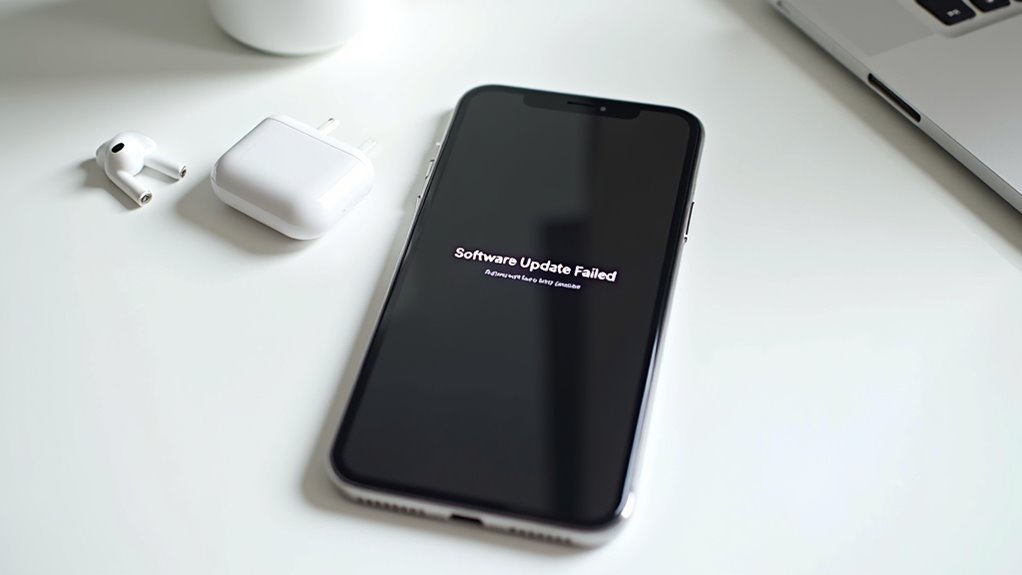
Błędy podczas aktualizacji iPhone’a często wynikają z ograniczonej przestrzeni dyskowej, słabego połączenia Wi-Fi lub problemów z oprogramowaniem. Użytkownicy powinni najpierw sprawdzić, czy mają wystarczająco wolnego miejsca, połączyć się z stabilną siecią i zrestartować urządzenie. Jeśli problemy będą się utrzymywać, pomocne może być zresetowanie ustawień sieciowych lub aktualizacja za pomocą komputera. Sprawdzanie kodów błędów pomaga zidentyfikować konkretne problemy, a tworzenie kopii zapasowej danych chroni przed utratą. W przypadku dalszych trudności, konieczna może być profesjonalna pomoc. Przeglądając te metody, można znaleźć praktyczne kroki, które pozwolą utrzymać oprogramowanie iPhone’a w dobrej kondycji.
Najważniejsze informacje
- Upewnij się, że masz wystarczająco wolnej przestrzeni na urządzeniu, usuwając nieużywane aplikacje i pliki przed rozpoczęciem aktualizacji.
- Używaj stabilnego połączenia Wi-Fi i podłącz iPhone’a do zasilania podczas procesu aktualizacji.
- Zrestartuj iPhone’a lub zresetuj ustawienia sieciowe, aby rozwiązać tymczasowe problemy utrudniające aktualizację.
- Zaktualizuj iPhone’a za pomocą iTunes lub Findera na komputerze, jeśli aktualizacja over-the-air (OTA) się nie powodzi.
- Skontaktuj się z Apple Support, jeśli błędy nadal występują, podając konkretne kody błędów, co przyspieszy rozwiązywanie problemów.
Wprowadzenie: Zrozumienie błędów podczas aktualizacji oprogramowania iPhone’a
Aktualizacje iPhone’a odgrywają kluczową rolę w zapewnianiu bezpieczeństwa i płynnego funkcjonowania urządzeń, ale użytkownicy często napotykają błędy, które mogą zakłócać ten proces.
Problemy te obejmują od problemów z połączeniem po niedobór miejsca na dane, czasami powodując komunikaty takie jak „Aktualizacja oprogramowania nie powiodła się.”
Ten artykuł poprowadzi czytelników przez najczęstsze wyzwania związane z aktualizacją oraz zaoferuje praktyczne rozwiązania, które pomogą zapewnić pomyślną instalację.
Dlaczego aktualizacje iPhone’a są kluczowe dla wydajności i bezpieczeństwa urządzenia
Chociaż aktualizacje mogą czasami wydawać się niewygodne, regularne instalowanie najnowszego oprogramowania jest kluczowe dla utrzymania płynnej pracy urządzenia i bezpieczeństwa. Ignorowanie aktualizacji może prowadzić do problemu z aktualizacją iPhone’a, który wpływa na wydajność urządzenia.
Aktualizacje oprogramowania naprawiają błędy i poprawiają żywotność baterii, a także zawierają ważne poprawki bezpieczeństwa, chroniące przed zagrożeniami. Użytkownicy napotykający na problem z aktualizacją oprogramowania iPhone’a lub trudności z pobieraniem aktualizacji mogą wahać się przed jej wykonaniem, ale pozostanie na bieżąco gwarantuje poprawne działanie aplikacji i stabilność systemu.
Ostatecznie, terminowe aktualizacje poprawiają ogólne wrażenia i zapewniają, że iPhone jest bezpieczny i wydajny.
Typowe problemy, z jakimi użytkownicy się borykają podczas aktualizacji, takie jak błąd aktualizacji oprogramowania iPhone’a
Utrzymywanie oprogramowania na bieżąco jest ważne, ale proces ten czasami napotyka przeszkody, które uniemożliwiają pomyślną instalację. Użytkownicy często napotykają problemy takie jak problemy z siecią, niewystarczająca ilość miejsca na dysku lub trudności z połączeniem z serwerami aktualizacji Apple, co może powodować błąd podczas instalacji aktualizacji iOS 15.
Często pojawiają się komunikaty takie jak „Niepowodzenie aktualizacji oprogramowania” lub „Nie można sprawdzić dostępności aktualizacji”, co sygnalizuje te trudności. Przerwy, takie jak utrata zasilania lub wyłączenie urządzenia podczas aktualizacji, mogą również powodować niepowodzenia.
Zapewnienie wystarczającej ilości wolnego miejsca, stabilnego internetu oraz kompatybilności urządzenia pomaga zmniejszyć te powszechne błędy aktualizacji, zwiększając szanse na płynną instalację.
Przegląd tego, co ten artykuł omówi, aby pomóc rozwiązać problemy z aktualizacjami
Kiedy napotykasz błędy podczas aktualizacji oprogramowania, zrozumienie przyczyn i rozwiązań może uczynić cały proces mniej frustrujący i bardziej skuteczny.
Ten artykuł omawia typowe przyczyny problemów z aktualizacją iPhone’a, takie jak problemy z siecią, limity pamięci czy awarie połączenia z serwerem. Proponuje praktyczne kroki jak ponowne uruchomienie urządzeń, resetowanie ustawień sieciowych oraz sprawdzanie dostępnej przestrzeni na urządzeniu, by pomóc użytkownikom skutecznie rozwiązywać problemy.
Ponadto przewodnik obejmuje korzystanie z komputera z najnowszą wersją iTunes lub aplikacją Apple Devices jako solidnej alternatywy do aktualizacji. Podkreśla znaczenie regularnych kopii zapasowych, zapewniając użytkownikom możliwość ochrony danych podczas rozwiązywania problemów z aktualizacją w sposób płynny i pewny.
Typowe przyczyny błędów podczas aktualizacji iPhone’a
Błędy podczas aktualizacji iPhone’a często występują, ponieważ urządzenie ma niewystarczającą ilość miejsca na dane, co uniemożliwia poprawne zainstalowanie nowego oprogramowania.
Niestabilne połączenie internetowe może również powodować problemy podczas aktualizacji, szczególnie przy większych plikach, takich jak iOS 15.
Dodatkowo, błędy w oprogramowaniu, uszkodzone pliki aktualizacji oraz problemy z kompatybilnością z najnowszymi wersjami iOS mogą prowadzić do nieudanych prób aktualizacji.
Niewystarczająca przestrzeń na urządzeniu powodująca problem z aktualizacją iPhone’a
Typową przeszkodą podczas aktualizacji oprogramowania jest niewystarczająca ilość miejsca na urządzeniu, co może uniemożliwić rozpoczęcie lub pomyślne zakończenie procesu. iPhone’y potrzebują wystarczająco dużo wolnego miejsca, aby pobrać i zainstalować pliki aktualizacji, i choć urządzenie próbuje automatycznie zwolnić miejsce, usuwając niektóre dane aplikacji, często okazuje się to niewystarczające.
Użytkownicy mogą musieć ręcznie usunąć nieużywane aplikacje lub treści oraz sprawdzić dostępne miejsce w Ustawieniach > Ogólne > [Nazwa urządzenia] Pamięć. Dla większych aktualizacji zaleca się posiadanie co najmniej 2-3 GB wolnego miejsca. Jeśli problemy z przestrzenią będą się utrzymywać, pomocne może być aktualizowanie za pomocą komputera.
- Frustracja z powodu niespodziewanych blokad aktualizacji
- Niepokój związany z usuwaniem cennych aplikacji lub zdjęć
- Ulga, gdy miejsce jest odpowiednio zarządzane, a aktualizacje przebiegają pomyślnie
Niestabilne połączenie internetowe powodujące błąd podczas instalacji aktualizacji iOS 15
Gwarantowanie wystarczającej przestrzeni na dane to tylko część układanki aktualizacji, ponieważ jakość połączenia internetowego odgrywa istotną rolę w pomyślnym przeprowadzeniu aktualizacji iOS 15. Niestabilne połączenie może przerwać pobieranie, powodując błędy takie jak „Niepowodzenie aktualizacji oprogramowania”. Większe aktualizacje zwiększają to ryzyko ze względu na dłuższy czas pobierania. Używanie stabilnej sieci Wi-Fi i zamknięcie innych aplikacji korzystających z internetu mogą pomóc. Warto również sprawdzić prędkość i stabilność sieci, jeśli problemy będą się utrzymywać.
| Problem | Rozwiązanie |
|---|---|
| Częste przerwy podczas pobierania | Używaj niezawodnego Wi-Fi |
| Duży rozmiar aktualizacji | Zapewnij stabilne, ciągłe połączenie |
| Wolne lub niestabilne połączenie | Zamknij inne aplikacje, sprawdź prędkość internetu |
Błędy oprogramowania lub uszkodzone pliki aktualizacji
Wiele powszechnych problemów może zakłócić proces aktualizacji, przy czym najczęstszymi winowajcami są błędy oprogramowania oraz uszkodzone pliki aktualizacyjne.
Błędy oprogramowania często wynikają z tymczasowych błędów w iOS, które powodują przerwy podczas aktualizacji. Uszkodzone pliki mogą powstać w wyniku niekompletnych pobrań lub nagłych zakłóceń, uniemożliwiając instalację.
Aby rozwiązać te problemy, użytkownicy mogą spróbować ponownie uruchomić urządzenie lub zresetować ustawienia sieciowe, co często usuwa błędy. Równie ważne jest zapewnienie wystarczającej ilości miejsca na pamięć, aby zapobiec uszkodzeniom.
Te kroki pomagają usprawnić proces aktualizacji i zmniejszyć frustrację z powodu nieoczekiwanych awarii.
Kluczowe punkty obejmują:
- Tymczasowe błędy zatrzymujące aktualizacje
- Niekompletne lub uszkodzone pobrania
- Znaczenie posiadania wystarczającej przestrzeni na dane
Problemy z kompatybilnością urządzeń z najnowszymi wersjami iOS
Gdy urządzenia działają na starszych modelach, mogą napotkać problemy z kompatybilnością z najnowszymi wersjami iOS, co może uniemożliwić pomyślną aktualizację. Każda wersja iOS obsługuje określone urządzenia, więc użytkownicy powinni sprawdzić swój model na oficjalnej liście kompatybilności. Problemy takie jak niewystarczająca ilość pamięci lub słabe połączenie z serwerem mogą również zablokować aktualizację. Upewnienie się, że urządzenie działa na najnowszej dostępnej wersji dla swojego modelu, pomaga uniknąć błędów. Problemy techniczne podczas aktualizacji, takie jak wyłączanie się urządzenia, mogą skomplikować przyszłą kompatybilność.
| Przyczyna | Skutek |
|---|---|
| Starszy model urządzenia | Aktualizacja nie jest obsługiwana |
| Brak miejsca na dysku | Aktualizacja nie udaje się zainstalować |
| Przerwy w połączeniu | Proces aktualizacji jest zakłócony |
Jak zidentyfikować problem z aktualizacją iPhone’a
Identyfikacja konkretnego problemu powodującego błąd aktualizacji iPhone’a często zaczyna się od zauważenia komunikatów o błędach, takich jak te wskazujące na problem z pobieraniem lub niepowodzeniem instalacji.
Obserwacja objawów, takich jak zamrożenie aktualizacji lub jej wielokrotne niepowodzenia, może dostarczyć ważnych wskazówek, co jest przyczyną problemu.
Dodatkowo, korzystanie z wbudowanych narzędzi diagnostycznych lub sprawdzanie dzienników systemowych może pomóc precyzyjniej zidentyfikować przyczynę, kierując użytkowników do odpowiedniego rozwiązania.
Rozpoznawanie komunikatów o błędach związanych z problemami pobierania oprogramowania iPhone
Jak użytkownicy mogą rozpoznać, czy ich aktualizacja iPhone’a napotyka problemy? Powszechne komunikaty o błędach, takie jak „Aktualizacja oprogramowania nie powiodła się” lub „Nie można sprawdzić dostępności aktualizacji”, wyraźnie wskazują na problemy z pobieraniem. Te alerty często wynikają z niewystarczającej ilości miejsca lub niestabilnych połączeń Wi-Fi.
Specyficzne kody błędów, takie jak 9, 4005 czy 4013, mogą także się pojawiać, wskazując na problemy komunikacyjne z serwerami aktualizacji. Sprawdzenie strony statusu Apple może potwierdzić, czy występują problemy z serwerami.
- Uczucie utknięcia, gdy aktualizacje nagle się nie powiodą, może być frustrujące.
- Obawy o utratę danych podczas błędów mogą się pojawić.
- Zamieszanie wokół tajemniczych kodów błędów dodatkowo zwiększa stres.
Sprawdzanie określonych objawów, takich jak zawieszanie się aktualizacji lub brak możliwości jej zainstalowania
Zauważanie nietypowego zachowania podczas aktualizacji iPhone’a może dostarczyć ważnych wskazówek na temat tego, co może pójść nie tak.
Jeśli aktualizacja utknie, wolno poruszająca się pasek postępu może wskazywać na dużą wielkość pliku lub wiele plików spowalniających instalację. Powtarzające się błędy podczas instalacji często pojawiają się jako komunikaty o błędach, sugerując problemy z siecią lub serwerem. Niespodziewane wyłączenia mogą przerwać aktualizację, co wymaga podłączenia do zasilania, aby kontynuować.
Niewystarczająca ilość miejsca na urządzeniu to kolejna częsta przyczyna niepowodzeń, dlatego ważne jest sprawdzenie dostępnego miejsca przed aktualizacją. Gdy aktualizacja utknie, ponowne uruchomienie zarówno iPhone’a, jak i komputera może wyczyścić tymczasowe błędy i pomóc procesowi przebiegać płynniej.
Używanie narzędzi diagnostycznych lub dzienników w celu zidentyfikowania przyczyny źródłowej
Gdzie można się zwrócić, gdy aktualizacja iPhone’a ciągle się nie powodzi pomimo podstawowych kroków diagnostycznych?
Narzędzia diagnostyczne i logi oferują cenne wskazówki, które pomagają ustalić przyczynę problemu. Sprawdzenie strony statusu systemu Apple pozwala odkryć, czy problem leży po stronie serwerów.
Kody błędów wyświetlane podczas aktualizacji pomagają zidentyfikować konkretne problemy, takie jak trudności z połączeniem lub kompatybilnością.
Diagnostyka sieciowa ocenia stabilność internetu, a logi urządzenia z iTunes lub Findera ujawniają powtarzające się błędy.
Zarządzanie pamięcią wskazuje na braki miejsca, które mogą blokować aktualizacje.
Te narzędzia umożliwiają użytkownikom zrozumienie i rozwiązanie dokładnego problemu, co sprawia, że proces aktualizacji jest płynniejszy i mniej frustrujący.
- Odkryj ukryte problemy serwerowe powodujące opóźnienia
- Rozczytuj komunikaty o błędach, aby znaleźć jasne rozwiązania
- Ujawnij problemy z pamięcią lub siecią blokujące aktualizacje
Krok po kroku rozwiązania problemów z błędami podczas aktualizacji oprogramowania iPhone’a
Aby skutecznie naprawić błędy związane z aktualizacją oprogramowania iPhone’a, można wykonać kilka praktycznych kroków, które pomogą rozwiązać najczęstsze przeszkody.
Są to m.in. zwolnienie miejsca na urządzeniu, zapewnienie stabilnego połączenia Wi-Fi oraz ponowne uruchomienie urządzenia lub zresetowanie ustawień sieciowych w razie potrzeby.
Jeśli aktualizacje Over-the-Air nadal się nie powiodą, alternatywą jest aktualizacja przez iTunes lub Finder, co jest niezawodnym rozwiązaniem, a w ostateczności — przywrócenie urządzenia po uprzednim zrobieniu kopii zapasowej ważnych danych.
Zwolenienie miejsca na dane, aby zapobiec problemom z aktualizacją iPhone’a
Ponieważ posiadanie wystarczającej ilości wolnej pamięci jest niezbędne do płynnej aktualizacji iPhone’a, użytkownicy powinni dążyć do zachowania co najmniej 2 do 3 gigabajtów dostępnej przestrzeni.
Sprawdzanie pamięci jest proste: przejdź do Ustawienia > Ogólne > [Nazwa urządzenia] Pamięć, aby zobaczyć, co zajmuje miejsce, a następnie usuń niepotrzebne pliki.
Odłączanie nieużywanych aplikacji pozwala zachować dane, a jednocześnie usuwa samą aplikację, zwalniając miejsce bez utraty ważnych informacji.
Usuwanie pamięci podręcznej z aplikacji również pomaga szybko odzyskać przestrzeń.
Pamiętaj, że tworzenie kopii zapasowej danych przed aktualizacją jest zawsze rozsądne, aby uniknąć niespodzianek.
- Zwolnienie miejsca zapobiega frustrującym awariom podczas aktualizacji
- Odłączanie aplikacji oszczędza przestrzeń bez utraty danych
- Czyszczenie pamięci podręcznej szybko zwiększa dostępną przestrzeń
Zapewnienie stabilnego połączenia Wi-Fi, aby uniknąć błędów podczas instalacji aktualizacji iOS 15
Chociaż aktualizacja iPhone’a może wydawać się prostym procesem, kluczowe jest posiadanie stałego połączenia Wi-Fi, aby uniknąć błędów podczas instalacji iOS 15.
Używanie danych komórkowych może powodować wolniejsze pobieranie lub przerwy, dlatego zaleca się połączenie z pewną i niezawodną siecią Wi-Fi. Przed rozpoczęciem warto sprawdzić, czy prędkość Wi-Fi wynosi co najmniej 10 Mbps, co zapewni płynne pobieranie.
Zmniejszenie liczby innych urządzeń lub dużych pobrań w sieci pomaga utrzymać dostępne pasmo. Upewnij się, że iPhone jest połączony z właściwą siecią Wi-Fi, a nie z siecią publiczną lub gościnną, która może mieć ograniczony dostęp.
Jeśli to konieczne, można zrestartować router, aby naprawić tymczasowe problemy z połączeniem.
Ponowne uruchomienie iPhone’a lub zresetowanie ustawień sieciowych
Zapewnienie silnego połączenia Wi-Fi to świetny pierwszy krok, ale czasami błędy aktualizacji mogą się utrzymywać mimo stabilnej sieci.
Ponowne uruchomienie iPhone’a może pomóc poprzez wyczyszczenie tymczasowych usterek: przytrzymaj przycisk Top lub Side, aż pojawi się suwak, następnie wyłącz i włącz urządzenie.
Jeśli problemy będą się utrzymywać, konieczne może być zresetowanie ustawień sieciowych. Usuwa to zapisane dane Wi-Fi, wymagając ponownego wprowadzenia haseł, ale często rozwiązuje problemy z łącznością.
Razem te kroki mogą rozwiązać wiele błędów aktualizacji.
- Szybkie rozwiązania, które przywracają płynne działanie
- Odzyskaj kontrolę, gdy aktualizacje się zatrzymują
- Proste działania, które oszczędzają czas i frustrację
Aktualizacja za pomocą iTunes lub Findera jako alternatywa dla aktualizacji OTA
Jakie opcje są dostępne, gdy aktualizacje over-the-air (OTA) nie instalują się poprawnie?
Jedną skuteczną alternatywą jest aktualizacja iPhone’a za pomocą iTunes lub Findera. Podłącz urządzenie do komputera za pomocą kabla USB, a następnie otwórz iTunes na Windows lub starszych wersjach macOS, albo Finder na macOS Catalina i nowszych.
Wybierz swojego iPhone’a, kliknij „Sprawdź aktualizację” i postępuj zgodnie z instrukcjami, aby pobrać i zainstalować aktualizację. Upewnij się, że iTunes lub oprogramowanie Twojego Maca jest aktualne, aby uniknąć problemów.
Jeśli wystąpią błędy, spróbuj ponownie podłączyć kabel, zmienić port USB lub zrestartować oba urządzenia przed ponowną próbą.
Przywracanie urządzenia w razie awarii (z przypomnieniem o kopii zapasowej)
Gdy wyczerpią się wszystkie inne metody rozwiązywania problemów, przywrócenie iPhone’a do ustawień fabrycznych może być niezawodnym sposobem naprawy uporczywych problemów z aktualizacją oprogramowania, choć spowoduje to usunięcie wszystkiego na urządzeniu.
Przed przywróceniem konieczne jest zrobienie kopii zapasowej danych za pomocą iCloud lub iTunes, aby uniknąć utraty ważnych informacji. Podłącz iPhone’a do komputera, wejdź w tryb odzyskiwania, a następnie użyj iTunes lub Findera, aby wybrać „Przywróć iPhone’a”.
Po tym użytkownicy mogą skonfigurować urządzenie od nowa lub przywrócić je z kopii zapasowej. Pamiętaj, że regularne tworzenie kopii zapasowych może zaoszczędzić czas i stres w przyszłości.
- Ulga z nowego startu
- Pewność w ochronie wspomnień
- Spokój ducha, wiedząc że dane są bezpieczne
Zapobieganie przyszłym problemom z aktualizacją iPhone’a
Zapobieganie przyszłym problemom z aktualizacją iPhone’a często zaczyna się od regularnego usuwania niepotrzebnych danych, aby zwolnić miejsce na dysku, co pomaga uniknąć typowych błędów podczas instalacji.
Ustawienie automatycznych aktualizacji na okresy, gdy urządzenie jest podłączone do stabilnej sieci Wi-Fi i ładowarki, może również zmniejszyć ryzyko przerw.
Dodatkowo, utrzymywanie zarówno oprogramowania urządzenia, jak i aplikacji na bieżąco zapewnia lepszą kompatybilność i ogólnie płynniejsze doświadczenia z aktualizacjami.
Regularne usuwanie niepotrzebnych danych, aby uniknąć błędu aktualizacji oprogramowania iPhone’a z powodu braku miejsca
Ponieważ iPhone’y wymagają wystarczającej ilości miejsca na dysku, aby pomyślnie zainstalować aktualizacje oprogramowania, regularne usuwanie niepotrzebnych danych odgrywa kluczową rolę w unikaniu błędów podczas aktualizacji.
Użytkownicy mogą sprawdzić zajętość pamięci poprzez dostęp do Ustawień > Ogólne > [Nazwa urządzenia] Pamięć, aby zidentyfikować aplikacje lub pliki do usunięcia. Usuwanie dużych zdjęć i filmów, odłączanie nieużywanych aplikacji oraz czyszczenie pamięci podręcznej pomaga zwolnić miejsce, co ułatwia aktualizacje.
Ta konserwacja nie tylko zapobiega błędom, ale także utrzymuje urządzenie w dobrej kondycji.
- Zwolnij miejsce, usuwając niepotrzebne pliki
- Użyj funkcji „Offload Unused Apps” (Odciążaj nieużywane aplikacje), aby zaoszczędzić dane
- Wyczyść pamięć podręczną, aby poprawić wydajność
Konfiguracja automatycznych aktualizacji podczas optymalnych warunków
Jak użytkownicy mogą zagwarantować, że ich iPhone’y będą na bieżąco z aktualizacjami, nie powodując niedogodności ani błędów?
Włączenie automatycznych aktualizacji w Ustawienia > Ogólne > Aktualizacja oprogramowania pozwala urządzeniom aktualizować się w idealnych warunkach. Planowanie aktualizacji nocą, gdy są połączone z Wi-Fi i podłączone do zasilania, zmniejsza przerwy w ciągu dnia.
Ważne jest, aby upewnić się, że jest wystarczająca ilość miejsca na urządzeniu, ponieważ niewystarczająca przestrzeń może zablokować aktualizacje. Stabilne połączenie Wi-Fi zapewnia płynne pobieranie, a podłączenie urządzenia do zasilania zapobiega wyłączeniom, które mogą spowodować niekompletne instalacje.
Podążanie za tymi krokami pomaga utrzymać płynne i terminowe aktualizacje oraz minimalizuje ryzyko błędów aktualizacji oprogramowania na iPhone’ach.
Utrzymuj swoje urządzenie i aplikacje na bieżąco, aby zminimalizować problemy z kompatybilnością
Chociaż aktualizowanie iPhone’a może wydawać się rutynowe, regularne instalowanie najnowszych wersji iOS oraz aktualizacji aplikacji odgrywa kluczową rolę w zapobieganiu problemom z kompatybilnością. Utrzymywanie urządzenia na bieżąco zapewnia, że łatki bezpieczeństwa, poprawki błędów i nowe funkcje działają sprawnie razem, co zmniejsza ryzyko błędów podczas użytkowania.
Użytkownicy powinni także zostawiać wystarczająco dużo wolnej przestrzeni na urządzeniu na aktualizacje oraz utrzymywać stabilne połączenie internetowe, aby pobieranie przebiegało bez zakłóceń. Takie proste nawyki mogą zaoszczędzić czas i frustrację.
- Ciesz się płynniejszą wydajnością aplikacji i mniejszą liczbą awarii
- Chroń dane osobowe dzięki zaktualizowanym zabezpieczeniom
- Unikaj irytujących problemów z instalacją spowodowanych pełnym miejscem na dane lub przerwami
Kiedy szukać pomocy profesjonalnej
Gdy problemy z aktualizacją iPhone’a utrzymują się pomimo wypróbowania powszechnych rozwiązań, może być konieczne skorzystanie z pomocy profesjonalistów, aby uniknąć dalszych frustracji.
Kontakt z Apple Support może zapewnić fachowe wsparcie, szczególnie w przypadku kodów błędów lub problemów sprzętowych, których samodzielne metody nie rozwiązują.
Dodatkowo, warto rozważyć opcje gwarancji lub AppleCare, które mogą zaoferować cenne wsparcie, jeśli problem dotyczy sprzętu urządzenia.
Scenariusze, w których domowe naprawy problemu z aktualizacją iPhone’a nie działają
Nawet po wypróbowaniu różnych kroków rozwiązywania problemów niektóre problemy z aktualizacją iPhone’a mogą się utrzymywać, co sygnalizuje konieczność skorzystania z pomocy profesjonalistów.
Gdy wielokrotne próby aktualizacji kończą się niepowodzeniem mimo dobrego połączenia internetowego i dostępnej pamięci, lub gdy pojawiają się uporczywe kody błędów takie jak 4005, 4013 czy 4014, często oznacza to głębsze problemy.
Również jeśli iPhone się zawiesza lub staje się nieodpowiedzialny podczas aktualizacji po wypróbowaniu wszystkich domowych metod, zaleca się skorzystanie z pomocy specjalistów, aby zapobiec utracie danych.
Oto typowe sytuacje, w których rozwiązania DIY okazują się niewystarczające:
- Powtarzające się niepowodzenia po zmianie sieci lub metod aktualizacji
- Uporczywe komunikaty o błędach wskazujące na problemy sprzętowe
- Zawieszanie się urządzenia lub jego brak reakcji podczas aktualizacji
Jak skontaktować się z pomocą techniczną Apple w przypadku uporczywych błędów
Nawracające błędy aktualizacji iPhone’a, które nie poprawiają się mimo kilku prób rozwiązywania problemów, często wymagają pomocy specjalistów. W takim przypadku skontaktowanie się z Apple Support może zapewnić indywidualną pomoc. Użytkownicy powinni zanotować konkretne kody błędów, aby przekazać je przedstawicielom i przyspieszyć rozwiązanie problemu. Apple oferuje czat online, umawianie rozmów telefonicznych lub wizyty osobiście w Apple Store lub u autoryzowanych dostawców, gdzie można uzyskać diagnostykę na miejscu. Zawsze warto wykonać kopię zapasową danych przed skontaktowaniem się z pomocą, aby uniknąć ich utraty. Poniższa tabela podsumowuje opcje kontaktu i ich korzyści:
| Metoda kontaktu | Korzyści |
|---|---|
| Czat online | Szybka, wygodna pomoc |
| Rozmowa telefoniczna | Spersonalizowane, szczegółowe wsparcie |
| Wizyta osobiście | Diagnostyka sprzętu na miejscu |
| Umawianie rozmowy | Planowe, ukierunkowane rozwiązywanie problemów |
Eksploracja opcji gwarancyjnych lub AppleCare w przypadku awarii związanych z aktualizacjami sprzętowymi
Chociaż błędy aktualizacji oprogramowania często można rozwiązać za pomocą podstawowych kroków diagnostycznych, niektóre problemy mogą sygnalizować ukryte problemy sprzętowe, które wymagają wsparcia profesjonalistów.
Jeśli iPhone wielokrotnie odmawia aktualizacji lub wykazuje oznaki takie jak przegrzewanie się czy problemy z baterią, ważne jest, aby sprawdzić gwarancję lub AppleCare.
AppleCare oferuje przedłużoną ochronę i fachową pomoc, często obejmując usterki sprzętowe, które uniemożliwiają aktualizacje. Użytkownicy powinni dokumentować powtarzające się błędy i skonsultować się z obsługą Apple, aby potwierdzić, czy przyczyną jest sprzęt.
Zapewnia to opcje naprawy lub wymiany, często po niskim koszcie.
- Chroń swoją inwestycję dzięki przedłużonej ochronie AppleCare
- Unikaj kosztownych napraw, działając szybko
- Zyskaj spokój ducha dzięki wsparciu ekspertów
Wniosek: Utrzymywanie iPhone’a w aktualnym stanie i wolnym od błędów
Utrzymanie zaktualizowanego iPhone’a obejmuje kluczowe kroki, takie jak zapewnienie wystarczającej pamięci, sprawdzanie połączeń i tworzenie kopii zapasowych danych, aby uniknąć typowych błędów podczas aktualizacji.
Proaktywne podejście do tych nawyków pomaga utrzymać urządzenie w dobrym stanie i chroni je przed potencjalnymi problemami.
Czytelnicy są zachęcani do dzielenia się własnymi doświadczeniami lub zadawania pytań w komentarzach, aby wspierać pomocne dyskusje.
Podsumowanie kluczowych kroków do rozwiązania i zapobiegania błędom podczas aktualizacji oprogramowania iPhone’a
Podczas rozwiązywania problemów z błędami aktualizacji iPhone’a, ważne jest, aby postępować zgodnie z kilkoma podstawowymi krokami, które nie tylko naprawią problemy, ale także zapobiegną ich ponownemu pojawieniu się.
Zapewnienie wystarczającej ilości pamięci, ponowne uruchomienie urządzenia oraz podłączenie do stabilnej sieci Wi-Fi to kluczowe działania. Dodatkowo, tworzenie kopii zapasowej danych przed aktualizacjami chroni przed utratą. Regularne aktualizowanie oprogramowania komputera również zapobiega problemom z kompatybilnością.
Pamiętaj o tych ważnych wskazówkach:
- Utrzymuj wolną przestrzeń na dysku, aby umożliwić płynne aktualizacje
- Uruchom ponownie iPhone’a, aby wyczyścić drobne usterki
- Korzystaj z niezawodnego połączenia Wi-Fi, aby uniknąć przerw
Stosowanie się do tych kroków pomaga utrzymać bezproblemowe doświadczenie z aktualizacją.
Zachęta do pozostania proaktywnym w zakresie konserwacji urządzeń
Ponieważ technologia nieustannie się rozwija, aktywne dbanie o utrzymanie urządzenia odgrywa kluczową rolę w zapewnieniu płynnego działania iPhone’a oraz uniknięcia błędów podczas aktualizacji.
Regularne instalowanie aktualizacji iOS gwarantuje dostęp do najnowszych łatek bezpieczeństwa i funkcji, co poprawia wydajność. Utrzymywanie wolnego miejsca na urządzeniu na poziomie co najmniej 10-20% pomaga, aby aktualizacje przebiegały bez problemów, a korzystanie z stabilnego połączenia Wi-Fi zapobiega przerwom.
Okresowe ponowne uruchamianie urządzenia usuwa tymczasowe błędy, zmniejszając ryzyko komplikacji podczas aktualizacji. Dodatkowo, tworzenie kopii zapasowych danych chroni informacje na wypadek problemów podczas procesu aktualizacji.
Te proste nawyki tworzą solidną podstawę dla niezawodnego i dobrze działającego iPhone’a bez błędów.
Ostatnia zachęta dla czytelników do podzielenia się swoimi doświadczeniami lub zadawania pytań w komentarzach
Jak dzielenie się osobistymi doświadczeniami i pytaniami dotyczącymi aktualizacji iPhone’a może przynieść korzyści innym, którzy stają przed podobnymi wyzwaniami?
Wymieniając się historiami i rozwiązaniami, użytkownicy tworzą wspierającą przestrzeń do rozwiązywania problemów, takich jak niewystarczająca pamięć czy niestabilne połączenia sieciowe. Ta zbiorowa wiedza pomaga wszystkim być na bieżąco i czuć się pewniej podczas aktualizacji.
Zachęca się czytelników do udziału w rozmowie, komentując poniżej, co sprzyja budowaniu społeczności i wspólnemu uczeniu się.
- Czuj się pewniej, znajdując odpowiedzi od prawdziwych użytkowników, którzy rozumieją Twoje trudności.
- Zdobywaj spokój ducha, wiedząc, że nie jesteś sam z problemami z aktualizacją.
- Przyczyń się do stworzenia przydatnego źródła informacji, które poprawi powodzenie aktualizacji dla wszystkich.
Najczęściej zadawane pytania
Jak naprawić błąd aktualizacji oprogramowania na iPhone?
Aby naprawić błąd aktualizacji oprogramowania na iPhone’ie, najpierw sprawdź, czy w ustawieniach dostępna jest wystarczająca ilość miejsca na dane.
Ponowne uruchomienie urządzenia może usunąć tymczasowe błędy blokujące aktualizacje.
Połączenie z stabilną siecią Wi-Fi jest niezbędne, ponieważ słabe połączenia często powodują niepowodzenia.
Jeśli aktualizacje bezpośrednie (over-the-air) nie działają, zaktualizuj urządzenie przez komputer za pomocą iTunes lub Findera — jest to niezawodna alternatywa.
Usunięcie wszelkich profilów beta przed aktualizacją może również zapobiec konfliktom podczas instalacji.
Jak naprawić iPhone’a po nieudanym update?
Czasami, gdy aktualizacja iPhone’a się nie powodzi, ponowne uruchomienie urządzenia może niespodziewanie rozwiązać problem, ponieważ odświeża system.
Jeśli to nie pomoże, sprawdzenie dostępnej pamięci i zwolnienie miejsca często jest pomocne, ponieważ aktualizacje potrzebują przestrzeni do instalacji.
Podłączenie iPhone’a do komputera i aktualizacja przez iTunes lub Finder może obejść problemy związane z bezprzewodowym połączeniem.
Na koniec, zresetowanie ustawień sieciowych lub usunięcie profili beta może naprawić ukryte konflikty, zapewniając płynny przebieg procesu aktualizacji.
Dlaczego iOS 16 ciągle odmawia aktualizacji?
Aktualizacje iOS 16 mogą się nie powieść z kilku powodów, najczęściej dlatego, że urządzenie nie ma wystarczającej ilości wolnej pamięci do pobrania i zainstalowania aktualizacji.
Problemy z siecią, takie jak wolne lub niestabilne połączenie internetowe, mogą również przerwać proces. Ponadto niektóre urządzenia mogą nie obsługiwać iOS 16, co powoduje problemy z kompatybilnością.
Przeciążenie serwerów w okresach dużego obciążenia i błędy oprogramowania w systemie mogą dodatkowo zakłócać aktualizacje, dlatego sprawdzanie dostępnej pamięci, połączenia i zgodności urządzenia zwykle pomaga rozwiązać problem.
Dlaczego iOS 18 ciągle odmawia instalacji?
Wyobraź sobie ruchome zatory cyfrowe, gdy dane utkną po drodze, powodując, że aktualizacja iOS 18 się nie powieść. Często dzieje się tak z powodu słabych połączeń internetowych, zatłoczonych serwerów Apple lub braku wystarczającej ilości miejsca na urządzeniu.
Starsze iPhone’y mogą również mieć trudności, ponieważ nie są przystosowane do najnowszego oprogramowania. Czasami błędy lub wersje beta zakłócają proces, tworząc przeszkody uniemożliwiające instalację.
Rozwiązanie tych problemów zazwyczaj ułatwia pomyślną aktualizację.
Wniosek
Utrzymanie iPhone’a w aktualizacji jest jak pielęgnacja ogrodu—regularna troska zapobiega wielu problemom. Rozumiejąc typowe błędy aktualizacji i stosując jasne kroki rozwiązywania problemów, użytkownicy często mogą szybko rozwiązać problemy i utrzymać płynne działanie urządzenia. Podczas gdy proste naprawy zazwyczaj wystarczają, wiedza, kiedy skontaktować się z profesjonalistą, gwarantuje, że urządzenia pozostaną zdrowe. Z uwagą i cierpliwością użytkownicy iPhone’ów mogą cieszyć się najnowszymi funkcjami i bezpieczeństwem, zapewniając niezawodne i bezbłędne działanie swoich urządzeń na dłuższą metę.

