
Aby dostosować klawiaturę na swoim iPhone’ie, przejdź do Ustawienia > Ogólne > Klawiatura. Tam możesz dodać/usunąć klawiatury, zmienić języki i włączyć lub wyłączyć funkcje takie jak auto-korekta, podpowiedzi tekstowe i sprawdzanie pisowni. Dotknij ikony globu podczas pisania, aby szybko przełączać klawiatury. Dla dostępności możesz ustawić tryb jednoręczny lub powiększenie w Ustawienia > Dostępność. Aby odświeżyć ustawienia, skorzystaj z opcji Zresetuj słownik klawiatury w sekcji resetowania. Eksperymentuj z tymi ustawieniami, aby dostosować swoje doświadczenie z klawiaturą i zwiększyć komfort oraz wydajność pisania. Więcej szczegółów pozwoli Ci idealnie zoptymalizować konfigurację.
Najważniejsze informacje
- Otwórz Ustawienia > Ogólne > Klawiatura, aby uzyskać dostęp do ustawień klawiatury i je zmienić na swoim iPhone’ie.
- Włącz lub wyłącz funkcje takie jak autocorrect (autokorekta), predykcyjne pisanie i sprawdzanie pisowni w razie potrzeby.
- Dodawaj, usuwaj lub zmieniaj kolejność klawiatur i języków, aby ułatwić pisanie w wielu językach.
- Podczas pisania przełączaj się między klawiaturami, stukając ikonę globu na klawiaturze.
- Zresetuj słownik klawiatury lub wszystkie ustawienia, przechodząc do Ustawienia > Ogólne > Reset, co może pomóc w rozwiązywaniu problemów lub przy nowej konfiguracji.
Wprowadzenie do ustawień klawiatury iPhone
Dostosowywanie klawiatury w iPhone może znacznie poprawić szybkość pisania i precyzję, dostosowując doświadczenie do Twoich indywidualnych potrzeb. Typowe zmiany obejmują zarządzanie automatyczną korektą, podpowiedziami oraz dodawanie wielu klawiatur językowych dla płynnej komunikacji.
Ten przewodnik przeprowadzi Cię przez każdy krok, zapewniając, że w pełni wykorzystasz ustawienia klawiatury swojego urządzenia.
Dlaczego personalizacja klawiatury iPhone’a ma znaczenie dla doświadczenia użytkownika
Chociaż domyślna klawiatura iPhone’a działa dobrze dla wielu użytkowników, dostosowanie jej ustawień może znacznie zwiększyć Twoją wydajność i komfort pisania. Dostosowywanie ustawień klawiatury iPhone pozwala na regulację funkcji takich jak auto-korekta, predykcja tekstu i układy, bezpośrednio poprawiając Twoje doświadczenie.
Zastanawiasz się, jak zmienić klawiaturę iPhone lub jak zmienić wygląd klawiatury na iPhone? Personalizacja obsługuje wiele języków, zwiększa dostępność i ułatwia przełączanie metod wprowadzania.
W naszych testach te zmiany zmniejszają liczbę błędów i zwiększają produktywność, oferując płynniejszy, przyjazny dla użytkownika interfejs. Eksploracja tych opcji gwarantuje, że Twoja klawiatura będzie dostosowana do Twoich unikalnych potrzeb, czyniąc każdą interakcję bardziej intuicyjną i przyjemną.
Przegląd najczęściej poszukiwanych ustawień klawiatury
Jakie opcje możesz zmienić, aby Twój klawiatura iPhone naprawdę działała dla Ciebie? W Ustawieniach > Ogólne > Klawiatura, możesz dostosować funkcje takie jak auto-korekta, sugestie tekstowe i podgląd znaków**, aby przyspieszyć pisanie.
Użytkownicy często poszukują większego ekranu klawiatury na iPhone’ie dla łatwiejszego klikania, co można osiągnąć poprzez tryb jednoręczny lub klawiatury firm trzecich. Dodanie lub usunięcie klawiatur językowych poprawia wielojęzyczne użytkowanie, natomiast włączanie lub wyłączanie auto-capitalization i sprawdzania pisowni pozwala na personalizację wpisywania.
Jeśli zajdzie taka potrzeba, zresetowanie do ustawień fabrycznych rozwiązuje problemy. Te ustawienia pozwalają dostosować klawiaturę iPhone’a pod kątem wygody, precyzji i wydajności.
Krótka wzmianka o przewodniku krok po kroku do wykonania
Jak szybko spersonalizować klawiaturę swojego iPhone’a, aby dopasować ją do swojego stylu pisania i preferencji? Ten krok po kroku przewodnik przeprowadzi Cię przez dostęp do ustawień klawiatury i ich łatwą konfigurację.
Dowiesz się, jak przejść do Ustawienia > Ogólne > Klawiatura, dodać lub usunąć klawiatury, oraz jak przełączać się między językami za pomocą ikony globu. Przewodnik obejmuje także dostosowanie funkcji takich jak autocorrect, tekst predykcyjny oraz podgląd znaków.
Zrozumienie ustawień klawiatury iPhone
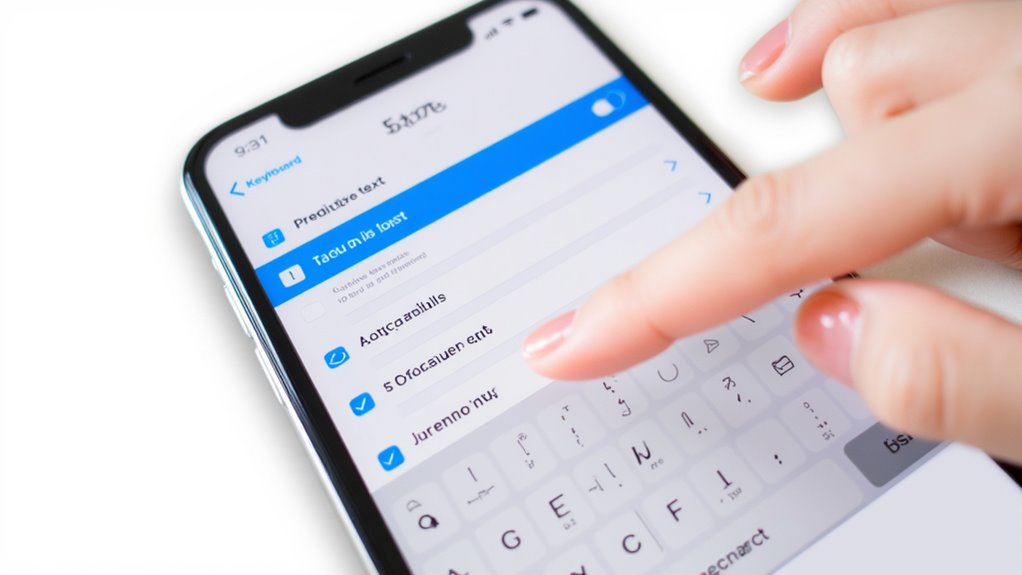
Zrozumienie ustawień klawiatury na swoim iPhonie jest kluczowe dla zwiększenia komfortu i szybkości pisania. Te ustawienia pozwalają dostosować wszystko, od układów językowych po przewidywanie tekstu i dźwięki klawiatury, aby dopasować doświadczenie do Twoich potrzeb.
Jakie są ustawienia klawiatury na iPhone i ich znaczenie
Po co zadowalać się przeciętnym doświadczeniem pisania, skoro Twój iPhone oferuje zaawansowane ustawienia klawiatury dostosowane do Twoich potrzeb? Te ustawienia, dostępne w sekcji Ustawienia > Ogólne > Klawiatura, pozwalają na personalizację funkcji takich jak automatyczna korekta, tekst sugestii i podgląd znaków.
Odpowiednie zarządzanie tymi opcjami zwiększa wydajność pisania i dostępność, dostosowując się do Twojego sposobu komunikacji. Możesz dodawać języki, zmieniać układy lub włączać klawiatury firm trzecich, aby uzyskać bardziej rozbudowaną funkcjonalność.
W naszych testach użytkownicy, którzy skonfigurowali te ustawienia, cieszą się płynniejszym i bardziej komfortowym wpisywaniem tekstu we wszystkich aplikacjach — spraw, aby Twoja klawiatura iPhone naprawdę dla Ciebie pracowała za każdym razem.
Różne rodzaje personalizacji klawiatur dostępne
Jakie opcje klawiatury mogą naprawdę odmienić Twoje doświadczenie z pisaniem na iPhone’ie? Ustawienia klawiatury w iPhone’ie oferują szerokie możliwości personalizacji, które dostosują ją do Twoich unikalnych potrzeb. Możesz spersonalizować:
- Predykcyjne podpowiedzi i automatyczną korektę, aby przyspieszyć pisanie i zmniejszyć liczbę błędów
- Klawiatury wielojęzyczne, z łatwym dodawaniem, usuwaniem i zmianą kolejności
- Alternatywne układy klawiatury, takie jak QWERTY, AZERTY czy tryb jednoręczny dla komfortu
- Klawiatury firm trzecich, oferujące zaawansowane funkcje wykraczające poza domyślne opcje
- Ustawienia dostępności i klawiatury zewnętrznej, zapewniające dostosowanie do indywidualnych potrzeb użytkownika
Opcje te umożliwiają stworzenie płynnego, wydajnego środowiska pisania, dopasowanego do Twojego stylu.
W jaki sposób te ustawienia wpływają na wydajność i komfort pisania
Chociaż wielu użytkowników może pomijać dostosowywanie klawiatury, precyzyjne ustawienia iPhone’a mogą znacznie poprawić szybkość pisania i komfort. Dostosowanie auto-korekty i predykcyjnego tekstu zwiększa dokładność i wydajność.
Włączanie odczucia haptycznego lub efektów dźwiękowych zapewnia dotykowe i słuchowe wskazówki, poprawiając komfort podczas dłuższego użytkowania. Personalizacja układów klawiatury i języków upraszcza pisanie w wielu językach, a aktywacja trybu jednoręcznego zmniejsza obciążenie dla mniejszych rąk lub podczas korzystania jedną ręką.
Zarządzanie ustawieniami zewnętrznej klawiatury dodatkowo optymalizuje ergonomię. W naszych testach te zmiany łącznie tworzą płynniejsze i bardziej komfortowe doświadczenie pisania, pomagając pisać szybciej i z mniejszym wysiłkiem.
Jak zmienić ustawienia klawiatury iPhone: Podstawowe kroki
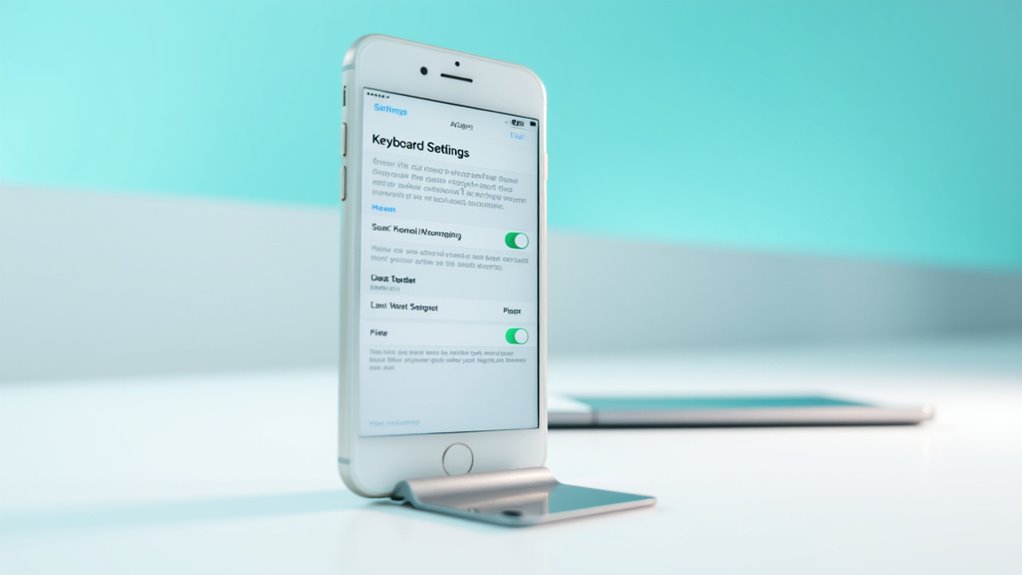
Aby zacząć zmieniać ustawienia klawiatury w swoim iPhone, najpierw musisz uzyskać dostęp do menu klawiatury poprzez Ustawienia > Ogólne > Klawiatura.
Stamtąd przeglądaj dostępne opcje i przełączniki, aby dostosować swoje doświadczenie pisania do swoich potrzeb.
Na koniec zapisz zmiany i przetestuj klawiaturę, aby upewnić się, że wszystko działa płynnie i zgodnie z oczekiwaniami.
Krok 1: Uzyskanie dostępu do menu ustawień klawiatury na swoim iPhonie
Gdzie zacząć, gdy chcesz dostosować klawiaturę iPhone’a do własnych preferencji pisania? Pierwszym krokiem jest uzyskanie dostępu do menu ustawień klawiatury poprzez aplikację Ustawienia. Oto jak to zrobić:
- Otwórz aplikację Ustawienia na ekranie głównym
- Przewiń w dół i stuknij Ogólne, aby wejść do ustawień urządzenia
- Wybierz Klawiatura w menu Ogólne
- Zobacz opcje dodawania, usuwania lub zmiany kolejności klawiatur
- Uzyskaj dostęp do konkretnych funkcji klawiatury, takich jak Auto-Correction (automatyczna korekta)
Ten prosty krok daje Ci kontrolę nad Twoim doświadczeniem pisania, tworząc podstawę do głębszej personalizacji w kolejnych etapach.
Krok 2: Eksploracja ogólnych opcji i przełączników klawiatury
Jak możesz dostosować klawiaturę iPhone’a, aby pasowała do Twojego unikalnego stylu pisania? Przejdź do Ustawień > Ogólne > Klawiatura, aby uzyskać dostęp do wszystkich niezbędnych opcji.
Tutaj możesz włączać lub wyłączać funkcje takie jak Automatyczna korekta i Podpowiedzi tekstowe, aby poprawić dokładność i szybkość pisania. Włącz lub wyłącz Klawiaturę Emoji, Klawiaturę jednoręczną i Dyktowanie dla spersonalizowanego wprowadzania tekstu.
Dla zewnętrznych klawiatur dostosuj ustawienia takie jak Powtarzanie klawisza i Automatyczne ukrywanie.
Jeśli personalizacja nie działa zgodnie z oczekiwaniami, zresetuj opcje, takie jak Słownik klawiatury, do ustawień domyślnych.
Te przełączniki pozwalają Ci skutecznie i pewnie dostosować doświadczenie pisania.
Krok 3: Zapisywanie i testowanie nowych ustawień
Co się dzieje po dostosowaniu ustawień klawiatury w iPhone? Twoje zmiany zapisują się automatycznie po wyjściu z aplikacji Ustawienia. Aby zagwarantować, że wszystko działa sprawnie, otwórz dowolną aplikację z klawiaturą, taką jak Wiadomości czy Notatki, i przetestuj swoje ustawienia.
Sprawdź, czy:
- Autokorekta działa zgodnie z oczekiwaniami
- Podpowiedzi tekstowe oferują trafne sugestie
- Zmiany układu klawiatury są widoczne poprawnie
- Preferowane klawiatury są aktywne
- Pisanie jest naturalne i bez błędów
Jeśli coś jest nie tak, wróć do Ustawienia > Ogólne > Klawiatura, aby dostosować lub przywrócić opcje. Testowanie potwierdza, że Twoja klawiatura poprawia pisanie, dopasowując się do Twojego unikalnego stylu.
Jak zmienić wygląd klawiatury na iPhone’ie
Zmiana wyglądu klawiatury w iPhone może znacznie poprawić komfort pisania i wizualne doznania. Możesz łatwo przełączać się między jasnym a ciemnym motywem lub wypróbować niestandardowe układy, które będą odpowiadały Twojemu stylowi i warunkom oświetleniowym.
Zrozumienie tych opcji pomoże Ci wybrać wygląd klawiatury, który zmniejsza zmęczenie oczu i odpowiada Twoim codziennym potrzebom.
Dostosowywanie wyglądu klawiatury w iPhone’ie
Czy zastanawiałeś się kiedyś, jak sprawić, aby Twoja klawiatura iPhone była nie tylko funkcjonalna, ale także wizualnie atrakcyjna i dopasowana do Twojego stylu? Personalizacja jej wyglądu zwiększa komfort i wyraża Twoją indywidualność.
Możesz:
- Wejść w Ustawienia > Ogólne > Klawiatura, aby odkryć opcje dotyczące wyglądu
- Włączyć tryb ciemny, aby uzyskać elegancki, nowoczesny wygląd
- Zainstalować klawiatury firm trzecich oferujące unikalne motywy i układy
- Dostosować rozmiar czcionki i przezroczystość za pomocą Ułatwień dostępu, co poprawi czytelność
- Dodać emotikony lub specjalne klawiatury, aby urozmaicić pisanie
Chociaż iOS ogranicza możliwość pełnej zmiany motywów, te kroki zapewniają praktyczne sposoby odświeżenia wyglądu klawiatury, poprawiając zarówno estetykę, jak i funkcjonalność.
Przełączanie między jasnym a ciemnym motywem klawiatury
| Funkcja | Jasny motyw | Ciemny motyw |
|---|---|---|
| Widoczność | Jasny, wyraźny w świetle dziennym | Łagodny dla oczu w słabym świetle |
| Zużycie baterii | Nieco wyższe | Może oszczędzać baterię na ekranach OLED |
| Synchronizacja systemowa | Tak | Tak |
Porady dotyczące wyboru wizualnie komfortowego stylu klawiatury
Wybór odpowiedniego wyglądu klawiatury może znacznie poprawić twoje doświadczenie z pisaniem i zmniejszyć zmęczenie oczu, zwłaszcza podczas dłuższego użytkowania. Użytkownicy iPhone’ów mają kilka opcji, aby dostosować wygląd swojej klawiatury — od włączenia trybu ciemnego systemu po eksplorowanie klawiatur zewnętrznych z unikalnymi motywami.
Aby wybrać wzór wizualny, który jest dla ciebie komfortowy, rozważ następujące wskazówki:
- Włącz tryb ciemny w Ustawienia > Wyświetlacz i jasność, aby uzyskać łagodniejsze wizualizacje
- Przeglądaj zewnętrzne klawiatury oferujące konfigurowalne tła i kolory
- Dostosuj przezroczystość lub schematy kolorów w ustawieniach klawiatury, jeśli są obsługiwane
- Zmieniaj skórki klawiatury przytrzymując ikonę globu podczas pisania
- Priorytetem jest kontrast i widoczność klawiszy, aby zmniejszyć zmęczenie podczas długich sesji
Jak uzyskać większą klawiaturę na iPhone’ie
Wielu użytkowników uważa, że większa klawiatura poprawia dokładność pisania i komfort, zwłaszcza na mniejszych ekranach.
Możesz łatwo włączyć większą klawiaturę, obracając iPhone’a do trybu poziomego lub aktywując układy klawiatury jednoręcznej w Ustawieniach.
Dodatkowo, funkcje dostępności takie jak Zoom i Pełny dostęp do klawiatury oferują konfigurowalne sposoby zwiększenia widoczności i użyteczności klawiatury dostosowane do Twoich potrzeb.
Dlaczego niektórzy użytkownicy wolą większą klawiaturę dla lepszego pisania
Chociaż domyślna klawiatura iPhone’a odpowiada większości potrzeb pisania, niektórzy użytkownicy uważają, że większa klawiatura znacznie poprawia precyzję i komfort. Większa klawiatura może zmniejszyć liczbę pomyłek i złagodzić nacisk na palce, zwłaszcza podczas dłuższych sesji pisania.
Użytkownicy korzystają z:
- Obracania urządzenia do trybu poziomego, co daje szerszy układ klawiatury
- Przesuwania klawiatury jednoręcznej, aby poprawić dostępność
- Ustawień dostępności, które zwiększają rozmiar klawiszy
- Zewnętrznych klawiatur oferujących fizyczne, przestronne klawisze
- Niestandardowych skrótów i sugestii tekstowych dla szybszego pisania
Te opcje pomagają dostosować środowisko pisania, czyniąc je bardziej wydajnym i przyjemnym, zwłaszcza jeśli priorytetem jest precyzja lub komfort.
Kroki, aby włączyć większy układ klawiatury
Dla użytkowników poszukujących większego komfortu i dokładności, dostosowanie układu klawiatury na iPhone’ie może mieć duże znaczenie. Aby uzyskać większą klawiaturę, najpierw obróć iPhone’a w tryb poziomy w obsługiwanych aplikacjach—automatycznie powiększa to klawiaturę, co ułatwia pisanie.
Alternatywnie, przytrzymaj ikonę globu lub emotikony i wybierz tryb pisania jedną ręką po lewej lub prawej stronie, aby przesunąć i powiększyć klawiaturę do użytku jednym palcem.
Dla większej kontroli, odwiedź Ustawienia > Dostępność > Klawiatury, aby włączyć funkcje takie jak pełny dostęp do klawiatury lub tryb jedną rękę, dostosowując układ do swoich preferencji pisania.
Dodatkowe narzędzia lub ustawienia dla lepszej widoczności i dostępności
- Obróć w tryb poziomy, aby automatycznie uzyskać większą klawiaturę w obsługiwanych aplikacjach.
- Włącz jednoręczne pisanie, aby przesunąć klawiaturę w lewo lub w prawo dla łatwiejszego dostępu.
- Dostosuj zoom lub opcje Wyświetlacz i Rozmiar tekstu w dostępności, aby zwiększyć czytelność.
- Aktywuj opcję „Pokaż małe litery” (Show Lowercase Keys), aby spersonalizować wygląd i rozmiar klawiszy.
- Podłącz kompatybilne zewnętrzne klawiatury Bluetooth, aby poprawić widoczność i komfort pisania.
Te opcje zapewniają elastyczne, profesjonalne rozwiązania dostosowane do Twoich potrzeb pisania.
Rozwiązywanie typowych problemów z klawiaturą w iPhone’ie
Gdy ustawienia klawiatury na iPhone’ie nie zapisują się lub klawiatura przestaje reagować po dokonaniu zmian, może to niespodziewanie zakłócić Twoją płynność pisania.
Typowe rozwiązania obejmują ponowne uruchomienie urządzenia lub zresetowanie ustawień klawiatury do domyślnych, co często przywraca płynne działanie bez utraty danych.
Zrozumienie, kiedy i jak zastosować te kroki naprawcze, gwarantuje, że Twoja klawiatura będzie niezawodna i wydajna na co dzień.
Rozwiązywanie problemów, gdy ustawienia klawiatury nie zapisują się
Chociaż iPhone’y są zaprojektowane tak, aby umożliwić łatwą personalizację, możesz napotkać problem, że ustawienia klawiatury nie zapisują się zgodnie z oczekiwaniami. Może to być frustrujące, ale często istnieją proste rozwiązania.
Aby rozwiązać ten problem:
- Upewnij się, że Twój iPhone działa na najnowszej wersji iOS, aby uniknąć znanych błędów.
- Zrestartuj urządzenie, aby wyczyścić tymczasowe usterki.
- Zresetuj słownik klawiatury w ustawieniach: Ustawienia > Ogólne > Resetuj.
- Wyłącz lub usuń wszelkie zainstalowane klawiatury firm trzecich, które mogą powodować konflikty.
- Jeśli problem nadal występuje, spróbuj pełnego restartu urządzenia lub skontaktuj się z Apple Support.
Te kroki pomogą zabezpieczyć Twoje ustawienia, zapewniając, że Twoja klawiatura będzie działać dokładnie tak, jak tego chcesz.
Naprawa nieodpowiadających lub glitchujących klawiatur po zmianach
Dlaczego Twój klawiatura w iPhone nagle przestaje odpowiadać lub działa niestabilnie po zmianie ustawień? Często przyczyną są tymczasowe błędy oprogramowania lub niekompatybilne klawiatury firm trzecich. Aby szybko je naprawić, spróbuj zrestartować iPhone’a i upewnij się, że iOS jest zaktualizowany. Jeśli problemy będą się utrzymywać, zresetuj słownik klawiatury lub usuń konfliktujące aplikacje klawiatury. Poniżej znajdziesz szybki przewodnik rozwiązywania problemów:
| Problem | Przyczyna | Rozwiązanie |
|---|---|---|
| Klawiatura nie reaguje | Tymczasowy błąd | Zrestartuj iPhone’a |
| Klawiatura laguje lub się zawiesza | Nieaktualny iOS | Zaktualizuj iOS |
| Dziwne poprawki automatyczne | Uszkodzony dane klawiatury | Zresetuj słownik klawiatury |
| Konflikty klawiatury | Aplikacje firm trzecich | Wyłącz lub odinstaluj aplikacje |
| Uporczywe błędy | Głębsze problemy z oprogramowaniem | Przywróć urządzenie przez iTunes/Finder |
Kiedy zresetować ustawienia klawiatury do domyślnych
Jak może poprawić Twoje doświadczenie z pisaniem na iPhone przywrócenie ustawień klawiatury do ustawień domyślnych? Resetowanie przywraca klawiaturę do jej pierwotnego stanu, często rozwiązując uporczywe błędy lub niestabilne zachowanie.
Możesz rozważyć ten krok, gdy:
- Klawisze stają się nieodpowiedzialne lub opóźnione.
- Autokorekta ciągle sugeruje niepoprawne słowa.
- Nauczone słowa powodują mylące podpowiedzi.
- Klawiatury firm trzecich nie działają poprawnie.
- Niestandardowe ustawienia utrudniają płynne pisanie.
Aby zresetować, przejdź do Ustawień > Ogólne > Resetuj, a następnie wybierz „Zresetuj słownik klawiatury” lub, jeśli to konieczne, „Zresetuj wszystkie ustawienia”. Pamiętaj, że to wymaże Twoje spersonalizowane dane, więc używaj tego jako ostatecznego kroku w rozwiązywaniu uporczywych problemów z klawiaturą.
Wnioski końcowe i ostatnie wskazówki
Podsumowując, przeglądanie i dostosowywanie ustawień klawiatury gwarantuje spersonalizowane i wydajne doświadczenie podczas pisania na iPhone’ie.
Eksperymentuj z różnymi opcjami personalizacji, aby odkryć, co naprawdę poprawia Twoją pracę.
Nie wahaj się dzielić swoimi spostrzeżeniami lub zadawać pytania, aby pomóc innym zoptymalizować korzystanie z klawiatury.
Podsumowanie kluczowych kroków do zmiany ustawień klawiatury w iPhone’ie
Opanowanie ustawień klawiatury w iPhone’ie może znacznie zwiększyć Twoją efektywność pisania i poprawić ogólne wrażenia z użytkowania. Oto krótki podsumowanie, o którym warto pamiętać:
- Przejdź do Ustawienia > Ogólne > Klawiatura, aby dodawać, usuwać lub zmieniać kolejność klawiatur.
- Dostosuj funkcje takie jak auto-korekta, przewidywanie tekstu i podgląd znaków, aby pisać płynniej.
- Przełączaj klawiatury w trakcie korzystania, stukając w ikonę globu, wybierając preferowany język lub układ.
- Zmieniaj układy klawiatur dla różnych języków w menu Klawiatury, aby dostosować wpisywanie.
- Dostosuj skróty na zewnętrznej klawiaturze i opcje fokusowania w Ustawienia > Dostępność > Klawiatura dla zaawansowanej kontroli.
Te kroki pozwalają Ci pisać mądrzej każdego dnia.
Zachęta do eksperymentowania z różnymi opcjami personalizacji
Po zapoznaniu się z podstawowymi ustawieniami klawiatury, warto aktywnie eksperymentować z różnymi opcjami personalizacji, aby znaleźć te, które najlepiej odpowiadają Twojemu stylowi pisania i potrzebom. Odkrywanie układów, języków i klawiatur firm trzecich może znacznie zwiększyć Twoją wydajność. Dostosuj funkcje takie jak auto-korekta, tekst predykcyjny czy dźwięki klawiatury, aby spersonalizować swoje doświadczenie.
| Funkcja | Korzyść | Wskazówka |
|---|---|---|
| Układy klawiatur | Komfort i szybkość | Wypróbuj kilka układów |
| Auto-korekta | Dokładność pisania | Dostosuj czułość |
| Klawiatury firm trzecich | Dodatkowa funkcjonalność | Przesuwanie, emotikony, specjalne wejścia |
| Dźwięki klawiatury | Informacja zwrotna | Włącz/wyłącz według preferencji |
| Tryb jednoręczny | Łatwość obsługi | Idealny na duże ekrany |
Wezwanie do działania dla czytelników, aby podzielili się swoimi doświadczeniami lub zadali pytania
Jak dzielenie się swoimi doświadczeniami z personalizacją klawiatury może podnieść jakość korzystania z iPhone’a? Zaangażowanie się z innymi oferuje praktyczne wskazówki i spersonalizowaną pomoc, co pozwala udoskonalić ustawienia wykraczające poza podstawy.
Rozważ:
- Wspólne rozwiązywanie typowych problemów z klawiaturą
- Odkrywanie ukrytych funkcji i skrótów
- Otrzymywanie dostosowanych porad do Twojego stylu pisania
- Wnoszenie informacji zwrotnej, aby wzbogacić społeczność
- Budowanie wspierającej sieci dla ciągłej personalizacji
Najczęściej Zadawane Pytania
Jak zmienić ustawienia klawiatury na moim iPhone?
Aby zmienić ustawienia klawiatury na iPhonie, należy przejść do Ustawień, następnie Ogólne i wybrać Klawiatura. Stamtąd można dodawać klawiatury, dostosowywać układy, włączać predykcję tekstu oraz regulować korektę automatyczną.
Jak zmienić ustawienia klawiatury Apple?
Aby zmienić ustawienia klawiatury Apple, użytkownik wchodzi w Ustawienia, wybiera Ogólne, a następnie Klawiatura. Opcje obejmują dodawanie lub usuwanie klawiatur, włączanie funkcji takich jak automatyczna korekta oraz dostosowywanie układów w celu ulepszenia preferencji pisania i obsługi języków.
Jak zmienić ustawienia klawiatury?
Aby zmienić ustawienia klawiatury, należy wejść do menu ustawień urządzenia, przejść do sekcji klawiatury i zmodyfikować opcje takie jak język, układ czy funkcje takie jak automatyczna korekta, podpowiedzi tekstowe czy tryb jednoręczny, zgodnie z własnymi preferencjami.
Czy mogę dostosować klawiaturę w moim iPhone?
Użytkownik może dostosować klawiaturę swojego iPhone’a, zmieniając ustawienia takie jak automatyczna korekta, podpowiedzi tekstowe i preferencje językowe. Opcje te są dostępne w ustawieniach urządzenia, co pozwala na personalizację metod wprowadzania tekstu i zachowania klawiatury.
Wniosek
Dostosowywanie klawiatury w iPhone’ie zwiększa zarówno komfort, jak i wydajność. Niezależnie od tego, czy zmieniasz wygląd, włączasz nowe funkcje, czy naprawiasz błędy, masz pełną kontrolę** na wyciągnięcie ręki. Pamiętaj, że drobne zmiany, takie jak większe klawisze czy spersonalizowane skróty, mogą znacznie poprawić Twoje doświadczenie z pisaniem. W naszych testach te modyfikacje konsekwentnie zwiększały produktywność i wygodę użytkowania. Bądź pewny, eksplorując ustawienia — idealna konfiguracja klawiatury jest tylko kilka stuknięć od Ciebie**.

