

Aby skutecznie skonfigurować Bluetooth na swoim iPhonie, najpierw włącz Bluetooth w Ustawieniach lub Centrum Sterowania. Następnie ustaw swoje akcesorium w tryb parowania i wybierz je z listy „Inne urządzenia”. W razie potrzeby wprowadź kod PIN, zwykle 0000 lub 1234. Zarządzaj połączeniami, poprzez rozłączanie lub usuwanie nieużywanych urządzeń, aby zapewnić stabilność. Aktualizuj swoje iOS i minimalizuj zakłócenia, aby poprawić wydajność. Chcesz poznać zaawansowane wskazówki dotyczące bezproblemowego korzystania z urządzeń bezprzewodowych i bezpieczeństwa?
Najważniejsze informacje
- Uzyskaj dostęp do ustawień Bluetooth za pomocą aplikacji Ustawienia lub Centrum Sterowania, aby szybko włączać, wyłączać i zarządzać sparowanymi urządzeniami.
- Włącz Bluetooth i ustaw akcesoria w tryb parowania, następnie wybierz urządzenie z sekcji „Inne urządzenia”, aby się połączyć.
- Użyj ikony „i” w ustawieniach Bluetooth, aby odłączyć, zapomnieć lub dostosować opcje specyficzne dla urządzenia dla lepszego zarządzania.
- Wyłącz Bluetooth, gdy nie jest używany, aby oszczędzać baterię i poprawić bezpieczeństwo przez wyłączenie widoczności urządzenia.
- Aktualizuj iOS regularnie oraz usuwaj nieużywane urządzenia, aby zoptymalizować wydajność Bluetooth i utrzymać stabilność.
Wprowadzenie do Bluetooth na iPhone’ie
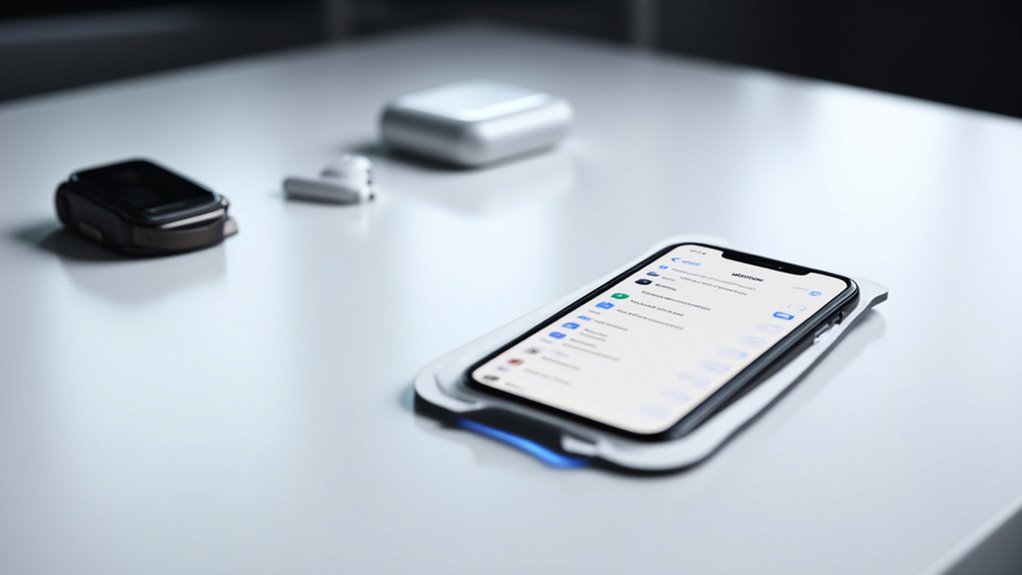
Bluetooth jest istotną funkcją dla użytkowników iPhone’a, którzy chcą bezproblemowo łączyć się bezprzewodowo z akcesoriami takimi jak słuchawki, głośniki i klawiatury. Ten przewodnik przeprowadzi Cię przez proces włączania Bluetooth, parowania urządzeń oraz optymalizacji doświadczenia na co dzień.
Dlaczego Bluetooth jest niezbędny dla użytkowników iPhone’a
Jak Twój iPhone może naprawdę wykorzystać swój pełny potencjał bez łączności bezprzewodowej? Odpowiedź na pytanie czy iPhone ma Bluetooth brzmi: tak, i jest to niezbędne. Bluetooth na iPhone umożliwia bezproblemowe łączenie się z słuchawkami, głośnikami i klawiaturami w odległości około 10 metrów.
Zarządzanie ustawieniami Bluetooth na iPhone zapewnia bezpieczne, szyfrowane połączenia, które pozwalają na płynne przesyłanie dźwięku i danych bez kabli. Bez tego funkcja ta ogranicza użyteczność Twojego urządzenia.
W naszych testach odpowiednia konfiguracja Bluetooth znacznie poprawiła wydajność podłączonych akcesoriów. Korzystanie z Bluetooth wzbogaca doświadczenie z iPhone’em, czyniąc go nieodzownym w codziennym użytkowaniu bezprzewodowych akcesoriów i pozwalając na łatwe sterowanie urządzeniem.
Typowe zastosowania Bluetooth na urządzeniach iPhone
Jakie praktyczne korzyści zyskuje Twój iPhone dzięki łączności Bluetooth? Umożliwia to bezproblemową bezprzewodową interakcję z różnymi akcesoriami, zwiększając wygodę bez konieczności korzystania z kabli.
Typowe zastosowania obejmują:
- Strumieniowe przesyłanie dźwięku do bezprzewodowych słuchawek lub głośników, zapewniając wysoką jakość dźwięku w podróży.
- Podłączanie peryferiów, takich jak klawiatury, dla bardziej wydajnego pisania lub obsługi głosowej.
- Sterowanie inteligentnymi urządzeniami, umożliwiające łatwe zarządzanie kompatybilnymi gadżetami domowymi.
Bluetooth 5.0 oferuje lepszą szybkość i zasięg, zapewniając niezawodne połączenia na odległość około 10 metrów. Zarządzanie tymi połączeniami jest możliwe poprzez Ustawienia lub Centrum Sterowania, co czyni Twój iPhone wszechstronnym centrum do bezprzewodowej integracji akcesoriów.
Przegląd tego, czego można się spodziewać w tym przewodniku
Zrozumienie, jak Twój iPhone współpracuje z urządzeniami Bluetooth, otwiera przed Tobą świat bezprzewodowej wygody. Ten przewodnik przeprowadzi Cię przez kluczowe funkcje Bluetooth na Twoim iPhone, w tym włączanie lub wyłączanie Bluetooth oraz zarządzanie połączonymi urządzeniami.
Dowiesz się, jak działa wyszukiwanie urządzeń oraz jak wygląda status połączenia w ustawieniach. Oczekuj jasnych kroków dotyczących obsługi sparowanych akcesoriów i dlaczego ważne jest odpowiednie skonfigurowanie Bluetooth, aby zapewnić płynne i nieprzerwane korzystanie.
Niezależnie od tego, czy rozwiązujesz problemy, czy optymalizujesz połączenia, ten przewodnik oferuje praktyczne wskazówki, które poprawią Twoje doświadczenie. Gotowy, aby opanować funkcje Bluetooth swojego iPhone’a? Przejdźmy do najważniejszych informacji razem.
Czy iPhone ma Bluetooth?
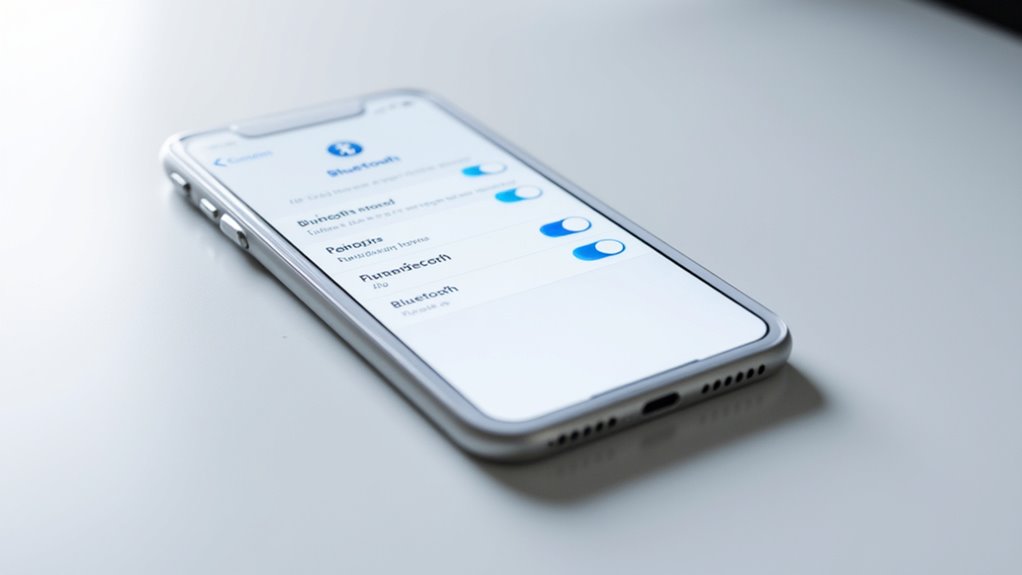
Wszystkie modele iPhone są wyposażone w wbudowane Bluetooth, co zapewnia bezproblemowe i niezawodne połączenia bezprzewodowe.
Od początków iPhone’a integracja Bluetooth rozwijała się razem z iOS, obsługując szeroki zakres akcesoriów i funkcji.
Aby potwierdzić obsługę Bluetooth na swoim urządzeniu, wystarczy sprawdzić ustawienia lub Centrum sterowania — jest gotowe do połączenia, kiedy tylko tego potrzebujesz.
Potwierdzenie dostępności Bluetooth we wszystkich modelach iPhone
Od iPhone 4 każda wersja posiada wbudowany sprzęt Bluetooth, zapewniając płynne łączenie z niezliczonymi akcesoriami. Możesz łatwo potwierdzić dostępność Bluetooth, przechodząc do aplikacji Ustawienia na swoim iPhone.
Niezależnie od modelu, Bluetooth jest funkcją gwarantowaną, obsługującą wersje 4.0 i nowsze, co zapewnia szeroką kompatybilność.
Najważniejsze punkty do zapamiętania:
- Opcja Bluetooth pojawia się w Ustawieniach, co potwierdza obecność sprzętu
- Kompatybilny z szeroką gamą akcesoriów, od słuchawek po smartwatche
- Standardowa funkcja od 2010 roku, żaden model iPhone nie nie ma Bluetooth
To gwarantuje, że możesz pewnie łączyć swoje urządzenia bez obaw o kompatybilność.
Krótka historia integracji Bluetooth w urządzeniach Apple
Od samego początku, w 2007 roku, iPhone posiadał wbudowaną technologię Bluetooth, ustanawiając standard dla bezprzewodowej łączności w smartfonach. Apple zintegrowało Bluetooth głęboko w iOS, umożliwiając bezproblemowe parowanie z słuchawkami, klawiaturami i systemami samochodowymi.
Z czasem Bluetooth ewoluował poprzez aktualizacje iOS, poprawiając szybkość, bezpieczeństwo i wspierając nowsze standardy, takie jak Bluetooth 5.0. Apple dodało również własne funkcje oparte na Bluetooth Low Energy (BLE), takie jak AirDrop i Continuity, które poprawiają możliwości bezprzewodowe Twojego urządzenia.
Ta stała obecność Bluetooth sprawia, że Twój iPhone jest niezawodnym centrum do łączenia akcesoriów, upraszczając codzienne korzystanie z technologii.
Jak sprawdzić, czy Twój iPhone obsługuje Bluetooth
Ustalanie, czy Twój iPhone obsługuje Bluetooth, jest prostsze, niż się wydaje, szczególnie biorąc pod uwagę, że niemal każdy model od iPhone’a 4 zawiera tę podstawową funkcję bezprzewodową.
Aby zweryfikować obsługę Bluetooth na swoim urządzeniu, rozważ te proste metody:
- Sprawdź specyfikacje lub instrukcję obsługi iPhone’a pod kątem obecności Bluetooth.
- Przejdź do Ustawień > Bluetooth; jeśli istnieje przełącznik, Bluetooth jest aktywny.
- Potwierdź kompatybilność z popularnymi akcesoriami, takimi jak słuchawki czy systemy samochodowe, które wymagają Bluetooth.
Ta wbudowana funkcja umożliwia bezproblemowe bezprzewodowe połączenia.
W naszych testach potwierdzenie dostępności Bluetooth jest szybkie, co pozwala na pewne parowanie urządzeń bez kłopotu.
Zrozumienie ustawień Bluetooth na iPhone’ie
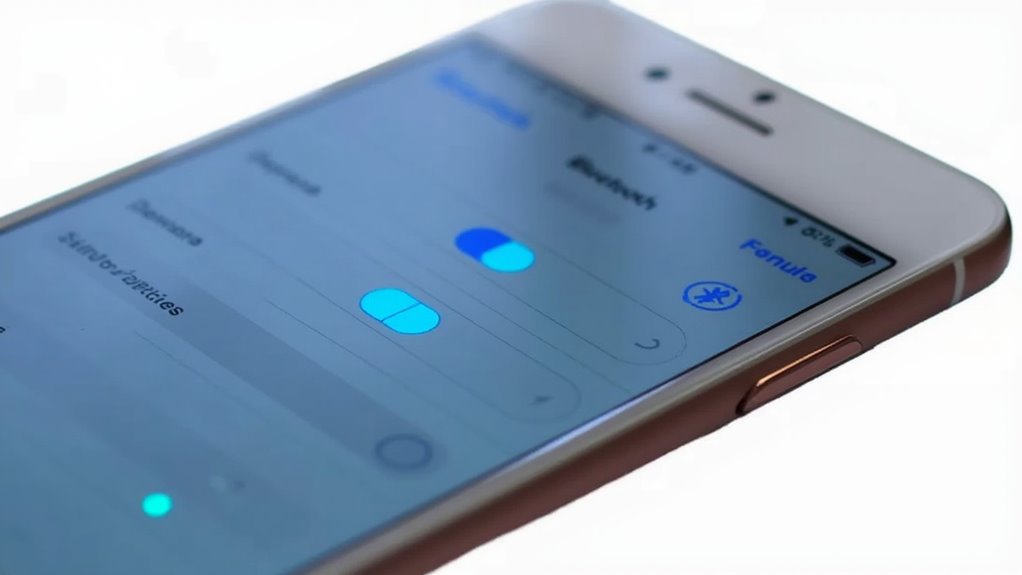
Dostęp do ustawień Bluetooth na swoim iPhonie jest prosty, można to zrobić przez aplikację Ustawienia lub wygodny Control Center do szybkiego włączania i wyłączania.
Tutaj możesz włączyć lub wyłączyć Bluetooth, zobaczyć sparowane urządzenia i zarządzać połączeniami z łatwością.
Utrzymanie tych ustawień zapewnia płynną komunikację z Twoimi akcesoriami i unika typowych problemów z połączeniem.
Gdzie znaleźć ustawienia Bluetooth w interfejsie iOS
Jak szybko znaleźć ustawienia Bluetooth na swoim iPhonie, aby zarządzać bezprzewodowymi akcesoriami? Twoje kontrolki Bluetooth są wygodnie dostępne w ramach Aplikacji Ustawienia oraz w Centrum Sterowania**, zapewniając łatwy dostęp zarówno do parowania nowych urządzeń, jak i rozwiązywania problemów z połączeniem.
Aby znaleźć ustawienia Bluetooth:
- Otwórz aplikację Ustawienia i stuknij „Bluetooth”, aby uzyskać dostęp do list urządzeń i przełączników.
- Przeciągnij w dół od prawego górnego rogu (iPhone X lub nowszy), aby otworzyć skrót Bluetooth w Centrum Sterowania.
- W ustawieniach można zobaczyć wszystkie sparowane i dostępne urządzenia, z opcjami odłączenia lub usunięcia parowania za pomocą ikony „i”.
Ta konfiguracja gwarantuje szybkie zarządzanie Twoimi akcesoriami Bluetooth.
Wyjaśnienie podstawowych przełączników i opcji Bluetooth
Gdy już wiesz, gdzie znaleźć ustawienia Bluetooth, zarządzanie połączeniami staje się proste. Przełącznik Bluetooth w Ustawienia > Bluetooth pozwala włączyć lub wyłączyć je natychmiast. Gdy jest włączony, na pasku stanu lub w Centrum sterowania pojawia się ikona Bluetooth, co potwierdza aktywne połączenie.
Zobaczysz listę sparowanych i dostępnych urządzeń — dotknij, aby się połączyć, rozłączyć lub zapomnieć je. Wyłączenie Bluetooth wyłącza wszystkie połączenia i ukrywa Twój urządzenie przed nowymi.
Dla szybkiego dostępu, długo naciśnij ikonę Bluetooth w Centrum sterowania, aby zarządzać urządzeniami bez konieczności wchodzenia do Ustawień. To usprawnia korzystanie z akcesoriów.
Znaczenie aktualizacji ustawień Bluetooth
Chociaż Bluetooth często działa bezproblemowo w tle, utrzymywanie aktualnych ustawień Bluetooth jest kluczowe dla najlepszej wydajności i bezpieczeństwa. Regularne aktualizacje zapewniają, że Twój iPhone pozostaje kompatybilny z nowymi urządzeniami i ulepszeniami oprogramowania, co zapobiega irytującym problemom z połączeniem.
Ponadto, aktualizacja ustawień aktywuje najnowsze protokoły bezpieczeństwa, zmniejszając ryzyko podatności.
Główne powody, dla których warto aktualizować Bluetooth, to:
- Lepsza kompatybilność z urządzeniami* i oprogramowaniem pojawiającym się na rynku
- Zwiększone bezpieczeństwo dzięki aktualnym metodom szyfrowania i ochrony
- Dostęp do nowych funkcji oraz bardziej płynne rozwiązywanie problemów
Działając proaktywnie w zakresie ustawień Bluetooth, zapewniasz niezawodne i bezpieczne połączenia za każdym razem.
Przewodnik krok po kroku dotyczący konfiguracji ustawień Bluetooth na iPhone’ie
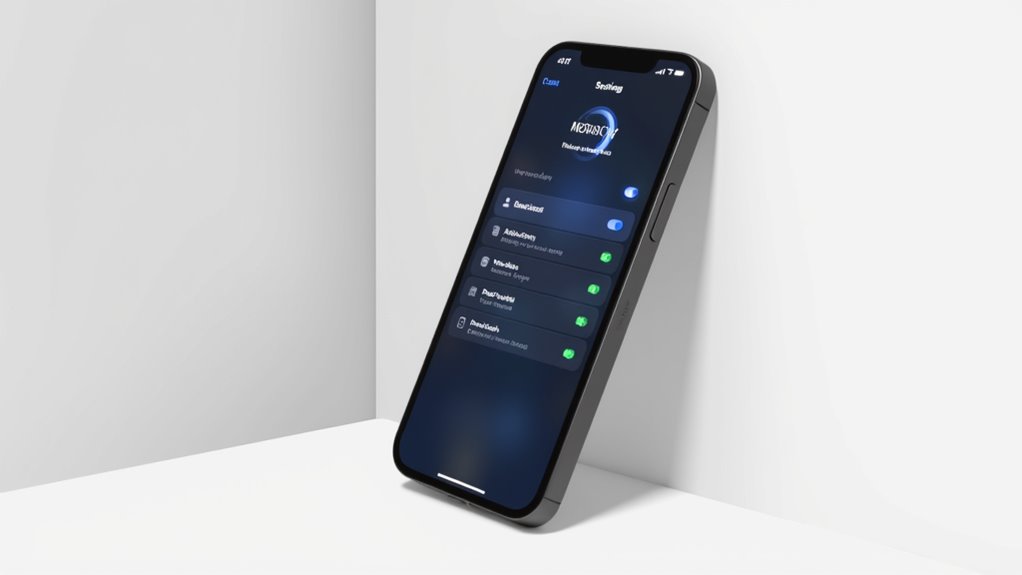
Konfigurowanie Bluetooth na iPhonie zaczyna się od włączenia lub wyłączenia tej funkcji w ustawieniach.
Parowanie urządzeń z akcesoriami, zarządzanie istniejącymi połączeniami oraz rozwiązywanie powszechnych problemów zapewniają płynne korzystanie z funkcji Bluetooth.
Dodatkowo, dostosowywanie ustawień widoczności pomaga zachować prywatność, jednocześnie pozostając w kontakcie z zaufanymi urządzeniami.
Jak włączyć lub wyłączyć Bluetooth na swoim iPhonie
Zastanawiasz się, jak szybko zarządzać Bluetooth na swoim iPhone’ie, aby korzystanie z akcesoriów było bezproblemowe? To proste i skuteczne.
Możesz włączyć lub wyłączyć Bluetooth na dwa główne sposoby:
- Otwórz Ustawienia > Bluetooth, a następnie przesuń przełącznik—na zielono, gdy jest włączony, szaro, gdy wyłączony.
- Uzyskaj dostęp do Centrum sterowania przez przesunięcie palcem w dół od góry w prawym rogu (iPhone X lub nowszy) lub od dołu od dołu (starsze modele), a następnie stuknij ikonę Bluetooth.
Gdy jest włączony, Twój iPhone automatycznie wyszukuje urządzenia; wyłączenie go zapobiega nowym parowaniom, ale nie rozłącza od razu obecnych urządzeń.
Ta szybka kontrola pozwala utrzymać połączenia płynne i celowe.
Pairing your iPhone with other Bluetooth devices
Jak szybko i niezawodnie połączyć iPhone’a z nowymi akcesoriami Bluetooth? Najpierw upewnij się, że Twoje urządzenie jest w trybie wykrywania lub parowania, zgodnie z instrukcją obsługi.
Następnie na swoim iPhone’ie przejdź do Ustawienia > Bluetooth i włącz je. Poczekaj, aż akcesorium pojawi się na liście Inne urządzenia, a następnie stuknij jego nazwę, aby rozpocząć parowanie.
Jeśli zostaniesz o to poproszony, wprowadź PIN lub kod dostępu urządzenia — najczęściej 0000, 1111 lub 1234.
Utrzymuj iPhone’a w odległości około 10 metrów (33 stóp) od akcesorium, aby zapewnić stabilne połączenie.
Ta metoda gwarantuje płynne i profesjonalne parowanie za każdym razem.
Zarządzanie podłączonymi urządzeniami i rozwiązywanie problemów z parowaniem
Skuteczne zarządzanie połączeniami Bluetooth na iPhone zapewnia płynne korzystanie z akcesoriów przy jednoczesnym minimalizowaniu przerw. Aby zarządzać połączonymi urządzeniami, wejdź do Ustawień > Bluetooth, stuknij ikonę „i” obok dowolnego urządzenia, aby je odłączyć, zapomnieć lub dostosować ustawienia.
Rozwiązywanie problemów z parowaniem często obejmuje:
- Upewnienie się, że akcesorium jest naładowane, w pobliżu i w trybie wykrywania
- Wyłączenie i ponowne włączenie Bluetooth lub restart iPhone’a
- Usunięcie i ponowne dodanie urządzenia, jeśli problemy nadal występują
Wprowadzenie poprawnego PIN-u lub kodu dostępu jest niezbędne. Te kroki zapewniają niezawodne połączenie Twoich akcesoriów, poprawiając ogólne doświadczenie.
Dostosowywanie ustawień widoczności w celu zwiększenia bezpieczeństwa
Dlaczego ustawienia widoczności Bluetooth na Twoim iPhone’ie powinny być priorytetem dla użytkowników dbających o bezpieczeństwo? Ponieważ wyłączanie widoczności zmniejsza ryzyko nieautoryzowanego parowania.
Aby zwiększyć bezpieczeństwo, wyłącz opcję „Zezwól innym na wykrywanie tego urządzenia” w ustawieniach Bluetooth. Gdy Bluetooth jest wyłączony, Twój iPhone pozostaje ukryty przed pobliskimi urządzeniami szukającymi połączeń.
Szybko można przełączać widoczność w Centrum Sterowania, przytrzymując ikonę Bluetooth, a następnie wybierając „Moje urządzenia” lub „Nie do wykrycia”.
Regularnie przeglądaj i usuwaj nieznane urządzenia w sekcji Ustawienia > Bluetooth.
W naszych testach te kroki skutecznie chronią Twoje urządzenie, jednocześnie zapewniając wygodę.
Wskazówki dotyczące optymalizacji Bluetooth na iPhone’ie
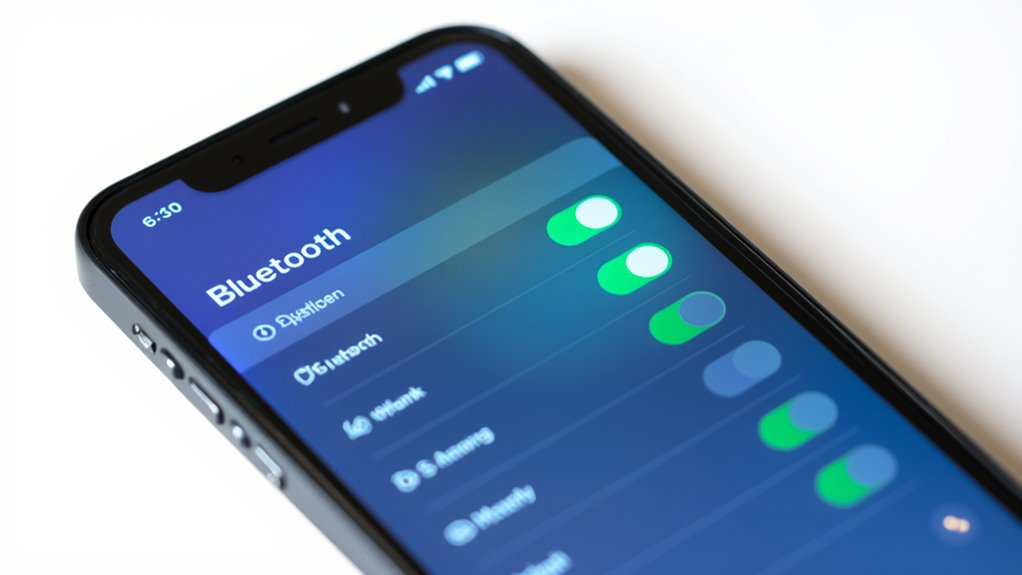
Optymalizacja Bluetooth na Twoim iPhone’ie zapewnia stabilne połączenie przy jednoczesnym maksymalnym wydłużeniu żywotności baterii i minimalizacji powszechnych problemów.
Dowiesz się, jak stosować skuteczne praktyki, takie jak utrzymywanie bliskości z urządzeniami, zarządzanie sparowanymi akcesoriami oraz regularne aktualizacje iOS.
Te wskazówki pomogą Ci cieszyć się bezproblemowymi bezprzewodowymi doświadczeniami bez frustracji związanej z rozłączaniem sygnału czy nadmiernym zużyciem energii.
Najlepsze praktyki utrzymania stabilnego połączenia Bluetooth
- Minimalizuj zakłócenia, wyłączając inne urządzenia bezprzewodowe i unikając ścian lub metalowych przedmiotów między urządzeniami.
- Aktualizuj system iOS na swoim iPhone’ie, aby korzystać z najnowszych ulepszeń Bluetooth i poprawek kompatybilności.
- Zrestartuj Bluetooth, gdy połączenia zawieszają się, aby odświeżyć połączenie i rozwiązać drobne problemy.
Te kroki pomogą Ci cieszyć się płynnym i nieprzerwanym działaniem Bluetooth.
Jak oszczędzać baterię podczas korzystania z Bluetooth
Utrzymanie stabilnego połączenia Bluetooth to tylko jedna strona medalu — równie ważne jest zarządzanie żywotnością baterii iPhone’a podczas korzystania z Bluetooth. Aby oszczędzać energię, wyłącz Bluetooth, gdy nie jest używany, ponieważ zużywa energię nawet w trybie oczekiwania.
Możesz używać Centrum sterowania, aby tymczasowo odłączyć akcesoria bez wyłączania Bluetooth, co umożliwia szybkie ponowne połączenie.
Regularnie usuń nieużywane sparowane urządzenia, aby zapobiec ich działaniu w tle. Włączenie trybu niskiego zużycia energii również zmniejsza wpływ Bluetooth na baterię podczas dłuższego użytkowania.
Stosując te kroki, zoptymalizujesz żywotność baterii iPhone’a, jednocześnie pozostając w efektywnym połączeniu.
Rozwiązania typowych problemów z łącznością Bluetooth
Dlaczego czasami połączenia Bluetooth na Twoim iPhone’ie zawodzą lub stają się niestabilne? Często przyczynami tego są zakłócenia, przestarzałe oprogramowanie lub błędy parowania.
Aby zoptymalizować swoje doświadczenie, wypróbuj te wskazówki od ekspertów:
- Zrestartuj zarówno iPhone’a, jak i akcesorium Bluetooth, aby wyeliminować tymczasowe błędy.
- Upewnij się, że Bluetooth jest włączony i urządzenie jest wykrywalne, trzymając oba w odległości do 33 stóp dla stabilnych sygnałów.
- Usuń i ponownie sparuj urządzenia, wybierając opcję „Zapomnij” w Ustawieniach, a następnie połącz ponownie, aby rozwiązać uporczywe problemy z połączeniem.
Aktualizacja iPhone’a do najnowszego iOS poprawia błędy, zapewniając płynniejszą pracę Bluetooth. Te kroki zwiększają niezawodność Twoich akcesoriów.
Zaawansowane funkcje Bluetooth na iPhone
Zaawansowane ustawienia Bluetooth na iPhone wykraczają poza podstawowe parowanie, rozszerzając możliwości łączenia i interakcji z akcesoriami. Możesz dostosować profile urządzeń, zarządzać wieloma połączeniami jednocześnie oraz korzystać z funkcji takich jak AirDrop i Continuity, które umożliwiają płynny transfer danych i integrację urządzeń.
Zrozumienie tych opcji pomaga maksymalizować kompatybilność z urządzeniami Bluetooth od innych producentów i optymalizować ogólne wrażenia z użytkowania.
Eksplorowanie ukrytych lub mniej znanych ustawień Bluetooth
Ukryte kluczowe funkcje obejmują:
- Udostępnianie Bluetooth do zarządzania preferencjami danych akcesoriów
- Automatyzację za pomocą aplikacji Skróty, aby uruchamiać działania Bluetooth
- Opcje deweloperskie do debugowania i niestandardowych przepływów pracy
Te funkcje umożliwiają dostosowane, zaawansowane zarządzanie Bluetooth na Twoim iPhone’ie.
Używanie Bluetooth do zaawansowanych funkcji, takich jak AirDrop i Continuity
Jak Bluetooth wspiera płynne interakcje między Twoimi urządzeniami Apple poza samym parowaniem? Bluetooth Low Energy (BLE) umożliwia funkcje takie jak AirDrop i Continuity poprzez bezpieczne wykrywanie pobliskich urządzeń i uwierzytelnianie połączeń. Na przykład, AirDrop korzysta z Bluetooth do znajdowania urządzeń, a następnie Wi-Fi do szybkiego przesyłania plików. Funkcje Continuity, takie jak Handoff, opierają się na Bluetooth, zapewniając płynne przełączanie zadań między urządzeniami. Odpowiednie ustawienia Bluetooth i bliskość urządzeń są kluczowe dla niezawodności.
| Funkcja | Rola Bluetooth | Korzyść |
|---|---|---|
| AirDrop | Wykrywanie urządzeń | Szybkie przesyłanie plików |
| Handoff | Uwierzytelnianie i połączenie | Płynne przełączanie zadań |
| Instant Hotspot | Konfiguracja połączenia | Łatwe udostępnianie internetu |
| Nearby Sharing | Wykrywanie obecności | Szybkie wykrywanie urządzeń |
Kompatybilność z zewnętrznymi akcesoriami Bluetooth
Kluczowe kwestie obejmują:
- Potwierdzenie obsługi akcesoriów dla profili Bluetooth kompatybilnych z iPhone’em
- Zapewnienie, że ustawienia iOS oraz uprawnienia w aplikacji umożliwiają pełne funkcjonowanie
- Wykorzystanie możliwości Bluetooth 5.0 dla lepszego zasięgu i prędkości
Ta wiedza pomoże Ci zoptymalizować wydajność urządzenia bezproblemowo.
Podsumowanie i końcowe refleksje
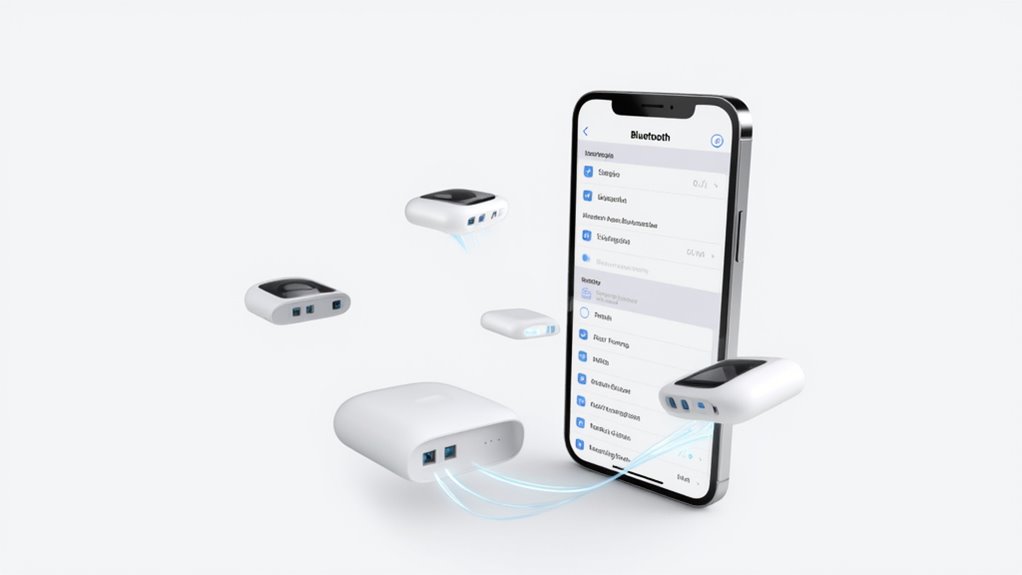
Podsumowując, opanowanie ustawień Bluetooth na iPhone’ie gwarantuje płynne połączenia i lepszą kontrolę nad Twoimi urządzeniami.
Eksperymentowanie z funkcjami takimi jak zarządzanie urządzeniami i opcje bezpieczeństwa może otworzyć nowe możliwości wygody i niezawodności.
Śmiało dziel się swoimi doświadczeniami lub pytaniami w komentarzach, aby pomóc zbudować mądrzejszą społeczność użytkowników Apple.
Podsumowanie kluczowych kroków do konfiguracji ustawień Bluetooth na iPhone’ie
Zarządzanie ustawieniami Bluetooth na iPhonie staje się proste, gdy postępuje się według jasnego, metodycznego planu. Rozpocznij od włączenia Bluetooth w Ustawieniach, następnie ustaw swoje akcesorium w tryb wykrywania. Gdy pojawi się na liście, stuknij, aby sparować i wprowadź potrzebny kod dostępu.
Aby utrzymać płynne połączenia, zarządzaj urządzeniami za pomocą opcji takich jak „Rozłącz” lub „Zapomnij to urządzenie”. Pamiętaj, że utrzymywanie telefonu w odległości nie większej niż 33 stopy od akcesorium oraz regularne aktualizacje iOS poprawiają wydajność.
Kluczowe kroki obejmują:
- Aktywację Bluetooth i poprawne rozpoczęcie parowania
- Efektywne zarządzanie podłączonymi urządzeniami
- Utrzymanie optymalnego zasięgu i aktualizacji oprogramowania
To zapewnia niezawodną i bezproblemową funkcjonalność Bluetooth za każdym razem.
Zachęta do eksperymentowania z funkcjami Bluetooth
Jak mogą zwiększyć Twoje doświadczenie z iPhone’em eksploracje ustawień Bluetooth? Poprzez eksperymentowanie z funkcjami Bluetooth, odkrywasz płynniejsze połączenia i lepsze korzystanie z akcesoriów.
Na przykład:
- Włączanie i wyłączanie Bluetooth, aby szybko naprawić problemy z parowaniem.
- Zarządzanie wieloma urządzeniami, aby ustawić priorytet dla dźwięku.
- Odłączenie i ponowne połączenie uporczywych urządzeń, aby zapewnić stabilność.
- Dostosowanie nazw urządzeń i ich widoczności, aby łatwiej je identyfikować.
W naszych testach te proste kroki zauważalnie poprawiły wydajność. Zyskujesz większą kontrolę, skutecznie rozwiązujesz problemy i odkrywasz nowe kompatybilne akcesoria bez trudu.
Przyjmując te opcje, możesz dostosować swoje doświadczenie Bluetooth dokładnie do swoich potrzeb, co zwiększa wygodę i niezawodność.
Zaproszenie do zadawania pytań lub dzielenia się doświadczeniami w komentarzach
Jakie spostrzeżenia mogą przynieść dzielenie się doświadczeniami z Bluetooth w społeczności użytkowników iPhone’ów? Zaangażowanie w komentowanie pomaga wyjaśnić problemy z konfiguracją i odkryć praktyczne rozwiązania.
Twoje wkłady wzbogacają wspólną wiedzę, oferując spersonalizowane porady i wskazówki rozwiązywania problemów. Rozważ podzielenie się lub zapytanie o:
- Konkretne wyzwania związane z parowaniem Twoich akcesoriów z iPhone’em
- Skuteczne strategie utrzymania stabilnych połączeń
- Unikalne interakcje urządzeń lub wersji iOS, które wpływają na Bluetooth
Najczęściej zadawane pytania
Jak kontrolować ustawienia Bluetooth na moim iPhone?
Sterowanie Bluetooth na iPhonie polega na wejściu do aplikacji Ustawienia, wybraniu Bluetooth i włączeniu lub wyłączeniu tej funkcji. Użytkownicy mogą łączyć się z urządzeniami, rozłączać je lub usuwać z listy, albo szybko zarządzać Bluetooth za pomocą Centrum Sterowania.
Jak ustawić priorytet urządzeń Bluetooth na iPhone?
Aby ustawić priorytet dla urządzeń Bluetooth na iPhone, najpierw połącz się z wybranym urządzeniem, a następnie wybierz je jako wyjście dźwięku poprzez Centrum sterowania. Odłącz lub usuń inne urządzenia, aby zagwarantować, że wybrane urządzenie będzie miało priorytet dla odtwarzania dźwięku.
Dlaczego mój iPhone nie działa prawidłowo z Bluetooth?
Bluetooth w iPhone może mieć problemy z działaniem z powodu wyłączonych ustawień, błędów oprogramowania, przestarzałego iOS lub problemów z parowaniem akcesoriów. Często rozwiązaniem tych problemów jest ponowne uruchomienie urządzenia, aktualizacja iOS, zapewnienie bliskości urządzeń oraz zresetowanie ustawień sieciowych.
Jak zarządzać ustawieniami Bluetooth?
Aby zarządzać ustawieniami Bluetooth, należy otworzyć aplikację Ustawienia, wybrać Bluetooth i przełączyć go włącz/wyłącz. Urządzenia pojawiają się pod „Moje urządzenia” lub „Inne urządzenia”, co pozwala na połączenie, rozłączenie lub zapomnienie urządzenia przez ikonę „i”.
Wniosek
Właściwa konfiguracja Bluetooth na Twoim iPhone’ie zapewnia płynne połączenia i lepszą wydajność akcesoriów. Rozumiejąc kluczowe ustawienia i korzystając z krok po kroku wskazówek, możesz zagwarantować niezawodne połączenia i wydłużyć żywotność baterii. Pamiętaj, aby odkrywać zaawansowane funkcje takie jak priorytetyzacja urządzeń i routing dźwięku, aby dostosować doświadczenia do swoich potrzeb. Dzięki tym fachowym wskazówkom możesz skutecznie rozwiązywać problemy i cieszyć się korzystaniem z akcesoriów Apple bez przerw — sprawiając, że Twój iPhone naprawdę działa dla Ciebie.

