
Możesz udostępnić swoje internetowe połączenie komórkowe iPhone’a przez tethering USB, co zapewni szybkie, bezpieczne i niskolatencyjne połączenie. Wystarczy użyć kabla Lightning do USB z obsługą danych, włączyć funkcję Personal Hotspot na iPhone’ie (iOS 8+), i podłączyć go do komputera z zainstalowanymi zaktualizowanymi sterownikami lub iTunes. To rozwiązanie jest idealne dla modeli iPhone 7 i nowszych, oferując stabilny internet bez zakłóceń Wi-Fi. Doświadczasz problemów? Sprawdź jakość kabla, zrestartuj urządzenia i zaktualizuj oprogramowanie. Więcej wskazówek pozwoli Ci zoptymalizować korzystanie z tetheringu bezproblemowo.
Kluczowe wnioski
- Podłącz swój iPhone do komputera za pomocą kabla USB obsługującego transfer danych.
- Włącz funkcję Osobisty Hotspot na swoim iPhone w ustawieniach, aby udostępnić swoje połączenie internetowe komórce.
- Upewnij się, że Twój iPhone działa na iOS 8.0 lub nowszym oraz że na komputerze zainstalowano najnowszą wersję iTunes i sterowniki.
- Zweryfikuj, czy dane komórkowe są aktywne na iPhone oraz czy komputer wykrywa iPhone jako urządzenie sieciowe.
- Zrestartuj urządzenia, jeśli pojawią się problemy z połączeniem, i korzystaj z certyfikowanych kabli dla stabilnego i niezawodnego połączenia tethering USB.
Wprowadzenie do tetheringu USB na iPhone’ie
Tethering przez USB na iPhone umożliwia udostępnianie połączenia internetowego z komórki komputerowi za pomocą kabla USB, oferując szybką i stabilną alternatywę dla Wi-Fi lub Bluetooth. Ta metoda jest kompatybilna z różnymi modelami iPhone, w tym iPhone 7, i wymaga odpowiedniego kabla do przesyłu danych oraz wsparcia sterowników na komputerze.
Zrozumienie, dlaczego tethering przez USB może być niezawodnym wyborem, pomoże Ci w pełni wykorzystać opcje łączności swojego urządzenia.
Czym jest tethering USB i dlaczego warto z niego korzystać z iPhona?
| Funkcja | Tethering USB | Hotspot Wi-Fi |
|---|---|---|
| Stabilność | Wysoka | Umiarkowana |
| Prędkość | Szybka | Zmienna |
| Wpływ na baterię | Niski (ładowanie) | Wysoki |
| Bezpieczeństwo | Silne (przewodowe) | Umiarkowane |
| Złożoność konfiguracji | Prosta | Prosta |
Korzyści z udostępniania internetu przez USB w porównaniu do Wi-Fi lub Bluetooth
- Stabilny, szybki internet przez bezpośrednie połączenie USB
- Zredukowane opóźnienia i zakłócenia dla płynniejszej pracy
- Zwiększone bezpieczeństwo dzięki połączeniu przewodowemu
- Oszczędzanie baterii poprzez zasilanie iPhone’a z komputera
Przegląd zgodności z różnymi modelami iPhone’a, w tym iPhone 7
Chociaż wiele urządzeń Apple obsługuje udostępnianie internetu, kompatybilność z tetheringiem przez USB zależy w dużej mierze od zarówno od sprzętu, jak i od oprogramowania.
Tethering przez USB działa na modelach iPhone pracujących na systemie iOS 8.0 lub nowszym, w tym na iPhone 7. Aby korzystać z tetheringu przez USB na iPhone 7, należy włączyć Personal Hotspot i podłączyć telefon do komputera za pomocą kabla Lightning.
Działa to bezproblemowo z Windows i macOS, pod warunkiem że masz najnowsze aktualizacje oprogramowania oraz zainstalowane odpowiednie sterowniki lub iTunes.
Należy pamiętać, że ograniczenia operatora i nieaktualne wersje iOS mogą ograniczać kompatybilność. W naszych testach, aktualizacja urządzenia gwarantuje najpłynniejszą obsługę tetheringu.
Co jest potrzebne do tetheringu USB z iPhone’em
Aby skonfigurować tethering USB z iPhone’em, potrzebujesz kompatybilnego kabla USB obsługującego transfer danych oraz komputera, który rozpozna Twoje urządzenie jako połączenie sieciowe.
Upewnij się, że Hotspot osobisty na iPhone’ie jest włączony oraz że Twój system operacyjny jest zaktualizowany, w tym iTunes, aby zapewnić odpowiednie sterowniki, co jest kluczowe dla płynnej łączności.
Dodatkowo sprawdź, czy Twój plan taryfowy na dane komórkowe pozwala na tethering, aby uniknąć niespodziewanych przerw w połączeniu.
Wymagany sprzęt: kabel USB i kompatybilne urządzenia
- Kabel Lightning do USB z obsługą przesyłania danych
- Kompatybilne sterowniki na obu urządzeniach
- Obsługiwany system operacyjny komputera
- Włączony aktywny transfer danych komórkowych i Personal Hotspot na iPhone’ie
Wymagania dotyczące oprogramowania: zgodność z wersją iOS oraz niezbędne aktualizacje
Zapewnienie, że oprogramowanie Twojego iPhone’a jest aktualne, jest kluczowym krokiem przed ustawieniem tetheringu USB. Twoje urządzenie musi działać na iOS 8.0 lub nowszym, ponieważ wcześniejsze wersje nie obsługują Personal Hotspot, co jest niezbędne do tetheringu.
Aby uniknąć problemów z łącznością, zaktualizuj do najnowszej wersji iOS, co zapewni kompatybilność z aktualnymi sterownikami i funkcjami. Niektóre starsze modele mogą wymagać aktualizacji przez iTunes, aby prawidłowo obsługiwać tethering USB.
Regularne sprawdzanie wersji oprogramowania iPhone’a pomaga utrzymać jego optymalną wydajność, dzięki czemu możesz z pełnym zaufaniem dzielić się swoim internetem bez przerw czy problemów technicznych.
Zapewnienie, że Twój plan danych obsługuje tethering
Kompatybilny plan danych jest podstawowym wymogiem do pomyślnego korzystania z funkcji udostępniania internetu przez USB z iPhone’em. Bez wyraźnego wsparcia dla tetheringu Twoje połączenie może zostać zablokowane lub ograniczone do minimalnej prędkości.
Przed próbą udostępniania internetu, zweryfikuj te kluczowe punkty u swojego operatora:
- Potwierdź, czy tethering lub funkcja hotspot jest włączona, dostępna lub dodana jako opcja dodatkowa.
- Sprawdź, czy Twój plan obsługuje konkretnie tethering przez USB, ponieważ niektóre plany mogą to ograniczać.
- Zapoznaj się z ewentualnymi limitami danych lub ograniczeniami prędkości podczas korzystania z tetheringu.
- Postępuj zgodnie z instrukcjami operatora dotyczącymi konfiguracji, aby uniknąć problemów z łącznością.
Te kroki zapewniają płynne, niezawodne korzystanie z USB tethering dostosowane do możliwości Twojego planu danych.
Przewodnik krok po kroku, jak włączyć tethering USB na iPhone’ie
Włączanie tetheringu USB na swoim iPhonie jest prostsze, gdy postępujesz zgodnie z odpowiednimi krokami. Najpierw aktywuj Hotspot osobisty w ustawieniach iPhone’a, aby udostępnić swoje dane komórkowe.
Następnie podłącz swoje urządzenie do komputera za pomocą kabla USB i skonfiguruj ustawienia sieci na tym komputerze, aby zacząć korzystać z internetu z iPhone’a bezproblemowo.
Jak aktywować Personal Hotspot na swoim iPhonie
- Upewnij się, że dane komórkowe są aktywne oraz że Twój operator obsługuje funkcję hotspotu.
- Spersonalizuj swoje hasło Wi-Fi, aby zapewnić bezpieczne połączenie.
- iPhone wyświetla automatycznie nazwę Twojej sieci i hasło.
- Po włączeniu, Twój iPhone jest gotowy do tetheringu przez USB lub bezprzewodowego udostępniania.
Ta konfiguracja zapewnia niezawodny, dostępny na żądanie dostęp do internetu.
Podłączanie iPhone’a do komputera lub urządzenia za pomocą USB
Tethering USB oferuje stabilne, szybkie połączenie internetowe poprzez bezpośrednie połączenie iPhone’a z komputerem za pomocą kabla Lightning lub USB-C.
Aby rozpocząć, podłącz iPhone’a do komputera odpowiednim kablem. Następnie na iPhone’ie przejdź do Ustawienia > Hotspot osobisty (lub Ustawienia > Sieć komórkowa > Hotspot osobisty) i włącz tę opcję. Upewnij się, że opcja „Pozwól innym dołączać” jest zaznaczona, jeśli jest dostępna.
Twój komputer powinien wykryć iPhone’a jako nowe urządzenie sieciowe—czasami konieczna jest instalacja sterowników przez iTunes. To bezpośrednie połączenie zapewnia niezawodne udostępnianie internetu bez zakłóceń Wi-Fi czy opóźnień.
Konfiguracja ustawień na podłączonym urządzeniu, aby uzyskać dostęp do internetu
Jak możesz zagwarantować, że Twój komputer lub urządzenie w pełni korzysta z połączenia internetowego iPhone’a przez tethering USB? Po podłączeniu iPhone’a za pomocą kabla USB i włączeniu funkcji Personal Hotspot, kluczowe jest właściwe skonfigurowanie na podłączonym urządzeniu.
Potwierdź swój komputer:
- Rozpoznaje iPhone’a jako urządzenie sieciowe (zainstaluj iTunes lub sterowniki, jeśli to konieczne)
- Wybiera sieć iPhone’a w ustawieniach internetu lub sieci
- Potwierdza, że opcja „Zezwalaj innym na dołączenie” jest włączona na iPhone’ie
- Nie ma konfliktujących adapterów sieciowych lub VPN-ów blokujących połączenie
Przestrzeganie tych kroków gwarantuje bezproblemowy dostęp do internetu przez tethering USB, optymalizując korzystanie z danych mobilnych iPhone’a.
Tethering USB na iPhone 7: Szczegółowe instrukcje
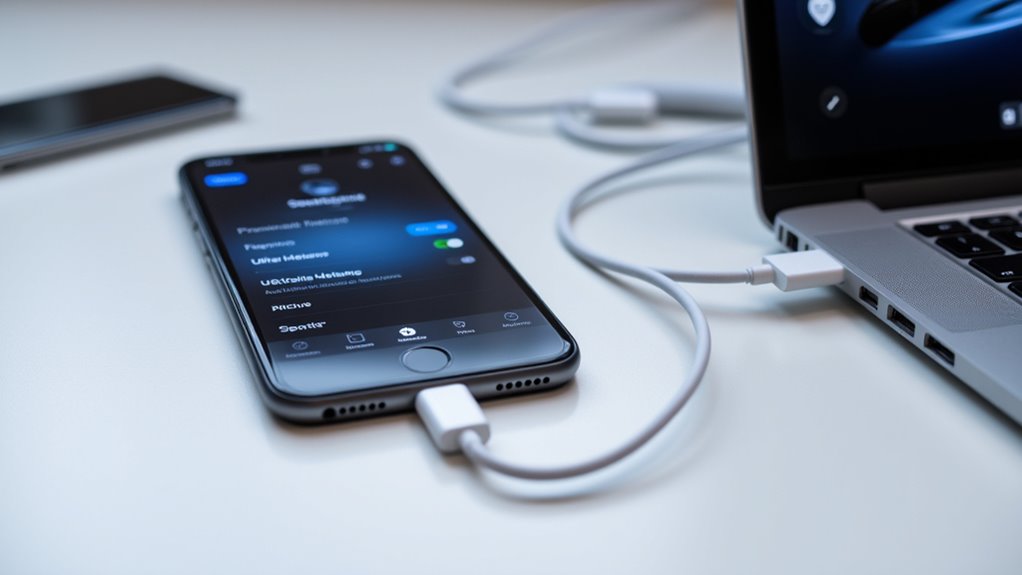
Podczas konfiguracji tetheringu USB na iPhone 7, zapewnienie kompatybilności i spełnienie określonych wymagań jest niezbędne dla płynnego użytkowania.
Ta sekcja oferuje jasne, krok po kroku instrukcje dostosowane do użytkowników iPhone 7, obejmujące proces podłączenia i aktywacji.
Dodatkowo zawarte są porady dotyczące rozwiązywania problemów, które pomogą Ci szybko rozwiązać ewentualne trudności specyficzne dla tego modelu.
Sprawdzanie kompatybilności i wymagań dotyczących tetheringu USB na iPhone 7
- Dane komórkowe i Hotspot osobisty włączone
- Zainstalowana najnowsza wersja iOS
- Zaktualizowany iTunes lub sterowniki na komputerze
- Kompatybilny kabel USB do połączenia
Krok po kroku konfiguracja dla użytkowników iPhone 7
| Krok | Wywoływana emocja |
|---|---|
| Podłącz kabel USB | Pewność siebie |
| Włącz Hotspot osobisty | Kontrola |
| Zainstaluj iTunes | Przygotowanie |
| Zweryfikuj połączenie | Uczucie pewności |
Rozwiązywanie typowych problemów specyficznych dla iPhone’a 7
Chociaż tethering USB na iPhone 7 zazwyczaj działa płynnie, różne czynniki mogą zakłócać stabilne połączenie. Może okazać się pomocne, aby zweryfikować kilka kluczowych ustawień i komponentów sprzętowych przed przystąpieniem do bardziej skomplikowanych rozwiązań.
Po pierwsze, upewnij się, że Twój iPhone 7 ma zainstalowaną najnowszą wersję iOS.
Po drugie, używaj kabla Lightning do USB obsługującego dane, a nie tylko do ładowania.
Po trzecie, potwierdź, że Twój komputer ma niezbędne sterowniki, zazwyczaj dołączone do aktualizacji iTunes.
Na koniec, sprawdź, czy Hotspot osobisty i dane komórkowe są włączone.
Jeśli problem będzie się utrzymywał, ponowne uruchomienie urządzeń i aktualizacja sterowników często rozwiązuje problemy z rozpoznaniem.
Rozwiązywanie problemów z tetheringiem USB na iPhone’ie
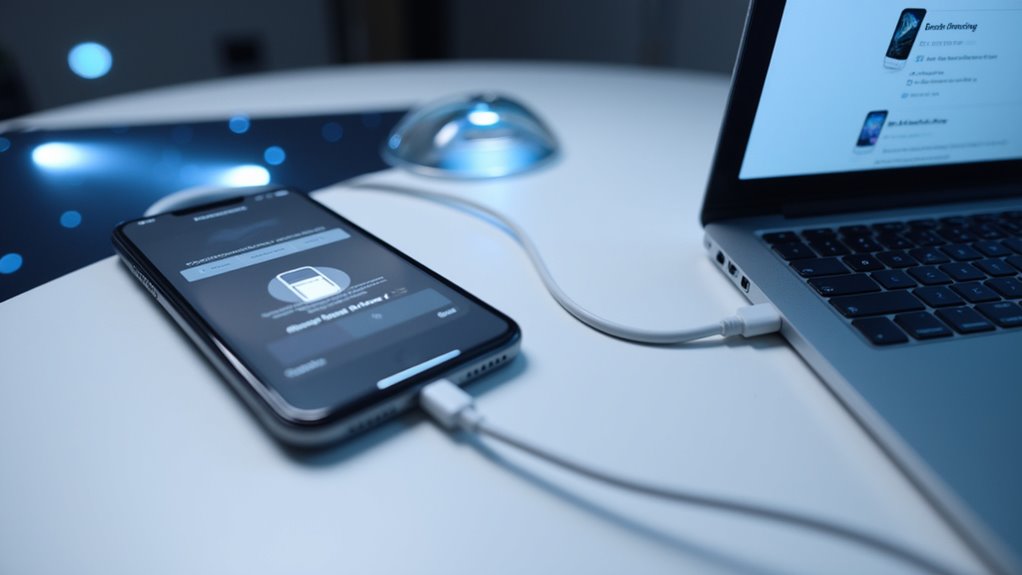
Rozwiązywanie problemów z tetheringiem USB na iPhone często zaczyna się od zidentyfikowania typowych problemów z połączeniem i niespójności prędkości, które mogą zakłócać Twoją pracę.
Zapewnienie, że Twoje urządzenie ma najnowszą wersję iOS, korzystanie z certyfikowanego kabla USB oraz sprawdzanie instalacji sterowników to kluczowe kroki do ustabilizowania połączenia.
Jeśli problemy będą się utrzymywać, proste działania, takie jak przełączanie funkcji Hotspot osobisty lub ponowne uruchomienie obu urządzeń, mogą szybko przywrócić niezawodne tethering.
Typowe problemy podczas konfigurowania tetheringu USB
Gdy tethering USB między Twoim iPhonem a komputerem nie działa zgodnie z oczekiwaniami, może to wynikać z kilku typowych problemów, które można łatwo zidentyfikować.
Podstawą jest używanie kabla USB, który obsługuje transfer danych—nie tylko ładowanie—ponieważ wiele osób tego nie zauważa i napotyka na problemy z połączeniem.
Inne częste problemy to:
- Nieaktualna wersja iTunes lub brak sterowników urządzenia uniemożliwiających poprawne rozpoznanie
- Hotspot osobisty wyłączony lub wyłączone dane komórkowe na iPhonie
- Komputer nie rozpoznaje iPhone’a jako interfejsu sieciowego
- Przerwy w połączeniu wymagające ponownego włączenia hotspota lub ponownego podłączenia kabla
Rozwiązanie tych problemów pomaga zapewnić płynne ustawienie tetheringu.
Jak rozwiązać problemy z połączeniem lub prędkością internetu
Nawet najbardziej niezawodny sposób tetherowania przez USB może napotkać problemy z połączeniem lub prędkością, ale te kwestie często można łatwo naprawić. Po pierwsze, upewnij się, że Twój iPhone ma zainstalowaną najnowszą wersję iOS, aby uniknąć błędów wpływających na tethering.
Następnie sprawdź, czy kabel USB obsługuje transfer danych; kable tylko do ładowania powodują wolne lub nieudane połączenia.
Na komputerze upewnij się, że sterowniki i iTunes są zaktualizowane, aby poprawnie rozpoznawały iPhone’a.
Spróbuj wyłączyć i ponownie włączyć funkcję Personal Hotspot, aby zresetować połączenia.
Na koniec, często pomaga ponowne uruchomienie obu urządzeń, które może rozwiązać tymczasowe problemy wpływające na wydajność tetheringu.
Wskazówki dotyczące zapewnienia stabilnego połączenia tetheringowego USB
Utrzymanie niezawodnego połączenia USB tethering z iPhone’em wymaga więcej niż tylko podłączenia kabla. Aby zachować stabilne i szybkie połączenie, rozważ te wskazówki od ekspertów:
- Aktualizuj system iOS na iPhone’ie — poprawia to kompatybilność i usuwa błędy.
- Używaj certyfikowanego kabla USB z obsługą danych, aby uniknąć przerw w połączeniu.
- Upewnij się, że sterowniki iPhone’a na komputerze są aktualne, aktualizując je przez iTunes lub Menedżera urządzeń.
- Włącz funkcję Personal Hotspot i dane komórkowe na iPhone’ie przed podłączeniem.
Jeśli problemy będą się powtarzać, zrestartuj urządzenia — często rozwiązuje to tymczasowe usterki i zapewnia płynne tethering.
Wskazówki dotyczące bezpieczeństwa i wydajności przy korzystaniu z tetheringu USB
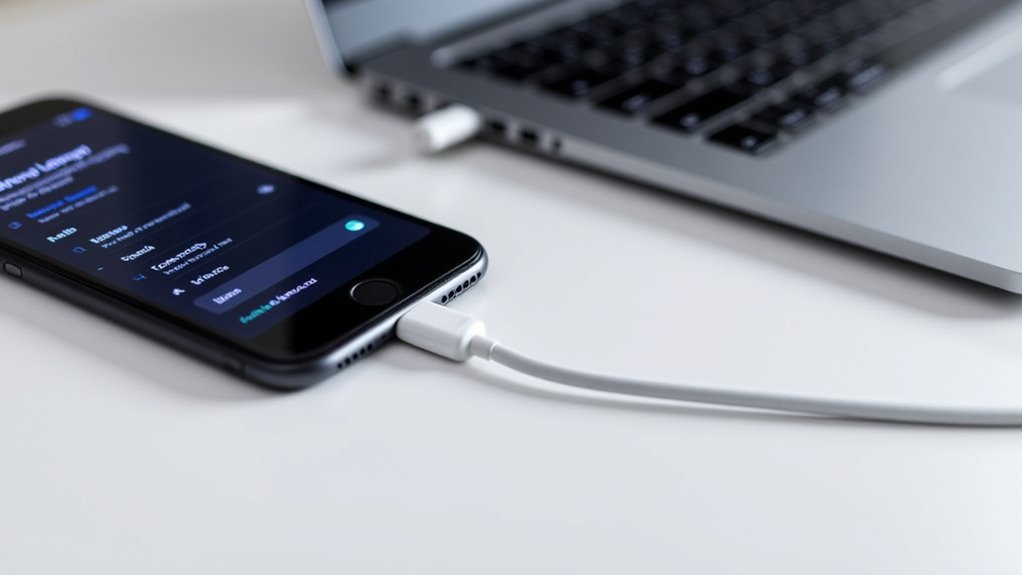
Zapewnienie, że Twoje ustawienie tetheringu USB jest zarówno bezpieczne, jak i szybkie, zaczyna się od używania wysokiej jakości, zgodnego z danymi kabla oraz regularnego aktualizowania oprogramowania swojego iPhone’a.
Ochrona połączenia poprzez silne hasło i wyłączanie niepotrzebnych aplikacji w tle pomaga zabezpieczyć Twoje dane, jednocześnie poprawiając wydajność.
Regularne monitorowanie zużycia danych i dzienników połączeń odgrywa kluczową rolę w utrzymaniu bezpiecznego i wydajnego doświadczenia tetheringu.
Chroniąc swoje dane podczas tetherowania przez USB
Jak zapewnić bezpieczeństwo danych podczas tetherowania iPhone’a za pomocą USB? Priorytetowe traktowanie bezpieczeństwa jest niezbędne, aby zapobiec naruszeniom i zagrożeniom złośliwym oprogramowaniem. Postępuj zgodnie z tymi poradami ekspertów, aby chronić swoje połączenie:
- Aktualizuj oprogramowanie iPhone’a, aby mieć najnowsze poprawki bezpieczeństwa.
- Używaj zaufanego kabla USB obsługującego transfer danych, aby uniknąć ryzyka zainfekowania złośliwym oprogramowaniem.
- Włącz szyfrowanie urządzenia i silne hasła na swoim iPhone’ie, aby chronić dane.
- Odłącz iPhone’a, gdy nie jest używany do tetherowania, aby zminimalizować okna podatności.
Regularne aktualizacje oprogramowania zabezpieczającego na komputerze dodatkowo zwiększają ochronę podczas tetherowania USB.
Optymalizacja prędkości i wydajności połączenia
Podczas gdy odtwarzanie przez USB z natury jest bardziej stabilnym połączeniem niż Wi-Fi, optymalizacja ustawień może znacznie zwiększyć prędkość i wydajność. Używaj wysokiej jakości, certyfikowanego kabla USB, aby zapewnić stabilny transfer danych i zmniejszyć opóźnienia.
Aktualizuj oprogramowanie swojego iPhone’a i komputera, w tym sterowniki i system operacyjny, aby osiągnąć maksymalną stabilność. Wyłącz niepotrzebne aplikacje działające w tle na komputerze, aby zwolnić zasoby i poprawić efektywność tetheringu.
Najlepsze praktyki bezpiecznego i efektywnego użytkowania
Maksymalizowanie korzyści z tetheringu USB wykracza poza szybkość i stabilność; ochrona Twoich danych i utrzymanie optymalnej wydajności wymagają świadomych nawyków. Używaj wysokiej jakości kabla USB przeznaczonego do przesyłu danych, aby uniknąć problemów z połączeniem i luk bezpieczeństwa.
Regularnie aktualizuj system iOS na swoim iPhone’ie oraz sterowniki komputera, aby załatać luki bezpieczeństwa i poprawić wydajność. Zawsze włącz szyfrowanie urządzenia i ustaw silne hasła, aby chronić swój hotspot.
Odłącz tethering, gdy nie jest używany, aby zapobiec niezamierzonemu ujawnianiu danych. Unikaj publicznych lub nieznanych komputerów, aby zmniejszyć ryzyko złośliwego oprogramowania.
Te proste, skuteczne kroki zapewnią, że Twój tethering USB będzie zarówno bezpieczny, jak i wydajny, dając Ci niezawodny dostęp do internetu gdziekolwiek jesteś.
Alternatywy dla tetheringu USB na iPhone’ie
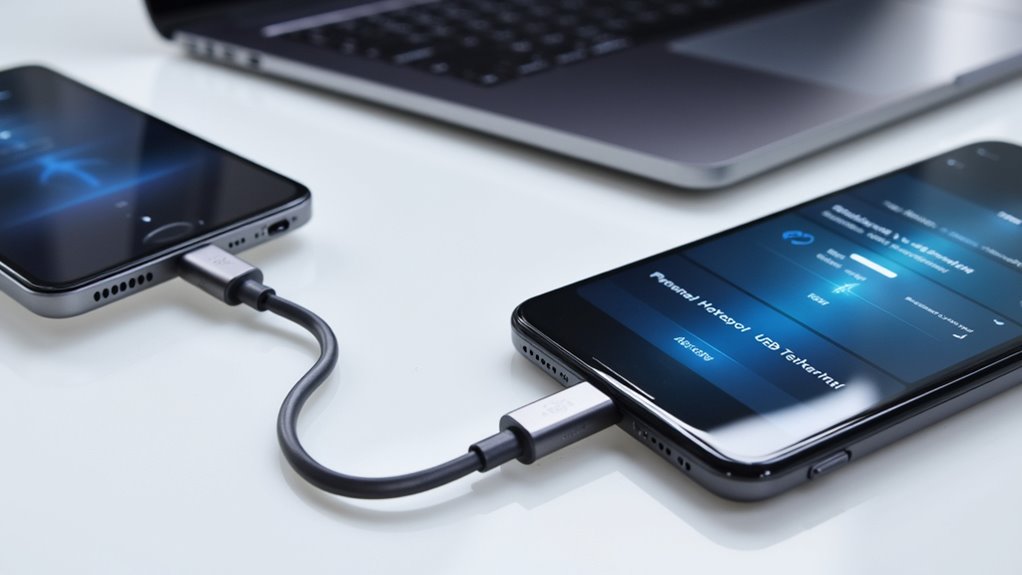
Gdy rozważasz alternatywy dla udostępniania internetu przez USB na swoim iPhone’ie, tryby osobistego hotspotu Wi-Fi i Bluetooth oferują elastyczne bezprzewodowe opcje, które obsługują wiele urządzeń bez kabli.
Udostępnianie przez USB jest idealne, gdy potrzebujesz stabilnego połączenia o niskim opóźnieniu — szczególnie między iPhone’em a Maciem — ale może nie odpowiadać wszystkim konfiguracjom lub urządzeniom.
Dodatkowo, aplikacje firm trzecich i przenośne urządzenia hotspot mogą rozszerzyć twoje możliwości udostępniania internetu, choć niektóre z nich wiążą się z kompromisami w zakresie bezpieczeństwa lub kompatybilności.
Porównanie udostępniania internetu przez USB z opcjami Wi-Fi i Bluetooth
- USB: Niezawodny, niska latencja, wymaga kabla
- Wi-Fi: Wygodny, obsługuje wiele urządzeń, zużywa więcej energii
- Bluetooth: Niska prędkość, energooszczędny, ograniczony zasięg
- Metody bezprzewodowe: Bardziej przenośne, mniej ograniczeń sprzętowych
Każda metoda służy innym priorytetom użytkowników.
Kiedy wybrać USB zamiast innych metod tetheringu
Chociaż opcje bezprzewodowego tetheringu, takie jak Wi-Fi i Bluetooth, oferują wygodę, to tethering przez USB zapewnia niezrównaną stabilność i szybkość****, co czyni go preferowanym wyborem w wielu sytuacjach.
Powinieneś wybrać tethering przez USB, gdy potrzebujesz bezpiecznego, wolnego od zakłóceń połączenia****, zwłaszcza w zatłoczonych miejscach. Jest to idealne, jeśli zależy Ci na żywotności baterii urządzenia, ponieważ ładowanie przez USB odbywa się jednocześnie.
Ponadto, jeśli Wi-Fi lub Bluetooth są ograniczone, niestabilne lub zatłoczone, USB staje się niezbędne.
W naszych testach tethering przez USB konsekwentnie przewyższał metody bezprzewodowe pod względem prędkości i niezawodności, co okazało się nieocenione, gdy warunki sieciowe lub ograniczenia urządzenia utrudniały dzielenie się internetem.
Inne narzędzia lub aplikacje do udostępniania internetu z iPhone’a
Tethering USB oferuje zaufany i szybki sposób udostępniania internetu z iPhone’a, ale nie jest to jedyna opcja do rozważenia. Istnieje kilka narzędzi i aplikacji firm trzecich, które umożliwiają udostępnianie internetu poza wbudowanym funkcją Hotspot osobisty. Te alternatywy mogą być przydatne, gdy tethering USB jest niemożliwy lub niepożądany.
- Aplikacje do mostkowania sieci dla tetheringu Wi-Fi lub Bluetooth
- Oprogramowanie do tworzenia wirtualnych sieci, które umożliwia udostępnianie połączeń przez komputer
- Narzędzia do zarządzania siecią, pozwalające na niestandardowe routowanie lub konfigurację proxy
- Zaawansowane ustawienia, wymagające jailbreakowania (zaleca się ostrożność)
Chociaż te metody zapewniają elastyczność, często wymagają wiedzy technicznej i mogą wpłynąć na gwarancję urządzenia.
Wniosek: Jak najlepiej korzystać z tetheringu USB na iPhone’ie
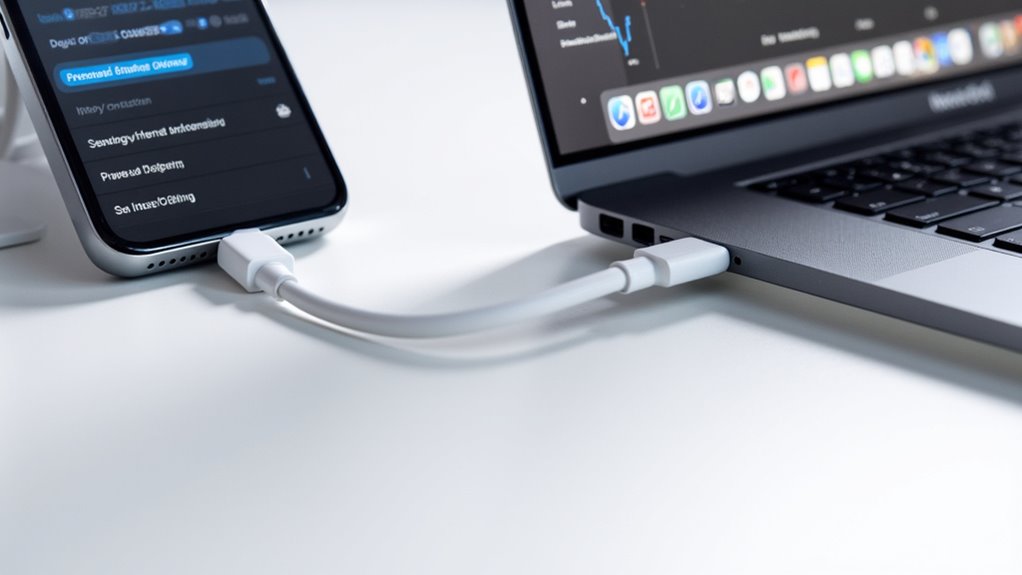
USB tethering na iPhone zapewnia stabilny, bezpieczny sposób udostępniania internetu komórkowego z komputera za pomocą prostego kabla USB. Włączając Personal Hotspot i upewniając się, że sterowniki urządzeń są zaktualizowane, możesz cieszyć się niezawodnym połączeniem bez konieczności korzystania z Wi-Fi lub Bluetooth.
Niezależnie od tego, czy korzystasz z iPhone’a 7, czy nowszego modelu, te proste kroki sprawiają, że USB tethering jest praktycznym rozwiązaniem dla stałego dostępu do internetu.
Podsumowanie kluczowych korzyści i kroków dotyczących tetheringu USB
- Bezpośrednie połączenie bez zakłóceń
- Bezpieczne udostępnianie danych za pomocą kabla USB
- Szybka konfiguracja z włączonym Hotspotem osobistym
- Niezawodny internet tam, gdzie Wi-Fi jest ograniczone
Ta metoda maksymalizuje potencjał łączności Twojego iPhone’a w sposób efektywny.
Zachęta do wypróbowania tetheringu USB dla niezawodnego udostępniania internetu
Gdy połączenia bezprzewodowe zawodzą lub stwarzają zagrożenia bezpieczeństwa, tethering USB oferuje sprytną, niezawodną alternatywę, która maksymalizuje możliwości udostępniania internetu przez Twój iPhone’a.
Podłączając iPhone’a za pomocą USB, zapewniasz stabilne, szybkie połączenie wolne od powszechnych zakłóceń Wi-Fi. Pomaga to także oszczędzać baterię i zwiększa bezpieczeństwo, ograniczając narażenie na zagrożenia bezprzewodowe.
Konfiguracja jest prosta: włącz Hotspot osobisty, podłącz za pomocą kompatybilnego kabla i upewnij się, że komputer rozpoznaje urządzenie, często wymagając zaktualizowanych sterowników iTunes.
Dla niezawodnego, bezproblemowego udostępniania internetu, tethering USB jest praktycznym rozwiązaniem wartym wypróbowania.
Ostateczne wskazówki dla użytkowników iPhone’a, w tym posiadaczy iPhone’a 7.
Chociaż konfiguracja tetheringu USB na iPhone’ie jest zazwyczaj prosta, zapewnienie płynnego i niezawodnego połączenia wymaga zwrócenia uwagi na kilka kluczowych szczegółów. Aby zoptymalizować swoje doświadczenie—zwłaszcza jeśli korzystasz z iPhone’a 7 lub nowszego—rozważ te wskazówki:
- Włącz dane komórkowe i Personal Hotspot przed podłączeniem.
- Używaj kompatybilnego kabla USB zdolnego do przesyłania danych.
- Aktualizuj sterowniki iPhone’a oraz komputera, aby uniknąć zakłóceń.
- Wyłącz tethering, gdy jest nieużywany, aby zaoszczędzić baterię i zapobiec dodatkowym opłatom za dane.
Postępując zgodnie z tymi krokami, zapewnisz stabilne połączenie i maksymalnie wykorzystasz funkcję udostępniania internetu z iPhone’a.
Najczęściej Zadawane Pytania
Czy można udostępnić internet przez USB za pomocą iPhone’a?
Tak, iPhone może udostępniać swoje połączenie internetowe komórkowe przez USB, włączając funkcję Personal Hotspot i podłączając się do komputera. Urządzenie działa jako interfejs sieciowy, zapewniając stabilny dostęp do internetu bez konieczności korzystania z Wi-Fi lub Bluetooth.
Jak udostępnić internet przez tethering USB?
Aby udostępnić internet za pomocą tetheringu USB, należy włączyć funkcję Personal Hotspot na iPhone’ie, podłączyć go do komputera za pomocą kabla USB oraz upewnić się, że na komputerze są zainstalowane odpowiednie sterowniki lub oprogramowanie, które pozwolą na rozpoznanie tego połączenia.
Dlaczego tethering USB nie działa w iPhone?
USB tethering może się nie powieść z powodu przestarzałych lub brakujących sterowników, wyłączonego Personal Hotspot, niekompatybilnych kabli USB, nieprawidłowych ustawień sieciowych, przestarzałego iTunes lub ograniczeń operatora. Upewnienie się, że ustawienia są poprawne i system jest zaktualizowany, często rozwiązuje problemy z łącznością skutecznie.
Czy mogę podłączyć mojego iPhone’a do komputera PC za pomocą USB?
Tak, iPhone można podłączyć do komputera za pomocą USB. Używając odpowiedniego kabla i włączając opcję Personal Hotspot, komputer może rozpoznać iPhone’a jako urządzenie sieciowe, aby uzyskać dostęp do Internetu przez jego połączenie danych komórkowych.
Wniosek
Tethering USB na Twoim iPhone jest niezawodnym sposobem na szybkie i bezpieczne udostępnianie internetu. Przy odpowiednim kablu i ustawieniach możesz cieszyć się stabilnym połączeniem, nawet w obszarach o słabym sygnale Wi-Fi. Pamiętaj, aby rozwiązywać typowe problemy i stosować się do wskazówek bezpieczeństwa, aby chronić swoje dane. Niezależnie od tego, czy korzystasz z iPhone’a 7 czy nowszego, opanowanie tetheringu USB poszerza Twoje możliwości, gdy mobilny dostęp do internetu jest najważniejszy. Gotowy, aby bez wysiłku pozostać w kontakcie?

