
Aby znaleźć ukryte wiadomości na swoim iPhonie, zacznij od włączenia opcji Filtruj nieznanych nadawców w Ustawienia > Wiadomości; spowoduje to, że nieznani kontaktów będą wyświetlani w osobnej zakładce. Następnie sprawdź rozmowy oznaczone jako Ukryj powiadomienia — nie będą one wyświetlały powiadomień, ale pozostaną dostępne. Wyłącz podgląd wiadomości w Ustawienia > Powiadomienia > Wiadomości, aby zapobiec wyświetlaniu treści na ekranie blokady. Dla zarchiwizowanych lub usuniętych wiadomości, sprawdź folder Ostatnio usunięte. Opanuj te kroki, aby odzyskać pełną kontrolę nad prywatnością i widocznością swoich wiadomości.
Kluczowe informacje
- Otwórz aplikację Wiadomości i sprawdź zakładkę „Nieznani nadawcy”, aby znaleźć wiadomości filtrowane od nieznanych kontaktów.
- Użyj paska wyszukiwania w Wiadomościach, aby szybko odnaleźć konkretne ukryte lub wyciszone rozmowy.
- Wyłącz opcję „Filtruj nieznanych nadawców” w Ustawieniach > Wiadomości, jeśli chcesz, aby wszystkie wiadomości pojawiały się w głównym folderze odbiorczym.
- Uzyskaj dostęp do ukrytych rozmów, stukając w konwersacje z włączonym „Ukryj alerty”, oznaczone ikoną półksiężyca.
- Sprawdź ustawienia powiadomień, aby upewnić się, że podglądy wiadomości są włączone, co ułatwi identyfikację ukrytej treści.
Wprowadzenie do ukrytych wiadomości na iPhone’ie
Zrozumienie, dlaczego prywatność ma znaczenie w wiadomościach, pomaga użytkownikom chronić poufne rozmowy przed niezamierzonymi osobami. Wielu użytkowników iPhone’ów ukrywa wiadomości, aby zarządzać powiadomieniami, filtrować nieznanych nadawców lub zapobiegać podglądowi na ekranie blokady.
Znajomość wbudowanych funkcji prywatności w iPhone’ach pozwala na odnalezienie ukrytych wiadomości i zachowanie kontroli nad swoimi danymi osobowymi.
Dlaczego prywatność ma znaczenie w komunikacji
| Obawa | Wpływ |
|---|---|
| Upublicznione dane osobowe | Utrata zaufania, zażenowanie |
| Wycieki danych | Zagrożenia finansowe, bezpieczeństwa |
| Niepożądana kontrola | Stres, problemy w relacjach |
| Nieautoryzowany dostęp | Naruszenie prywatności |
Zachowuj prywatność wiadomości, aby zachować kontrolę i spokój ducha.
Typowe scenariusze ukrywania wiadomości na iPhone’ie
Jak skutecznie ukryć niektóre wiadomości z widoku na swoim iPhone bez ich usuwania? Wielu użytkowników korzysta z metod ukrywania wiadomości, takich jak włączenie funkcji Ukryj powiadomienia, aby wyciszyć powiadomienia w określonych czatach.
Dodatkowo, filtracja wiadomości automatycznie sortuje wiadomości od nieznanych nadawców do osobnej zakładki, utrzymując główną skrzynkę odbiorczą w porządku i prywatności. Funkcja ta jest szczególnie przydatna do wyłapywania spamu lub nieznanych kontaktów.
W naszych testach te wbudowane opcje zapewniają płynną kontrolę nad widocznością wiadomości, umożliwiając skuteczne zarządzanie prywatnością bez utraty ważnych konwersacji.
Przegląd funkcji iPhone’a dotyczących prywatności wiadomości
- Filtrowanie wiadomości, które sortuje nieznanych nadawców do osobnej zakładki, redukując bałagan i ekspozycję.
- Konfigurowalne ustawienia powiadomień, umożliwiające ukrycie podglądów i alertów, aby zapobiec przypadkowemu ujawnieniu treści.
- Możliwość usuwania konwersacji lub kontaktów, co ukrywa wiadomości, ale pozwala na ich odzyskanie w określonym czasie.
- Narzędzia do lokalizacji i odblokowania filtrów lub ukrytych wiadomości, zapewniające dostęp do nich w razie potrzeby.
Te funkcje umożliwiają zarządzanie wiadomościami dyskretnie i efektywnie.
Zrozumienie ukrytych wiadomości na iPhone
Zrozumienie ukrytych wiadomości na iPhone polega na rozpoznaniu, jak niektóre rozmowy lub powiadomienia są celowo ukrywane, aby zapewnić prywatność lub lepszą organizację. Użytkownicy często mylą ukrywanie wiadomości z po prostu wyciszaniem powiadomień, ale te funkcje mają różne cele: jedna ukrywa treść, druga wyłącza powiadomienia.
Wbudowane funkcje Apple, takie jak filtrowanie wiadomości, opcja „Ukryj powiadomienia” oraz bezpieczne foldery, zapewniają niezawodne narzędzia do dyskretnego i skutecznego zarządzania komunikacją.
Czym są ukryte wiadomości i dlaczego warto je stosować
Chociaż wiadomości na iPhone zazwyczaj pojawiają się w głównym folderze odbiorczym, niektóre rozmowy pozostają ukryte dla Twojej prywatności i wygody. Ukryte wiadomości zwiększają prywatność, utrzymując wrażliwe treści poza natychmiastowym widokiem.
Możesz korzystać z ukrywania wiadomości, aby:
- Chronić dane osobowe przed ciekawskimi oczami
- Unikać rozpraszania się poprzez ukrywanie powiadomień bez usuwania wiadomości
- Zarządzać bałaganem za pomocą filtrowania lub archiwizacji wiadomości
- Przywracać wiadomości z „Ostatnio usuniętych” lub z aplikacji firm trzecich
Zrozumienie tych opcji pomaga utrzymać kontrolę nad komunikacją, zapewniając prywatność przy jednoczesnym zachowaniu dostępu do ważnych wiadomości w razie potrzeby. To podejście skutecznie równoważy bezpieczeństwo z wygodą.
Różnica między ukrywaniem wiadomości a powiadomień
Podczas zarządzania prywatnością na swoim iPhone’ie ważne jest, aby wiedzieć, że ukrywanie wiadomości i ukrywanie powiadomień służą dwóm różnym celom. ukrywanie wiadomości zazwyczaj oznacza zmianę lub ukrycie treści wiadomości w aplikacji, na przykład archiwizowanie lub przenoszenie rozmów poza główną skrzynkę odbiorczą.
Natomiast, aby ukryć powiadomienia, oznacza wyłączenie alertów lub podglądów, tak aby zawartość wiadomości nie pojawiała się na ekranie blokady lub w banerach. To zwiększa prywatność wiadomości, nie ograniczając jednocześnie dostępu do samych wiadomości.
Funkcje takie jak „Ukryj alerty” pozwalają wyciszyć powiadomienia, zachowując widoczność wiadomości — co jest kluczowe dla kontrolowania widoczności bez utraty treści.
Jak wbudowane funkcje iPhone’a wspierają prywatność
Apple wyposaża Twój iPhone w kilka potężnych narzędzi prywatności, które mają na celu zabezpieczenie i dyskrecję Twoich wiadomości. Zastanawiasz się, jak ukryć powiadomienia na iPhone lub jak wyłączyć podgląd wiadomości na iPhone? Te ustawienia pomagają chronić Twoje rozmowy przed ciekawskimi oczami.
Kluczowe funkcje obejmują:
- Ukrywanie alertów dla wyciszenia wybranych rozmów bez ich usuwania
- Opcje do ukrywania podglądów wiadomości w powiadomieniach
- Filtruj nieznanych nadawców, aby oddzielić nieznanych kontaktów
- Folder Ostatnio usunięte, umożliwiający odzyskanie ukrytych lub usuniętych wiadomości
Te narzędzia dają Ci kontrolę nad widocznością i pomagają zachować prywatność bez wysiłku.
Przewodnik krok po kroku: Jak ukryć wiadomości na iPhone’ie
Kiedy chcesz zachować poufność niektórych rozmów, ukrywanie wiadomości od wybranych kontaktów jest prostym rozwiązaniem.
Włączenie funkcji „Ukryj powiadomienia” wycisza powiadomienia dla tych wątków bez usuwania treści, co dyskretnie chroni Twoją prywatność.
Dodatkowo, archiwizowanie lub przenoszenie wiadomości do ukrytych folderów może pomóc w organizacji i skutecznym ukrywaniu poufnych informacji.
Ukrywanie wiadomości od określonych kontaktów
- Otwórz aplikację Wiadomości i wybierz odpowiednią konwersację.
- Stuknij nazwę kontaktu lub zdjęcie profilowe na górze.
- Włącz przełącznik Ukryj alerty, aby wyłączyć powiadomienia.
- To zapobiega wyświetlaniu banerów i dźwięków, skutecznie ukrywając SMS-y na iPhone’ie od tego kontaktu.
Aby to cofnąć, po prostu wyłącz opcję Ukryj alerty.
Ta metoda pozwala zachować prywatność wiadomości, jednocześnie mając do nich łatwy dostęp.
Używanie funkcji „Ukryj powiadomienia” dla konwersacji
Chociaż może się wydawać proste, opanowanie funkcji Ukryj powiadomienia może znacznie poprawić sposób, w jaki zarządzasz powiadomieniami o wiadomościach na swoim iPhone’ie.
Aby ją aktywować, otwórz Aplikację Wiadomości i wybierz rozmowę, którą chcesz wygasić. Stuknij w zdjęcie kontaktu lub nazwę u góry, a następnie przesuń przełącznik Ukryj powiadomienia na WŁĄCZONE. To wycisza powiadomienia bez usuwania wiadomości, co jest sygnalizowane przez ikonę księżyca obok rozmowy.
Chcesz przywrócić powiadomienia? Po prostu ponownie przesuń przełącznik Ukryj powiadomienia na WYŁĄCZONE, korzystając z tych samych kroków. Ta funkcja pomaga Ci pozostać skupionym, zmniejszając rozpraszacze, jednocześnie zapewniając, że nie przegapisz ważnych wiadomości na własnych warunkach.
Archiwizowanie lub przenoszenie wiadomości do ukrytych folderów
Czy istnieje prosty sposób na archiwizację lub przenoszenie wiadomości do ukrytych folderów na iPhone’ie? Niestety, iOS nie oferuje natywnej funkcji do tego, ale można skutecznie zarządzać prywatnością wiadomości za pomocą innych metod.
Rozważ następujące opcje:
- Ukryj powiadomienia, aby wyciszyć powiadomienia bez usuwania konwersacji.
- Filtruj nieznanych nadawców, aby oddzielić wiadomości od nieznanych kontaktów.
- Usuń konwersje na stałe, choć odzyskanie ich wymaga kopii zapasowych.
- Użyj aplikacji firm trzecich, aby ręcznie archiwizować treści poza Messages.
Każda metoda równoważy prywatność i dostępność w inny sposób, więc wybierz tę, która najlepiej odpowiada Twoim potrzebom.
W naszych testach połączenie filtrów i powiadomień zapewnia dyskrecję i wygodę.
Jak ukryć nadawcę wiadomości na iPhone’ie
Nie można bezpośrednio ukryć nazwiska lub numeru nadawcy w aplikacji Wiadomości, ale zmiana ustawień pozwala na sterowanie tym, jak wyświetlane są informacje o nadawcy. Proste kroki, takie jak korzystanie z funkcji Ukryj powiadomienia, nadawanie kontaktom nazw ogólnych lub usuwanie kontaktów, mogą zachować prywatność szczegółów nadawcy w podglądach wiadomości.
Dla większej prywatności, korzystanie z trybów Skupienia lub ustawień Nie przeszkadzać pomaga zachować anonimowość i ograniczyć widoczność powiadomień, nie tracąc przy tym ważnych wiadomości.
Dostosowywanie ustawień w celu ukrycia informacji nadawcy
Zastanawiasz się, jak zachować prywatność nadawców wiadomości na swoim iPhone? Dostosowanie określonych ustawień może skutecznie ukryć szczegóły nadawcy, zwiększając Twoją prywatność. Oto jak to zrobić:
- Wyłącz podglądy wiadomości poprzez przejście do Ustawienia > Powiadomienia > Wiadomości > Pokaż podglądy > Nigdy.
- Włącz opcję „Filtruj nieznanych nadawców” w Ustawienia > Wiadomości, aby oddzielić nieznane kontakty.
- Użyj funkcji „Ukryj powiadomienia” w poszczególnych rozmowach, aby wyciszyć powiadomienia bez usuwania wiadomości.
- Dostosuj widoczność powiadomień na ekranie blokady i w banerach, aby ukryć informacje o nadawcy na pierwszy rzut oka.
Te ustawienia pomagają zachować dyskretne obsługiwanie wiadomości, nie rezygnując z dostępności.
Dostosowywanie opcji wyświetlania kontaktów
Zarządzanie widocznością wiadomości na iPhone’ie wykracza poza zwykłe wyciszanie powiadomień—dostosowywanie tego, jak kontakty pojawiają się w aplikacji Wiadomości, może znacznie poprawić Twoją prywatność.
Aby ukryć nadawcę wiadomości, możesz usunąć jego kontakt, co usunie powiązane wątki rozmów. Alternatywnie, włącz Filtruj nieznanych nadawców (Ustawienia > Wiadomości), aby oddzielić nie zapisane kontakty do osobnej zakładki, dzięki czemu główna skrzynka odbiorcza będzie bardziej przejrzysta.
Możesz również ustawić Ukryj powiadomienia dla wybranych kontaktów, aby dyskretnie wyciszyć powiadomienia.
W przypadku aplikacji firm trzecich, archiwizacja rozmów ukrywa szczegóły nadawcy w głównej liście czatów. Te opcje dają Ci kontrolę nad tym, kogo widzisz—i kiedy.
Wskazówki dotyczące zachowania anonimowości w podglądach wiadomości
Jak można dostosować podgląd wiadomości, aby chronić swoją prywatność, nie tracąc wygody? iPhone oferuje kilka skutecznych opcji, które pozwalają zachować poufność informacji o nadawcy. Możesz:
- Włączyć Filtruj nieznanych nadawców, aby oddzielić wiadomości od nieznanych kontaktów.
- Wyłączyć Pokaż podglądy całkowicie, aby zapobiec wyświetlaniu informacji o nadawcy na ekranie blokady.
- Używać Ukryj alerty w wybranych konwersacjach, aby dyskretnie wyciszyć powiadomienia.
- Aktywować Wycisz nieznanych dzwoniących, aby ograniczyć powiadomienia od nieznanych źródeł.
Te ustawienia pomagają zachować anonimowość, jednocześnie zapewniając, że nie przegapisz ważnych wiadomości, co pozwala na skuteczne wyważenie prywatności i wygody.
Jak ukryć powiadomienia na iPhone dla prywatności
Aby chronić swoją prywatność, możesz wyłączyć powiadomienia o wiadomościach całkowicie lub dostosować ustawienia, aby ukryć poufne treści na ekranie blokady.
Korzystanie z Trybu skupienia to kolejny skuteczny sposób na wyciszenie powiadomień podczas ważnych momentów, bez całkowitego odłączenia się. Te opcje dają Ci kontrolę nad tym, kiedy i jak pojawiają się powiadomienia, utrzymując Twoje wiadomości dyskretnymi i bezpiecznymi.
Wyłączanie powiadomień o wiadomościach całkowicie
Co jeśli mógłbyś zagwarantować pełną prywatność, całkowicie wyłączając powiadomienia o wiadomościach na swoim iPhone’ie? Ta metoda zapewnia, że żadne alerty ani podglądy nie będą Ci przeszkadzać.
Aby to osiągnąć, przejdź do Ustawienia > Powiadomienia, wybierz aplikację do wiadomości i wyłącz opcję Zezwalaj na powiadomienia. To zatrzymuje wszystkie alerty z pojawiania się.
Dla dodatkowej kontroli prywatności rozważ następujące kroki:
- Wyłącz Dźwięki i Banery, aby uniknąć dźwięków lub wizualnych alertów
- Wyłącz Pokaż podglądy, aby ukryć treść wiadomości
- Użyj trybu Nie przeszkadzać dla tymczasowej ciszy
- Regularnie sprawdzaj ustawienia powiadomień, aby zapewnić pełną prywatność
Ta metoda blokuje wszystkie powiadomienia o wiadomościach, skutecznie chroniąc Twoją prywatność.
Dostosowywanie ustawień powiadomień, aby ukryć treść
Dlaczego zadowalać się wszystkim albo niczym podczas dostosowywania powiadomień o wiadomościach na iPhone? Możesz precyzyjnie kontrolować, co się pojawia i gdzie. Wyłącz podglądy wiadomości przez Ustawienia > Powiadomienia > Wiadomości > Pokaż podglądy > Nigdy**, aby zachować prywatność.
Aby zatrzymać powiadomienia na Ekranie blokady, wyłącz Ekran blokady w sekcji Powiadomienia.
Chcesz mniej hałasu? Wyłącz banery, dźwięki lub ikony odznak dla Wiadomości lub dowolnej aplikacji. Użyj opcji Ukryj powiadomienia w rozmowach, aby wyciszyć powiadomienia bez usuwania wiadomości.
Ten dostosowany sposób pozwala zachować bezpieczeństwo informacji, jednocześnie pozostając na bieżąco — zapewniając prywatność bez rezygnacji z wygody.
Używanie trybu skupienia do wyciszania powiadomień
Chociaż zarządzanie powiadomieniami indywidualnie jest pomocne, Tryb skupienia oferuje potężny, centralny sposób kontrolowania alertów na twoim iPhonie — idealny do utrzymania prywatności podczas pracy, snu lub czasu osobistego. Aktywacja Trybu skupienia pozwala na:
- Tymczasowe wyciszenie alertów z wybranych aplikacji lub kontaktów
- Harmonogram automatycznego uruchamiania na podstawie czasu, lokalizacji lub korzystania z aplikacji
- Dostosowanie, które powiadomienia są dozwolone, a które wyciszone
- Ukrycie powiadomień całkowicie na ekranie blokady, banerach i w Centrum powiadomień
Gdy Tryb skupienia jest wyłączony, wszystkie powiadomienia wracają do normy. Funkcja ta gwarantuje, że twoje poufne rozmowy pozostaną prywatne, nie tracąc przy tym ważnych alertów, gdy najbardziej ich potrzebujesz.
Jak ukryć zawartość wiadomości na ekranie blokady iPhone’a
Aby zachować prywatność treści wiadomości na ekranie blokady iPhone’a, konieczne jest wyłączenie podglądów wiadomości.
Możesz łatwo wyłączyć tę funkcję, przechodząc do Ustawienia > Powiadomienia > Wiadomości i wybierając „Nigdy” w sekcji Pokaż podglądy.
Ten prosty krok zapewnia, że poufne informacje pozostaną ukryte, dopóki nie odblokujesz urządzenia, co pozwala na zachowanie prywatności bez wysiłku.
Wyłączanie podglądów wiadomości na ekranie blokady
Prosty, ale skuteczny sposób na ochronę prywatności na iPhone’ie to wyłączenie podglądów wiadomości na ekranie blokady. Zapobiega to wyświetlaniu poufnych treści wiadomości, chyba że odblokujesz urządzenie.
Aby zwiększyć swoją prywatność, rozważ następujące punkty:
- Przejdź do Ustawień > Powiadomienia > Wiadomości, a następnie tapnij Pokaż podglądy.
- Wybierz opcję „Nigdy”, aby ukryć szczegóły wiadomości na ekranie blokady.
- Dostosuj ustawienia powiadomień dla poszczególnych aplikacji, aby kontrolować, co się pojawia.
- Jest to szczególnie przydatne, gdy Twój iPhone jest nieobsługiwany lub dzielisz go z innymi.
Wyłączanie podglądów zapewnia poufność Twoich wiadomości bez utraty alertów powiadomień.
Kroki, aby wyłączyć treści wiadomości
| Krok | Lokalizacja | Rezultat |
|---|---|---|
| Otwórz Ustawienia | Ekran główny | Uzyskaj dostęp do ustawień powiadomień |
| Dotknij Powiadomienia | Menu ustawień | Zarządzaj alertami aplikacji |
| Dostosuj Pokaż Podglądy | Karta powiadomień Wiadomości | Kontroluj wyświetlanie podglądów wiadomości |
Zapewnianie ukrycia poufnych informacji
Jak pewnie chronić swoje poufne wiadomości przed ciekawskimi oczami, gdy Twój iPhone jest zablokowany? Aby zapewnić, że treść wiadomości pozostanie ukryta, konieczne jest staranne dostosowanie ustawień powiadomień na ekranie blokady.
Możesz:
- Wyłączyć podglądy wiadomości w Ustawieniach > Powiadomienia > Wiadomości > Pokaż podglądy > Nigdy, aby całkowicie ukryć treść.
- Włączyć „Ukryj powiadomienia” dla wybranych rozmów, aby dyskretnie wyciszyć powiadomienia.
- Używać trybów Skupienia (Focus) lub Nie przeszkadzać, aby tymczasowo zablokować powiadomienia o wiadomościach.
- Regularnie przeglądać ustawienia powiadomień, aby utrzymać prywatność i dostosować je do swoich potrzeb.
Te kroki pozwalają Ci kontrolować, co dokładnie pojawia się na ekranie blokady, skutecznie chroniąc Twoje poufne informacje.
Dodatkowe wskazówki dotyczące ukrywania SMS-ów na iPhone’ie
Dla tych, którzy szukają dodatkowych warstw prywatności, aplikacje firm trzecich oferują specjalistyczne narzędzia do ukrywania lub szyfrowania wiadomości SMS, wykraczając poza wbudowane opcje iPhone’a.
Możesz także zablokować wybrane rozmowy hasłem lub Face ID, dodając istotną barierę przed niepożądanym dostępem.
Aby zapewnić naprawdę bezpieczne przechowywanie danych z wiadomościami, kluczowe jest stosowanie się do najlepszych praktyk, takich jak regularne kopie zapasowe i silne hasła do urządzenia — czy chronisz swoje poufne wiadomości tak samo skutecznie, jak to możliwe?
Korzystanie z aplikacji firm trzecich dla zwiększenia prywatności
Dlaczego polegać wyłącznie na ustawieniach prywatności wbudowanych w Twój iPhone, skoro aplikacje firm trzecich mogą oferować lepsze zabezpieczenia dla Twoich wiadomości? Te aplikacje dodają cenne warstwy ochrony poza domyślnymi ustawieniami.
W naszych testach skutecznie zapobiegają przypadkowemu podglądaniu poprzez:
- Szyfrowanie wiadomości, dostępne tylko za pomocą hasła do aplikacji
- Ukrywanie całych historii konwersacji lub wybranych tekstów
- Wymaganie uprawnień do bezpiecznego dostępu do danych SMS
- Oferowanie możliwości dostosowania funkcji prywatności do Twoich potrzeb
Wybieranie renomowanych aplikacji jest kluczowe, aby uniknąć wycieków danych. Dla użytkowników poszukujących solidnej prywatności wiadomości, te narzędzia zapewniają praktyczne, profesjonalne poziomy zabezpieczeń.
Blokowanie wybranych rozmów hasłem
- Używaj zewnętrznych aplikacji do wiadomości, które oferują wbudowane zabezpieczenia hasłem lub biometryczne.
- Włącz blokady aplikacji lub sejfy prywatności, aby hasłem chronić Messenger lub wybrane czaty.
- Zastosuj ograniczenia czasowe Screen Time, aby całkowicie zablokować dostęp do aplikacji, pośrednio zabezpieczając rozmowy.
W naszych testach rozwiązania firm trzecich zapewniają najskuteczniejszą ukierunkowaną ochronę. Metody te pozwalają kontrolować dostęp do poufnych rozmów bez kompromitowania ogólnej użyteczności urządzenia.
Najlepsze praktyki zabezpieczania danych z komunikatorów
Kompleksowe podejście do zabezpieczania swoich danych komunikacyjnych wykracza poza samo blokowanie aplikacji czy rozmów. Możesz zwiększyć prywatność, dostosowując ustawienia powiadomień i starannie zarządzając widocznością wiadomości.
Rozważ następujące najlepsze praktyki:
- Włącz Ukryj powiadomienia dla poufnych rozmów, aby dyskretnie wyciszyć powiadomienia.
- Wyłącz Podgląd wiadomości, aby zapobiec wyświetlaniu treści wiadomości na ekranie blokady.
- Używaj funkcji Filtruj nieznanych nadawców, aby oddzielić wiadomości od nieznanych kontaktów, zmniejszając ryzyko wycieku.
- Regularnie usuwaj lub archiwizuj poufne czaty, aby zminimalizować ryzyko nieautoryzowanego dostępu.
Te kroki pomogą Ci zachować kontrolę nad swoimi danymi komunikacyjnymi z łatwością i pewnością siebie.
Rozwiązywanie typowych problemów z ukrytymi wiadomościami
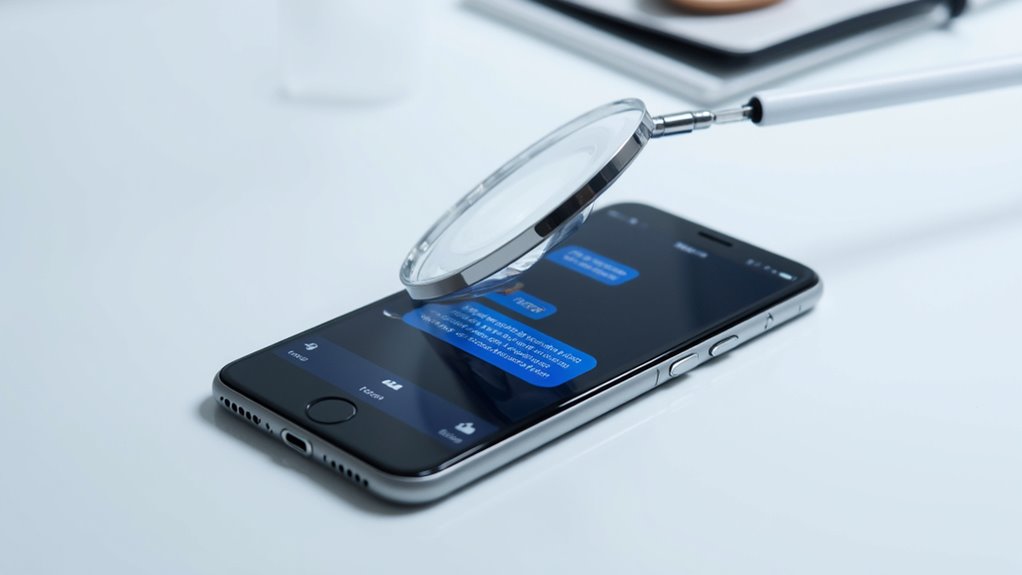
Kiedy ukryte wiadomości niespodziewanie ponownie się pojawiają lub ustawienia powiadomień nie zapisują się, często sygnalizuje to problemy z konfiguracją lub kwestie kompatybilności z iOS.
Możesz rozwiązać problem, przeglądając swoje reguły filtrowania wiadomości, dostosowując preferencje powiadomień i upewniając się, że Twoje urządzenie działa na najnowszej wersji iOS.
Zrozumienie tych typowych pułapek pomaga utrzymać niezawodny dostęp do wszystkich wiadomości bez zakłóceń.
Co zrobić, gdy ukryte wiadomości ponownie się pojawiają
Ukryte wiadomości na Twoim iPhonie mogą czasami pojawić się niespodziewanie, powodując frustrację i zamieszanie. Dzieje się tak często, gdy ustawienia powiadomień lub alertów są ponownie włączane albo po aktualizacjach iOS, które zmieniają preferencje filtrowania.
Aby temu zapobiec, rozważ następujące kroki:
- Zrestartuj iPhone’a, aby wyeliminować tymczasowe błędy.
- Przywróć ustawienia powiadomień wiadomości do domyślnych, aby zapewnić spójność.
- Zweryfikuj, czy ustawienia filtrowania wiadomości i alertów nie zostały zmienione.
- Regularnie sprawdzaj ustawienia po aktualizacjach iOS, aby mieć pewność, że ukryte wiadomości pozostają ukryte.
Naprawa ustawień powiadomień, które się nie zapisują
Jak użytkownicy mogą zagwarantować, że ustawienia powiadomień o wiadomościach na ich iPhone’ie faktycznie będą działać? Zacznij od upewnienia się, że opcja „Zezwól na powiadomienia” jest włączona, z wszystkimi opcjami alertów aktywnymi, wchodząc do Ustawienia > Powiadomienia > Wiadomości.
Następnie sprawdź, czy opcja „Pokaż podglądy” jest ustawiona na Zawsze lub Po odblokowaniu, aby uniknąć cichych powiadomień.
Częste ponowne uruchamianie iPhone’a często usuwa tymczasowe błędy uniemożliwiające zapisanie ustawień.
Jeśli korzystasz z filtrowania wiadomości, poprawnie włącz opcję „Filtruj nieznanych nadawców”, aby utrzymać powiadomienia.
Ostatecznie, aby rozwiązać uporczywe problemy z konfiguracją, wykonaj reset wszystkich ustawień w Ustawienia > Ogólne > Resetuj > Resetuj wszystkie ustawienia.
Ten systematyczny sposób gwarantuje stabilne powiadomienia.
Rozwiązywanie problemów z kompatybilnością po aktualizacjach iOS
Aktualizacje iOS często przynoszą cenne funkcje, ale mogą również wprowadzać wyzwania związane z kompatybilnością, które wpływają na filtrowanie wiadomości oraz ukryte foldery wiadomości. Po aktualizacji możesz zauważyć, że filtrowanie wiadomości lub foldery nieznanych nadawców nie działają poprawnie lub znikają.
Tego typu problemy często wynikają z rozbieżności wersji lub nowych błędów, które resetują ustawienia w nieprzewidywalny sposób. Aby temu zaradzić, wykonaj następujące kroki:
- Zweryfikuj, czy Twój iPhone korzysta z najnowszej wersji iOS
- Zrestartuj urządzenie, aby odświeżyć procesy systemowe
- Sprawdź ustawienia filtrowania wiadomości pod kątem nieoczekiwanych resetów
- Bądź cierpliwy, ponieważ Apple wypuszcza poprawki dla szeroko rozpowszechnionych błędów
Te kroki pomogą przywrócić funkcję ukrytych wiadomości, zapewniając, że nie przegapisz ważnej korespondencji.
Podsumowanie: Opanuj Prywatność Wiadomości na iPhone
Opanowanie prywatności wiadomości na swoim iPhone’ie zaczyna się od wiedzy, jak ukrywać wiadomości i skutecznie kontrolować powiadomienia.
Regularne aktualizowanie ustawień prywatności zapewnia, że pozostajesz chroniony w miarę rozwoju funkcji.
Eksplorowanie zaawansowanych opcji prywatności pozwala na dostosowanie doświadczenia z wiadomościami z pewnością i łatwością.
Podsumowanie kluczowych kroków do ukrywania wiadomości i powiadomień
Skuteczna kontrola nad prywatnością Twoich wiadomości zaczyna się od zrozumienia niezbędnych narzędzi, jakie oferuje iPhone, aby utrzymać Twoje rozmowy w dyskrecji. Aby skutecznie ukryć wiadomości i powiadomienia, użytkownicy powinni:
- Włączyć Ukryj powiadomienia w wybranych rozmowach, aby wyciszyć powiadomienia bez usuwania wiadomości.
- Dostosować ustawienia powiadomień, aby zapobiec wyświetlaniu podglądów wiadomości na ekranie blokady.
- Skorzystać z Filtrowania wiadomości, aby oddzielić nieznanych nadawców, zmniejszając bałagan i zwiększając prywatność.
- Dostęp do ukrytych wiadomości masz zawsze przez zakładkę Nieznani nadawcy lub wyszukując w aplikacji Wiadomości.
Opanowanie tych kroków pozwala Ci na łatwe utrzymanie prywatności i porządku w Twoich komunikatach.
Znaczenie regularnego aktualizowania ustawień prywatności
Dobrze utrzymane ustawienia prywatności to klucz do ochrony poufności Twoich wiadomości na iPhone. Regularne aktualizacje konfiguracji prywatności gwarantują, że powiadomienia i podglądy wiadomości odzwierciedlają Twoje aktualne preferencje, co zmniejsza ryzyko przypadkowego ujawnienia wrażliwych treści.
Poprzez rutynowe dostosowywanie funkcji takich jak „Pokaż podglądy” i „Filtruj nieznanych nadawców”, kontrolujesz, co pojawia się na ekranie blokady. Bycie na bieżąco zapobiega również pomijaniu ważnych wiadomości lub niezamierzonym ujawnianiu ukrytych rozmów.
W naszych testach regularne przeglądy opcji filtrowania wiadomości i alertów systematycznie poprawiały prywatność, zapewniając, że Twoja komunikacja pozostaje bezpieczna i dostosowana do Twoich zmieniających się potrzeb.
Zachęta do eksplorowania zaawansowanych funkcji prywatności
- Regularnie przeglądaj ustawienia filtrowania powiadomień i wiadomości
- Wykorzystuj ustawienia prywatności, aby zapobiec przypadkowej ekspozycji wiadomości
- Zapoznaj się z ukrytymi lokalizacjami wiadomości
- Dostosuj ustawienia, aby dopasować ukrywanie do swoich potrzeb
W naszych testach te kroki znacznie zmniejszają ryzyko niezamierzonej widoczności wiadomości.
Przyjęcie ich w praktyce zapewnia kompleksowe i profesjonalne zarządzanie prywatnością na Twoim iPhone — chroniąc Twoje wiadomości przed dostępem i prywatnością.
Najczęściej zadawane pytania
Jak zobaczyć ukryte wiadomości tekstowe na iPhone?
Aby zobaczyć ukryte wiadomości tekstowe na iPhone’ie, należy włączyć filtrowanie wiadomości od nieznanych nadawców, sprawdzić zakładkę „Nieznani nadawcy”, dostosować podglądy powiadomień oraz przejrzeć folder „Ostatnio usunięte” w poszukiwaniu potencjalnie ukrytych lub usuniętych wiadomości.
Jak znaleźć wyciszone wiadomości na iPhone?
Wiadomości wyciszone na iPhone’ie są oznaczone ikoną księżyca w aplikacji Wiadomości. Można je znaleźć, wyszukując rozmowy z włączoną opcją „Ukryj powiadomienia”, w tym również w zakładce „Nieznani nadawcy”, jeśli aktywne jest filtrowanie wiadomości.
Jak sprawdzić ukryte rzeczy na iPhonie?
Aby sprawdzić ukrytą zawartość na iPhone’ie, należy przejrzeć ustawienia dotyczące filtrowanych wiadomości, sprawdzić ukryte zdjęcia w albumach, zbadać opcje prywatności poszczególnych aplikacji oraz skorzystać z funkcji wyszukiwania, aby skutecznie odnaleźć ukryte pliki lub powiadomienia.
Jak widzisz nieznane wiadomości na iPhonie?
Aby zobaczyć nieznane wiadomości na iPhone, należy włączyć opcję „Filtrowanie nieznanych nadawców” w Ustawieniach w sekcji Wiadomości. Te wiadomości pojawią się następnie w osobnej zakładce „Nieznani nadawcy” w aplikacji Wiadomości, co ułatwia ich identyfikację i dostęp.
Wniosek
Nauczyłeś się, jak znaleźć i zarządzać ukrytymi wiadomościami na swoim iPhone’ie, korzystając z jasnych, konkretnych kroków. Poprzez dostosowywanie powiadomień, ukrywanie nadawców i kontrolę podglądu na ekranie blokady, zwiększasz swoją prywatność bez wysiłku. Potrzebujesz więcej? Skorzystaj z dodatkowych wskazówek i porad dotyczących rozwiązywania problemów, aby dopracować swoje ustawienia. W naszych testach te metody konsekwentnie chroniły Twoje rozmowy, nie tracąc przy tym wygody. Gotów, aby opanować prywatność wiadomości? Twój iPhone jest teraz bardziej bezpiecznym, osobistym urządzeniem.

