
Tryb czuwania zamienia Twojego iPhone’a w personalizowany centrum informacji, gdy jest ładowany w poziomie. Aktywuje się automatycznie dzięki zaawansowanemu sprzętowi i zarządzaniu energią, wyświetlając zegary, widżety, zdjęcia i powiadomienia na żywo przy minimalnym zużyciu baterii. Możesz dostosować zawartość, motywy i tryb nocny, aby zapewnić wygodne oglądanie o każdej porze dnia. Kompatybilny głównie z iPhone’em 14 Pro i nowszymi modelami z systemem iOS 17+, poprawia wygodę podczas okresów bezczynności. Poznaj jego funkcje, aby zoptymalizować doświadczenie i funkcjonalność trybu czuwania na swoim urządzeniu.
Kluczowe wnioski
- Tryb czuwania aktywuje się automatycznie, gdy iPhone jest ustawiony poziomo i podłączony do źródła zasilania.
- Wykorzystuje technologię wyświetlaczy LTPO oraz zarządzanie energią systemu, co zapewnia energooszczędne, ciągłe wyświetlanie informacji.
- Użytkownicy mogą dostosować zegary, widżety, zdjęcia i motywy, aby stworzyć spersonalizowany, czytelny interfejs podczas ładowania.
- Tryb Nocny reguluje jasność i emisję niebieskiego światła, zapewniając komfortowe warunki oglądania w słabym świetle.
- Kompatybilny głównie z iPhone’em 14 Pro i nowszymi modelami z systemem iOS 17 lub nowszym, wymagającymi obsługiwanego sprzętu.
Wprowadzenie do trybu czuwania na urządzeniach Apple
Tryb gotowości przekształca Twój iPhone w dynamiczne centrum informacji podczas ładowania w orientacji poziomej, wyświetlając widżety, zdjęcia lub zegary bez konieczności odblokowywania urządzenia.
Dostępny na iPhone’ach z iOS 17 i nowszymi—zwłaszcza na modelach Pro z funkcją Always-On Display—zwiększa wygodę, umożliwiając szybki dostęp do kluczowych danych na pierwszy rzut oka.
Ta funkcja nie tylko poprawia użyteczność, ale także personalizuje Twoje doświadczenie, sprawiając, że urządzenie jest bardziej inteligentne i lepiej dostosowane do codziennych potrzeb.
Czym jest tryb czuwania i dlaczego ma znaczenie dla użytkowników Apple
- Przydatne informacje bez odblokowywania urządzenia
- Personalizowane widżety i wyświetlacze zegarów
- Lepsza czytelność dzięki trybom Night Mode i Always-On Display
- Oszczędna energetycznie praca, która chroni baterię
- Bezproblemowa integracja z obsługiwanymi urządzeniami (iPhone 14+)
Ten tryb podnosi komfort użytkowania, szczególnie gdy iPhone leży na ładowarce, zamieniając go w inteligentnego towarzysza na nocnym stoliku lub biurku.
Krótki przegląd jego funkcjonalności i obsługiwanych urządzeń
Jedną z przełomowych funkcji w iOS 17 jest Tryb czuwania (Standby Mode), który na nowo wyobraża sobie sposób, w jaki Twój iPhone wchodzi w interakcję z Tobą podczas ładowania. Aktywuje się automatycznie, gdy Twój iPhone 14 Pro lub nowszy zostanie ustawiony pionowo w orientacji poziomej na ładowarce, lub ręcznie za pomocą Siri i dotyku.
Ten ekran blokady wyświetla widżety, niestandardowe zegary lub pokazy slajdów zdjęć, oferując szybki dostęp do informacji bez konieczności odblokowania. Tryb czuwania korzysta z hardware-accelerated Always-On Display, unikalnego dla nowszych modeli Pro, zapewniając płynne wizualizacje przy minimalnym zużyciu baterii.
Jak tryb czuwania poprawia doświadczenie użytkownika
Jak Twój iPhone może stać się bardziej użyteczny nawet podczas ładowania? Tryb czuwania przekształca ekran blokady w dynamiczny, personalizowany wyświetlacz, oferując szybki dostęp do najważniejszych informacji bez odblokowywania urządzenia.
Ta funkcja podnosi użyteczność poprzez:
- Pokazywanie widżetów, zdjęć i zegarów w orientacji poziomej
- Zezwalanie na spersonalizowane motywy i style zegarów
- Dostarczanie informacji do rzucenia okiem z daleka
- Automatyczne włączanie się podczas ładowania w odpowiedniej pozycji
- Korzystanie z Trybu nocnego, aby zmniejszyć jasność i niebieskie światło w nocy
W naszych testach, ta bezproblemowa mieszanka użyteczności i personalizacji czyni Tryb czuwania inteligentnym dodatkiem na co dzień, zwiększając wygodę.
Zrozumienie podstaw trybu czuwania
Tryb Czuwania na urządzeniach Apple przekształca Twojego iPhone’a w informacyjny, widoczny na pierwszy rzut oka wyświetlacz podczas ładowania i leżenia w poziomie.
W przeciwieństwie do tradycyjnych stanów oszczędzania energii, które przyciemniają lub wyłączają ekran, Tryb Czuwania oferuje możliwość dostosowania widżetów, zdjęć i zegarów, abyś mógł być na bieżąco, nie odsłaniając urządzenia.
Ta funkcja poprawia codzienne użytkowanie, łącząc użyteczność i wygodę, czyniąc Twoje urządzenie bardziej dostępnym podczas chwil bezczynności.
Definicja i cel trybu czuwania na urządzeniach Apple
- Szybki dostęp do spersonalizowanych informacji bez odblokowywania
- Adaptacyjne wyświetlacze oparte na czasie, lokalizacji i preferencjach
- Widoki takie jak zegary, pokazy slajdów zdjęć lub stosy widżetów
- Aktywacja podczas ładowania, gdy telefon jest nieruchomy i w trybie poziomym
- Dostępność głównie na iPhone’ach z iOS 17 i wybranych modelach Pro
Tryb Standby zwiększa użyteczność, zamieniając iPhone’a w elegancki, czytelny panel informacyjny podczas okresów bezczynności przy ładowaniu.
Czym różni się od innych stanów oszczędzania energii lub bezczynności
Kluczową różnicą jest to, że tryb gotowości (Standby) aktywnie wyświetla przydatne informacje podczas ładowania urządzenia, w przeciwieństwie do tradycyjnych trybów oszczędzania energii lub uśpienia, które przyciemniają lub wyłączają ekran, aby zaoszczędzić energię.
Zamiast całkowicie wyłączać urządzenie lub ograniczać wydajność, tryb Standby utrzymuje widoczne na zablokowanym ekranie zegary, widżety lub zdjęcia bez konieczności odblokowania urządzenia. Uruchamia się automatycznie, gdy iPhone jest położony w orientacji poziomej na ładowarce, oferując podglądowy dostęp do informacji.
W odróżnieniu od stanów bezczynności, które skupiają się na oszczędzaniu energii, tryb Standby zapewnia ciągłą, dostosowywalną widoczność wyświetlacza.
Kluczowe cechy i korzyści do codziennego użytku
Twój iPhone w trybie czuwania staje się czymś więcej niż tylko urządzeniem do ładowania— przemienia się w informacyjnego, łatwego do przeglądania towarzysza, który idealnie dopasowuje się do Twojej codziennej rutyny. Ten tryb oferuje:
- Dostosowywalne wyświetlacze z stosami widgetów, zdjęciami i motywami zegara
- Tryb nocny, który obniża jasność i minimalizuje zakłócenia snu
- Powiadomienia w pełnym ekranie, żywe aktywności i odpowiedzi Siri do szybkich aktualizacji
- Regulowany czas wyświetlania i preferencje, aby dopasować je do swojego harmonogramu
- Jasny, widoczny z daleka wygląd podczas ładowania w orientacji poziomej
Funkcje te pomagają Twojemu iPhone’owi być użytecznym, intuicyjnym i spersonalizowanym, jednocześnie oszczędzając energię w czasie bezczynności.
Jak działa tryb uśpienia technicznie
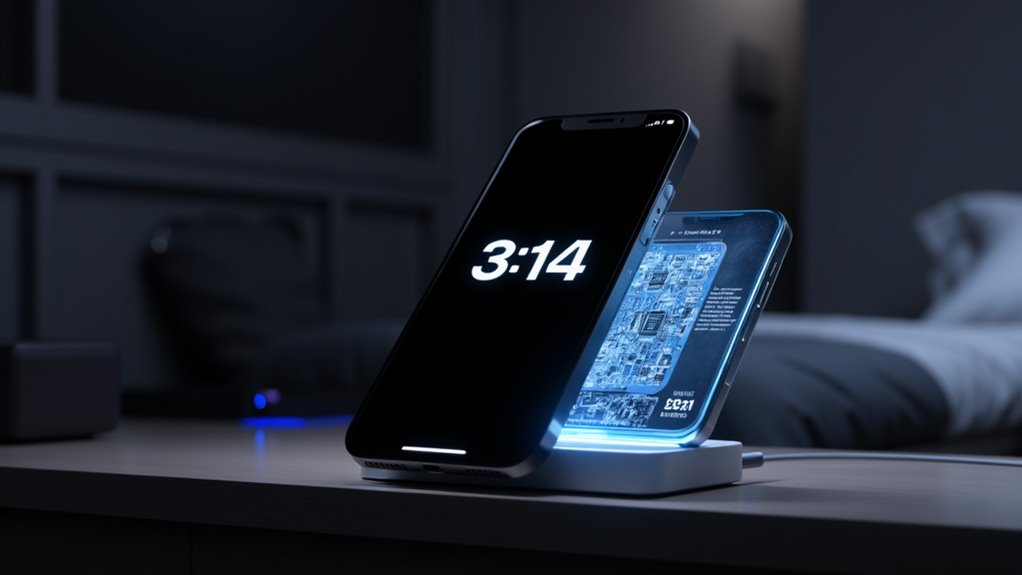
Tryb czuwania aktywuje się, gdy Twój iPhone wykryje określone warunki, takie jak tryb poziomy, podłączenie do zasilania i pozostanie w stanie nieruchomym. Płynnie integruje sprzęt i iOS, aby skutecznie zarządzać wyświetlanym contentem.
Wykorzystuje zaawansowane funkcje, takie jak ekrany LTPO oraz kontrolę na poziomie systemu, aby zrównoważyć stałą widoczność z oszczędzaniem baterii. Dodatkowo, MagSafe i akcesoria do ładowania odgrywają kluczową rolę w wywoływaniu i utrzymaniu tego trybu, zapewniając, że Twoje urządzenie pozostaje dostępne i informacyjne bez nadmiernego zużycia energii.
Krok po kroku wyjaśnienie aktywacji i działania
Gdy iPhone jest podłączony do ładowarki i ustawiony w orientacji poziomej, automatycznie przechodzi w tryb StandBy po obudzeniu ekranu przyciskiem bocznym. Ten tryb zamienia urządzenie w inteligentny wyświetlacz dostosowany do Twojego otoczenia.
Kluczowe kroki to:
- Podłącz iPhone’a do źródła zasilania.
- Ustaw go poziomo, aby wywołać tryb StandBy.
- Naciśnij przycisk boczny, aby obudzić ekran.
- Wyświetlaj konfigurowalne widżety, zdjęcia lub zegary.
- Dostosuj ustawienia wyświetlacza, takie jak Tryb nocny czy czas automatycznego wyłączania.
Ta bezproblemowa aktywacja dostosowuje ekran dla Twojej wygody i komfortu podczas ładowania.
Interakcja z systemami iOS/macOS i sprzętem
Jak iPhone płynnie równoważy żywy wyświetlacz i oszczędność energii w trybie czuwania? Używa zaawansowanego sprzętu, takiego jak wyświetlacze LTPO oraz systemy zarządzania energią, które obniżają odświeżanie ekranu, oszczędzając baterię, jednocześnie wyświetlając bogate treści.
Tryb czuwania jest ściśle zintegrowany z API ekranu blokady iOS, umożliwiając bezpieczne, konfigurowalne widżety i zegary bez *odblokowywania* urządzenia. Ta synergii *gwarantuje*, że Twój iPhone dostarcza przydatne informacje stale, ale dyskretnie.
Jednak tylko urządzenia z określonym sprzętem mogą w pełni korzystać z tej funkcji, ponieważ starsze modele nie mają niezbędnej technologii wyświetlaczy i sterowników, aby umożliwić prawdziwą funkcję niskie zużycie energii w trybie zawsze włączonym.
Rola MagSafe i ładowania w funkcjonalności trybu czuwania
Ponieważ niezawodne zasilanie jest niezbędne do utrzymania aktywnego stanu wyświetlacza, Twój iPhone korzysta z MagSafe i ładowania bezprzewodowego, aby umożliwić płynne przejście w tryb Wstrzymania.
Gdy jest umieszczony w orientacji poziomej na ładowarce, urządzenie wykrywa przepływ energii, co uruchamia tryb Wstrzymania.
Kluczowe czynniki wpływające na ten proces obejmują:
- Prawidłowe ustawienie na ładowarkach MagSafe lub Qi
- Stabilne źródło zasilania minimalizujące wahania
- Jakość ładowarki mająca wpływ na stabilność wyświetlacza
- Orientacja pozioma jako wyzwalacz trybu
- Prędkość ładowania bezprzewodowego wpływająca na aktywność ekranu
W naszych testach, stałe zasilanie gwarantuje, że Twój iPhone pozostaje włączony, wyświetlając widżety lub zegary bez przerwy podczas trybu Wstrzymania.
Dostosowywanie trybu czuwania na Twoim urządzeniu Apple
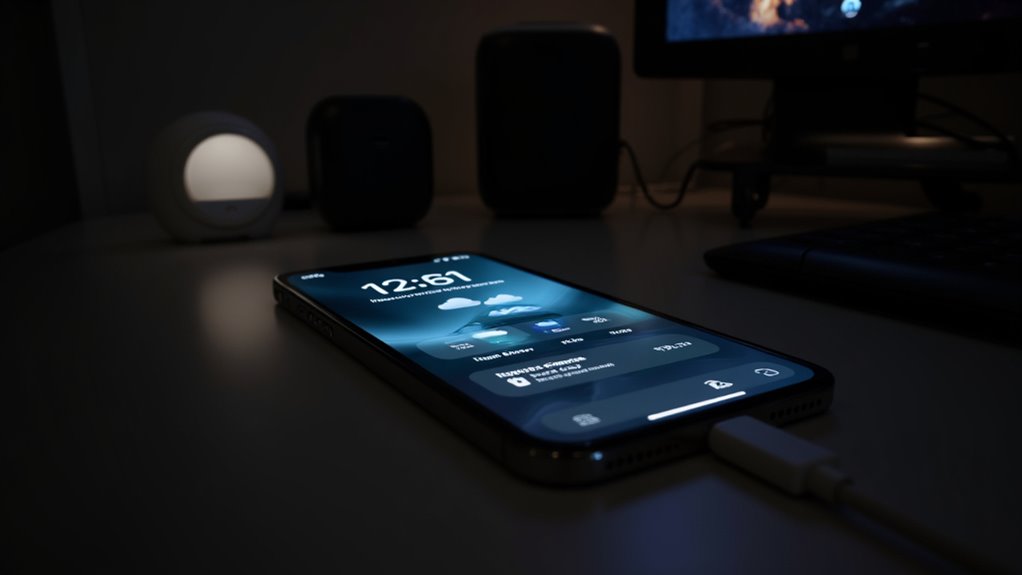
Włączanie i konfigurowanie trybu czuwania na urządzeniu Apple jest proste i pozwala na kontrolę czasu trwania i zachowania ekranu poprzez Ustawienia.
Możesz spersonalizować ekran czuwania, dodając widżety, wybierając albumy ze zdjęciami lub dostosowując motywy zegara, które odpowiadają Twojemu stylowi i potrzebom. Opcje personalizacji pomagają zoptymalizować tryb czuwania zarówno pod kątem produktywności, jak i wygody, czyniąc go wszechstronną funkcją dopasowaną do Twojej codziennej rutyny.
Jak włączyć i skonfigurować ustawienia trybu czuwania
Aktywacja trybu Standby na Twoim urządzeniu Apple to prosty proces, który otwiera nowy sposób interakcji z iPhonem podczas ładowania.
Aby włączyć i skonfigurować tryb Standby:
- Przejdź do Ustawień > StandBy i włącz tę funkcję; aktywuje się automatycznie podczas ładowania w orientacji poziomej.
- Przesuwaj w lewo lub w prawo na ekranie Standby, aby wybrać widoki takie jak widżety, zdjęcia czy zegary.
- Dostosuj czas wyświetlania ekranu w Ustawieniach > StandBy > Wyświetlacz.
- Przytrzymaj dłużej ekran, aby edytować zawartość, motywy i układ widżetów.
- Włącz tryb Nocny dla komfortu w słabym świetle.
Te ustawienia umożliwiają spersonalizowane i wygodne doświadczenie podczas ładowania.
Opcje personalizacji dla widżetów, wyświetlaczy i powiadomień
Tryb Standby na urządzeniach Apple oferuje rozbudowane funkcje personalizacji, które pomagają dostosować doświadczenie ładowania do codziennej rutyny i preferencji estetycznych. Możesz dodawać, edytować lub usuwać widżety, zdjęcia i motywy zegarów poprzez Ustawienia > Tryb Standby.
Przesuwaj palcem w lewo lub w prawo, aby przełączać się między stosami widżetów, albumami zdjęć takich jak Natura czy Zwierzęta oraz stylami zegarów. Dłuższe naciśnięcie pozwala zmienić motywy, kolory lub ukryć zawartość, co pozwala na dopracowanie wyświetlacza.
Powiadomienia i Aktywności na żywo można dostosować lub ukryć, zapewniając pełną kontrolę nad tym, jakie informacje się pojawiają. Te opcje sprawiają, że Tryb Standby jest wyjątkowo dopasowany do Twoich potrzeb.
Wskazówki dotyczące optymalizacji trybu czuwania dla produktywności lub wygody
Jak możesz dostosować wyświetlacz swojego urządzenia, aby zwiększyć zarówno wydajność, jak i wygodę podczas czasu wolnego? Tryb Standby firmy Apple oferuje elastyczne opcje personalizacji, które dopasujesz do swojego stylu pracy i preferencji.
Możesz:
- Dodawać, usuwać lub zmieniać kolejność widżetów, zdjęć i motywów zegara za pomocą Ustawień > Standby > Edytuj
- Wybierać preferowane widoki oraz dostosowywać kolory, motywy i zawartość, przytrzymując dłużej ekran
- Ustawić czas wyświetlania, aby zrównoważyć energię i dostępność (Automatycznie, 20 sekund lub Nigdy)
- Używać różnych motywów lub albumów ze zdjęciami w zależności od lokalizacji lub pory dnia
- Aktywować tryb Standby poprzez podłączenie do zasilania i naciśnięcie bocznego przycisku
Te opcje zapewniają wygodę i produktywność w płynny sposób.
Obsługiwane urządzenia Apple i zgodność
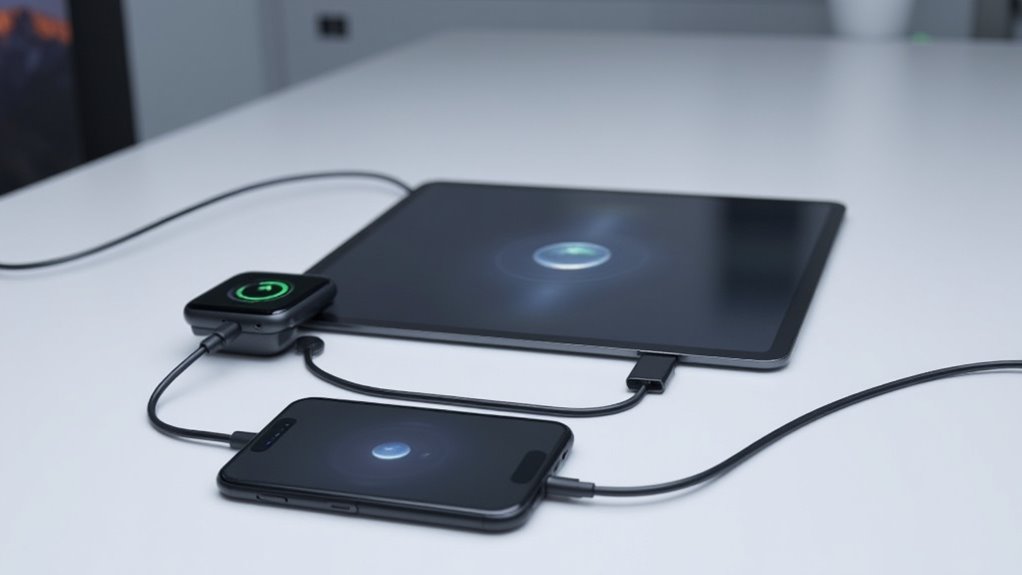
Tryb Standby jest dostępny wyłącznie na iPhone 14 Pro i nowszych modelach z systemem iOS 17 lub nowszym, dzięki ich zaawansowanej technologii wyświetlacza LTPO.
Starsze lub nie-Pro iPhone’y nie posiadają niezbędnego sprzętu do obsługi pełnego trybu Always-On Display, oferując jedynie ograniczoną funkcjonalność trybu czuwania.
Zrozumienie tych wymagań urządzenia pomaga w pełnym wykorzystaniu korzyści płynących z trybu Standby na Twoim urządzeniu Apple.
Lista urządzeń Apple obsługujących tryb Standby
Na różnych urządzeniach Apple teraz dostępna jest funkcja Tryb czuwania, ale Twoje doświadczenie będzie w dużej mierze zależeć od modelu iPhone’a oraz jego możliwości sprzętowych.
Tylko modele iPhone 14 Pro, 15 Pro i 16 Pro—wyposażone w wyświetlacze LTPO (Low-Temperature Polycrystalline Oxide)—mogą w pełni obsługiwać funkcję Always-On Display, na której opiera się Tryb czuwania.
Inne kompatybilne urządzenia to:
- modele iPhone 14 i nowsze Pro (z ograniczoną obsługą Always-On)
- urządzenia z iOS 17 lub nowszym
- urządzenia obsługujące niskie częstotliwości odświeżania ekranu
- ładowarki umożliwiające aktywację w orientacji poziomej
Wykluczone: starsze iPhone’y, takie jak iPhone 12
To zapewnia optymalną funkcjonalność Trybu czuwania dostosowaną do Twojego sprzętu.
Wymagania dotyczące wersji iOS/macOS do korzystania z tej funkcji
Chociaż Tryb Gotowości oferuje ekscytujące nowe funkcje, wymaga on urządzenia z systemem iOS 17 lub nowszym, aby zapewnić pełną kompatybilność.
Oznacza to, że Twój iPhone musi być co najmniej modelem iPhone XS lub nowszym****, ponieważ te modele obsługują niezbędne funkcje sprzętowe i programowe.
Tryb Gotowości jest dostępny wyłącznie na iPhone’ach; urządzenia z macOS go nie obsługują.
Aby korzystać z tej funkcji, sprawdź, czy Twój iPhone działa na iOS 17+.
Pamiętaj, że funkcja Always-On display jest ograniczona do modeli Pro z ekranami LTPO, takich jak iPhone 14 Pro i nowsze.
Zapewnia to najlepszą wydajność i efektywność baterii.
Ograniczenia lub różnice między modelami urządzeń
Nie każde iPhone zapewnia pełne doświadczenie Trybu Czuwania, głównie ze względu na różnice sprzętowe. Technologia wyświetlacza Twojego urządzenia odgrywa kluczową rolę — modele Pro, takie jak iPhone 14 Pro, 15 Pro i 16 Pro, wyposażone są w ekrany LTPO (niskotemperaturowe polikrystaliczne tlenki), które umożliwiają funkcję Always-On Display (AOD), stanowiącą podstawę Trybu Czuwania.
Kluczowe różnice obejmują:
- Modele Pro obsługują płynne, automatyczne przełączanie w Tryb Czuwania z AOD
- Nie-Pro iPhone’y mogą ręcznie aktywować Tryb Czuwania, ale nie mają ciągłego AOD
- Starsze urządzenia (np. iPhone 12) nie obsługują pełnych funkcji Trybu Czuwania
- Tryb nocny i widgety działają szeroko na kompatybilnych urządzeniach
- Ograniczenia sprzętowe wykluczają dostęp do niektórych funkcji na starszych modelach
Zrozumienie tych różnic pozwala realistycznie ocenić możliwości Twojego urządzenia.
Typowe zastosowania trybu czuwania
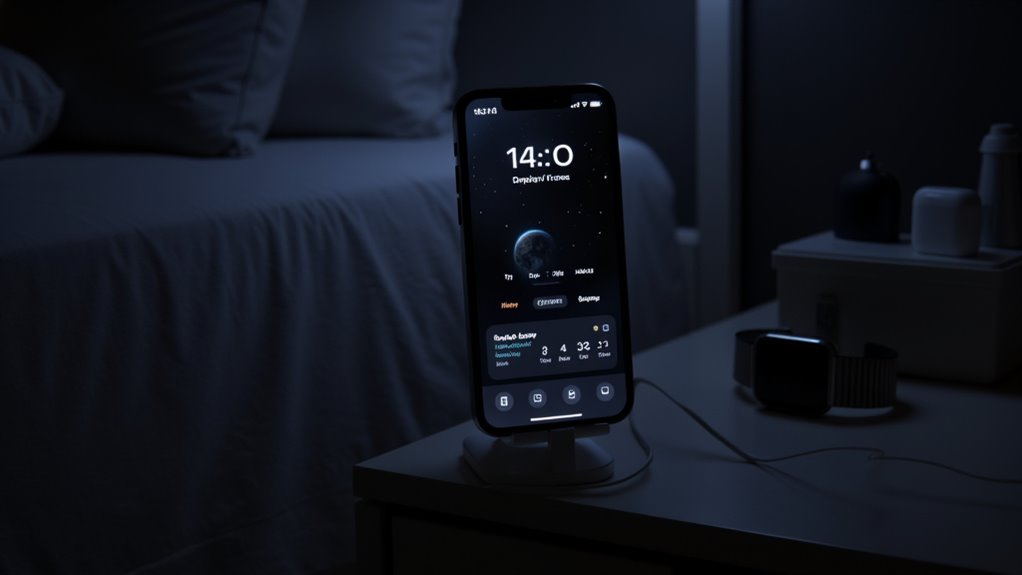
Tryb Standby zamienia Twojego iPhone’a w wielofunkcyjny budzik na łóżko lub inteligentny wyświetlacz, idealny do ładowania nocą lub w trakcie pracy. Oferuje szybki dostęp do najważniejszych informacji takich jak powiadomienia, widżety i zdjęcia bez konieczności *odblokowywania* urządzenia.
Niezależnie od tego, czy jesteś w domu, w biurze, czy w podróży, ta funkcja zwiększa wygodę, zamieniając Twój telefon w spersonalizowany hub dostosowany do Twojego otoczenia.
Przekształć swój iPhone’a w zegar na stolik nocny lub inteligentny wyświetlacz
Przekształcenie iPhone’a w wszechstronny zegar nocny lub inteligentny wyświetlacz oferuje więcej niż tylko odliczanie czasu — poprawia Twój codzienny rytuał dzięki łatwemu dostępowi do niezbędnych informacji.
Gdy umieścisz go na boku i naładujesz w trybie poziomym, Twój iPhone przechodzi w Tryb Standby, pozwalając na:
- Dostosowywanie zegarów z cyfrowymi lub analogowymi stylami
- Dodawanie widżetów z pogodą, alarmami i wydarzeniami z kalendarza
- Personalizację zdjęciami rodzinnymi i motywami
- Korzystanie z Trybu Nocnego, który dostosowuje się do słabego oświetlenia
- Ciesz się funkcją Always-On Display na kompatybilnych modelach Pro
Ten ustawienie zapewnia, że Twój iPhone będzie eleganckim, informacyjnym towarzyszem przy Twoim łóżku.
Używanie trybu czuwania podczas ładowania, aby mieć szybki dostęp do informacji
Jak Twój iPhone może stać się potężnym centrum informacji podczas ładowania? Gdy jest podłączony w orientacji poziomej, Tryb Czuwania się aktywuje, przekształcając urządzenie w dynamiczny wyświetlacz prezentujący konfigurowalne widżety, zegary lub zdjęcia.
Ten układ oferuje szybki podgląd aktualizacji, takich jak pogoda czy wydarzenia w kalendarzu, co jest idealne do szybkiego sprawdzania. Możesz przewijać między widokami, aby spersonalizować zawartość zgodnie z potrzebami.
Tryb Nocny zmniejsza jasność i dodaje czerwony odcień, ułatwiając korzystanie w nocy. Dodatkowo, fizyczne dotknięcie ekranu lub polecenia Siri szybko wybudzają lub zmieniają wyświetlane treści, czyniąc Tryb Czuwania wygodnym, bezdotykowym rozwiązaniem podczas ładowania.
Praktyczne scenariusze na dom, biuro lub podróż
Gdzie Tryb Czuwania może zrobić największą różnicę w Twojej codziennej rutynie? Ułatwia obsługę urządzenia, oferując widoczne na pierwszy rzut oka informacje podczas ładowania w różnych miejscach. Rozważ te praktyczne zastosowania:
- W domu: Wyświetl zdjęcia rodziny lub zegar na stoliku nocnym na całą noc.
- W biurze: Pokaż wydarzenia z kalendarza, przypomnienia lub widżety wiadomości przy swoim biurku.
- Podróże: Użyj jako cyfrowego zegara lub wyświetlacza zdjęć na ładowarkach w hotelu.
- Kuchnia: Trzymaj timery, przepisy lub widżety pogodowe widoczne w pobliżu.
- W dowolnym miejscu: Utrzymuj niewymagające rozpraszania, widok na pierwszy rzut oka, idealny w ciemnych lub nocnych warunkach.
Tryb Czuwania łączy wygodę z personalizacją, poprawiając sposób, w jaki korzystasz ze swojego urządzenia Apple.
Rozwiązywanie problemów z trybem czuwania
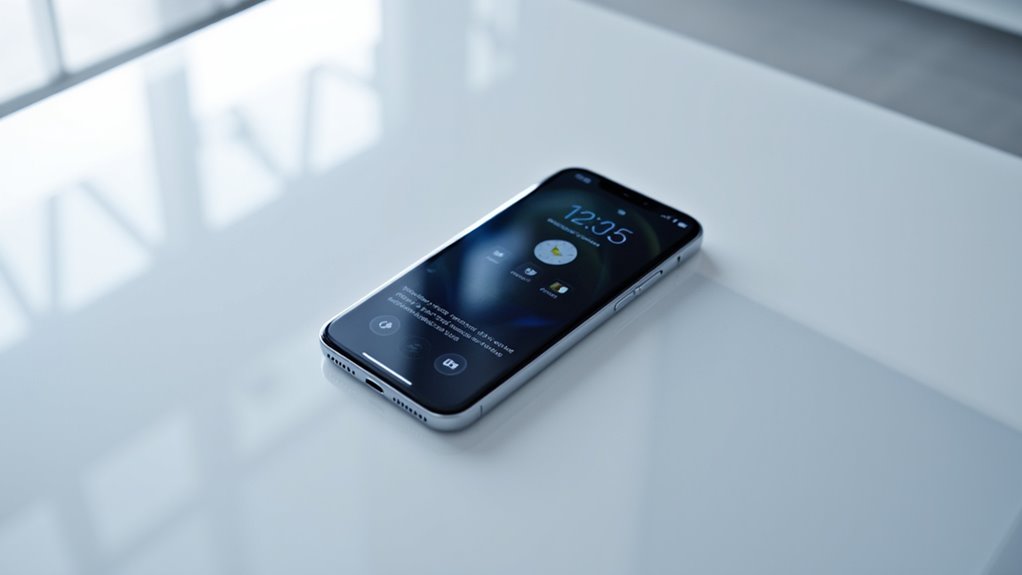
Rozwiązywanie problemów z trybem gotowości na Twoim urządzeniu Apple zaczyna się od potwierdzenia, że tryb gotowości jest włączony oraz że urządzenie jest prawidłowo ustawione i podłączone do ładowania.
Typowe problemy, takie jak zbyt szybkie wyłączanie się ekranu, często dotyczą kompatybilności ładowarki lub ustawień zasilania. Możesz to rozwiązać, dostosowując czas wyświetlania ekranu i wyłączając Tryb niskiego zużycia energii.
Jeśli problemy nadal występują mimo tych kroków, zrestartuj urządzenie lub zresetuj ustawienia wyświetlacza.
Wiedza, kiedy zwrócić się do wsparcia Apple, gwarantuje uzyskanie profesjonalnej pomocy, gdy jest to konieczne.
Typowe problemy, z jakimi użytkownicy spotykają się podczas trybu czuwania
Dlaczego tryb czuwania czasami nie działa zgodnie z oczekiwaniami na niektórych urządzeniach Apple? Użytkownicy często zgłaszają, że na modelach takich jak iPhone 13 Pro Max, tryb czuwania wyłącza się po 20-30 sekundach w ciemnych ustawieniach mimo włączonej funkcji.
Typowe problemy obejmują:
- Niekompatybilność ładowarek bezprzewodowych, powodująca nieregularne włączanie wyświetlacza
- Tryb niskiego zużycia energii, ograniczający funkcję czuwania
- Orientacja urządzenia, przeszkadzająca w wykrywaniu sensorów
- Konieczność ręcznego dotyku ekranu, aby obudzić wyświetlacz
- Ograniczenia sprzętowe i zarządzanie energią, które ograniczają stałe działanie
Zrozumienie tych kwestii pomoże Ci lepiej poradzić sobie z niedoskonałościami trybu czuwania, zanim sięgniesz po rozwiązania.
Kroki krok po kroku rozwiązujące problemy z aktywacją lub wyświetlaniem
Użytkownicy napotykający problemy z trybem StandBy na swoich urządzeniach Apple mogą często rozwiązać je poprzez kilka ukierunkowanych korekt. Po pierwsze, potwierdź, czy Twój model iPhone obsługuje tryb StandBy (iPhone 14 Pro lub nowszy) i czy działa na iOS 17+.
Następnie podłącz urządzenie do ładowarki, ustaw je w orientacji poziomej i naciśnij przycisk boczny, aby aktywować tryb StandBy. Jeśli to się nie uda, sprawdź Ustawienia > StandBy, aby upewnić się, że funkcja jest włączona.
W przypadku problemów z wyświetlaczem, dostosuj ustawienia czasu oczekiwania w Ustawieniach > StandBy > Wyświetlacz.
Wciąż masz problemy? Zrestartuj urządzenie, wypróbuj inne ładowarki lub zresetuj ustawienia trybu StandBy, aby rozpocząć od nowa.
Kiedy skontaktować się z Apple Support w celu uzyskania dalszej pomocy
Zastanawiasz się, kiedy warto skontaktować się z pomocą techniczną w sprawie trybu StandBy? Jeśli funkcja Standby na Twoim urządzeniu nie działa poprawnie mimo prawidłowego podłączenia ładowarki i odpowiedniej orientacji, Wsparcie Apple może pomóc.
Rozważ kontakt z nimi, jeśli:
- Tryb StandBy nie uruchamia się poprawnie
- Ekran wyłącza się na krótko, nawet gdy włączony jest Always-On Display
- Funkcje Night Mode lub personalizacja wyświetlacza nie działają
- Tryb StandBy nie pamięta Twoich preferowanych widoków lub nie zmienia widgetów
- Uporczywe problemy, które nie ustępują mimo zmiany ustawień
Te oznaki wskazują na głębsze problemy, które najlepiej rozwiązać poprzez profesjonalną diagnostykę.
Tryb gotowości a podobne funkcje na innych platformach
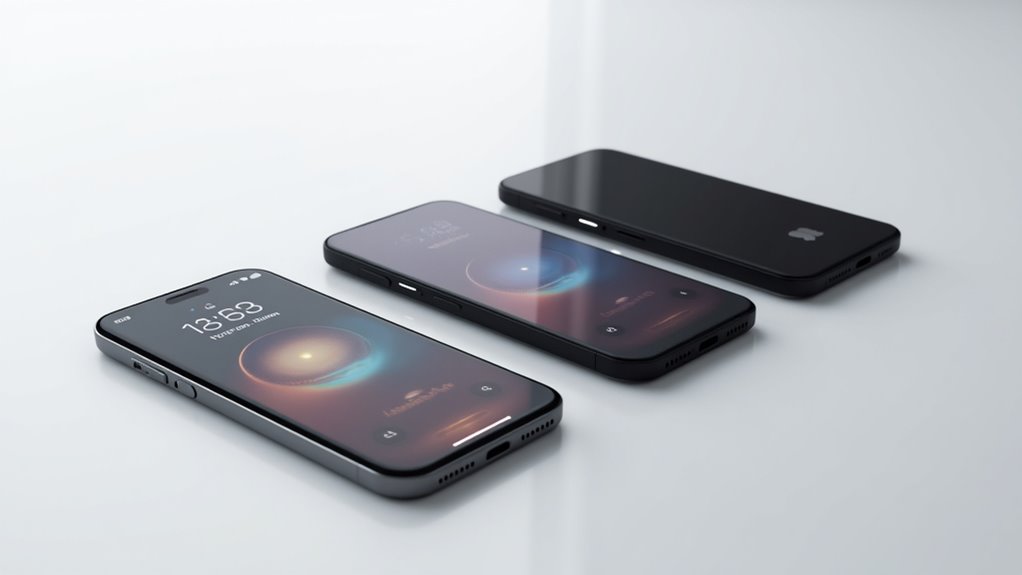
Tryb Czuwania na urządzeniach Apple oferuje odmienną podejście w porównaniu do Always-On Display (AOD) na Androidzie. Aktywuje się głównie podczas ładowania i wymaga interakcji użytkownika lub ruchu, kładąc nacisk na oszczędność energii.
W przeciwieństwie do wielu modeli Android z obsługą sprzętową ciągłego wyświetlania, Apple’owy Tryb Czuwania skupia się na personalizowanej zawartości ekranu blokady, która dostosowuje się do Twojego użytkowania. Dla użytkowników Apple oznacza to równowagę między szybkim dostępem do przydatnych informacji a oszczędzaniem baterii.
Uczynić Tryb Czuwania przemyślaną alternatywą dla funkcji zawsze włączonych w innych urządzeniach.
Porównanie funkcji czuwania systemu Android lub innych systemów operacyjnych
Jak naprawdę wypada tryb Standby firmy Apple w porównaniu z Ambient Display lub Always-On Display (AOD) w Androidzie?
Podczas gdy oba wyświetlają zegarki i widżety, wyróżniają się istotne różnice:
- Android korzysta z ekranów LTPO dla prawdziwego niskiego zużycia energii w AOD.
- Apple’s Standby opiera się bardziej na oprogramowaniu, jest ograniczony na nie-Pro iPhone’ach.
- Android oferuje ciągłe aktualizacje z bardziej szczegółowymi, rzeczywistymi danymi w czasie rzeczywistym.
- Apple wyłącza lub przyciemnia Standby w zależności od ładowania i ustawień.
- Android pozwala na szerszą personalizację widżetów i ich płynne utrzymanie.
Twój wybór zależy od sprzętu i tego, ile informacji zawsze chcesz mieć pod ręką — tryb Apple jest bardziej kontekstowy, ale mniej ciągły.
Unikalne zalety wdrożenia Apple
Apple’s podejście do funkcji trybu zawsze włączonego wyświetlacza łączy w sobie personalizację, efektywność i płynne zintegrowanie, co wyróżnia je na tle innych platform. Tryb czuwania automatycznie dostosowuje się do oświetlenia otoczenia i kontekstu ładowania, poprawiając czytelność bez konieczności korzystania z dodatkowych aplikacji. Wykorzystuje technologię wyświetlaczy LTPO, aby minimalizować wpływ na baterię w modelach Pro.
Możesz personalizować widoki — widżety, zdjęcia, zegary — bezpośrednio w iOS, co upraszcza konfigurację i kontrolę. Aktywacja jest intuicyjna, za pomocą poleceń fizycznych lub głosowych, zapewniając płynne i spójne doświadczenie.
W naszych testach ta głęboka integracja i oszczędność energii sprawiają, że tryb czuwania Apple’a jest wyraźnie lepszy i bardziej przyjazny dla użytkownika.
Dlaczego użytkownicy Apple mogą woleć tryb Standby od innych opcji
Co wyróżnia tę funkcję spośród podobnych opcji zawsze włączonego wyświetlacza? Tryb Standby firmy Apple oferuje płynny, niskoprądowy wyświetlacz, który głęboko integruje się z iOS i sprzętem.
Zyskujesz dzięki temu:
- Konfigurowalne widżety, zdjęcia i zegary dla szybkiego dostępu do informacji
- Widoki kontekstowe dostosowujące się do lokalizacji i nawyków ładowania
- Wsparcie dla Night Mode minimalizujące intruzję ekranu w nocy
- Estetyczną integrację z ekranem blokady, podnoszącą wygląd urządzenia
- Lepszą płynność na modelach Pro z technologią Always-On Display
W naszych testach ta integracja zapewnia spójne, przyjazne użytkownikowi doświadczenie, które często brakuje w innych platformach oferujących tryb czuwania.
Przyszłość trybu czuwania: czego się spodziewać
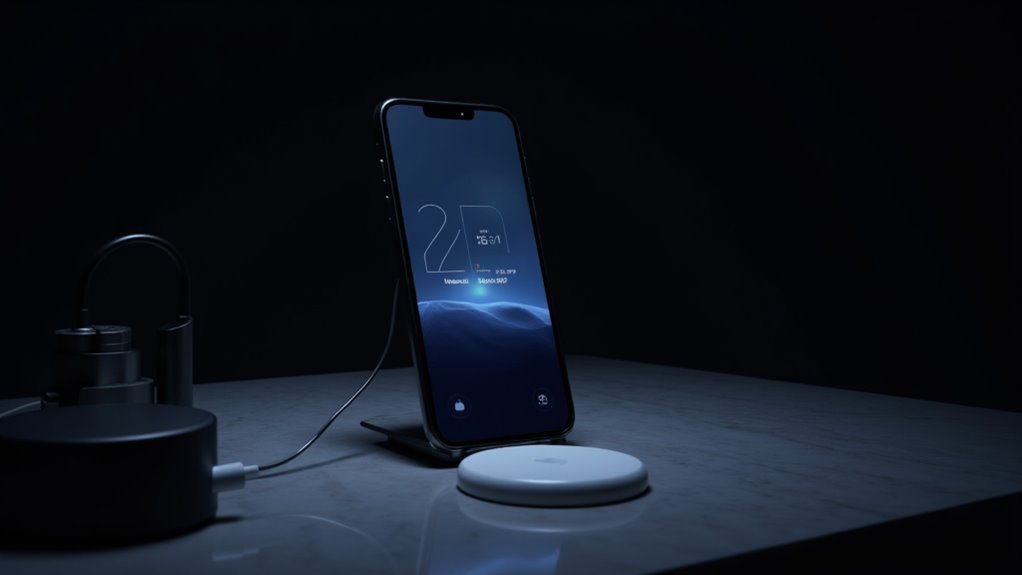
Jak Apple kontynuuje udoskonalanie trybu Standby, nadchodzące aktualizacje iOS i macOS prawdopodobnie wprowadzą nowe opcje personalizacji oraz rozszerzone wsparcie dla urządzeń**.
Możesz oczekiwać ulepszonych funkcji, takich jak interaktywne wyświetlacze i głębsza integracja z usługami Apple, napędzane zarówno postępem w sprzęcie, jak i opiniami użytkowników.
Śledzenie tych zmian pomoże Ci maksymalnie wykorzystać rosnące możliwości trybu Standby na Twoich urządzeniach Apple.
Potencjalne aktualizacje lub ulepszenia w nadchodzących wersjach iOS/macOS
Chociaż obecny tryb Standby już oferuje przydatne funkcje, nadchodzące wersje iOS i macOS obiecują uczynić go jeszcze bardziej wszechstronnym i przyjaznym dla użytkownika. Możesz się spodziewać:
- Bardziej konfigurowalnych widżetów i dynamicznych treści dla spersonalizowanych wyświetlaczy
- Rozszerzonej kompatybilności urządzeń, możliwe także z starszymi modelami
- Ulepszonej integracji z Live Activities dla aktualizacji w czasie rzeczywistym
- Lepszej wydajności energetycznej poprzez adaptacyjne odświeżanie i technologię wyświetlacza
- Inteligentniejszej automatyzacji i sterowania głosowego, aby upraszczać interakcje
Te ulepszenia mają na celu dać Ci większą kontrolę i płynniejsze postępy, poprawiając ogólne doświadczenie przy jednoczesnym zachowaniu oszczędności energii. Aktualizowanie się na bieżąco zapewni, że tryb Standby Twojego urządzenia będzie zarówno wydajny, jak i intuicyjny.
Jak Apple może rozwinąć funkcję trybu czuwania
Podczas gdy Tryb Czuwania już poprawia sposób wyświetlania informacji na Twoim urządzeniu Apple podczas czasu bezczynności, jego przyszłe rozszerzenia obiecują jeszcze większą personalizację i inteligentniejszą automatyzację. Apple może wprowadzić bardziej konfigurowalne widżety i interaktywne funkcje, pozwalając dostosować wyświetlane treści.
Oczekuj wyzwalaczy automatyzacji opartych na lokalizacji, czasie lub aktywności, co sprawi, że Tryb Czuwania stanie się bardziej inteligentny i intuicyjny. Kompatybilność może zostać rozszerzona na dodatkowe tryby wyświetlania oraz szerzej obsługiwać sprzęt, w tym modele nie-Pro.
Integracja z trybami skupienia (Focus) i Smart Stacks jeszcze bardziej spersonalizuje Twoje doświadczenie. Wykorzystując postępy w technologii wyświetlaczy, Apple dąży do ulepszenia funkcji Zawsze Włączone na większej liczbie urządzeń, zwiększając wygodę bez nadmiernego obciążania baterii.
Informacje zwrotne od społeczności i prośby o nowe funkcje
Doświadczenia użytkowników odgrywają kluczową rolę w kształtowaniu przyszłości trybu Standby. Apple uważnie słucha opinii społeczności, które podkreślają kluczowe obszary do poprawy i innowacji, w tym:
- Bardziej konfigurowalne i trwałe ekrany Standby z rozbudowanymi opcjami widżetów
- Zwiększona stabilność w różnych warunkach ładowania i oświetlenia
- Zaplanowana aktywacja i różne style zegarów dla personalizacji
- Integracja z kontrolą inteligentnego domu, aby zwiększyć funkcjonalność
- Szersza kompatybilność, szczególnie dla modeli nie-Pro i starszych iPhone’ów
Te prośby odzwierciedlają silne pragnienie bardziej wszechstronnego, niezawodnego i dostosowanego do potrzeb użytkownika doświadczenia Standby, które naprawdę odpowiada Twoim codziennym potrzebom.
Wniosek: Maksymalizacja trybu czuwania na urządzeniach Apple
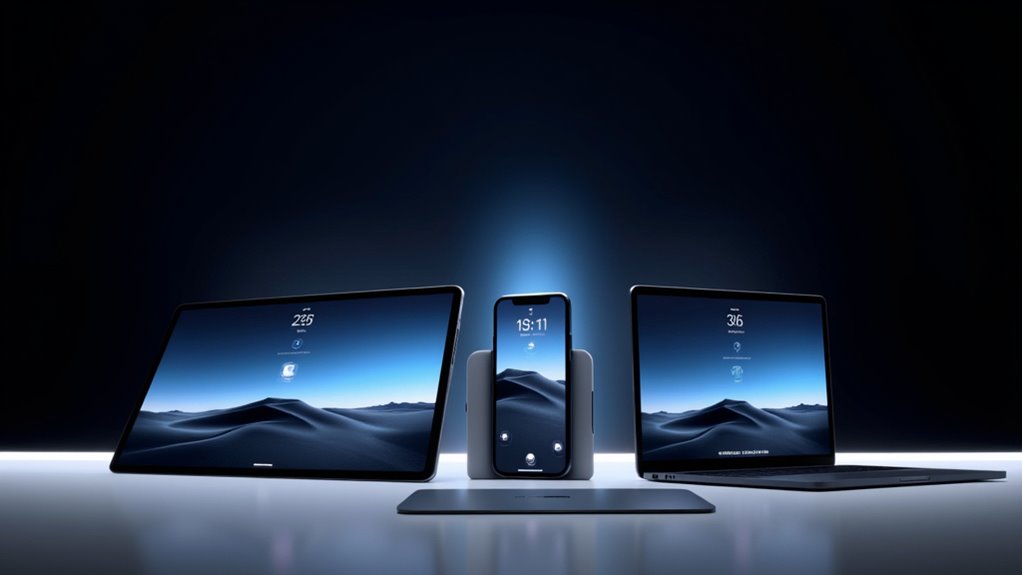
Maksymalizacja trybu gotowości na Twoim urządzeniu Apple zapewnia szybki dostęp do najważniejszych informacji, jednocześnie oszczędzając baterię i minimalizując rozproszenia.
Podsumowanie kluczowych korzyści i funkcji
- Szybki dostęp do zegarów, widżetów i zdjęć
- Bezproblemowy tryb nocny i opcje stałego wyświetlania
- Spersonalizowane motywy i układy widżetów dla różnych ustawień
- Aktywacja tylko podczas ładowania i pozostawania w spoczynku w orientacji poziomej
- Kompatybilność głównie z iPhone 14 Pro i nowszymi modelami
Zachęta do eksperymentowania z opcjami dostosowywania
Odkrywanie pełnego potencjału trybu StandBy zaczyna się od personalizacji wyświetlacza, aby dopasować go do swojego stylu życia i preferencji. Eksperymentuj z widgetami, zdjęciami i motywami zegarów, aby stworzyć unikalny, przydatny interfejs.
Dostosuj czas wyświetlania w Ustawienia > StandBy > Wyświetlacz, aby kontrolować czas widoczności. Zapoznaj się z funkcjami Tryb nocny i Always-On Display, które zapewniają komfortowe korzystanie w nocy.
Spersonalizuj stosy widgetów i albumy zdjęć, aby mieć szybki dostęp do ulubionych informacji. Łatwo się interakcjonuje, tapując, szturchnąć lub używając poleceń Siri do płynnego przełączania widoków.
Te opcje pozwalają Ci zmaksymalizować użyteczność trybu StandBy, czyniąc Twój sprzęt Apple naprawdę dostosowanym do Ciebie.
Ostateczne przemyślenia na temat wprowadzania trybu czuwania do codziennych rutyn
Wprowadzanie trybu StandBy do codziennego korzystania z urządzeń Apple może zmienić sposób, w jaki wchodzisz w interakcję z informacjami przez cały dzień.
Aby zmaksymalizować jego korzyści, rozważ następujące kluczowe praktyki:
- Ustaw iPhone’a w trybie poziomym podczas ładowania, aby uzyskać optymalny wyświetlacz
- Dostosuj widżety, zdjęcia i style zegara do swoich potrzeb
- Regularnie aktualizuj oprogramowanie i utrzymuj stabilne ustawienia ładowania
- Ustaw czas wyświetlania ekranu i włącz tryb Nocny, aby zapewnić komfortowe oglądanie
- Używaj Siri lub fizycznych przycisków, aby aktywować tryb StandBy w kluczowych miejscach
Najczęściej zadawane pytania
Jak długo iPhone może pozostać w trybie czuwania?
Czas, przez jaki iPhone może pozostać w trybie czuwania, różni się w zależności od modelu i ustawień. Nowsze modele Pro z funkcją Always-On display mogą pozostać aktywne przez kilka godzin, zwłaszcza podczas ładowania, podczas gdy starsze modele przechodzą w tryb oszczędzania energii, który wymaga ręcznego wybudzenia.
Jak utrzymać tryb nocny na iPhone’ie włączony?
Aby utrzymać tryb Nightstand na iPhonie aktywny, ustaw czas wyświetlania na „Nigdy” lub „Zawsze” w Ustawienia > StandBy > Wyświetlacz. Używanie przewodowego ładowarki i wyłączenie Trybu niskiego zużycia energii również pomaga utrzymać ciągły wyświetlacz Nightstand podczas ładowania.
Czy tryb czuwania działa tylko podczas ładowania?
Tryb oczekiwania działa głównie wtedy, gdy iPhone jest podłączony do ładowarki, zwłaszcza na urządzeniach obsługujących funkcję Always-On Display. Bez podłączenia do zasilania, tryb oczekiwania zazwyczaj nie uruchamia się automatycznie i może wymagać ręcznego uruchomienia lub interakcji, aby działał.
Czy tryb czuwania wyczerpuje baterię?
Tryb gotowości minimalnie zużywa baterię, ograniczając aktywność wyświetlacza i pobór energii. Gdy ekran się wyłącza lub korzysta z funkcji Always-On Display, zużycie baterii pozostaje niskie, choć aktywne interakcje lub niektóre ustawienia mogą nieznacznie zwiększyć zużycie energii.
Podsumowanie
Tryb czuwania zwiększa wydajność Twojego urządzenia Apple, łącząc oszczędzanie energii z szybkim dostępem. Możesz dostosować ustawienia, aby dopasować je do swoich potrzeb, co zapewnia dłuższy czas pracy na baterii bez utraty funkcjonalności. Napotykasz problemy? Proste rozwiązywanie problemów często je szybko rozwiązuje. Zrozumienie, jak działa tryb czuwania, pomaga podejmować lepsze decyzje dotyczące akcesoriów i użytkowania. Gotowy, aby zoptymalizować wydajność swojego urządzenia? Tryb czuwania to niezawarta funkcja, która ma na celu utrzymanie połączenia i oszczędzanie energii.

