
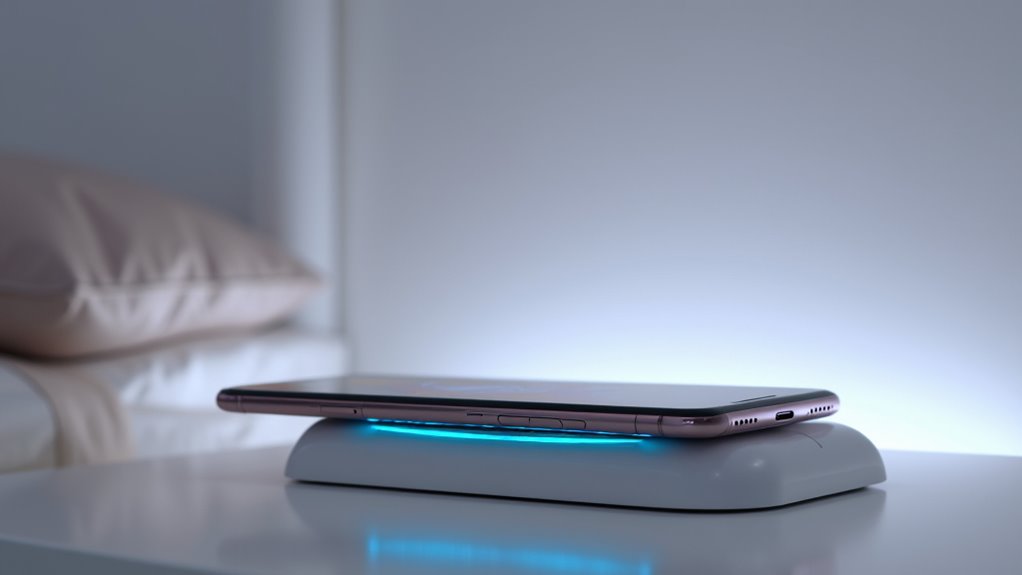
Tryb gotowości na iPhone (iOS 17) przekształca Twoje urządzenie w spersonalizowane centrum informacji podczas ładowania w trybie poziomym. Wyświetla konfigurowalne widżety, zegary, zdjęcia i powiadomienia bez konieczności odkrywania ekranu. Aby go włączyć, podłącz iPhone’a do źródła zasilania, ustaw go na boku i skonfiguruj w ustawieniach. Jest idealny jako budzik na noc, wyświetlacz na biurko lub cyfrowa ramka na zdjęcia, zwiększając wygodę i zmniejszając konieczność odblokowywania. Ciekawi Cię jego personalizacja i korzyści? Odkryj pełny potencjał tutaj.
Najważniejsze informacje
- Tryb Oczekiwania aktywuje się, gdy iPhone z systemem iOS 17 ładuje się w orientacji poziomej, wyświetlając konfigurowalne widżety, zegary i zdjęcia bez odblokowywania.
- Przekształca czas bezczynności podczas ładowania w użyteczny wyświetlacz informacji, idealny jako zegar nocny, wyświetlacz na biurko lub cyfrowa ramka na zdjęcia w pomieszczeniu.
- Użytkownicy mogą personalizować Tryb Oczekiwania w ustawieniach, wybierając układy widżetów, style zegarów, zdjęcia i motywy, aby uzyskać spersonalizowane doświadczenie.
- Kompatybilny głównie z iPhone 14 Pro i nowszymi dla stałego wyświetlania; modele nie-Pro mają ograniczone funkcje trybu oczekiwania bez funkcji always-on.
- Używaj Trybu Oczekiwania, aby zmniejszyć konieczność odblokowywania, uzyskać szybki dostęp do informacji pasywnie oraz zwiększyć produktywność podczas dłuższych sesji ładowania.
Wstęp do trybu czuwania na iPhone’ie
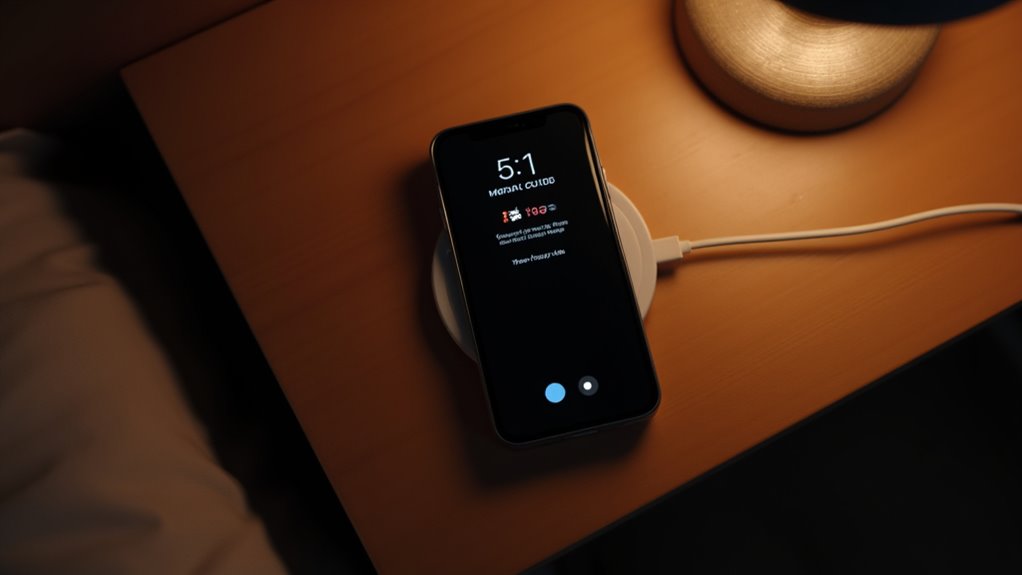
Tryb czuwania, wprowadzony wraz z iOS 17, zamienia Twój iPhone w wyświetlacz informacyjny podczas ładowania w orientacji poziomej. Ta funkcja oferuje konfigurowalne widżety, zegary i zdjęcia, dostarczając przydatne informacje na pierwszy rzut oka bez konieczności odblokowywania urządzenia.
Czym jest tryb czuwania i dlaczego jest to przełomowe dla użytkowników iPhone’a
Jak Twój iPhone może stać się czymś więcej niż tylko urządzeniem do komunikacji podczas ładowania? Tryb Standby w iOS 17 przekształca Twój iPhone w inteligentny wyświetlacz, który pokazuje personalizowane widżety, zegary lub zdjęcia, gdy ładowanie jest w toku i urządzenie jest ustawione w orientacji poziomej.
Ta funkcja pozwala na szybki dostęp do kluczowych informacji bez konieczności odkrywania telefonu, co zmniejsza intruzję ekranu podczas nocnego użytkowania. Działa w oparciu o Twoją lokalizację i ustawienia ładowania, co zwiększa użyteczność i integrację ze smart home.
Dla użytkowników Apple poszukujących wygody, Tryb Standby oferuje spersonalizowany, zawsze gotowy do użycia wyświetlacz — naprawdę zmieniający sposób codziennej interakcji z iPhone’em.
Krótki przegląd wprowadzenia w iOS 17
Z iOS 17 Apple wprowadziło nowy sposób na zwiększenie funkcjonalności iPhone’a podczas ładowania—zwłaszcza jeśli często korzystasz z docka. Tryb Standby na iPhone’ie zadebiutował jako konfigurowalny, inteligentny ekran, który aktywuje się, gdy Twój iPhone 15 leży poziomo i jest podłączony do ładowania.
Wyświetla widżety, zegary i zdjęcia podglądowe, bez konieczności odblokowywania telefonu. Zastanawiasz się, jak włączyć tryb Standby w iOS 17? Możesz ustawić, aby włączał się automatycznie, lub włączać go ręcznie poprzez Ustawienia lub gesty.
Ta funkcja zamienia Twój iPhone w ambientowy wyświetlacz, zapewniając szybki dostęp do kluczowych informacji podczas chwil bezczynności.
Jak ta funkcja poprawia doświadczenie użytkownika podczas okresów bezczynności
Ponieważ wielu użytkowników zostawia swoje iPhone’y podłączone do ładowania i w stanie bezczynności przez dłuższy czas, przekształcenie urządzenia w inteligentny wyświetlacz znacząco zwiększa codzienną wygodę.
Tryb Czuwania wzbogaca Twoje doświadczenie, oferując natychmiastowy dostęp do najważniejszych informacji bez konieczności odblokowywania telefonu.
Kluczowe korzyści obejmują:
- Podgląd najnowszych informacji: Pogoda, kalendarz i powiadomienia widoczne z daleka.
- Spersonalizowane wizualizacje: Wyświetlanie zdjęć, które przynoszą znajomość i komfort.
- Konfigurowalne ekrany: Dostosuj zawartość do swoich preferencji.
- Tryb nocny: Zmniejsza rozpraszanie uwagi poprzez przyciemnione, przyjazne dla snu oświetlenie.
Funkcja ta zamienia bezczynne chwile w produktywne momenty, maksymalizując użyteczność Twojego iPhone’a bez wysiłku.
Zrozumienie trybu czuwania: czym jest i jak działa
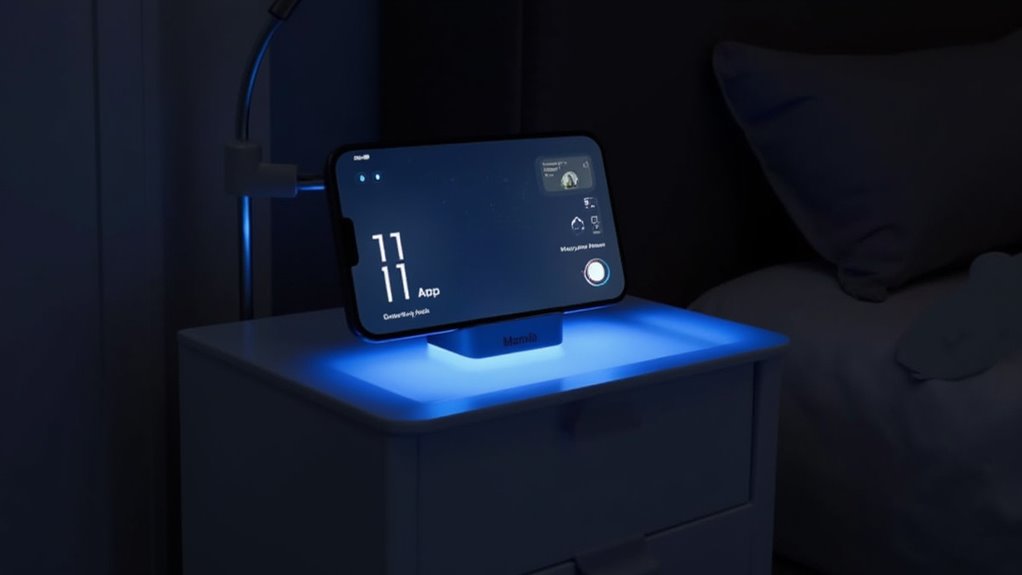
Tryb gotowości na iPhone zamienia Twoje urządzenie w inteligentny, widoczny na pierwszy rzut oka wyświetlacz podczas ładowania i ustawienia go na boku. Wyświetla dostosowywane widżety, zdjęcia i zegary.
Wprowadzony wraz z iOS 17, zapewnia płynne przełączanie między spersonalizowanymi ekranami i wzbogaca doświadczenie ładowania bez konieczności odblokowywania telefonu.
Ta funkcja jest dostępna na modelach iPhone z systemem iOS 17, przy czym funkcja zawsze włączonego wyświetlacza jest ograniczona do modeli Pro, takich jak iPhone 14 Pro i nowsze.
Definicja trybu czuwania na iPhone’ie
Tryb oczekiwania iPhone’a przemienia Twoje urządzenie w dynamiczne centrum informacji podczas ładowania w orientacji poziomej. Funkcja ta wyświetla spersonalizowaną zawartość**, taką jak widżety, zdjęcia i zegary, umożliwiając szybki dostęp bez konieczności odblokowania telefonu.
Tryb oczekiwania włącza się tylko wtedy, gdy Twój iPhone:
- Jest umieszczony na boku (w orientacji poziomej).
- Podłączony jest do źródła zasilania podczas ładowania.
- Ustawiony jest pod odpowiednim kątem (często wymaga stojaka).
- Działa na iOS 17 lub nowszym, z ulepszeniami wyświetlacza w modelach Pro.
Zrozumienie tego pozwala zoptymalizować sposób ładowania i natychmiast mieć dostęp do najważniejszych informacji.
Kluczowe funkcje i możliwości w iOS 17
iOS 17 wprowadza rewolucyjny sposób korzystania z iPhone’a podczas ładowania, zamieniając go w spersonalizowany wyświetlacz informacji. Tryb Standby aktywuje się automatycznie, gdy urządzenie jest ładowane, nieruchome i ustawione poziomo.
Obsługiwane modele, takie jak iPhone 14 Pro i nowsze, korzystają z funkcji zawsze włączonego wyświetlacza, co zwiększa widoczność. Możesz dostosować wiele widoków — Zegar, Zdjęcia, Widżety — i przełączać się między nimi z łatwością.
Tryb Nocny i Tryb Niskiego Poboru energii dostosowują wyświetlacz, aby zmniejszyć zakłócenia lub oszczędzić baterię. Zrozumienie tych funkcji pozwala zoptymalizować tryb Standby dla wygody i efektywności podczas odpoczynku.
Jak tryb oczekiwania przemienia Twój iPhone w inteligentny wyświetlacz
- Personalizowane ekrany z widżetami, zdjęciami lub zegarami umożliwiające szybki i podglądowy dostęp do informacji.
- Nawigacja przesuwana umożliwiająca płynne przełączanie między ekranami.
- Opcje Tryb Nocny i Zawsze włączony, które pomagają zmniejszyć rozpraszanie i oszczędzać baterię.
- Ustawienia pozwalające dostosować czas wyświetlania i zachowanie ekranu według własnych preferencji.
Ta płynna przemiana zwiększa funkcjonalność Twojego iPhone’a w chwilach bezczynności, zamieniając go w elegancki centrum informacji.
Obsługiwane urządzenia i kompatybilność z iOS 17
Które modele iPhone naprawdę umożliwiają pełne wykorzystanie potencjału Trybu Gotowości? Tryb Gotowości wymaga iOS 17 i działa najlepiej na modelach Pro z Always-On Display oraz odświeżaniem 1Hz. Modele nie-Pro mają ograniczone funkcje Trybu Gotowości bez trwałego wyświetlacza. Aby go aktywować, iPhone musi być podłączony do ładowarki, w orientacji poziomej i ustawiony pod kątem na stojaku.
| Model iPhone | Always-On Display | Funkcje Trybu Gotowości |
|---|---|---|
| iPhone 16 Pro | Tak | Pełny, trwały wyświetlacz |
| iPhone 15 Pro | Tak | Pełny, trwały wyświetlacz |
| iPhone 14 Pro | Tak | Pełny, trwały wyświetlacz |
| iPhone 15 i starsze | Nie | Ograniczone, wymaga interakcji |
Jak włączyć tryb czuwania na iOS 17
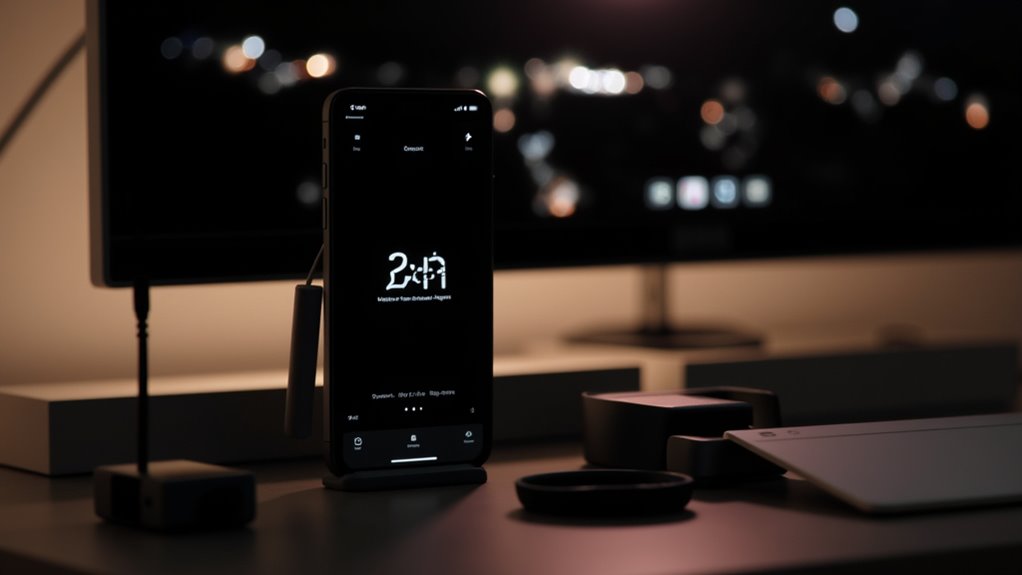
Włączanie Trybu Czuwania na iOS 17 jest proste i otwiera nowy sposób interakcji z Twoim iPhone’em podczas ładowania. Znajdziesz krok po kroku instrukcje, jak aktywować tę funkcję, a także wskazówki dotyczące personalizacji wyświetlacza Standby, aby zapewnić maksymalną wygodę.
Dodatkowo, dowiedz się, jak ustawić widżety i układy, które będą na pierwszym planie Twoich najważniejszych informacji.
Przewodnik krok po kroku, jak aktywować tryb czuwania na iPhonie
Aktywacja trybu gotowości na Twoim iPhone’ie odblokowuje płynny sposób przekształcenia urządzenia w inteligentnego towarzysza przy ładowaniu. Aby rozpocząć, zweryfikuj, czy Twój iPhone działa na iOS 17 lub nowszym.
Wykonaj następujące kroki:
- Przejdź do Ustawienia > Tryb gotowości, a następnie przestaw przełącznik na włączone.
- Podłącz iPhone’a do ładowarki i umieść go poziomo w orientacji poziomej pod kątem.
- Naciśnij boczny przycisk lub dotknij ekranu, aby aktywować Tryb gotowości podczas ładowania.
- Potwierdź, że Twój urządzenie obsługuje tę funkcję dla optymalnej wydajności.
Ten prosty proces podnosi funkcjonalność Twojego iPhone’a na noc lub na biurku.
Opcje personalizacji wyświetlania trybu czuwania
Jak możesz uczynić Tryb Gotowości naprawdę swoim własnym? Zacznij od przejścia do Ustawienia > Tryb Gotowości, a następnie wybierz widok wyświetlacza — Widżety, Zdjęcia lub Zegar — aby go spersonalizować.
Przytrzymaj ekran Trybu Gotowości, aby uzyskać dostęp do edytowania, co pozwala dodać, usunąć lub zmienić kolejność elementów.
W przypadku Zdjęć wybierz konkretne albumy lub obrazy i przewijaj motywy, takie jak Natura czy Zwierzęta.
Motywy zegara obejmują od cyfrowych do słonecznych, z opcjami dostosowania kolorów i stylów.
Po skonfigurowaniu motywów i wyborów, zapisz swoje zmiany.
Te opcje dają Ci pełną kontrolę, umożliwiając dostosowanie wyglądu Trybu Gotowości do własnego stylu i potrzeb.
Wskazówki dotyczące konfigurowania widgetów i układów w trybie czuwania
Personalizowanie trybu Standby wykracza poza wybór motywów — chodzi o układanie widżetów i układów, które odpowiadają Twoim codziennym potrzebom i stylowi. Aby zoptymalizować ustawienia:
- Dotknij i przytrzymaj dowolny widżet lub ekran ze zdjęciem, aby uzyskać opcje edycji.
- Użyj ikon plus (+) i minus (–), aby dodawać lub usuwać widżety, zdjęcia lub motywy zegarów bez wysiłku.
- Przesuwaj widżety w górę i w dół, przeciągając je pionowo w stosie, aby dopasować układ dokładnie do swoich potrzeb.
- Przewijaj przez motywy zegarów, takie jak cyfrowy lub analogowy, aby dopasować do własnych upodobań.
Te kroki zapewniają, że Twój tryb Standby jest zarówno funkcjonalny, jak i estetyczny, poprawiając Twoje doświadczenie z iPhone’em.
Kiedy korzystać z trybu czuwania na iPhone’ie
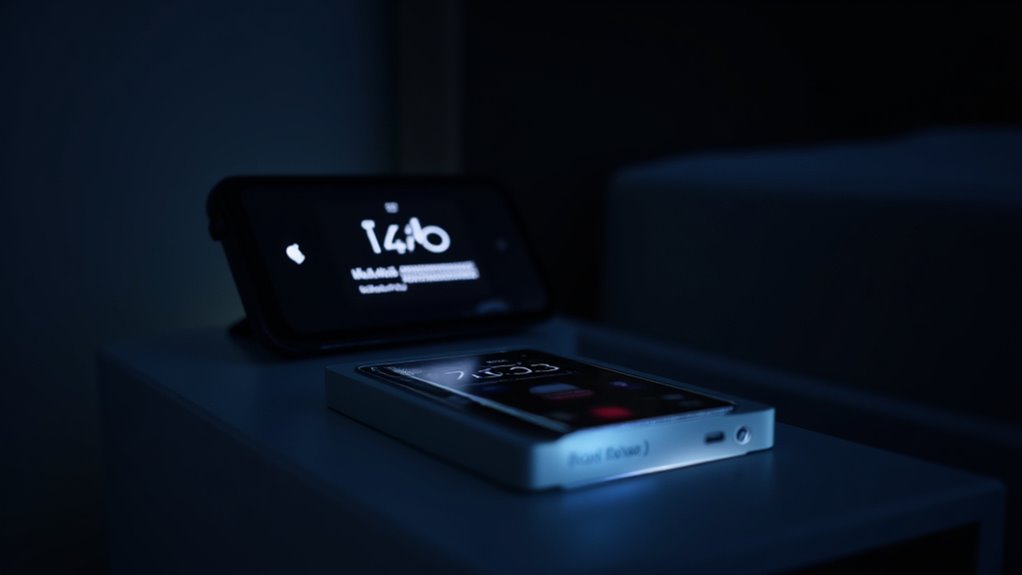
Tryb czuwania na iPhone jest idealny do zamiany Twojego urządzenia w inteligentny zegar nocny lub wygodny wyświetlacz na biurku podczas ładowania. Umożliwia zwiększenie produktywności poprzez dostarczanie widocznych na pierwszy rzut oka widgetów, zdjęć i zegarów bez *uzyskiwania dostępu* do telefonu.
Płynnie zintegrowany z iOS 17, Tryb czuwania dostosowuje się do Twojego otoczenia, dostarczając aktualne informacje dokładnie wtedy, gdy ich potrzebujesz.
Idealne scenariusze korzystania z trybu czuwania (np. jako zegar na łóżko, wyświetlacz na biurku)
Naładowany iPhone zamieniony w wszechstronny wyświetlacz może podnieść Twój codzienny rytuał dzięki Trybowi Czekania. Funkcja ta sprawdza się w kilku idealnych scenariuszach:
- Budzik przy łóżku: Dostosuj tarcze zegara i alarmy podczas ładowania na noc, co umożliwia bezproblemowe poranne rutyny.
- Wyświetlacz na biurku: Umieść iPhone’a poziomo na ładowarce, aby podczas pracy oglądać widżety lub zdjęcia.
- Szybki podgląd informacji: Uzyskuj dostęp do pogody, wydarzeń kalendarza lub zdjęć rodzinnych bez konieczności odblokowywania urządzenia.
- Wyświetlacz w pokoju: Użyj poziomej orientacji jako cyfrowego ramki na zdjęcia lub centrum informacji ambientowej.
Tryb Czekania działa najlepiej, gdy Twój iPhone pozostaje podłączony do zasilania i nieruchomy, co maksymalizuje widoczność i wygodę użytkowania.
Korzyści trybu czuwania dla produktywności i wygody
Używanie iPhone’a jako stałego centrum informacji podczas ładowania w orientacji poziomej oferuje wyraźne korzyści dla produktywności i codziennej wygody. Tryb czuwania wyświetla dostosowywalne widżety — takie jak wydarzenia kalendarza, przypomnienia i wiadomości — pozwalając Ci być na bieżąco bez odkrywania urządzenia.
Służy również jako zegar nocny lub budzik na noc, poprawiając Twój cykl snu. Możesz ustawić ekrany specyficzne dla lokalizacji na swoim biurze, w kuchni lub sypialni, co ułatwia dostęp do niezbędnych informacji. To zmniejsza przerwy i oszczędza czas, czyniąc z iPhone’a mądrzejszego i bardziej wydajnego towarzysza przez cały dzień.
Jak integruje się z innymi funkcjami iOS 17 dla płynnego użytkowania
Gdy Twój iPhone jest ładowany lub umieszczony w określonych lokalizacjach, funkcje iOS 17 łączą się, aby uczynić Tryb StandBy niezastąpionym narzędziem do łatwego dostępu do informacji. Integruje się głęboko z iOS 17, aby zwiększyć użyteczność:
- Personalizowane widżety, zdjęcia i ekrany zegarów wyświetlają natychmiast spersonalizowane informacje.
- Always-On Display na modelach Pro utrzymuje kluczowe dane widoczne bez odblokowywania.
- Tryby Nocny i Oszczędzanie energii optymalizują wizualizację i żywotność baterii podczas czuwania.
- Powiadomienia, Live Activities i odpowiedzi Siri pojawiają się w pełnym ekranie, umożliwiając szybkie interakcje.
Te integracje sprawiają, że Tryb StandBy jest wszechstronnym, kontekstowo świadomym asystentem dostosowanym do Twoich rutyn.
Rozwiązywanie typowych problemów z trybem czuwania
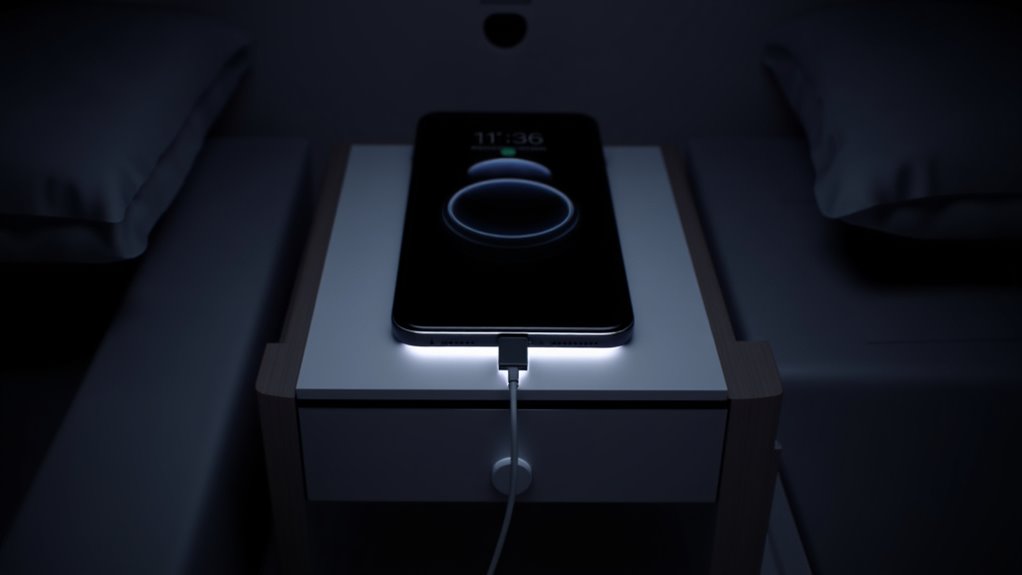
Jeśli tryb czuwania (Standby Mode) na Twoim iPhonie nie włącza się zgodnie z oczekiwaniami, zacznij od sprawdzenia zgodności i ustawienia urządzenia, ponieważ wymaga on iPhone’a 14 Pro lub nowszego oraz odpowiedniego ładowania i orientacji poziomej.
Problemy z wyświetlaczem lub widgetami można często rozwiązać, uruchamiając ponownie urządzenie lub aktualizując do najnowszej wersji iOS.
Aby zoptymalizować żywotność baterii podczas trybu czuwania, rozważ dostosowanie ustawień wyświetlacza i korzystanie z trybu nocnego, zapewniając płynne działanie urządzenia bez niepotrzebnego zużycia energii.
Co zrobić, gdy tryb czuwania nie aktywuje się na iOS 17
Chociaż tryb StandBy na iPhone zapewnia płynne wyświetlanie najważniejszych informacji podczas ładowania, może nie aktywować się zgodnie z oczekiwaniami bez odpowiedniej konfiguracji.
Aby zagwarantować jego aktywację na iOS 17:
- Upewnij się, że Twój iPhone to iPhone 14 Pro lub nowszy z obsługą wyświetlacza Always-On.
- Zweryfikuj poprawne podłączenie do ładowania, ustawienie w orientacji poziomej i odpowiedni kąt widzenia.
- Sprawdź, czy tryb StandBy jest włączony w Ustawienia > StandBy oraz czy ekran pozostaje wystarczająco długo włączony.
- Jeśli problemy nadal występują, zrestartuj urządzenie, zaktualizuj iOS i sprawdź ewentualne problemy z hardware’em lub ładowaniem.
Postępując zgodnie z tymi krokami, skutecznie uzyskasz pełen potencjał funkcji StandBy.
Rozwiązywanie problemów z wyświetlaniem lub widgetami w trybie czuwania
Tryb czuwania na Twoim iPhone ma na celu dostarczanie najnowszych informacji na pierwszy rzut oka, ale sporadyczne usterki, takie jak wyświetlanie nieaktualnych danych widgetów czy zamarzanie ekranu, mogą zakłócać to doświadczenie. Aby rozwiązać problem, spróbuj zrestartować urządzenie lub ponownie uruchomić Tryb czuwania. Aktualizacja iOS często naprawia błędy powodujące te problemy. W przypadku uporczywych usterek, reset ustawień lub ponowne skonfigurowanie widgetów pomaga bez utraty danych. Jeśli problemy nadal występują, może być konieczny przywrót do ustawień fabrycznych lub kontakt z Apple Support.
| Rodzaj problemu | Szybka naprawa | Zaawansowana naprawa |
|---|---|---|
| Nieaktualne dane widgetów | Restart Trybu czuwania | Reset pojedynczych widgetów |
| Zamarznięcie ekranu | Zrestartuj iPhone’a | Przywróć ustawienia fabryczne |
| Błędy aktualizacji | Zainstaluj najnowszą wersję iOS | Skontaktuj się z Apple Support |
| Uporczywe usterki | Wyczyść pamięć podręczną widgetów | Zresetuj wszystkie ustawienia |
Wskazówki dotyczące optymalizacji żywotności baterii podczas korzystania z trybu czuwania
Zwiększanie żywotności baterii iPhone’a podczas trybu czuwania wymaga połączenia sprytnych ustawień i regularnej konserwacji.
Możesz przedłużyć żywotność baterii, wykonując następujące kroki:
- Ustawić wygaszacz ekranu, aby wyłączał się automatycznie po 20 sekundach, korzystając z ustawień > Tryb czuwania > Ekran.
- Unikać ciągłego korzystania z trybu nocnego, który nieznacznie zwiększa zużycie energii.
- Upewnić się, że tryb niskiego zużycia energii jest wyłączony, ponieważ może on ograniczać wydajność trybu czuwania.
- Regularnie aktualizować iOS, aby korzystać z optymalizacji baterii i napraw błędów.
Wyłączanie niepotrzebnych widżetów lub albumów ze zdjęciami również zmniejsza aktywność w tle, co pomaga dłużej utrzymać energię baterii podczas trybu czuwania.
Tryb czuwania a inne funkcje iPhone’a
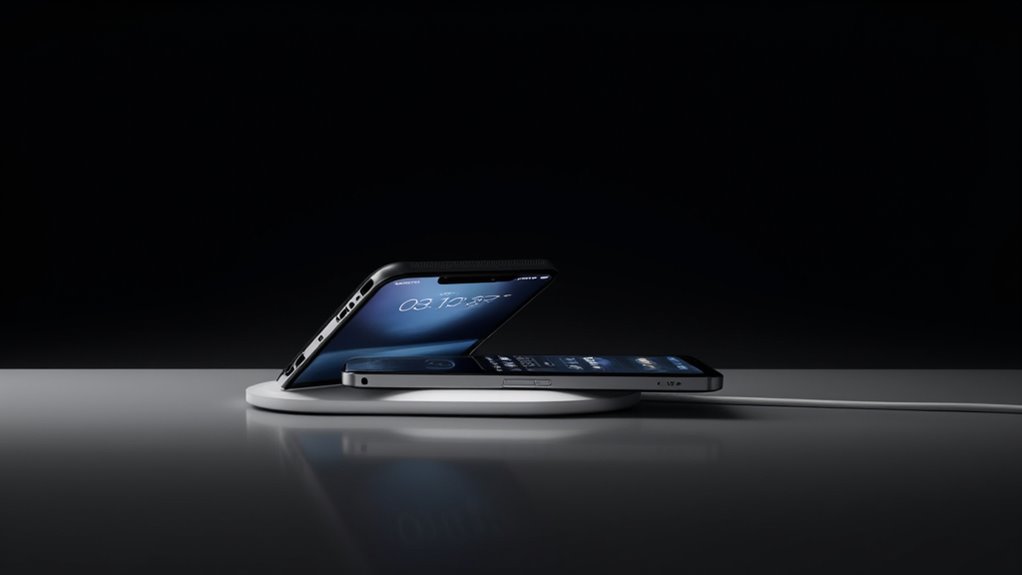
Tryb Standby oferuje odrębne doświadczenie, przekształcając wyświetlacz iPhone’a w spersonalizowany, pełnoekranowy interfejs podczas ładowania w poziomie, w przeciwieństwie do Always-On Display, który pozostaje subtelny i stały. Jego unikalną zaletą jest dostarczanie bogatych widżetów i spersonalizowanych treści w sposób pasywny, czyniąc urządzenie bardziej użytecznym bez odblokowania. Dla użytkowników chętnych do maksymalizacji funkcjonalności ekranu w stanie bezczynności, Tryb Standby w iOS 17 to interesująca funkcja warta poznania.
Porównanie z funkcją Always-On Display i innymi opcjami ekranu w trybie czuwania
Jak Twój iPhone wyświetla informacje podczas bezczynności lub ładowania, i która opcja najlepiej odpowiada Twoim potrzebom?
Tryb StandBy aktywuje się automatycznie podczas ładowania w orientacji poziomej, wyświetlając konfigurowalne widżety i zdjęcia, ale nie jest widoczny na stałe.
Z kolei Always-On Display na modelach iPhone Pro utrzymuje podstawowe informacje cały czas przy niskim zużyciu energii.
Kluczowe różnice obejmują:
- Tryb StandBy wymaga ładowania i specyficznej orientacji; Always-On jest aktywny na stałe na kompatybilnych urządzeniach.
- Always-On Display korzysta z ekranów 120Hz dla płynnych, niskomocnych aktualizacji.
- StandBy oferuje konfigurowalne widoki w zależności od lokalizacji.
- Modele nie-Pro opierają się na częstotliwości odświeżania ekranu, co ogranicza ciągłe wyświetlanie.
Wybierz w zależności od swoich potrzeb i modelu urządzenia.
Unikalne zalety trybu czuwania w porównaniu do tradycyjnych funkcji ekranu blokady
| Funkcja | Tryb czuwania | Tradycyjny ekran blokady |
|---|---|---|
| Personalizacja | Widżety, zdjęcia, zegary | Ograniczona do powiadomień |
| Dostępność | Informacje na pierwszy rzut oka bez odblokowania | Wymaga odblokowania urządzenia |
| Świadomość lokalizacji | Automatycznie dostosowuje widoki w zależności od miejsca ładowania | Statyczny, bez adaptacji do lokalizacji |
Dlaczego tryb czuwania to funkcja, którą warto wypróbować w iOS 17
Niewiele funkcji iPhone łączy tak płynnie wygodę i personalizację jak nowy tryb Standby w iOS 17. Funkcja ta przekształca Twój iPhone’a w inteligentny wyświetlacz podczas ładowania, zoptymalizowany do orientacji poziomej. Dlaczego warto spróbować?
- Wyświetlacz reagujący na kontekst: Dostosowuje się do Twojej lokalizacji i metody ładowania.
- Personalizowane widoki: Widżety, zdjęcia lub zegary dopasowane do Twoich preferencji.
- Pasywne powiadomienia: Oferuje łatwe do obejrzenia alerty bez zakłócania skupienia.
- Wielofunkcyjne zastosowanie: Bardziej dynamiczny niż ekran blokady czy tryb Always-On.
W naszych testach tryb Standby zwiększa codzienną użyteczność, czyniąc go nieodzownym rozwiązaniem dla użytkowników iPhone’ów poszukujących inteligentniejszych akcesoriów.
Wniosek: Maksymalizacja korzystania z iPhone’a dzięki trybowi czuwania
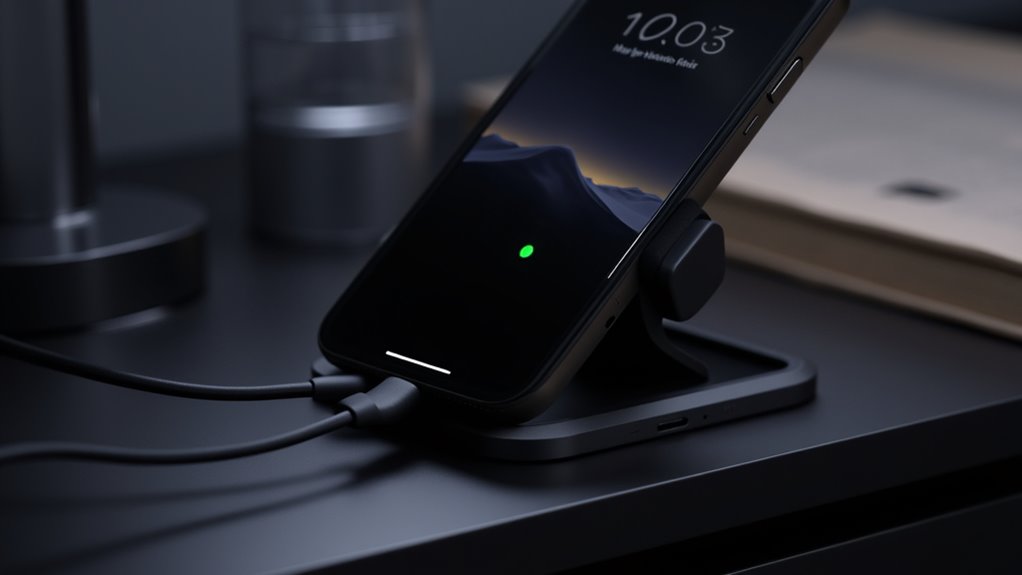
Tryb StandBy przekształca Twój iPhone w dynamiczne centrum informacji, oferując spersonalizowane widżety, zdjęcia i zegary, które ułatwiają codzienne korzystanie.
Eksperymentując z ustawieniami i preferencjami opartymi na lokalizacji, możesz stworzyć dopasowane do siebie doświadczenie, dostosowane do Twoich potrzeb.
Ta funkcja znacznie wzbogaca środowisko iOS 17, sprawiając, że Twoje urządzenie jest bardziej intuicyjne i wizualnie angażujące przez cały dzień.
Podsumowanie korzyści i wszechstronności trybu czuwania
Jak możesz maksymalnie wykorzystać swój iPhone podczas ładowania? Tryb Oczekiwania zamienia Twoje urządzenie w inteligentny, cały czas wyświetlający się ekran, zwiększając funkcjonalność bez odblokowania.
Kluczowe zalety to:
- Personalizowane ekrany z widgetami, zdjęciami i zegarami dostosowanymi do Twoich preferencji.
- Funkcje przyjazne dla oczu nocnych, takie jak Tryb Nocny i wyświetlacz Always-On, ułatwiające korzystanie przy słabym świetle.
- Wygodny dostęp do informacji w stałych miejscach, takich jak stolik nocny czy kuchnia.
- Wszechstronna automatyzacja, pozwalająca wykorzystać iPhone’a jako centrum informacji bez wysiłku.
Ten tryb wzbogaca codzienne interakcje podczas ładowania, łącząc styl i funkcję w harmonijny sposób.
Zachęta do eksperymentowania z ustawieniami dla spersonalizowanego użytkowania
Aktywowanie pełnego potencjału trybu StandBy na swoim iPhone’ie oznacza, że możesz uczynić go naprawdę swoim. Eksperymentuj z czasami wyświetlania w Ustawienia > StandBy > Wyświetlacz, aby znaleźć opcję odpowiadającą Twojej wygodzie.
Dostosuj widżety, zdjęcia i motywy zegara, aby spersonalizować ekran, który będzie pasować do Twojej rutyny. Wykorzystaj ustawienia specyficzne dla lokalizacji, korzystając z ładowarek MagSafe, aby automatycznie zmieniać widoki między domem a pracą.
Dopasuj ustawienia trybu nocnego i zawsze włączonego wyświetlacza, aby zrównoważyć widoczność i zużycie baterii podczas dłuższego użytkowania. Regularnie sprawdzaj nowe propozycje widżetów i motywów, aby Twoje doświadczenie z trybem StandBy było zawsze świeże.
Te modyfikacje zagwarantują, że Twój iPhone będzie działał najlepiej dla Ciebie.
Ostateczne przemyślenia na temat tego, jak Tryb oczekiwania wzbogaca doświadczenie z iOS 17
Chociaż wiele funkcji w iOS 17 poprawia codzienne użytkowanie, Tryb StandBy wyróżnia się, zamieniając Twój iPhone w wszechstronne centrum informacji podczas ładowania. Oferuje on:
- Dostosowywane widżety i motywy, które dostosowują się do Twojego otoczenia.
- Tryb nocny i wyświetlacz Always-On zapewniające równowagę między widocznością a żywotnością baterii.
- Wolne ręce dostęp do informacji, idealne do kuchni, sypialni czy miejsc pracy.
- Ustawienia, które maksymalizują użyteczność bez kompromisów dla bezpieczeństwa lub zdrowia baterii.
Najczęściej Zadawane Pytania
Jaki jest cel trybu czuwania na iPhone’ie?
Tryb czuwania na iPhone służy do zapewnienia wygodnego dostępu do przydatnych informacji, takich jak widżety, zdjęcia i zegary podczas ładowania. Przekształca urządzenie w spersonalizowany inteligentny wyświetlacz, poprawiając wrażenia wizualne użytkownika bez konieczności *odblokowania*.
Jak długo iPhone może pozostać w trybie czuwania?
iPhone może pozostać w trybie czuwania przez godziny lub nawet nieograniczony czas, jeśli jest podłączony do zasilania, w zależności od pojemności baterii i ustawień. Modele z Always-On Display zużywają minimalną ilość energii, podczas gdy długotrwałe korzystanie z aktywnego wyświetlacza stopniowo rozładowuje baterię.
Czy tryb czuwania iPhone’a działa tylko podczas ładowania?
Tryb czuwania iPhone’a aktywuje się wyłącznie podczas ładowania urządzenia, zarówno przewodowego, jak i bezprzewodowego. Wymaga podłączenia do zasilania i ustawienia w poziomie, przestaje działać po odłączeniu od źródła zasilania, ograniczając użycie do okresów ładowania.
Co się dzieje w trybie czuwania?
W trybie czuwania iPhone wyświetla widgety, zdjęcia lub zegary na ekranie Always-On podczas ładowania w poziomie. Pokazuje powiadomienia, aktywności na żywo i odpowiedzi Siri, przy czym Tryb Nocny obniża jasność, aby minimalizować zakłócenia w słabym świetle.
Wniosek
Tryb Czuwania na iPhone oferuje inteligentne, oszczędzające energię opcje wyświetlacza, które zwiększają użyteczność bez nadmiernego zużycia baterii. Włączając go w iOS 17, możesz utrzymać dostęp do powiadomień, widżetów i informacji widocznych na pierwszy rzut oka — idealne na biurko czy nocny stolik. Kiedy warto go używać? Kiedy chcesz mieć szybki dostęp bez konieczności odblokowywania urządzenia. Napotykasz problemy? Proste rozwiązywanie problemów często je rozwiązuje. Opanowanie Trybu Czuwania pozwala korzystać z iPhone’a w bardziej płynny i pewny sposób.

