
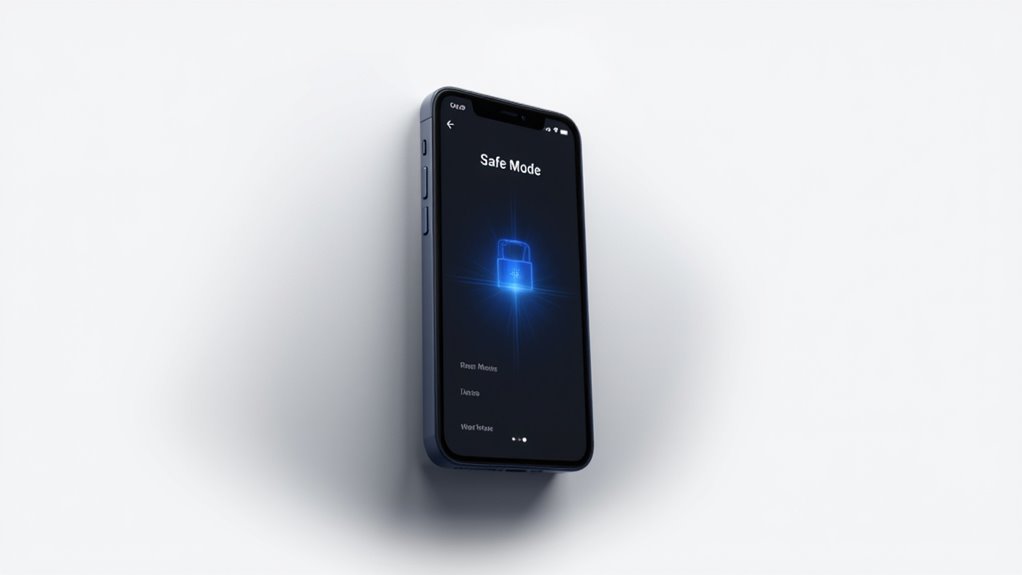
Aby włączyć Tryb awaryjny na iPhone, wyłącz urządzenie, a następnie przytrzymaj boczny przycisk, aż pojawi się logo Apple, po czym natychmiast przyciśnij i przytrzymaj przycisk zmniejszania głośności, aż pojawi się „Tryb awaryjny”. Ten tryb zapobiega uruchomieniu aplikacji firm trzecich, izolując konflikty oprogramowania bez wpływu na podstawowe funkcje iOS. Używaj Trybu awaryjnego po zainstalowaniu problematycznych aplikacji lub tweaków powodujących awarie lub opóźnienia. Jeśli Twój iPhone wymaga głębszej naprawy, lepszym wyborem mogą być tryb DFU lub Recovery. Poznaj precyzyjne kroki i rozwiązywanie problemów, aby zapewnić płynną aktywację.
Najważniejsze informacje
- Włącz tryb awaryjny, wyłączając iPhone’a, a następnie przytrzymując boczny przycisk i przycisk zmniejszania głośności, aż pojawi się napis „Tryb awaryjny”.
- Tryb awaryjny wyłącza aplikacje firm trzecich i uruchamia tylko podstawowe aplikacje Apple, co pozwala na rozwiązywanie problemów z konfliktem oprogramowania.
- Użyj trybu awaryjnego, aby zidentyfikować problemy spowodowane niekompatybilnymi aplikacjami lub niedawnymi modyfikacjami powodującymi niestabilność.
- Wyjście z trybu awaryjnego można przeprowadzić przez normalne ponowne uruchomienie iPhone’a lub za pomocą narzędzi naprawczych, takich jak UltFone iOS System Repair.
- Tryb awaryjny jest idealny do diagnozowania drobnych usterek systemowych bez wpływu na dane użytkownika lub konieczności pełnego przywracania systemu.
Wprowadzenie do trybu awaryjnego i trybów odzyskiwania na iPhone’ie
Tryb awaryjny na iPhonie tymczasowo wyłącza wszystkie aplikacje i modyfikacje innych firm, pomagając zidentyfikować problemy spowodowane niekompatybilnym oprogramowaniem.
Oprócz Trybu awaryjnego, Trybu odzyskiwania i Trybu DFU służą jako niezbędne narzędzia do głębszego rozwiązywania problemów z systemem i przywracania urządzenia.
Znajomość momentu i sposobu korzystania z tych trybów może zaoszczędzić czas i zapobiec utracie danych podczas typowych problemów z iPhonem.
Czym jest tryb awaryjny na iPhone i dlaczego jest ważny?
- Uruchamia tylko podstawowe aplikacje Apple dla dokładnej diagnozy
- Pomaga zidentyfikować, czy problem nie jest spowodowany przez oprogramowanie innych firm
- Uruchamiane przez ponowne uruchomienie iPhone’a z określonymi kombinacjami przycisków
- Wyłączane poprzez zwykłe ponowne uruchomienie lub narzędzia naprawcze, takie jak UltFone
Tryb awaryjny ma znaczenie, ponieważ pozwala zidentyfikować konflikty oprogramowania, oszczędzając czas i frustrację.
Przegląd powiązanych trybów, takich jak Tryb odzyskiwania i Tryb DFU
Jak odróżnić tryb odzyskiwania, tryb DFU i tryb awaryjny, i kiedy ich używać?
Tryb odzyskiwania jest idealny do przywracania lub aktualizacji iPhone’a, gdy urządzenie jest nieodpowiadające.
Tryb DFU (w tym iphone 6 dfu, dfu iphone 7 plus, iphone 11 dfu) pozwala na głębsze przywracanie firmware’u, często używany przy skomplikowanych naprawach.
W przeciwieństwie do tego, tryb awaryjny iPhone’a (safe mode iphone 11, safe mode iphone 6s, safe mode iphone 12) wyłącza aplikacje firm trzecich bez kasowania danych, pomagając zidentyfikować problemy programowe.
Znajomość tego, jak uruchomić iPhone’a w trybie awaryjnym lub DFU, pozwala na skuteczne rozwiązywanie problemów.
Typowe sytuacje wymagające trybu awaryjnego (Safe Mode) lub trybu DFU
Kiedy powinieneś się zwrócić do Trybu Bezpiecznego lub Trybu DFU na swoim iPhone’ie? Te tryby są kluczowe do rozwiązywania poważnych problemów związanych z oprogramowaniem, gdy typowe naprawy zawodzą. Tryb Bezpieczny wyłącza aplikacje firm trzecich, pomagając zidentyfikować awarie lub rozładowanie baterii spowodowane niekompatybilnym oprogramowaniem.
Tryb DFU umożliwia głębszą przywrót, pomijając iOS i bootloader, co jest niezbędne przy poważnych usterek.
Typowe sytuacje, w których konieczne jest użycie Trybu Bezpiecznego lub trybu odzyskiwania iPhone’a, obejmują:
- Uporczywe awarie aplikacji po aktualizacjach
- Nagłe rozładowanie baterii związane z modyfikacjami
- Zawieszanie się lub brak reakcji iPhone’a podczas uruchamiania
- Nieudane standardowe przywracanie wymagające interwencji trybu DFU
Strategiczne korzystanie z tych trybów może zaoszczędzić czas i zapobiec utracie danych.
Zrozumienie trybu awaryjnego na iPhone’ie
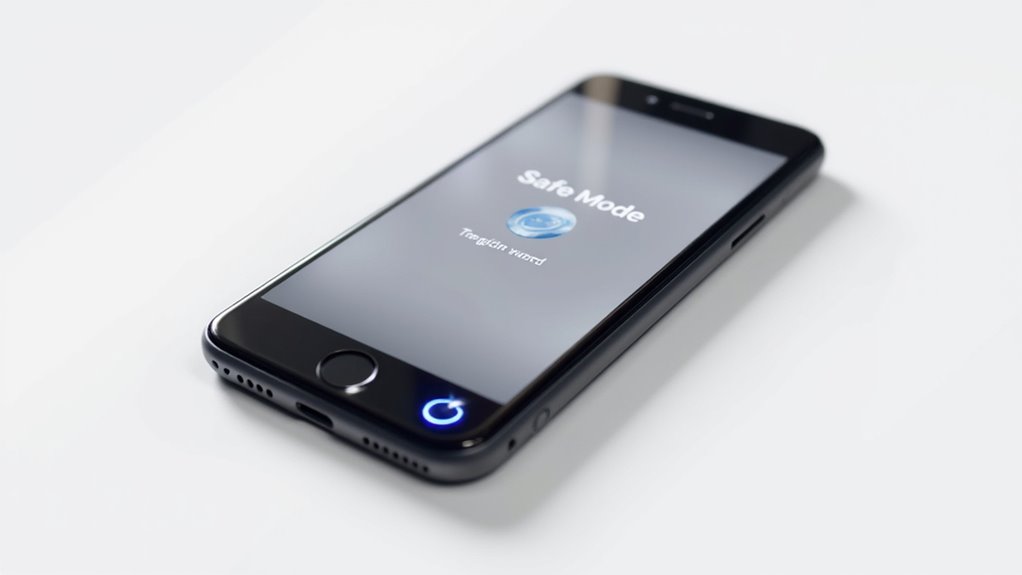
Tryb awaryjny na iPhone to narzędzie diagnostyczne, które tymczasowo wyłącza aplikacje firm trzecich i modyfikacje. Pozwala ono zidentyfikować konflikty lub błędy związane z oprogramowaniem.
W przeciwieństwie do trybu odzyskiwania lub trybu DFU, które skupiają się na przywracaniu systemu i aktualizacjach oprogramowania układowego, Tryb awaryjny jest specjalnie zaprojektowany do rozwiązywania problemów związanych z aplikacjami, bez wpływu na podstawowe funkcje iOS.
Będzie szczególnie przydatny, gdy Twoje urządzenie się zawiesza, przestaje odpowiadać lub rozładowuje się szybciej z powodu problematycznego oprogramowania.
Definicja i cel trybu awaryjnego na iPhone
Co dokładnie osiąga się poprzez uruchomienie Trybu Awaryjnego na iPhonie? Tymczasowo wyłącza on wszystkie aplikacje i modyfikacje firm trzecich, co pozwala na odizolowanie problemów bez zakłóceń ze strony dodatkowego oprogramowania. To minimalne środowisko pomaga ustalić, czy problemy takie jak awarie czy rozładowanie baterii wynikają z iOS lub z zewnętrznych aplikacji.
- Pozostają aktywne tylko podstawowe aplikacje i funkcje Apple
- Skutecznie diagnozuje konflikty oprogramowania
- Uruchamia się za pomocą określonych kombinacji przycisków podczas startu
- Zamyka się przez normalny restart lub specjalistyczne narzędzia
Tryb Awaryjny jest niezbędny do rozwiązywania problemów, pomagając odzyskać kontrolę i jasność co do stanu Twojego urządzenia.
Główne różnice między trybami Bezpieczny, Tryb odzyskiwania i DFU
Zrozumienie różnic między Trybem awaryjnym (Safe Mode), Trybem odzyskiwania (Recovery Mode) a Trybem DFU (DFU Mode) jest kluczowe dla skutecznego rozwiązywania problemów z iPhone’em. Tryb awaryjny wyłącza wszystkie aplikacje innych firm, pozwalając zidentyfikować konflikty między aplikacjami bez ingerencji systemu.
W przeciwieństwie do tego, Tryb odzyskiwania służy do przywracania lub aktualizacji iOS za pomocą komputera, ale nie ładuje zwykłego interfejsu.
Tryb DFU jest głębszy — umożliwia pełną ponowną instalację systemu, rozwiązując poważne problemy ze software’em.
Zarówno Tryb odzyskiwania, jak i DFU wymagają określonych kroków uruchomienia i nie wyświetlają ekranu iOS.
Wybór odpowiedniego trybu zależy od powagi problemu i tego, czy potrzebujesz tymczasowej diagnostyki, czy pełnego przywracania systemu.
Kiedy korzystać z trybu awaryjnego: rozwiązywanie problemów z aplikacjami i oprogramowaniem
Dlaczego Twój iPhone nagle zaczyna działać niestabilnie po zainstalowaniu nowej aplikacji lub modyfikacji? Tryb awaryjny pomaga zidentyfikować problemowe oprogramowanie poprzez wyłączenie wszystkich modyfikacji innych firm. Umożliwia to przetestowanie stabilności podstawowego systemu iPhone’a bez zakłóceń.
Użyj trybu awaryjnego, gdy doświadczasz:
- Awarii lub nieoczekiwanego zachowania aplikacji
- Utraty baterii związanej z modyfikacjami
- Przegrzewania się lub wolnego działania
- Problemy z responsywnością ekranu dotykowego
Wejście w tryb awaryjny przed aktualizacjami lub usuwaniem modyfikacji pozwala na skuteczniejsze wyizolowanie konfliktów, co ułatwia rozwiązywanie problemów i przywracanie płynnego działania urządzenia.
Jak włączyć tryb awaryjny na różnych modelach iPhone’a
Włączanie trybu Safe Mode na iPhone’ie różni się nieco w zależności od modelu, ale podstawowe kroki pozostają proste.
Od iPhone’a 4s do najnowszego iPhone’a 13, określone kombinacje przycisków prowadzą cię przez ten proces, zapewniając płynne wejście do trybu Safe Mode.
Zrozumienie tych niuansów pomaga w skutecznym rozwiązywaniu problemów i odzyskaniu kontroli nad urządzeniem w razie potrzeby.
Przewodnik krok po kroku, jak włożyć iPhone’a w tryb awaryjny
Jak szybko i bezpiecznie uruchomić Tryb Bezpieczny na iPhone, aby rozwiązać konflikty oprogramowania? Postępuj zgodnie z tymi jasnymi krokami:
- Wyłącz swój iPhone całkowicie, aby zacząć od nowa.
- Przytrzymaj przycisk boczny do momentu pojawienia się logo Apple.
- Natychmiast przytrzymaj przycisk zmniejszania głośności, aż pojawi się etykieta „Tryb Bezpieczny”.
- W przypadku modeli z przyciskiem Home, trzymać go razem z przyciskiem bocznym lub górnym podczas uruchamiania.
Tryb Bezpieczny wyłącza działanie aplikacji firm trzecich, co pomaga zidentyfikować problemy. Aby wyjść, wystarczy uruchomić urządzenie normalnie.
W naszych testach ta metoda niezawodnie zapobiega ładowaniu się problematycznych modyfikacji.
Specyficzne instrukcje dla modeli takich jak iPhone 11, iPhone 12, iPhone 13, iPhone X, iPhone 8, iPhone 7, iPhone 6, iPhone 6s, iPhone 5s, iPhone 5, iPhone 4s oraz iPhone SE
Jakie kroki należy wykonać, aby uruchomić tryb awaryjny na różnych modelach iPhone’ów, od iPhone 4s do najnowszego iPhone 13?
Najpierw wyłącz swój iPhone przytrzymując przycisk Side lub Power, aż pojawi się opcja „wyłącz zasilanie”.
Następnie naciśnij i przytrzymaj przycisk Power.
Natychmiast przytrzymaj przycisk Volume Down (lub przycisk Home w starszych modelach), aż pojawi się logo Apple.
Zwolnij przyciski, gdy pojawi się ekran blokady z napisem „Tryb awaryjny”.
Dla iPhone’ów 8 i starszych, zamiast przycisku Volume Down użyj przycisku Home.
Ta metoda gwarantuje, że urządzenie uruchomi się bezpiecznie w trybie awaryjnym.
Wskazówki dotyczące zapewnienia pomyślnej aktywacji trybu awaryjnego
Po zrozumieniu poszczególnych kroków wprowadzania trybu awaryjnego na różnych modelach iPhone’a, ważne jest skupienie się na praktykach, które zwiększają skuteczność tego procesu. Aktualizacja systemu iOS na Twoim iPhone’ie jest jednym z najprostszych, a zarazem najbardziej skutecznych sposobów unikania problemów—nowsze wersje często ułatwiają wejście do trybu awaryjnego lub naprawiają błędy związane z uruchomieniem.
Aby uzyskać płynniejsze wejście, rozważ:
- Całkowite wyłączenie urządzenia przed próbą uruchomienia trybu awaryjnego
- Mocne przytrzymanie przycisku zmniejszania głośności podczas uruchamiania
- Potwierdzenie, że na ekranie pojawia się etykieta „Tryb awaryjny”
- Użycie zaufanych narzędzi firm trzecich, takich jak ReiBoot, gdy jest to konieczne
Te wskazówki pomagają zapewnić niezawodne wejście do trybu awaryjnego za każdym razem.
Jak wyjść z trybu awaryjnego na iPhone’ie
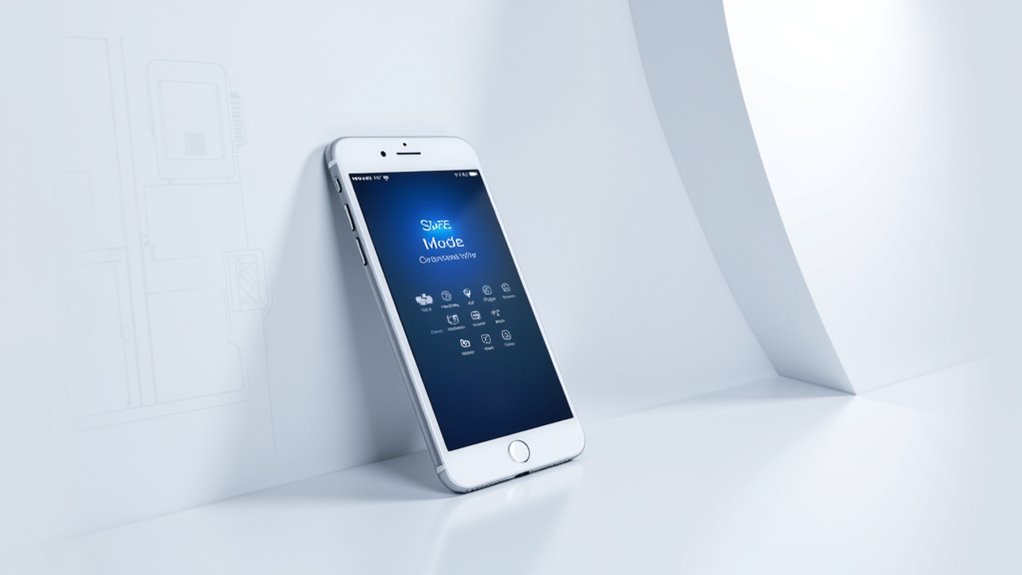
Wyjście z trybu awaryjnego na iPhone’ie jest zazwyczaj proste i wymaga tylko uruchomienia ponownego albo skorzystania z opcji dostępnych na ekranie. Jednak jeśli urządzenie nadal utknęło w tym trybie, rozwiązaniem może być usunięcie niekompatybilnych aplikacji lub użycie specjalistycznych narzędzi naprawczych, które mogą rozwiązać problem bez ryzyka utraty danych.
Zrozumienie typowych wyzwań po wyjściu z trybu awaryjnego pozwala zapewnić płynne działanie urządzenia i uniknąć powtarzających się problemów.
Proste kroki, jak wyjść z trybu awaryjnego na iPhone’ie
Prosty restart często jest najszybszym sposobem wyjścia z trybu awaryjnego na iPhone’ie, przywracając normalną funkcjonalność przy minimalnym wysiłku. Wystarczy nacisnąć i przytrzymać boczny lub przycisk zasilania, przesunąć suwak, aby wyłączyć urządzenie, a następnie je ponownie włączyć.
Inne skuteczne metody to:
- Wykonanie wymuszonego restartu przez przytrzymanie przycisku Zasilania i Home (lub Głośności w dół i bocznego przycisku) do pojawienia się logo Apple
- Użycie narzędzi firm trzecich, takich jak UltFone iOS System Repair, do jednopunktowego wyjścia z trybu awaryjnego
- Usunięcie niekompatybilnych modyfikacji lub aplikacji, które powodują wejście w tryb awaryjny
Te kroki pomagają odzyskać pełną kontrolę nad urządzeniem w sposób efektywny.
Co zrobić, jeśli Twój iPhone utknął w trybie awaryjnym
Jakie kroki należy podjąć, gdy Twój iPhone odmówi wyjścia z Trybu Bezpiecznego? Najpierw spróbuj wymuszonego uruchomienia ponownego poprzez przytrzymanie bocznego przycisku i przycisku zmniejszania głośności, aż pojawi się logo Apple.
Jeśli to nie zadziała, rozważ usunięcie niedawno zainstalowanych modyfikacji Cydia, które mogą powodować konflikty. Możesz też wybrać opcję „Uruchom ponownie” podczas pojawienia się komunikatu w Trybie Bezpiecznym, aby uruchomić urządzenie normalnie.
Dla bezpieczniejszej i zachowującej dane metody użyj narzędzi takich jak UltFone iOS System Repair, które umożliwiają jednopunktowe wyjście z Trybu Bezpiecznego.
Jeśli problemy będą się utrzymywać, podłącz iPhone’a do iTunes, aby przeprowadzić pełne przywrócenie lub aktualizację systemu, co zapewni stabilność systemu.
Typowe problemy i rozwiązania po wyjściu z trybu awaryjnego
Jak użytkownicy mogą zagwarantować płynne działanie swojego iPhone’a po wyjściu z Trybu awaryjnego? Często aplikacje lub ustawienia wymagają ponownej konfiguracji lub ponownej instalacji, jeśli problemy się pojawią. Normalne ponowne uruchomienie urządzenia zazwyczaj przywraca pełną funkcjonalność i wyłącza Tryb awaryjny.
Jeśli problemy utrzymują się, rozważ zaktualizowanie lub przywrócenie systemu. Praktyczne kroki obejmują:
- Ponowne uruchomienie iPhone’a, aby wyczyścić tymczasowe błędy spowodowane przez zewnętrzne modyfikacje
- Ponowną instalację lub dostosowanie problematycznych aplikacji
- Wykonanie pełnej aktualizacji lub przywrócenia systemu, jeśli to konieczne
- Użycie narzędzi takich jak UltFone iOS System Repair, aby rozwiązać uporczywe problemy bez utraty danych
Te strategie zapewniają, że Twój iPhone będzie działał optymalnie po wyjściu z Trybu awaryjnego.
Wprowadzenie do trybu DFU na iPhone’ie
Tryb DFU (Device Firmware Update) pozwala Twojemu iPhone’owi komunikować się bezpośrednio z iTunes lub Finderem w celu przeprowadzenia głębokich przywróceń systemu, bez ładowania iOS, co czyni go niezbędnym do naprawy poważnych problemów z oprogramowaniem układowym.
W przeciwieństwie do trybu awaryjnego (Safe Mode) czy trybu odzyskiwania (Recovery Mode), tryb DFU omija całkowicie system operacyjny, oferując bardziej szczegółowe możliwości diagnostyczne i naprawcze.
Zazwyczaj używasz trybu DFU, gdy Twój iPhone jest nieodpowiedzi po nieudanych aktualizacjach lub próbach jailbreakowania, zapewniając czysty stan do przywrócenia urządzenia.
Czym jest tryb DFU (Device Firmware Update) i jaki jest jego cel?
- Umożliwia głęboką przywracanie lub aktualizację oprogramowania układowego
- Przydatne, gdy urządzenie nie uruchamia się normalnie
- Wymaga precyzyjnej sekwencji przycisków dla każdego modelu iPhone’a
- Omija iOS, aby naprawić uporczywe problemy systemowe
Różnice między trybami DFU, trybem odzyskiwania i trybem awaryjnym
Zrozumienie różnic między trybami DFU, Trybem odzyskiwania a Trybem awaryjnym jest kluczowe podczas skutecznego rozwiązywania problemów z Twoim iPhone’em.
Tryb DFU pomija bootloader iOS, umożliwiając pełną przywracanie firmware bez ładowania iOS — ekran pozostaje czarny.
W przeciwieństwie do tego, Tryb odzyskiwania łączy Twój urządzenie z iTunes lub Finderem w celu aktualizacji lub przywrócenia, gdy jest niesprawne, wyświetlając logo Apple.
Oba tryby obejmują głębokie dostęp do systemu, ale wiążą się z większym ryzykiem utraty danych.
Tymczasem, Tryb awaryjny jedynie tymczasowo wyłącza aplikacje firm trzecich, zachowując Twoje dane podczas diagnozowania problemów.
Znajomość tych różnic pomaga wybrać odpowiednie narzędzie do rozwiązania problemu z Twoim iPhone’em z pewnością.
Scenariusze korzystania z trybu DFU: głębokie przywracanie systemu i problemy z oprogramowaniem układowym
Gdy Twój iPhone napotyka na poważne problemy systemowe, których nie można rozwiązać zwykłymi metodami naprawy, konieczne stają się zaawansowane techniki przywracania. Tryb DFU (Device Firmware Update) pozwala urządzeniu komunikować się bezpośrednio z iTunes lub Finderem, pomijając bootloader, aby całkowicie ponownie zainstalować iOS. Jest to niezbędne do głębokich przywróceń systemu oraz rozwiązywania problemów z firmware, których nie można naprawić w trybie odzyskiwania.
Powinieneś rozważyć tryb DFU w następujących sytuacjach:
- Uporczywe pętle uruchamiania uniemożliwiające normalne włączenie
- Nieudane aktualizacje iOS powodujące niestabilność systemu
- Uszkodzony firmware utrudniający działanie urządzenia
- Nieodpowiadające iPhony wymagające pełnej ponownej instalacji firmware
Tryb DFU oferuje skuteczne rozwiązanie dla krytycznych napraw iPhone’a.
Jak wejść w tryb DFU na iPhone’ie
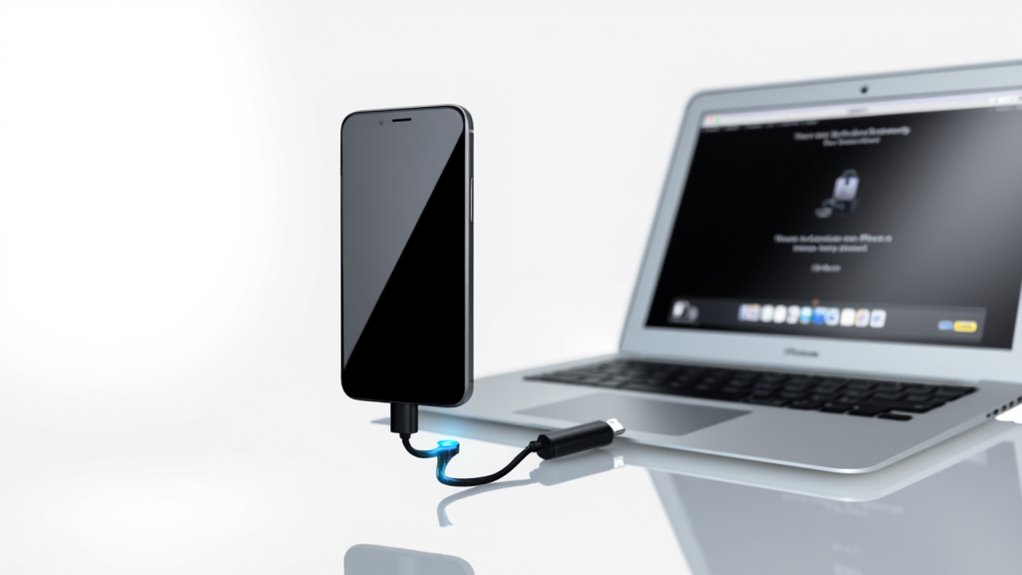
Właczenie iPhone’a w trybie DFU jest precyzyjnym procesem, który nieznacznie się różni w zależności od modeli, takich jak iPhone 11, 8, 7 Plus, 6 oraz SE. Zrozumienie dokładnych sekwencji przycisków i czasowania jest kluczowe, aby uniknąć błędów i zapewnić, że urządzenie przejdzie w odpowiedni stan do przywracania oprogramowania układowego.
Przed rozpoczęciem ważne jest, aby podjąć środki ostrożności, takie jak wykonanie kopii zapasowej danych i przygotowanie najnowszej wersji iTunes lub Findera na komputerze.
Ogólne wytyczne dotyczące wprowadzania iPhone’a w tryb DFU
Wejście w tryb odzyskiwania (DFU) na iPhonie to potężny krok rozwiązywania problemów, który pozwala na przywrócenie lub aktualizację oprogramowania układowego bez uruchamiania systemu operacyjnego iOS.
Aby wejść w tryb DFU, najpierw podłącz iPhone’a do komputera z otwartym iTunes lub Finderem.
Następnie:
- Szybko naciśnij i zwolnij przycisk zwiększania głośności, a potem przycisk zmniejszania głośności.
- Przytrzymaj przycisk boczny lub przycisk zasilania, aż ekran zrobi się czarny.
- Zwolnij przycisk, gdy iTunes lub Finder wykryje urządzenie w trybie odzyskiwania.
- Twój iPhone jest teraz w trybie DFU, gotowy do przywrócenia lub aktualizacji oprogramowania.
Aby wyjść z trybu DFU, konieczne jest wymuszone ponowne uruchomienie urządzenia.
Specyficzne instrukcje dotyczące trybu DFU dla iPhone 11, iPhone 8, iPhone 7 Plus, iPhone 6, iPhone SE i innych modeli
Każdy model iPhone’a wymaga nieco innej kolejności naciśnięć przycisków, aby pomyślnie wejść w tryb DFU, który jest kluczowym narzędziem do głębokiego rozwiązywania problemów i przywracania oprogramowania. Dla iPhone’a 11, szybko naciśnij głośność w górę, potem w dół, przytrzymaj boczny przycisk, aż ekran się wyłączy na czarno, następnie przytrzymaj jednocześnie boczny + przycisk głośności w dół przez 5 sekund, po czym zwolnij boczny przycisk. iPhone 8 i SE (2. generacji) mają podobny schemat, ale zwalniają boczny przycisk wcześniej. iPhone 7/7 Plus trzymają przycisk głośności w dół + przycisk zasilania, zwalniając przycisk zasilania po 10 sekundach. iPhone 6 i starsze używają przycisku Home + przycisku zasilania. Precyzyjne wyczucie czasu zapewnia, że urządzenie przejdzie w tryb DFU, a nie tryb odzyskiwania.
Środki ostrożności do podjęcia przed wejściem w tryb DFU
- Wykonaj kopię zapasową swojego iPhone’a, aby uniknąć utraty danych podczas przywracania.
- Zaktualizuj iTunes lub Findera do najnowszej wersji, aby zapewnić płynną komunikację urządzenia.
- Zamknij wszystkie uruchomione aplikacje na komputerze, aby zapobiec konfliktom oprogramowania.
- Postępuj zgodnie z dokładną sekwencją przycisków dla swojego modelu iPhone’a, aby uniknąć błędów.
Kiedy używać trybu awaryjnego a kiedy trybu DFU
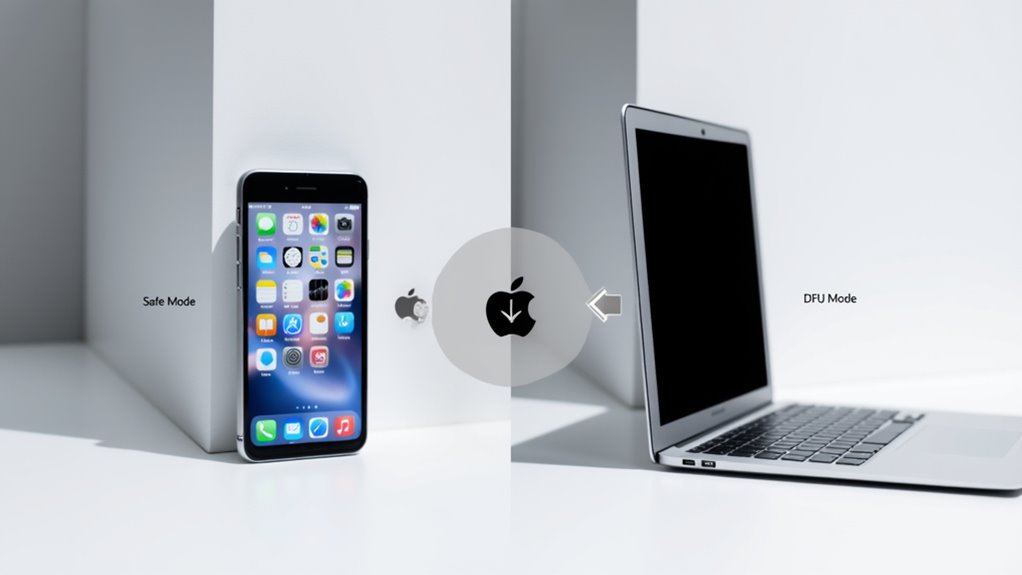
Zrozumienie, kiedy używać Trybu awaryjnego a kiedy Trybu DFU, jest kluczem do skutecznego rozwiązywania problemów z Twoim iPhonem. Tryb awaryjny jest idealny do izolowania konfliktów z aplikacjami i drobnych usterek systemowych bez usuwania danych.
Tryb DFU radzi sobie z głębszymi problemami z oprogramowaniem układowym, które wymagają pełnego przywracania.
Wiedza, który tryb pasuje do Twojego problemu, zaoszczędza czas i pomaga szybko przywrócić urządzenie do pełnej sprawności.
Porównanie przypadków użycia trybu bezpiecznego i trybu DFU
Wybór między trybem Bezpiecznym a trybem DFU może mieć znaczny wpływ na skuteczność rozwiązania problemów z Twoim iPhonem.
Tryb Bezpieczny jest Twoim narzędziem do diagnozowania problemów z oprogramowaniem spowodowanych przez aplikacje lub modyfikacje firm trzecich. Tymczasowo wyłącza te modyfikacje, aby zidentyfikować przyczynę awarii lub glitchów.
Z kolei tryb DFU pomija iOS całkowicie, umożliwiając głębsze przywracanie systemu.
- Używaj trybu Bezpiecznego do naprawy awarii aplikacji lub drobnych błędów oprogramowania.
- Wybierz tryb DFU w przypadku zablokowanego urządzenia lub uporczywych problemów.
- Tryb Bezpieczny wyłącza modyfikacje bez utraty danych.
- Tryb DFU wymaga komputera i pełnego ponownego zainstalowania oprogramowania układowego.
Przykłady takich jak przywracanie iPhone’a w trybie awaryjnym w porównaniu z używaniem DFU w przypadku poważniejszych problemów
Kiedy Twój iPhone napotyka problemy, wiedza, którą metodę odzyskiwania zastosować, może zaoszczędzić Ci czas i frustrację. Przywracanie iPhone’a w trybie awaryjnym (Safe Mode) to praktyczny pierwszy krok w przypadku awarii aplikacji lub drobnych usterek spowodowanych przez modyfikacje zewnętrznych firm. Włącza on wyłączenie tych modyfikacji, co pozwala na zidentyfikowanie konfliktów bez konieczności stosowania drastycznych środków.
Z kolei, tryb DFU jest najlepszy w przypadku poważniejszych problemów, takich jak nieudane aktualizacje iOS czy uporczywe pętle uruchamiania. Ten tryb całkowicie reinstaluje iOS, rozwiązując poważne uszkodzenia systemu lub niepowodzenia jailbreaka.
Właściwy wybór pomaga skutecznie naprawić problemy bez niepotrzebnej utraty danych.
Wskazówki dotyczące wyboru odpowiedniego trybu w zależności od problemu z iPhonem
- Użyj Trybu awaryjnego, aby szybko zdiagnozować problem, wyłączając zainstalowane aplikacje innych firm.
- Wybierz Tryb przywracania (DFU), gdy masz poważne uszkodzenie oprogramowania lub urządzenie jest zablokowane.
- Skorzystaj z Trybu awaryjnego, aby odizolować konflikty aplikacji bez konieczności pełnego resetu systemu.
- Zastosuj Tryb przywracania (DFU) do pełnego przywracania oprogramowania lub w przypadku krytycznych awarii.
Ta metoda zapewnia skuteczne i celowe naprawy.
Rozwiązywanie typowych problemów z trybem awaryjnym i trybem DFU

Czasami Twój iPhone może nie wejść w tryb awaryjny (Safe Mode) lub tryb DFU zgodnie z oczekiwaniami, co może wskazywać na głębsze konflikty oprogramowania lub sprzętu.
Obsługa błędów podczas procesów odzyskiwania lub DFU wymaga ostrożnych kroków, aby zapobiec utracie danych i zapewnić skuteczne rozwiązywanie problemów.
W przypadku uporczywych problemów, niezawodne źródła i narzędzia od ekspertów mogą pomóc w skutecznym rozwiązaniu wyzwań związanych z trybem serwisowym.
Co zrobić, gdy iPhone nie wchodzi w tryb bezpieczny lub tryb DFU
Dlaczego Twój iPhone może odmawiać wejścia w Tryb Awaryjny (Safe Mode) lub Tryb DFU, mimo że stosujesz standardowe kombinacje przycisków? Często wynika to z nieprawidłowego wykonywania sekwencji klawiszy, problemów sprzętowych lub niewystarczającego naładowania baterii.
Aby to rozwiązać, możesz:
- Zweryfikować i używać dokładnych kombinacji przycisków odpowiednich dla Twojego modelu iPhone’a.
- Sprawdzić i wyczyścić niesprawne przyciski, które mogą blokować wejście w tryb.
- Skorzystać z zaufanych narzędzi innych firm, takich jak Tenorshare ReiBoot, aby wymusić uruchomienie tych trybów.
- Podłączyć iPhone’a do komputera z najnowszą wersją iTunes lub Finder, co może pomóc w uruchomieniu trybów.
Te kroki zwiększają szanse na pomyślne wejście w Tryb Awaryjny lub DFU.
Obsługa błędów podczas procesów odzyskiwania lub DFU
Gdy iPhone przestaje reagować lub utknie podczas trybu Recovery lub DFU, wejście w tryb bezpieczny często stanowi kluczowy krok diagnostyczny. Tryb bezpieczny tymczasowo wyłącza wtyczki i rozszerzenia firm trzecich, które mogą zakłócać proces odzyskiwania lub aktualizacji.
Możesz uruchomić urządzenie w trybie bezpiecznym, a następnie spróbować ponownie wejść w tryb Recovery lub przywrócić oprogramowanie. Usunięcie niekompatybilnych wtyczek z wyprzedzeniem zapobiega powtarzającym się błędom.
Narzędzia takie jak UltFone iOS System Repair pomagają wyjść z trybu bezpiecznego i rozwiązać uparte problemy blokujące odzyskiwanie. W naszych testach podejście to wyjaśnia, czy konflikty programowe są przyczyną błędów, czyniąc tryb bezpieczny niezbędnym krokiem dla płynniejszej przywracania urządzenia.
Zasoby do dalszej pomocy w problemach z trybem serwisowym iPhone’a
Jakie narzędzia i opcje wsparcia są dostępne, gdy tryb awaryjny lub tryb DFU utrzymują się mimo podstawowych kroków naprawczych? Gdy Twój iPhone utknął lub jest niestabilny, istnieje kilka profesjonalnych rozwiązań, które mogą pomóc szybko odzyskać kontrolę. Rozważ te zaufane źródła:
- UltFone iOS System Repair: Rozwiązuje konflikty oprogramowania bez utraty danych.
- Oficjalne wsparcie Apple: Bezpośrednia diagnostyka i usługi naprawcze od profesjonalistów.
- Przywracanie przez iTunes: Ponowne zainstalowanie iOS, aby naprawić uporczywe problemy z oprogramowaniem.
- Autoryzowane serwisy: W przypadku problemów sprzętowych wywołujących tryb awaryjny lub zaawansowane diagnostyki.
Te opcje zapewniają niezawodną i skuteczną pomoc dostosowaną do potrzeb Twojego urządzenia.
Podsumowanie i dodatkowe zasoby
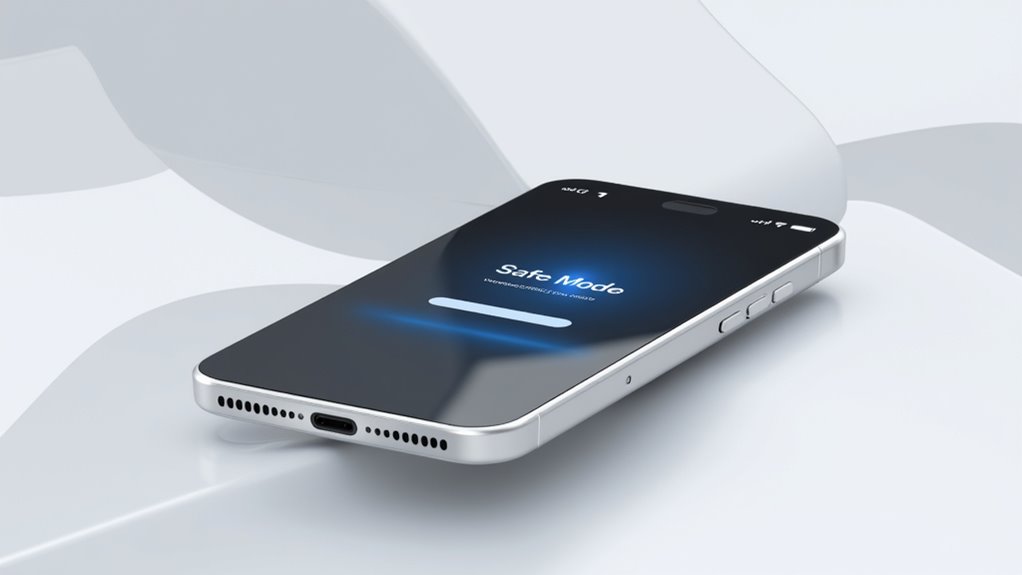
Zrozumienie korzyści z trybu bezpiecznego (Safe Mode) i trybu odzyskiwania (DFU Mode) pozwala skutecznie rozwiązywać problemy z iPhone’em i utrzymywać jego płynne działanie. Regularna troska i świadome korzystanie z tych trybów mogą pomóc uniknąć typowych problemów, zanim się nasilą.
Aby uzyskać głębszą pomoc, oficjalne wsparcie Apple oraz specjalistyczne narzędzia naprawcze stanowią wiarygodne źródła, które pomagają utrzymać urządzenie w dobrym stanie.
Podsumowanie korzyści z trybu awaryjnego (Safe Mode) i trybu DFU dla użytkowników iPhone’a
Dobrze, oto tłumaczenie podanego tekstu na język polski:
—
Dogłębne zrozumienie Trybu Bezpiecznego i Trybu DFU pozwala Ci pewnie rozwiązywać skomplikowane problemy z iPhone’em i minimalizować czas przestoju. Te tryby zapewniają odrębne środowiska diagnostyczne, chroniąc funkcjonalność Twojego urządzenia.
- Tryb Bezpieczny wyłącza aplikacje firm trzecich, izolując konflikty programowe bez szkody dla rdzenia iOS.
- Tryb DFU umożliwia pełną przywracanie oprogramowania, co jest szczególnie przydatne w przypadku poważnych awarii systemu.
- Oba tryby ograniczają zgadywanie, przyspieszając diagnozę i naprawę.
- Wyjście z Trybu Bezpiecznego jest proste, często wystarczy restart lub specjalistyczne oprogramowanie.
Zrozumienie tych narzędzi pomaga Ci skutecznie zarządzać zdrowiem swojego iPhone’a.
Zalecenia dotyczące utrzymania wydajności iPhone’a oraz unikania problemów
Aby zapewnić płynne działanie iPhone’a, konieczne jest podjęcie proaktywnych kroków, które zminimalizują konflikty oprogramowania i zoptymalizują zdrowie systemu. Możesz:
- Regularnie aktualizować iOS, aby naprawić błędy i poprawić bezpieczeństwo.
- Usuwać niepotrzebne modyfikacje (tweak), które mogą powodować niestabilność.
- Unikać aplikacji firm trzecich znanych z konfliktów lub nadmiernego zużycia baterii.
- Używać Trybu bezpiecznego (Safe Mode), aby szybko zdiagnozować problematyczne aplikacje.
- Regularnie restartować urządzenie, aby wyczyścić tymczasowe błędy.
Stosując się do tych praktyk, zapobiegasz awariom i spowolnieniom, co zapewnia niezawodność Twojego iPhone’a.
W naszych testach użytkownicy, którzy stosują te nawyki, rzadziej napotykają problemy i cieszą się dłuższą żywotnością urządzenia.
Linki do wsparcia Apple i narzędzi do głębokiego rozwiązywania problemów
Gdzie mogą się zwrócić użytkownicy, gdy tryb awaryjny nie rozwiązuje w pełni problemów z ich iPhone’em? Aby uzyskać głębsze rozwiązania, Apple oferuje wiarygodne zasoby i narzędzia ekspertów. Możesz skorzystać z:
- Wsparcia Apple: oficjalne przewodniki i pomoc czatowa w przypadku skomplikowanych problemów
- Diagnostyki Apple: wbudowane testy sprzętowe mające na celu wykrycie usterek urządzenia
- UltFone iOS System Repair: zaufane narzędzie firm trzecich do naprawy błędów iOS bez utraty danych
- Genius Bar w Apple Store: spersonalizowana diagnostyka i naprawy na miejscu
Te opcje zapewniają kompleksową pomoc poza trybem awaryjnym, gwarantując odzyskanie pełnej wydajności iPhone’a w sposób pewny i efektywny.
Najczęściej zadawane pytania
Co robi tryb awaryjny na iPhone’ie?
Tryb awaryjny na iPhone wyłącza tymczasowo aplikacje i modyfikacje innych firm, umożliwiając systemowi działanie tylko z domyślnymi aplikacjami Apple. Pomaga to odizolować i rozwiązać problemy spowodowane zewnętrznym oprogramowaniem, zwiększając stabilność urządzenia podczas diagnostyki.
Jak sprawić, aby mój iPhone był bezpieczny?
Aby zabezpieczyć iPhone’a, należy włączyć Face ID lub kod dostępu, regularnie aktualizować iOS, instalować aplikacje tylko z App Store, aktywować Znajdź mój iPhone, korzystać z blokady aktywacji oraz regularnie tworzyć kopie zapasowe danych, aby chronić je przed utratą lub kradzieżą.
Co się dzieje, gdy telefon przechodzi w tryb awaryjny?
Gdy telefon przechodzi w tryb awaryjny, wyłącza wszystkie aplikacje i modyfikacje firm trzecich, umożliwiając uruchomienie tylko podstawowych procesów systemowych. Pomaga to zidentyfikować konflikty oprogramowania poprzez ograniczenie funkcjonalności i wyświetlenie na ekranie wskaźnika trybu awaryjnego.
Co umożliwia tryb awaryjny?
Tryb awaryjny umożliwia rozwiązywanie problemów poprzez wyłączenie aplikacji i modyfikacji firm trzecich, pozostawiając włączone tylko funkcje natywne. Pomaga to wyizolować problem, taki jak awarie czy błędy, umożliwiając użytkownikom odinstalowanie problematygo oprogramowania i bezpieczne przywrócenie normalnego działania urządzenia.
Wnioski
Zrozumienie, jak włączyć i wyjść z Trybu bezpiecznego pozwala na skuteczne rozwiązywanie problemów z konfliktami aplikacji, podczas gdy Tryb DFU oferuje głębszą opcję odzyskiwania w przypadku poważnych problemów systemowych. Wiedząc, kiedy i jak korzystać z tych trybów, chronisz swoje urządzenie i dane skutecznie. Zaufaj tym fachowym wskazówkom, aby pewnie poradzić sobie z typowymi problemami iPhone’a, zapewniając płynne działanie urządzenia bez niepotrzebnego ryzyka czy przestojów.

