
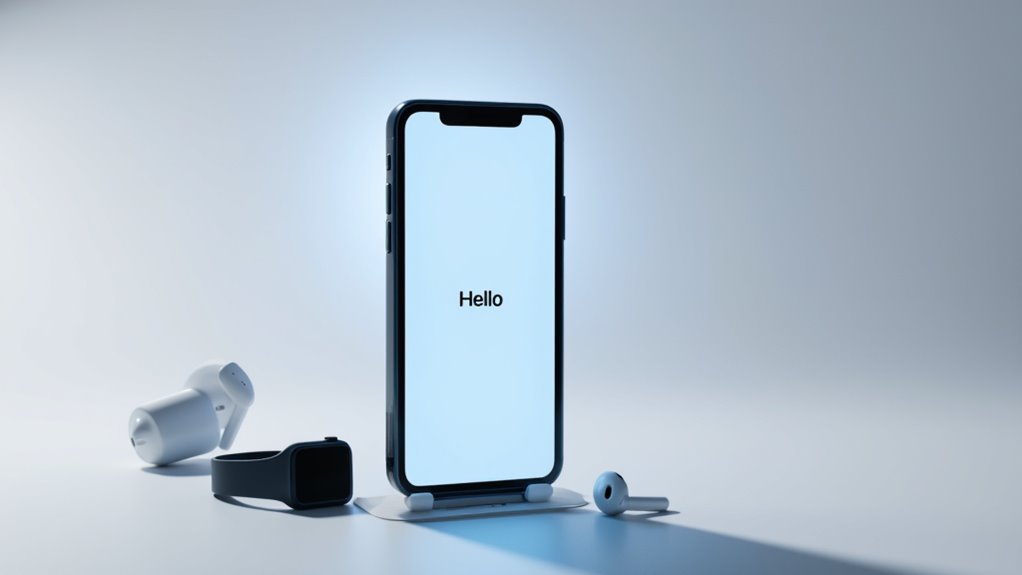
Konfiguracja nowego iPhone’a jest prosta dzięki Szybkiemu Startowi. Po prostu umieść nowy telefon w pobliżu swojego obecnego iPhone’a z włączonym Bluetooth. Postępuj zgodnie z instrukcjami na ekranie, aby bezprzewodowo przenieść dane lub wybierz opcję przewodową dla szybszych rezultatów. Zaloguj się za pomocą swojego Apple ID, skonfiguruj Face ID lub Touch ID dla bezpieczeństwa, a następnie spersonalizuj ustawienia takie jak wyświetlacz i dostępność. To zapewnia natychmiastowy dostęp do usług Apple i płynne przejście. Aby uzyskać głębsze opcje personalizacji i rozwiązywania problemów, kontynuuj poznawanie ważnych wskazówek.
Najważniejsze informacje
- Włącz swój nowy iPhone i postępuj zgodnie z instrukcjami na ekranie, aby wybrać język, region i połączyć się z Wi-Fi w celu aktywacji.
- Skorzystaj z funkcji Quick Start, umieszczając swój stary iPhone w pobliżu nowego i postępując zgodnie z instrukcjami, aby przenieść dane bezprzewodowo lub za pomocą kabla.
- Zaloguj się przy użyciu Apple ID, dokończ uwierzytelnianie dwuskładnikowe, jeśli jest włączone, oraz skonfiguruj Face ID lub Touch ID dla bezpieczeństwa.
- Dostosuj ustawienia, takie jak rozmiar wyświetlacza, dostępność i organizację aplikacji podczas lub po konfiguracji, aby uzyskać spersonalizowane doświadczenie.
- Włącz usługi, takie jak Apple Pay i iCloud Keychain, aby usprawnić płatności i zarządzanie hasłami na nowym urządzeniu.
Wprowadzenie do Twojego nowego iPhone’a
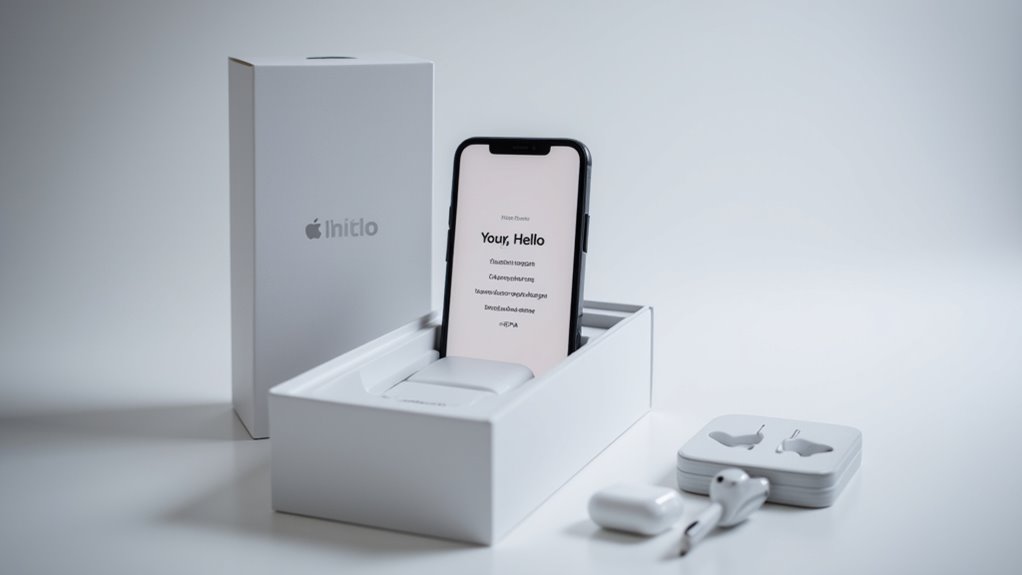
Rozpoczęcie korzystania z nowego iPhone’a jest prostsze niż kiedykolwiek dzięki procesowi konfiguracji Quick Start, który prowadzi Cię krok po kroku. Poprawne ustawienie urządzenia gwarantuje płynne przejście, umożliwiając od razu funkcje takie jak Face ID i spersonalizowane ustawienia wyświetlacza.
Ten przewodnik przeprowadzi Cię przez to, czego się spodziewać, pomagając maksymalnie wykorzystać możliwości iPhone’a od samego początku.
Przywitanie nowych użytkowników iPhone’a z szybką instrukcją obsługi
- Umieść swoje obecne urządzenie blisko nowego iPhone’a z systemem iOS 12.4 lub nowszym.
- Odpowiedz na szybkie rozpoczęcie na swoim obecnym iPhone’ie, używając Apple ID.
- Zeskanuj wyświetlany obraz za pomocą aparatu swojego obecnego iPhone’a.
- Wybierz przesyłanie bezprzewodowe lub przez kabel, aby szybko przenieść ustawienia, aplikacje i dane.
Ta metoda przyspiesza konfigurację, zapewniając natychmiastowe rozpoczęcie korzystania z iPhone’a.
Dlaczego poprawne skonfigurowanie iPhone’a jest ważne
Po skorzystaniu z funkcji Szybki Start, aby przyspieszyć początkową konfigurację, zrozumienie, dlaczego każdy krok jest ważny, może zaoszczędzić Ci czas i frustrację w przyszłości. Prawidłowa konfiguracja zapewnia aktywację urządzenia z odpowiednim językiem, regionem i opcjami dostępności. Umożliwia także funkcje takie jak Face ID i Apple Pay, które zapewniają bezpieczne i wygodne korzystanie.
Połączenie iPhone’a z siecią Wi-Fi lub siecią komórkową jest niezbędne do aktywacji i transferu danych. Ukończenie konfiguracji gwarantuje również, że Twój urządzenie jest zbackupowane, a wszystkie ustawienia spersonalizowane — od preferencji po dostosowania wydajności — są poprawnie zastosowane.
Ten fundament optymalizuje funkcjonalność Twojego iPhone’a od pierwszego dnia.
Przegląd tego, czego można się spodziewać w tym przewodniku dla początkujących iPhone
Co mogą oczekiwać użytkownicy podczas rozpakowywania nowego iPhone’a i rozpoczęcia procesu konfiguracji? Ten przewodnik po iPhone’ie przeprowadza Cię przez jak korzystać z iPhone’a skutecznie od samego początku. Odkryjesz:
- Przygotowanie swojego obecnego urządzenia poprzez wykonanie kopii zapasowej danych.
- Użycie Quick Start do bezprzewodowego lub przewodowego przeniesienia aplikacji i ustawień.
- Konfigurację podstawowych funkcji takich jak Face ID, Touch ID i zalogowanie się na Apple ID.
- Porady dotyczące rozwiązywania problemów dla płynnego przejścia.
Ten ekspertowy przegląd nowego iPhone’a zapewnia Ci pewność w nawigacji po początkowej konfiguracji, czyniąc Twoją zmianę urządzenia szybkim i bezproblemowym procesem.
Rozpakowywanie nowego iPhone’a
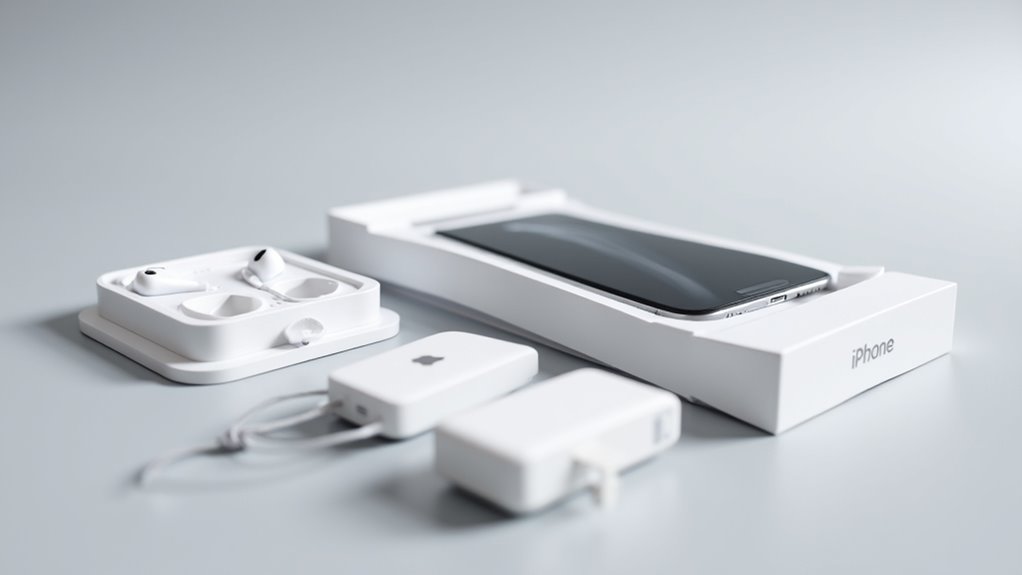
Rozpakowywanie nowego iPhone’a to pierwszy krok w kierunku odblokowania jego pełnego potencjału. Wewnątrz pudełka znajdziesz swoje urządzenie wraz z niezbędnymi akcesoriami, takimi jak kabel do ładowania i przewodnik szybkiego startu — wszystko, co potrzebne, aby zacząć.
Przed włączeniem poświęć chwilę na obejrzenie iPhone’a oraz usunięcie wszelkich osłon ochronnych, aby zapewnić płynne doświadczenie podczas konfiguracji.
Co jest w pudełku: Zrozumienie zawartości
Ciekawi Cię, jakie podstawowe elementy znajdują się w zestawie Twojego nowego iPhone’a? Zrozumienie, co jest w pudełku, to ważna wskazówka dla początkujących użytkowników iPhone’a. Zazwyczaj znajdziesz:
- Nowego iPhone’a, bezpiecznie owiniętego folią ochronną
- Kabel USB-C do Lightning lub Lightning do ładowania i przesyłu danych
- Dokumentację, w tym szybkie przewodniki, które ułatwią konfigurację
- Możliwe, że narzędzie do wyjmowania karty SIM, w zależności od modelu i regionu
Zwróć uwagę, że Apple przestało dołączać zasilacze i słuchawki EarPods, zachęcając do korzystania z własnych akcesoriów. Zawsze dokładnie sprawdź opakowanie — brak tych podstawowych elementów może opóźnić Twoją konfigurację.
Ten przewodnik dla początkujących użytkowników iPhone’a zapewni, że będziesz gotowy przed włączeniem urządzenia.
Pierwsze wrażenia i początkowe kroki dla Twojego nowego iPhone’a
Po potwierdzeniu wszystkich elementów wymienionych w Twoim pudełku, kolejny etap to przygotowanie iPhone’a do pierwszego uruchomienia. Zacznij od ostrożnego usunięcia wszystkich folii ochronnych z urządzenia i akcesoriów. Następnie naciśnij i przytrzymaj boczny przycisk, aż pojawi się logo Apple.
| Krok | Działanie |
|---|---|
| 1. Ostrożne rozpakowanie | Sprawdź wszystkie akcesoria i dokumenty |
| 2. Usunięcie folii | Zdejmij plastikowe osłony |
| 3. Włączenie | Przytrzymaj boczny przycisk do pojawienia się logo Apple |
Te wstępne kroki zapewniają, że Twój iPhone jest gotowy do konfiguracji bez problemów.
Przygotowania do procesu konfiguracji iPhone’a
Jak zagwarantować bezproblemowy start z nowym iPhone’em prosto z pudełka? Zacznij od ostrożnego rozpakowania urządzenia, sprawdzając, czy wszystkie akcesoria — ładowarka, kable i instrukcje — są obecne.
Następnie:
- Usuń ochronne folie z ekranu i obudowy.
- Naładuj iPhone’a przez co najmniej 30 minut, jeśli bateria jest niska.
- Włącz Wi-Fi i Bluetooth na swoim obecnym urządzeniu, aby ułatwić płynny transfer danych.
- Trzymaj oba urządzenia blisko siebie, aby ułatwić szybkie parowanie.
Te kroki zapewniają efektywną konfigurację i ograniczają typowe przerwy podczas pierwszego uruchomienia.
Przewodnik krok po kroku konfiguracji iPhone’a
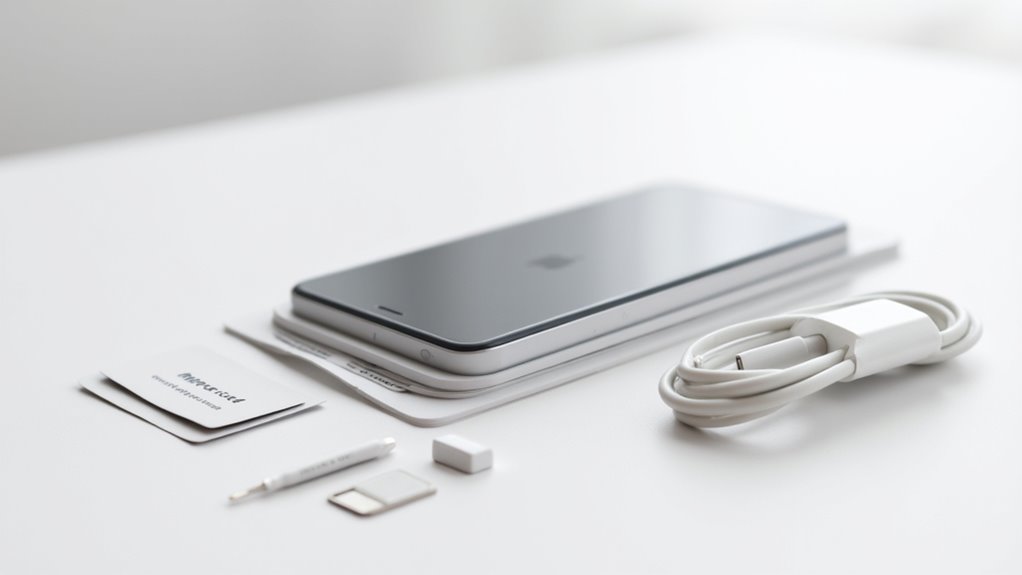
Rozpoczęcie korzystania z nowego iPhone’a zaczyna się od włączenia urządzenia oraz wybrania preferowanego języka, regionu i sieci Wi-Fi, aby zapewnić płynną aktywację.
Następnie skonfigurujesz swoje Apple ID i iCloud, aby zsynchronizować ważne dane, a potem wybierzesz, jak przenieść informacje ze swojego poprzedniego urządzenia lub rozpocząć od nowa.
Na koniec, zabezpieczenie telefonu za pomocą Face ID lub Touch ID dopełni podstawowej konfiguracji, dzięki czemu iPhone będzie gotowy do użycia.
Włączanie nowego iPhone’a po raz pierwszy
Kluczowym krokiem w odblokowaniu pełnego potencjału Twojego iPhone’a jest poprawne włączenie urządzenia. Aby to zrobić, postępuj zgodnie z poniższymi prostymi krokami:
- Przytrzymaj przycisk boczny lub przycisk zasilania, aż pojawi się logo Apple.
- Gdy pojawi się ekran „Witaj”, rozpocznij konfigurację, podążając za wyświetlanymi instrukcjami.
- W razie potrzeby, włącz VoiceOver lub Zoom dla funkcji dostępności bezpośrednio z tego ekranu.
- Wybierz preferowany rozmiar tekstu i ikon — Domyślny, Średni lub Duży — i stuknij Kontynuuj.
Trzymaj swój aktualny urządzenie w pobliżu, jeśli planujesz przenieść dane podczas tego procesu.
Wybór języka, regionu i połączenia Wi-Fi
Jaki język i ustawienia regionu najlepiej odpowiadają Twoim potrzebom? Gdy włączysz swojego iPhone’a, na ekranie powitalnym wyświetla się „Hello” w różnych językach, co zachęca do wybrania preferowanego języka i regionu. To dostosowuje ustawienia systemu, takie jak data, godzina i klawiatura.
Następnie połącz się z Wi-Fi — jest to niezbędne do aktywacji i aktualizacji. Wybierz swoją sieć i uważnie wpisz hasło. Brak Wi-Fi? Aktywacja przez sieć komórkową jest możliwa, ale wymaga karty SIM. Potwierdź swoje wybory i stuknij „Continue” (Kontynuuj).
Podczas naszych testów, pozostanie w połączeniu podczas konfiguracji zapewnia płynny start bez opóźnień czy błędów.
Konfiguracja Apple ID i iCloud podczas ustawiania iPhone’a
Gdy Twój iPhone połączy się z Wi-Fi, następnym krokiem jest zalogowanie się przy użyciu Apple ID lub utworzenie nowego, jeśli jeszcze go nie masz. Ten krok umożliwia bezproblemowy dostęp do usług Apple. Oto czego możesz się spodziewać:
- Wprowadź swój adres e-mail i hasło do Apple ID.
- Zakończ uwierzytelnianie dwuskładnikowe, jeśli jest włączone, wpisując kod weryfikacyjny wysłany na Twoje zaufane urządzenie.
- Wybierz opcję aktywacji Apple Pay i iCloud Keychain dla większej wygody.
- Włącz iCloud, aby móc przywrócić aplikacje, kontakty i ustawienia bez wysiłku.
To gwarantuje, że Twój iPhone będzie dostosowany do Ciebie.
Przenoszenie danych ze starego urządzenia lub rozpoczęcie od nowa
Jak użytkownicy mogą płynnie przenieść swoje dane lub wybrać rozpoczęcie od nowa podczas konfiguracji nowego iPhone’a? Po prostu włącz swój nowy urządzenie i umieść je w pobliżu swojego aktualnego z włączonym Bluetooth. Postępuj zgodnie z instrukcjami na ekranie, aby zeskanować animację i się uwierzytelnić. Następnie wybierz transfer bezprzewodowy lub przewodowy i trzymaj oba urządzenia blisko siebie i podłączone do zasilania aż do zakończenia.
Wolisz czystą kartę? Wybierz opcję „Konfiguracja bez innego urządzenia”, aby ręcznie ustawić ustawienia później. Alternatywnie, możesz przywrócić dane z kopii zapasowej iCloud lub iTunes, jeśli masz wcześniejsze dane zapisane.
Ta elastyczność gwarantuje, że konfiguracja będzie idealnie dopasowana do Twoich potrzeb.
Konfiguracja Face ID lub Touch ID dla bezpieczeństwa
Po zdecydowaniu, jak przenieść lub rozpocząć nowy start ze swoimi danymi, kolejnym krokiem jest zabezpieczenie swojego iPhone’a. Podczas konfiguracji zostaniesz poproszony o ustawienie Face ID lub Touch ID, co zwiększy ochronę Twojego urządzenia. Oto jak to działa:
- Wybierz między Face ID (rozpoznawanie twarzy) a Touch ID (odcisk palca).
- W przypadku Face ID, ustaw twarz w ramce; postępuj zgodnie z wyświetlanymi instrukcjami.
- W przypadku Touch ID, wielokrotnie umieszczaj palec na przycisku Home lub czujniku.
- Upewnij się, że Twoja twarz lub palec są czyste i odpowiednio ustawione, aby zapewnić najlepszą dokładność.
Możesz również ustawić to później w Ustawieniach.
Podstawowe wskazówki dotyczące iPhone’a dla początkujących
Zapoznanie się z nowym iPhone’em oznacza opanowanie jego interfejsu i dostosowanie ustawień do własnych potrzeb. Od organizowania ekranu głównego po zrozumienie najważniejszych aplikacji, te kroki pomogą Ci szybko wykorzystać pełen potencjał urządzenia.
Nauka kluczowych gestów i skrótów również zwiększa Twoją wydajność, sprawiając, że codzienne zadania stają się płynniejsze i bardziej intuicyjne.
Nawigacja po interfejsie iPhone’a: Szybki przewodnik po korzystaniu z iPhone’a
Co sprawia, że interfejs iPhone’a jest zarówno intuicyjny, jak i potężny dla użytkowników? Jego płynny design łączy prostotę z funkcjonalnością. Szybko nabierzesz wprawy, korzystając z:
- Ekranu głównego: Dostęp do aplikacji od razu poprzez uporządkowane ikony i Dock dla ulubionych.
- Centrum sterowania: Przeciągnij w dół z prawego górnego rogu, aby szybko ustawić jasność, Wi-Fi i inne opcje.
- Centrum powiadomień: Przeciągnij w dół z górnej środkowej lub lewej części ekranu, aby wyświetlić alerty bez przerywania wykonywanych zadań.
- Gestów nawigacyjnych: Przeciągnij w górę lub naciśnij przycisk Home (w starszych modelach), aby wrócić do ekranu głównego lub przełączać się między aplikacjami.
Opanowanie tych podstaw zwiększa komfort korzystania z iPhone’a od samego początku.
Dostosowywanie ekranu głównego i ustawień
Spersonalizowana konfiguracja iPhone’a może znacznie zwiększyć Twoją produktywność i przyjemność z korzystania z urządzenia. Możesz przesuwać ikony aplikacji, tworzyć foldery, lub usuwać aplikacje, aby dostosować ekran główny.
Naciśnij i przytrzymaj ekran główny, a następnie stuknij przycisk „+”, aby dodać widżety lub zmienić ikony aplikacji. Uporządkuj najczęściej używane aplikacje w Docku, aby mieć do nich szybki dostęp.
Przez aplikację Ustawienia możesz dostosować tapetę, rozmiar czcionki oraz jasność wyświetlacza, aby odpowiadały Twojemu stylowi. W razie potrzeby, możesz zresetować układ ekranu głównego w menu Ustawienia > Ogólne > Resetuj > Resetuj układ ekranu głównego.
Te zmiany sprawią, że Twój iPhone będzie naprawdę dopasowany do Ciebie.
Zrozumienie kluczowych funkcji i aplikacji dla nowych użytkowników iPhone’a
Gdy Twoja strona główna będzie już idealna, eksplorowanie wbudowanych funkcji i aplikacji może otworzyć pełen potencjał Twojego iPhone’a.
Podstawowe aplikacje takie jak Telefon, Wiadomości, Safari i Mail zapewniają płynną komunikację i przeglądanie internetu.
Dostęp do Centrum sterowania uzyskuje się przez przesunięcie palcem w dół z prawego górnego rogu, aby szybko włączać lub wyłączać Wi-Fi, Bluetooth czy regulować jasność.
Aplikacja Kamera oferuje różnorodne tryby—Fotografowanie, Wideo, Portret, Tryb nocny—do profesjonalnego rejestrowania chwil.
Nie zapomnij o Siri, Twoim asystencie głosowym, gotowym wysłać wiadomości lub ustawić przypomnienia bez użycia rąk.
Dostosowywanie ustawień w Ustawieniach pozwala spersonalizować powiadomienia i prywatność, czyniąc Twój iPhone naprawdę Twoim.
Jak skutecznie korzystać z gestów i skrótów na iPhone’ie
Opanowanie iPhone’a w płynny sposób opiera się na opanowaniu zestawu intuicyjnych gestów i skrótów, które oszczędzają czas i zwiększają wygodę użytkowania. Zacznij od podstaw: przesuń palcem w górę od dołu, aby wrócić do Strony głównej, lub przesuń palcem w górę i przytrzymaj, aby otworzyć Przełącznik aplikacji.
Przybliżaj i oddalaj zdjęcia lub strony internetowe, szczypiąc dwoma palcami. Uzyskaj dostęp do Centrum sterowania przez przesunięcie palca w dół od prawego górnego rogu (Face ID) lub od dołu (z przyciskiem Home). Aktywuj Siri za pomocą „Hej Siri” lub długiego naciśnięcia bocznego przycisku lub przycisku Home.
Nie zapominaj o tapnięciach, podwójnym tapnięciu i przytrzymaniu, które służą do szybkich akcji i powiadomień.
Rozwiązywanie typowych problemów z konfiguracją iPhone’a
Podczas konfigurowania iPhone’a problemy z łącznością, takie jak słaby sygnał Bluetooth lub Wi-Fi, mogą zakłócać proces Quick Start.
Błędy logowania do Apple ID i iCloud mogą również powodować opóźnienia lub uniemożliwić transfer danych.
Zrozumienie tych powszechnych problemów pomaga skutecznie je rozwiązywać i uruchomić nowo urządzenie bez zbędnej frustracji.
Rozwiązywanie problemów z łącznością podczas konfiguracji
Kilka powszechnych problemów z łącznością może zakłócić konfigurację Twojego iPhone’a, ale większość z nich można łatwo rozwiązać, wykonując kilka ukierunkowanych kroków. Aby zapewnić płynne połączenie, postępuj zgodnie z tymi kluczowymi działaniami:
- Upewnij się, że oba urządzenia mają włączone Bluetooth i są blisko siebie, ponieważ odległość lub wyłączone Bluetooth często uniemożliwiają parowanie.
- Zrestartuj oba iPhone’y, aby wyeliminować tymczasowe usterki wpływające na rozpoznawanie urządzeń lub pojawienie się komunikatu Quick Start.
- Zweryfikuj, czy oba urządzenia korzystają z najnowszej wersji iOS, aby uniknąć problemów ze zgodnością.
- Sprawdź stabilność swojej sieci Wi-Fi lub sieci komórkowej, ponieważ niestabilny internet może uniemożliwić aktywację i transfer danych.
Te kroki zwykle przywracają łączność, zapewniając bezproblemową konfigurację.
Naprawa błędów logowania do Apple ID lub iCloud
Po rozwiązaniu problemów z łącznością, kolejnym krokiem jest często zalogowanie się na swoje konto Apple ID lub iCloud — obszar, z którym wielu użytkowników napotyka trudności. Do najczęstszych problemów należą nieprawidłowe hasła, błędy związane z dwuskładnikowym uwierzytelnianiem (2FA) oraz blokady konta po wielokrotnych nieudanych próbach.
Najpierw zweryfikuj swoje dane logowania na stronie Apple ID na innym urządzeniu. Jeśli włączone jest 2FA, upewnij się, że Twoje zaufane urządzenie lub numer telefonu mogą otrzymać kody weryfikacyjne.
Zapomniałeś hasła? Zresetuj je przez stronę Apple ID.
Jeśli problem się utrzymuje, skontaktuj się z pomocą Apple w celu potwierdzenia statusu konta i skutecznego rozwiązania komunikatów o błędach.
Rozwiązania na opóźnienia lub awarie w przesyle danych
Dlaczego transfer danych z iPhone’a czasami trwa dłużej niż oczekiwano lub kończy się niepowodzeniem? Na proces Quick Start mogą wpływać różne czynniki. Aby skutecznie rozwiązać problemy, rozważ następujące kroki:
- Zaktualizuj oba iPhone’y do iOS 12.4 lub nowszego, ponieważ starsze wersje nie obsługują funkcji Quick Start.
- Utrzymuj włączone Bluetooth i Wi-Fi oraz trzymaj urządzenia blisko siebie, zapewniając stabilne połączenie bezprzewodowe.
- Zrestartuj oba telefony, aby usunąć tymczasowe błędy powodujące opóźnienia lub niepowodzenia.
- Jeśli transfer bezprzewodowy utknie, użyj połączenia przewodowego za pomocą adaptera Lightning do USB 3 Camera Adapter, co zapewni szybsze i bardziej niezawodne rezultaty.
Stosując się do tych wskazówek, poprawisz swoje doświadczenie podczas konfiguracji.
Maksymalizacja Twojego doświadczenia z iPhone’em
Maksymalizacja korzystania z iPhone’a zaczyna się od optymalizacji żywotności baterii i wydajności za pomocą prostych, skutecznych ustawień.
Odkrywanie niezbędnych aplikacji dostosowanych do Twoich potrzeb może przekształcić codzienne zadania w płynne rutyny.
Dodatkowo, personalizacja powiadomień i ustawień prywatności pozwala pełnić kontrolę, zwiększając zarówno wygodę, jak i bezpieczeństwo.
Najlepsze wskazówki dotyczące baterii i wydajności iPhone’a
Dobrze zoptymalizowany iPhone nie tylko wydłuża żywotność baterii, ale także utrzymuje płynność działania przez cały dzień. Aby Ci w tym pomóc:
- Włącz Tryb niskiego zużycia energii (Ustawienia > Bateria), aby ograniczyć aktywność w tle i efekty wizualne, co pozwala oszczędzić baterię.
- Regularnie aktualizuj iOS w celu uzyskania istotnych ulepszeń wydajności i poprawek błędów.
- Wyłącz odświeżanie aplikacji w tle (Background App Refresh) dla tych aplikacji, które nie potrzebują danych w czasie rzeczywistym, aby oszczędzać energię.
- Zredukuj ruch i przezroczystość (Ustawienia > Dostępność > Ruch), co poprawi szybkość działania i efektywność baterii.
Utrzymywanie czystości pamięci przez usuwanie nieużywanych aplikacji również zapobiega spowolnieniom, zapewniając niezawodne funkcjonowanie iPhone’a na co dzień.
Eksploracja niezbędnych aplikacji dla nowych właścicieli iPhone’ów
Jak nowi użytkownicy iPhone’a mogą szybko korzystać z pełnego potencjału swojego urządzenia? Zacznij od niezbędnych aplikacji, które zwiększają łączność, produktywność i bezpieczeństwo.
Platformy komunikacyjne takie jak iMessage i WhatsApp pozwalają na błyskawiczne utrzymanie kontaktu.
Używaj Mail, Kalendarza i Notatek, aby efektywnie organizować zadania.
Do rozrywki, aplikacje takie jak Apple Music, YouTube i Netflix wzbogacają czas wolny.
Nie zapomnij o narzędziach bezpieczeństwa, takich jak Find My iPhone i menedżery haseł, które są niezbędne do ochrony Twoich danych.
Na koniec, aplikacje użytkowe, w tym Pogoda, Mapy i Portfel, dostarczają ważnych informacji i usług, maksymalizując funkcjonalność iPhone’a od pierwszego dnia.
Personalizowanie powiadomień i ustawień prywatności
- Dostosuj powiadomienia dla poszczególnych aplikacji w Ustawienia > Powiadomienia — wybierz alerty, banery, dźwięki i odznaki.
- Włącz Podsumowanie powiadomień, aby harmonogramować niepilne alerty i ograniczyć rozpraszanie.
- Dostosuj uprawnienia aplikacji do wrażliwych danych, takich jak Lokalizacja, Kontakty i Kamera, w ustawieniach Ustawienia > Prywatność.
- Regularnie przeglądaj funkcje prywatności, takie jak Transparentność śledzenia aplikacji i dostęp do Mikrofonu, aby chronić swoje dane.
Te kroki pozwolą Ci zbalansować wygodę z bezpieczeństwem, zwiększając pewność w korzystaniu z iPhone’a.
Podsumowanie: Opanuj swój nowy iPhone
Opanowanie nowego iPhone’a zaczyna się od wykonania podstawowych kroków konfiguracji, takich jak wybór języka, przenoszenie danych i aktywacja urządzenia.
W miarę jak nabierasz pewności, eksplorowanie funkcji takich jak Face ID, Siri i Screen Time pozwoli na jeszcze większe dostosowanie i zabezpieczenie urządzenia.
Dla stałej pomocy i szczegółowych wskazówek, zaufane źródła, takie jak oficjalne instrukcje Apple i fora ekspertów, oferują nieocenioną pomoc.
Podsumowanie kluczowych kroków przy konfigurowaniu nowego iPhone’a
Łatwy proces konfiguracji jest kluczowy, aby jak najlepiej korzystać z nowego iPhone’a bez frustracji czy opóźnień. Aby zagwarantować sprawność, postępuj zgodnie z tymi ważnymi krokami:
- Włącz urządzenie i postępuj zgodnie z instrukcjami, aż pojawi się ekran Witamy.
- Skorzystaj z funkcji Szybkie uruchamianie, umieszczając swój stary iPhone w pobliżu i skanując animację, aby rozpocząć transfer danych.
- Zaloguj się za pomocą swojego obecnego kodu odblokowującego, a następnie skonfiguruj Face ID lub Touch ID dla bezpieczeństwa.
- Zakończ konfigurację, logując się na swoje Apple ID i dostosowując ustawienia, aby spersonalizować swoje doświadczenie.
Te kroki usprawniają proces konfiguracji, pomagając Ci szybko i pewnie opanować swój iPhone.
Zachęta do stopniowego odkrywania zaawansowanych funkcji
Po zakończeniu początkowej konfiguracji Twój iPhone staje się potężnym narzędziem czekającym na dostosowanie do Twoich unikalnych potrzeb. Eksploruj personalizację Centrum sterowania i widgetów, aby usprawnić codzienne zadania.
Poświęć czas na opanuwanie zaawansowanych trybów aparatu, takich jak tryb Portret i Night mode, aby podnieść jakość swoich zdjęć.
Zarządzaj swoim Apple ID, iCloud i ustawieniami prywatności dla zwiększonego bezpieczeństwa.
Nie pomijaj przydatnych funkcji, takich jak Czas na ekranie, Skróty i opcje dostępności—one dostosują urządzenie do Twojego stylu życia.
Regularne aktualizacje iOS zapewniają dostęp do najnowszych narzędzi.
Stopniowe poznawanie tych funkcji przemieni Twój iPhone w naprawdę spersonalizowane urządzenie.
Gdzie znaleźć dodatkowe zasoby dotyczące przewodników i wsparcia dla iPhone’a
Ciekawi, gdzie się zwrócić, gdy potrzebujesz szczegółowych wskazówek lub szybkich rozwiązań dla swojego iPhone’a? Dostęp do odpowiednich zasobów może uczynić konfigurację i rozwiązywanie problemów płynniejszym.
Oto cztery niezawodne opcje do rozważenia:
- Oficjalna strona wsparcia Apple oferuje jasne, obszerne przewodniki dopasowane do Twojego modelu iPhone’a.
- Aplikacja Apple Support zapewnia spersonalizowaną, krok po kroku pomoc bezpośrednio na Twoim urządzeniu.
- Forum Apple Discussions łączy Cię ze społecznością dzielącą się praktycznymi wskazówkami i rozwiązaniami.
- Aby uzyskać fachową pomoc, skontaktuj się z Apple Support przez czat, telefon lub umów się na wizytę w sklepie.
Te zasoby umożliwiają Ci opanowanie iPhone’a z pewnością siebie.
Najczęściej Zadawane Pytania
Jak skonfigurować nowego iPhone’a po skorzystaniu z funkcji Szybkie rozpoczęcie?
Po szybkim rozpoczęciu, nowy iPhone przeprowadza użytkownika przez logowanie się do Apple ID, konfigurację Face ID lub Touch ID, wybór preferencji wyświetlacza, włączenie funkcji, aktywację usługi komórkowej oraz ukończenie konfiguracji, będąc podłączonym do Wi-Fi i zasilania.
Jak przenieść wszystko ze starego iPhone’a na nowy?
Aby przenieść wszystko ze starego iPhone’a, oba urządzenia muszą mieć włączony Bluetooth i znajdować się blisko siebie. Korzystając z funkcji Szybki Start, zeskanuj animację na nowym urządzeniu, uwierzytelnij się hasłem, a następnie wybierz transfer danych bezprzewodowo lub przewodowo.
Jak przenieść wszystko ze starego telefonu na nowy?
Aby przenieść wszystko ze starego telefonu na nowy, użytkownik może skorzystać z bezprzewodowych metod, takich jak Wi-Fi i Bluetooth, lub połączeń przewodowych za pomocą odpowiednich kabli, zapewniając kopię zapasową danych dla płynnej migracji aplikacji, ustawień i plików.
Jaki jest najszybszy sposób przeniesienia danych na nowy iPhone?
Najszybszym sposobem przeniesienia danych na nowy iPhone jest użycie połączenia przewodowego z adapterem Lightning do USB, umożliwiając transfer bezpośredni między urządzeniami. Ta metoda omija Wi-Fi, znacznie skracając czas transferu, zwłaszcza przy dużych ilościach danych.
Wniosek
Konfiguracja nowego iPhone’a to dopiero początek. Dzięki jasnym krokom i fachowym wskazówkom jesteś przygotowany, aby zoptymalizować wydajność, personalizować ustawienia i szybko rozwiązywać problemy. Pamiętaj, że pełny potencjał Twojego iPhone’a ujawnia się, gdy poznajesz jego funkcje i akcesoria. Potrzebujesz szybszego ładowania lub lepszej ochrony? Wybieraj akcesoria mądrze, aby zwiększyć użyteczność. W naszych testach przemyślana konfiguracja oraz inteligentne dodatki sprawiają, że Twoje doświadczenie jest płynne, wydajne i naprawdę dopasowane do Ciebie. Gotowy, by odkrywać więcej?

