
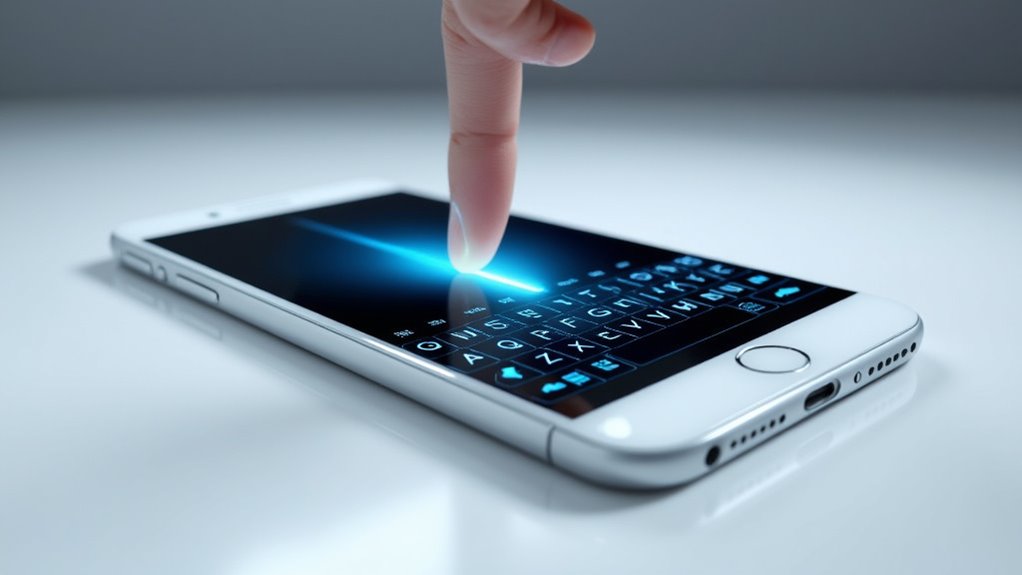
Swype Keyboard zrewolucjonizowało pisanie na iPhone’ie, umożliwiając przesuwanie palcem po literach zamiast ich klikania, co zwiększyło szybkość i zmniejszyło zmęczenie. Aby je włączyć, przejdź do Ustawienia > Ogólne > Klawiatura, dodaj Swype i zezwól na pełny dostęp. Program uczy się Twojego stylu, obsługuje wiele języków (w tym polski) oraz oferuje inteligentne podpowiedzi. Chociaż został wycofany w 2018 roku, natywne funkcje przewijania pisania na iOS odzwierciedlają jego główne zalety. Ciekawi Cię personalizacja, wydajność lub rozwiązywanie problemów? Dowiedz się, jak Swype może poprawić Twoje doświadczenie w pisaniu.
Kluczowe wnioski
- Klawiatura Swype wprowadziła na iPhone funkcję pisania gestami przeciągnięcia, umożliwiając szybsze i płynniejsze wpisywanie tekstu poprzez przesuwanie palca po klawiszach zamiast ich dotykania.
- Oficjalne wsparcie dla Swype zakończyło się w 2018 roku, ale iOS obecnie oferuje natywną funkcję „Przesuń, aby pisać” z podobną możliwością pisania gestami.
- Aby włączyć pisanie gestami na iPhone, należy aktywować opcję „Przesuń, aby pisać” w Ustawieniach > Ogólne > Klawiatura; nie jest potrzebne pobieranie dodatkowej aplikacji.
- Zalety obejmują zwiększoną prędkość pisania, mniejsze zmęczenie palców, obsługę wielu języków oraz adaptacyjne podpowiedzi słów dla spersonalizowanego wpisywania.
- Użytkownicy mogą napotkać drobne problemy z rozpoznawaniem lub krzywą uczenia się, ale rozwiązania obejmują aktualizację iOS, włączenie pełnego dostępu do klawiatury i ponowne uruchomienie urządzenia.
Wprowadzenie do klawiatury Swype na iPhone’ie
Klawiatura Swype zrewolucjonizowała pisanie na iPhone’ach, umożliwiając użytkownikom wprowadzanie tekstu za pomocą płynnych gestów palcem zamiast pojedynczego stukania w klawisze. Jej pojawienie się oznaczało istotną zmianę w metodach wprowadzania danych na urządzeniach mobilnych, oferując szybszą i bardziej płynną komunikację dla użytkowników.
Zrozumienie historii Swype i jego głównych korzyści może pomóc Ci zdecydować, czy metoda pisania gestami odpowiada Twojemu codziennemu korzystaniu z iPhone’a.
Czym jest klawiatura Swype i dlaczego jest popularna wśród użytkowników iPhone’ów
Chociaż klawiatura Swype nie jest już oficjalnie wspierana, jej innowacyjne podejście do wprowadzania tekstu nadal rezonuje z wieloma użytkownikami iPhone’a poszukującymi szybszych i bardziej wydajnych metod pisania. Klawiatura Swype pozwala przesuwać palcem po literach, co znacznie zwiększa szybkość i zmniejsza zmęczenie. Polskie adaptacje klawiatury Swype poprawiły obsługę językową. Zastanawiasz się, jak włączyć klawiaturę Swype? Mimo że została wycofana, dostępne są aplikacje od stron trzecich naśladujące jej styl.
| Funkcja | Korzyść | Wpływ na użytkownika |
|---|---|---|
| Wprowadzanie przez przesuwanie | Szybsze pisanie | Oszczędza czas |
| Tekst predykcyjny | Dokładne sugestie | Zmniejsza liczbę błędów |
| Niestandardowy słownik | Uczy się unikalnych słów | Spersonalizowane pisanie |
Krótka historia technologii pisania przeciągnięciem palca
Przesuwne pisanie zrewolucjonizowało mobilne wprowadzanie tekstu, pozwalając użytkownikom na przesuwanie palców po klawiaturze zamiast klikania pojedynczych klawiszy. Początkowo popularyzowane przez klawiaturę Swype na Androidzie, ta metoda oparta na gestach umożliwiała szybsze i bardziej płynne pisanie poprzez ślizganie bez podnoszenia palca.
Algorytmy przewidywania tekstu i konfigurowalny słownik Swype wyznaczyły nowy standard. Po przejęciu przez Nuance Communications w 2011 roku, Swype kontynuowało udoskonalanie technologii aż do jej zaprzestania w 2018 roku.
Na iPhone’ach pisanie przez przesuwanie pojawiło się za pomocą aplikacji innych firm zanim Apple wprowadziło natywne wsparcie, co oznaczało krok w kierunku bardziej wydajnego, gestowego wprowadzania tekstu na urządzeniach mobilnych.
Przegląd korzyści dla użytkowników iPhone’a poszukujących szybszego pisania
Dla użytkowników iPhone’a, którzy chcą zwiększyć swoją prędkość pisania bez utraty dokładności, metody wprowadzania danych oparty na gestach stanowią atrakcyjne rozwiązanie. Klawiatury Swype na iPhone’a i iOS pozwalają na przesuwanie palca po klawiszach, co znacznie przyspiesza pisanie i zmniejsza zmęczenie palców.
Ta metoda umożliwia ciągłe wpisywanie słów przy mniejszej liczbie przerw, co jest idealne podczas dłuższych wiadomości. Swype uczy się twojego unikalnego stylu, poprawiając trafność przewidywania z czasem. Jego konfigurowalny układ i łatwy dostęp do symboli usprawniają pracę, minimalizując konieczność zmiany trybów wprowadzania.
W naszych testach, Swype na iOS okazał się skuteczny i niezawodny w szybszym, płynniejszym pisaniu na iPhone’ie.
Czym jest klawiatura Swype i jak działa na iPhone?
Swype Keyboard zmienia sposób, w jaki piszesz na swoim iPhonie, pozwalając na przesuwanie palca po literach zamiast klikania każdego klawisza, co znacznie przyspiesza wpisywanie tekstu. Jest w pełni kompatybilny z urządzeniami iOS, integrując się bezproblemowo i ucząc się na podstawie Twoich unikalnych nawyków pisania, aby dokładniej przewidywać słowa.
Główne funkcje, takie jak ciągłe wprowadzanie gestami i konfigurowalne słowniki, czynią Swype potężnym narzędziem do zwiększenia wydajności pisania i zmniejszenia liczby błędów.
Wyjaśnienie mechaniki pisania przeciąganiem palca po klawiaturze
Chociaż tradycyjne pisanie wymaga klikania każdego klawisza osobno, Klawiatura Swype na iPhone’ie rewolucjonizuje wprowadzanie tekstu, pozwalając na przesuwanie palcem po literach, aby utworzyć słowa. Ta metoda przesuwania na iPhone’ie interpretuje ścieżkę Twojego palca za pomocą zaawansowanych algorytmów, przewidując słowo, które masz na myśli.
Klawiatura Swype na iPhone’ie uczy się Twojego słownictwa z czasem, dodając nowe słowa, aby poprawić dokładność. Funkcje takie jak szybki dostęp do symboli i konfigurowalne skróty zwiększają wydajność.
Dzięki Klawiaturze Swype na iPhone’ie piszesz szybciej, nie tracąc precyzji — co czyni ją idealnym wyborem dla użytkowników poszukujących płynniejszego, bardziej intuicyjnego doświadczenia pisania na swoim urządzeniu.
Kompatybilność z urządzeniami iOS
Jak integruje się klawiatura Swype z ekosystemem Twojego iPhone’a? Jako aplikacja firm trzecich, Swype wymagał ręcznego włączenia w Ustawienia > Ogólne > Klawiatura. Obsługiwał iPhone’y działające na starszych wersjach iOS przed jego usunięciem w 2018 roku, zapewniając kompatybilność z wieloma starszymi modelami.
Integracja Swype umożliwiała:
- Pełną funkcję pisania metodą przesuwania obok natywnych klawiatur
- Własne słowniki, które uczyły się Twoich nawyków pisania
- Płynne przełączanie między Swype a domyślną klawiaturą Apple
- Zgodność z restrykcjami bezpieczeństwa iOS dotyczącymi klawiatur firm trzecich
Chociaż została wycofana, Swype kiedyś oferował płynne pisanie jako alternatywa, zgodna z frameworkiem klawiatur iOS, poprawiającą wydajność wprowadzania tekstu.
Kluczowe cechy klawiatury Swype dla użytkowników iPhone
Co sprawia, że klawiatura jest naprawdę wydajna na twoim iPhone? Klawiatura Swype zwiększa szybkość pisania, pozwalając przesuwać palcem po literach bez podnoszenia. Jej silnik predykcyjny sugeruje słowa na podstawie gestów i uczy się twoich nawyków pisania, zapewniając większą dokładność. Szybki dostęp do symboli ułatwia wpisywanie, czyniąc wysyłanie wiadomości płynniejszym. Pomimo zaprzestania produkcji, funkcje przesuwania palcem i dostosowywania predykcji ustalają wysokie standardy.
| Funkcja | Korzyść |
|---|---|
| Wpis przesuwaniem | Szybsze, bardziej płynne pisanie |
| Silnik predykcyjny | Inteligentne, kontekstowe sugestie |
| Niestandardowy słownik | Uczy się nowych słów, zwiększając dokładność |
Jak włączyć klawiaturę Swype na iPhone’ie
Włączenie klawiatury Swype na iPhone zaczyna się od wejścia do ustawień urządzenia, aby aktywować wbudowaną funkcję pisania przeciąganiem. Użytkownicy powinni wykonać proste kroki, aby włączyć opcję „Przesuń, aby pisać” i mogą dostosować ustawienia, takie jak usuwanie słów przeciągnięciem, dla płynniejszego pisania.
Jeśli funkcja nie reaguje, pomocne będą typowe wskazówki dotyczące rozwiązywania problemów, w tym sprawdzanie aktualizacji iOS oraz ustawień, zapewniając bezproblemowe skonfigurowanie.
Przewodnik krok po kroku dotyczący pobierania i instalowania klawiatury Swype
Doświadczenie płynnego pisania przeciągnięciem palca po klawiaturze może znacznie poprawić funkcjonalność klawiatury w Twoim iPhone’ie, a Swype Keyboard był kiedyś jednym z głównych wyborów w tej dziedzinie.
Aby zainstalować Swype na swoim urządzeniu, wykonaj następujące kroki:
- Pobierz aplikację Swype Keyboard ze sklepu App Store (przed jej wycofaniem).
- Przejdź do Ustawienia > Ogólne > Klawiatura > Klawiatury > Dodaj nową klawiaturę, i wybierz Swype.
- Przyznaj pełny dostęp, aby umożliwić funkcje pisania przeciągnięciem.
- Przełączaj się między klawiaturami za pomocą ikony globu na klawiaturze.
Ten proces wymagał zatwierdzenia aplikacji i zaakceptowania niezbędnych uprawnień, aby zapewnić optymalną wydajność.
Instrukcje włączania funkcji pisania przeciągnięciem palca w ustawieniach iPhone’a
Jak szybko włączyć pisanie przeciągnięciem palca na swoim iPhonie bez instalowania aplikacji zewnętrznych? Po prostu otwórz Ustawienia > Ogólne > Klawiatura.
Przewiń w dół, aby znaleźć „Przesuń, aby pisać” i włącz je—to umożliwia pisanie przeciągnięciem na domyślnej klawiaturze iOS.
Dla większej wygody włącz także „Usuń słowo przeciągnięciem”, aby usunąć całe słowa jednym ruchem palca.
Upewnij się, że Twój iPhone działa na najnowszej wersji iOS, aby korzystać ze wszystkich funkcji klawiatury przeciągnięcia bez przeszkód.
Według naszych testów, ta wbudowana opcja oferuje płynne i wydajne pisanie bez konieczności instalowania dodatkowych aplikacji—idealne rozwiązanie dla użytkowników szukających szybkich, natywnych metod.
Rozwiązywanie typowych problemów z konfiguracją
Czasami, nawet po wykonaniu standardowych kroków, aby włączyć pisanie przeciągnięciem na wbudowanej klawiaturze iPhone’a, użytkownicy szukają aplikacji Swype Keyboard, aby jeszcze bardziej poprawić swoje doświadczenie.
Jeśli Swype nie pojawia się lub nie działa poprawnie, rozważ następujące porady dotyczące rozwiązywania problemów:
- Upewnij się, że Swype jest pobrane z App Store i zainstalowane.
- Przejdź do Ustawienia > Ogólne > Klawiatura > Klawiatury, dodaj Swype i włącz opcję „Zezwól na pełny dostęp”.
- Przełącz się na Swype, stukając ikonę globu podczas pisania.
- Zrestartuj iPhone’a, aby odświeżyć ustawienia klawiatury, jeśli problemy nadal występują.
Te kroki zapewniają pełną funkcjonalność Swype, dla płynnego doświadczenia pisania.
Swype Keyboard na iPhone: Personalizacja i funkcje
Klawiatura Swype na iPhone oferuje rozbudowaną personalizację, aby dopasować ją do Twojego stylu pisania i preferencji wizualnych. Możesz spersonalizować motywy, dostosować układy oraz włączyć zaawansowane funkcje, takie jak predykcyjne podpowiedzi i gesty, co zapewni płynniejsze korzystanie.
Ponadto, solidne wsparcie dla języków—w tym polskiego—gwarantuje, że Twoja klawiatura będzie się bezproblemowo dostosowywać do Twoich potrzeb.
Eksplorowanie wsparcia językowego, w tym polskiego (Swype iPhone Polish)
Doświadczenie płynnego wpisywania w wielu językach staje się niezbędne dla użytkowników, którzy często przełączają się między językami, a klawiatura Swype na iPhone zapewnia dokładnie to — z solidnym wsparciem dla języka polskiego i nie tylko.
Możesz bez wysiłku przesuwać palcem, aby wprowadzić polskie znaki takie jak ł, ę, ć, ń i ź, co poprawia przebieg pisania. Kluczowe cechy to:
- Łatwy dostęp do specjalnych znaków diakrytycznych w języku polskim za pomocą gestów przesuwania
- Personalizowane pakiety językowe dla dostosowania dokładności wpisywania
- Adaptacyjny silnik predykcyjny, uczący się słownictwa polskiego z czasem
- Wydajne przełączanie między wieloma językami dla płynniejszej komunikacji
Swype zapewnia, że wpisywanie po polsku jest zarówno intuicyjne, jak i precyzyjne.
Personalizowanie motywów i układów
Ulepszanie doświadczenia z pisaniem wykracza poza obsługę języków — personalizacja motywów i układów może uczynić Twoją klawiaturę naprawdę Twoją własną. Klawiatura Swype na iPhone’a pozwala wybierać spośród różnych schematów kolorów, tła i stylów klawiatury, aby dopasować je do swojego gustu.
Możesz dostosować układy, dodając lub usuwając wiersze z numerami, klawisze symboli lub włączając tryb jednoręczny dla wygody. Motywy niestandardowe mogą zawierać Twoje własne zdjęcia lub określone palety kolorów, a rozmiar klawiszy, przezroczystość i efekty wibracji są również regulowane.
Przełączanie między wieloma motywami jest płynne, co pozwala szybko dostosować wygląd klawiatury do różnych nastrojów lub środowisk.
Dodatkowe funkcje, takie jak przewidywanie tekstu i gesty
Jak mogą zmienić Twoje pisanie na iPhone’ie tekst przewidujący i gesty? Inteligentny tekst przewidujący Swype uczy się Twoich nawyków pisania, zwiększając dokładność i szybkość. Dostosowywalne gesty pozwalają szybko uzyskać dostęp do znaków interpunkcyjnych, cyfr i znaków specjalnych bez konieczności zmiany klawiatury.
Kluczowe korzyści obejmują:
- Spersonalizowane gesty przeciągnięcia dla często używanych symboli lub działań.
- Adaptacyjny tekst przewidujący, który z czasem udoskonala sugestie.
- Wielojęzyczne wprowadzanie tekstu z płynnym przełączaniem języków.
- Opcje umożliwiające włączenie/wyłączenie gestów i tryb pisania jedną ręką.
Te funkcje zapewniają spersonalizowane i wydajne pisanie, oszczędzając czas i wysiłek za każdym razem, gdy korzystasz z przeciągnięcia.
Korzyści z korzystania z klawiatury Swype na iPhone’ie
Klawiatura Swype na iPhone zapewnia zwiększoną szybkość i wydajność pisania, umożliwiając przesuwanie palca płynnie po klawiszach.
Jej predykcyjny tekst zmniejsza liczbę błędów, ucząc się Twojego unikalnego słownictwa, aby sugerować odpowiednie słowa podczas pisania.
Dla użytkowników posługujących się wieloma językami, Swype oferuje lepsze doświadczenie poprzez płynne dostosowywanie się do wielu języków, co sprawia, że komunikacja jest szybsza i bardziej precyzyjna.
Zwiększona prędkość i wydajność pisania
Jeśli chcesz zwiększyć swoją szybkość pisania na iPhone’ie, klawiatura Swype oferuje przełomowe rozwiązanie, pozwalając przesuwać palcem po klawiszach zamiast klikać je pojedynczo. Ten ciągły ślizg zmniejsza konieczność podnoszenia palca i przyspiesza wpisywanie słów.
Najważniejsze korzyści to:
- Szybsze wprowadzanie tekstu dzięki płynnemu ruchowi palca
- Wydajne tworzenie długich lub często używanych słów za pomocą gestów
- Spersonalizowane sugestie, które dostosowują się do Twoich nawyków pisania
- Ogólnie skrócony czas pisania, co poprawia płynność komunikacji
W naszych testach Swype znacząco poprawia rytm pisania, co czyni go idealnym dla zapracowanych użytkowników Apple, którzy chcą szybkości bez utraty dokładności.
Zmniejszone błędy dzięki funkcji przewidywania tekstu
Dlaczego błędy w pisowni często spowalniają Twoją płynność w komunikacji? Funkcja predykcyjnego tekstu w Swype radzi sobie z tym, sugerując najbardziej prawdopodobne kolejne słowa, znacznie redukując błędy. Wykorzystuje ona kontekst, by proponować poprawne pisownie i najczęstsze dokończenia fraz, dzięki czemu rzadziej musisz wprowadzać poprawki ręcznie.
Oznacza to mniej błędów ortograficznych, ponieważ Swype przewiduje Twoje słowa jeszcze przed ukończeniem pisania. W naszych testach ta zwiększona dokładność przyspiesza komunikację i zmniejsza frustrację.
Dla użytkowników Apple, którzy chcą płynniejszej komunikacji, predykcyjne algorytmy Swype zapewniają zarówno wydajność, jak i niezawodność — pomagając utrzymać szybkie, bezbłędne pisanie na Twoim iPhone’ie.
Ulepszona obsługa użytkowników wielojęzycznych korzystających z iPhone’a
Jak sprawić, by pisanie w wielu językach na Twoim iPhonie było naprawdę płynne? Klawiatura Swype oferuje elastyczne rozwiązanie dla użytkowników wielojęzycznych, poprzez:
- Umożliwienie natychmiastowej zmiany języka bez konieczności ręcznego ustawiania.
- Wspieranie wielu słowników jednocześnie dla dokładniejszych podpowiedzi słów.
- Zmniejszenie przerw w pisaniu poprzez eliminację konieczności przełączania języków.
- Uczą się Twoich unikalnych wzorców językowych z czasem, aby poprawić trafność predykcji.
W naszych testach ta adaptacyjność zapewnia płynny, nieprzerwany tok pisania, czyniąc wielojęzyczną komunikację szybszą i bardziej naturalną.
Dla użytkowników iPhone’a łączących się z wieloma językami, Swype jest potężnym narzędziem zwiększającym efektywność i wygodę.
Swype Keyboard kontra domyślna klawiatura iPhone’a
Kiedy porównujemy klawiaturę Swype do domyślnej klawiatury iPhone’a, najbardziej zauważalną różnicą jest funkcja przesuwania do wpisywania, która umożliwia szybsze i płynniejsze wprowadzanie tekstu.
Podczas gdy wbudowana klawiatura świetnie radzi sobie z pisaniem poprzez stuknięcia i posiada silną funkcję przewidywania tekstu, Swype oferuje spersonalizowane słowniki i ciągłe pisanie gestami, co wielu użytkownikom pozwala zwiększyć efektywność.
Zrozumienie zalet i wad przejścia na Swype — oraz opinie tych, którzy dokonali tej zmiany — może pomóc Ci zdecydować, czy Swype pasuje do Twojego stylu pisania na iOS.
Porównanie funkcji i użyteczności
Co wyróżnia klawiaturę Swype na tle domyślnej klawiatury iPhone’a do codziennego pisania? Wpisywanie gestami za pomocą Swype oferuje szybsze i bardziej płynne doświadczenie niż metoda klikania na iPhone’ie. Oto jak się one porównują:
- Metoda wpisywania: Swype korzysta z gestów przesuwania, iPhone opiera się na stuknięciach.
- Prędkość pisania: Swype zwiększa szybkość dla użytkowników gestów; iPhone kładzie nacisk na precyzję.
- Personalizacja: Swype dodaje słowa poprzez przesuwanie; iPhone uczy się tekstowych skrótów i zamian.
- Integracja: Klawiatura iPhone’a głęboko synchronizuje się z funkcjami iOS; Swype koncentruje się na efektywności.
W naszych testach ciągłe wpisywanie za pomocą Swype wydaje się bardziej naturalne podczas szybkiego pisania.
Zalety i wady przejścia na Swype na iOS
Wybór między klawiaturą Swype a domyślną klawiaturą iPhone’a wiąże się z rozważeniem wyraźnych zalet i potencjalnych wad. Swype przyspiesza pisanie dzięki gestom przeciągnięcia i pozwala na dodawanie słów do słownika, co zwiększa dokładność prognozowania spersonalizowanych słów. Jednak wymaga to bardziej skomplikowanej nauki i może powodować niespójności w rozpoznawaniu słów z powodu oddzielnego słownika.
Tymczasem domyślna klawiatura oferuje bezproblemową integrację z funkcjami iOS, takimi jak autokorekta i predykcyjne podpowiedzi, bez dodatkowej konfiguracji. Jeśli zależy Ci na szybkości i personalizacji, Swype jest atrakcyjny — ale jeśli najważniejsza jest niezawodność i harmonia z systemem, to wbudowana klawiatura pozostaje solidnym wyborem.
Który lepiej pasuje do Twojego stylu pisania?
Opinie i doświadczenia użytkowników z klawiaturą Swype na iPhone’ie
Numerowi użytkownicy iPhone podzielili się szczegółowymi opiniami, podkreślając, jak klawiatura Swype zmienia ich doświadczenie z pisaniem w porównaniu do domyślnej klawiatury.
Wielu chwali funkcję przesuwania palcem po klawiszach w Swype, która szczególnie zwiększa szybkość i płynność pisania, zwłaszcza dla tych, którzy są zaznajomieni z wprowadzaniem gestami.
Kluczowe spostrzeżenia użytkowników obejmują:
- Predykcyjne podpowiedzi i personalizacja słów w Swype często przewyższają sugestie wrodzone w iOS.
- Gest przesuwania zapewnia bardziej płynny i wydajny tok pisania.
- Niektórzy użytkownicy tęsknią za zaawansowanymi funkcjami Swype, ze względu na jego zaprzestanie.
- Inni wolą klawiaturę iPhone’a ze względu na lepszą integrację z systemem i stabilność.
Te opinie pomagają ocenić unikalne korzyści Swype w porównaniu do wygody korzystania z domyślnej klawiatury.
Wskazówki i triki, jak opanować klawiaturę Swype na iPhone’ie
Opanowanie klawiatury Swype na iPhone zaczyna się od ćwiczenia płynnych, pewnych przeciągnięć, które zwiększą dokładność i szybkość pisania. Możesz otworzyć ukryte funkcje takie jak skróty gestów i dostosować słownik, aby pisać szybciej i bardziej intuicyjnie.
Z czasem te wskazówki pomogą przemienić twoje doświadczenie, czyniąc pisanie za pomocą przeciągnięć zarówno wydajnym, jak i przyjemnym.
Najlepsze praktyki dla dokładności pisania przesuwnego
Chociaż pisanie przeciągnięciem palca po klawiaturze oferuje szybkość i wygodę, osiągnięcie stałej precyzji wymaga celowej techniki i ćwiczeń. Opanowanie tego zapewnia, że Twój iPhone poprawnie odczytuje Twoje zamierzenia, zmniejszając frustrację.
- Przesuwaj palcem szybko i pewnie, minimalizując wahania, które prowadzą do błędów.
- Utrzymuj płynny poślizg palca bez odrywania go od ekranu, aby zachować ciągłość wprowadzania.
- Zatrzymaj się na chwilę po każdej wyrazie, aby prognoza tekstu mogła się zaktualizować i dać lepsze sugestie.
- Popraw błędy poprzez tapnięcie w konkretne litery lub słowa zamiast przeciągania po błędach.
Ukryte funkcje i skróty dla użytkowników iPhone’a
Korzystając z klawiatury Swype na swoim iPhonie, odkrywanie ukrytych funkcji i skrótów może znacznie zwiększyć Twoją wydajność pisania i ogólne wrażenia.
Możesz stuknąć dwukrotnie w spację, aby wstawić kropkę i automatycznie zacząć pisać wielką literą.
Przesuń palcem po pasku predykcji tekstu, aby szybko wybrać słowa lub wyrażenia.
Stuknij i przytrzymaj ikonę globu lub emotikony, aby natychmiast przełączyć klawiatury.
Przesuń palcem w dół po górnej krawędzi klawiatury, aby tymczasowo ją ukryć, co pozwoli Ci na powiększenie ekranu.
Włączenie opcji „usuń słowo za pomocą przesunięcia” pozwala na jednoprzebiegowe usunięcie całego słowa—oszczędzając cenny czas.
Jak poprawić szybkość pisania z czasem
Dlaczego tempo pisania czasami się zatrzymuje mimo częstego korzystania? Często jest to spowodowane niekonsekwentnymi gestami lub nieoptymalnymi nawykami. Aby naprawdę opanować Swype na swoim iPhone, skup się na tych sprawdzonych strategiach:
- Ćwicz płynne, szybkie przeciągnięcia, aby poprawić dokładność rozpoznawania słów.
- Używaj podpowiedzi tekstowych, aby wzmocnić poprawne pisanie i przyspieszyć wpisywanie.
- Zachowuj spójność gestów palca i unikaj wahania, aby zmniejszyć liczbę błędów.
- Eksperymentuj z prędkością i kątami przeciągnięć, aby znaleźć swój idealny styl.
Regularnie ponownie szkol swój słownik rozpoznawania, aby utrzymać wysoką dokładność, rozwijając się.
Typowe problemy z klawiaturą Swype na iPhone i jak je naprawić
Problemy z kompatybilnością i wydajnością z Swype na iOS mogą zakłócać rytm pisania, powodując opóźnienia lub brak reakcji na przesuwanie.
Wiele osób zauważa, że proste kroki, takie jak zresetowanie klawiatury lub aktualizacja iOS, znacznie poprawiają responsywność.
W przypadku uporczywych problemów, oficjalne kanały wsparcia i fora społecznościowe oferują cenne zasoby do rozwiązywania problemów dostosowane do Twoich potrzeb.
Rozwiązywanie problemów z kompatybilnością lub wydajnością na iOS
Chociaż Swype niegdyś zrewolucjonizowało wprowadzanie tekstu na iPhone’ach, użytkownicy mogą obecnie napotykać różne problemy z powodu jego zaprzestania wsparcia i zmieniającego się środowiska iOS. Możesz doświadczyć awarii, opóźnień lub braku reakcji gestów, szczególnie na nowszych wersjach iOS, gdzie oficjalne wsparcie zostało zakończone.
Aby rozwiązać problemy z kompatybilnością i wydajnością:
- Upewnij się, że Swype jest włączony w Ustawieniach > Ogólne > Klawiatura > Klawiatury.
- Sprawdź, czy opcja „Zezwól na pełny dostęp” jest aktywna, aby zapewnić pełną funkcjonalność.
- Zresetuj słownik klawiatury, jeśli predykcja lub rozpoznawanie nie działają poprawnie (Ustawienia > Ogólne > Resetuj).
- Bądź świadomy, że nieaktualne wersje aplikacji lub konflikty z innymi klawiaturami mogą pogarszać wydajność.
Te kroki wyjaśniają typowe problemy z iOS związane z używaniem Swype.
Rozwiązania na opóźnienia lub brak reakcji podczas pisania gestem
Gdy pisanie przeciąganiem palca po klawiaturze na iPhonie staje się opóźnione lub nie reaguje prawidłowo, istnieje kilka praktycznych sposobów, które mogą szybko przywrócić płynność działania. Po pierwsze, zrestartuj urządzenie lub ponownie zainstaluj aplikację klawiatury, aby wyeliminować tymczasowe usterki.
Następnie sprawdź, czy ustawienia języka i wejścia na klawiaturze odpowiadają Twoim preferencjom — nieprawidłowa konfiguracja często powoduje opóźnienia. Wyczyszczenie pamięci podręcznej klawiatury lub zresetowanie słownika może naprawić opóźnienia spowodowane uszkodzonymi danymi lub nauczonymi słowami.
Ponadto, zaktualizuj iOS lub przejdź na klawiaturę innych firm zoptymalizowaną pod kątem pisania przeciąganiem, co może poprawić responsywność. Te kroki zapewniają, że Twoje pisanie przeciąganiem będzie szybkie i precyzyjne.
Gdzie znaleźć wsparcie w sprawie problemów z klawiaturą Swype
Jak można uzyskać niezawodną pomoc, gdy na iPhone pojawiają się problemy z klawiaturą Swype? Ponieważ oficjalne wsparcie jest ograniczone, użytkownicy często korzystają z alternatywnych źródeł. Oto cztery praktyczne sposoby na znalezienie pomocy:
- Przeglądaj fora internetowe i społeczności użytkowników poświęcone Swype, aby uzyskać praktyczne wskazówki.
- Skontaktuj się z Apple Support lub odwiedź Apple Store, jeśli problemy dotyczą kompatybilności z iOS.
- Zresetuj ustawienia klawiatury lub ponownie zainstaluj klawiatury swipe od innych producentów, aby rozwiązać błędy.
- Zaktualizuj iOS do najnowszej wersji, aby poprawić stabilność i kompatybilność klawiatury.
Te kroki pomogą Ci skutecznie rozwiązać problemy, mimo że Swype jest już wycofane.
Podsumowanie: Czy Swype Keyboard jest odpowiedni dla Twojego iPhone’a
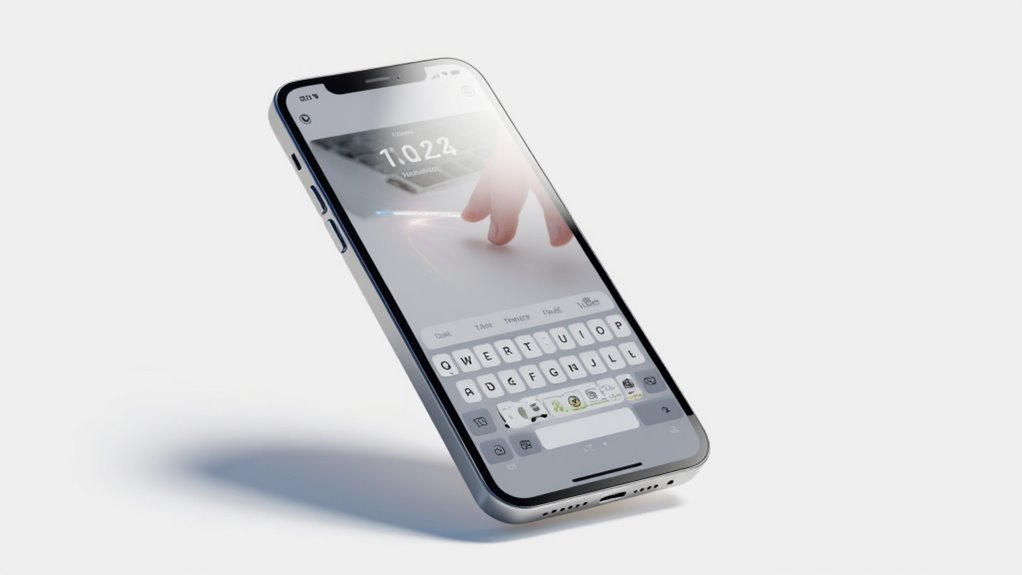
Swype Keyboard wprowadził unikalne doświadczenie pisania przesuwaniem palca na użytkownikach iPhone’ów, łącząc szybkość i personalizację w jednym pakiecie.
Choć oficjalne wsparcie się zakończyło, jego główne funkcje nadal przemawiają do tych, którzy poszukują wydajnych, płynnych metod wprowadzania tekstu.
Dla użytkowników ciekawych ulepszenia swojego pisania na iOS, eksploracja klawiatur przesuwanych pozostaje praktycznym krokiem w kierunku szybszej, bardziej intuicyjnej komunikacji.
Podsumowanie głównych informacji o Swype na iPhone’a
Dla użytkowników poszukujących szybkiego i intuicyjnego doświadczenia pisania, Swype niegdyś wyróżniało się jako jedna z najlepszych opcji na iPhone. Jego unikatowa metoda przeciągania po ekranie w celu wpisywania tekstu zapewniała łatwe i płynne wprowadzanie tekstu. Kluczowe informacje to:
- Wydajne pisanie: Swype pozwalało na szybkie wpisywanie słów przy minimalnym ruchu palca.
- Uczenie się adaptacyjne: Z czasem poprawiał dokładność, ucząc się Twoich niestandardowych słów.
- Status wycofania: Oficjalnie usunięte w 2018 roku, nie jest już dostępne do pobrania ani aktualizacji.
- Użyteczność na starszych iPhone’ach: Nadal działa na starszych modelach z obsługiwanymi wersjami iOS, choć obecnie konieczne są inne alternatywy.
Połączenie szybkości i personalizacji sprawiło, że Swype był wyróżniającą się klawiaturą — jego brak tworzy zauważalną lukę dla wielu użytkowników.
Ostateczne przemyślenia na temat tego, kto powinien korzystać z klawiatury Swype
Chociaż nie jest już wspierany ani dostępny do pobrania, Swype Keyboard nadal ma wartość dla użytkowników, którzy cenią szybkie pisanie przeciągnięciami w połączeniu z personalizowaną dokładnością.
Jeśli wcześniej polegałeś na płynnym wprowadzaniu tekstu i konfigurowalnym słowniku Swype, jest to wciąż znajome, wydajne narzędzie. Jednak nowi użytkownicy mogą uznać nieaktywną aplikację za niepraktyczną, ponieważ zakończono oficjalne aktualizacje i usunięto ją ze sklepów z aplikacjami.
Dla tych, którzy szukają nawigacji przeciągnięciami w niezawodny sposób, warto rozważyć korzystanie z domyślnej klawiatury Apple lub innych alternatyw – choć często brakuje im precyzji Swype.
Ostatecznie wybór zależy od tego, czy cenisz szybkość i personalizację, czy też obecną dostępność i wsparcie.
Zachęta do wypróbowania pisania przesuwaniem dla lepszego doświadczenia z iOS
Dlaczego zadowalać się wolniejszym pisaniem, skoro Twój iPhone już oferuje wbudowaną funkcję pisania przeciągnięciem? Pisanie przeciągnięciem pozwala na wprowadzanie słów płynnym ruchem palca, zwiększając szybkość i zmniejszając wysiłek. Możesz włączyć „Przesuwanie do pisania” w ustawieniach klawiatury i zacząć korzystać od razu — nie potrzeba żadnych dodatkowych aplikacji.
- Zwiększaj szybkość pisania dzięki ciągłym gestom
- Popraw dokładność poprzez ćwiczenia
- Korzystaj z pisania przeciągnięciem natywnie na iOS
- Doświadcz płynniejszej, naturalnej interakcji z klawiaturą
Wypróbowanie pisania przeciągnięciem może odmienić korzystanie z iPhone’a, czyniąc wysyłanie wiadomości szybszym i przyjemniejszym.
Najczęściej zadawane pytania
Jak działa przesuwanie na iPhone?
Funkcja przesuwania na iPhone’ie umożliwia użytkownikom wpisywanie słów poprzez przeciągnięcie palcem po literach klawiatury. Prognozuje tekst na podstawie ruchu palca, działa na domyślnych klawiaturach i łączy się z tapnięciami, aby poprawić dokładność i szybkość pisania.
Jak przeciągnąć klawiaturę na moim iPhone?
iPhone nie pozwala na przesuwanie całej klawiatury. Użytkownicy mogą włączyć tryb jednoręczny, stukając ikonę globu lub uśmiechu, a następnie wybierając układ lewy lub prawy. Gesty przesuwania dotyczą pisania, a nie przesuwania klawiatury.
Jak działa funkcja „Przesuwanie do pisania”?
Przesuwaj palcem, aby wpisywać funkcje, śledząc ciągły ruch palca po literach, korzystając z algorytmów do interpretacji ścieżki gestu. Przewiduje zamierzone słowa na podstawie wewnętrznego słownika, wyświetlając opcje do wyboru przez użytkownika, co zwiększa wydajność pisania.
Co oznacza „Slide to Type” na iPhone?
„Przesuwanie do wpisania” na iPhone umożliwia użytkownikom wprowadzanie tekstu poprzez przesuwanie palcem po klawiaturze, tworząc słowa za pomocą ciągłych gestów. Ta funkcja zwiększa szybkość pisania i może być włączona lub wyłączona w ustawieniach klawiatury.
Wniosek
Swype Keyboard oferuje szybkie, intuicyjne pisanie, polegające na przesuwaniu palca po literach, co zwiększa komfort korzystania z iPhone’a. Docenisz jego możliwości personalizacji oraz gesty oszczędzające czas. Choć nie jest idealny — mogą się zdarzać sporadyczne błędy — nasze testy pokazują, że jest to solidna alternatywa** dla domyślnej klawiatury dla wielu użytkowników. Zastanawiasz się, czy spełni Twoje oczekiwania? Wypróbuj go, aby sprawdzić, czy Swype poprawi szybkość i komfort pisania na Twoim iPhone’ie.

