
Zrobienie zrzutu ekranu na iPhone SE jest proste i szybkie. Naciśnij jednocześnie przycisk boczny i przycisk Home, a następnie szybko je zwolnij. Zobaczysz krótkie błyskanie ekranu i miniaturkę podglądu — stuknij ją, aby edytować lub udostępnić od razu. Zrzuty ekranu automatycznie zapisują się w Zdjęcia > Albumy > Zrzuty ekranu. Jeśli przyciski nie działają, spróbuj AssistiveTouch dla skrótu na ekranie. W naszych testach ta niezawodna metoda gwarantuje bezproblemowe wykonywanie zrzutów za każdym razem. Poznaj więcej wskazówek, aby opanować zarządzanie i rozwiązywanie problemów ze zrzutami ekranu.
Najważniejsze informacje
- Jednocześnie naciśnij przycisk Side (boczny) i przycisk Home, a następnie szybko je zwolnij, aby zrobić zrzut ekranu na iPhone SE.
- Szukaj krótkiego błysku ekranu i podglądu miniatury w rogu jako potwierdzenia zrzutu ekranu.
- Uzyskaj dostęp do zapisanych zrzutów ekranu w aplikacji Zdjęcia w sekcji Albumy > Zrzuty ekranu.
- Włącz AssistiveTouch w Ustawienia > Dostępność > Dotyk, aby mieć wirtualny przycisk do zrzutów ekranu, jeśli korzystanie z fizycznych przycisków jest trudne.
- Dotknij natychmiast miniaturę, aby edytować lub udostępnić zrzut ekranu za pomocą wbudowanych narzędzi do rysowania.
Wprowadzenie do robienia zrzutów ekranu na iPhone SE
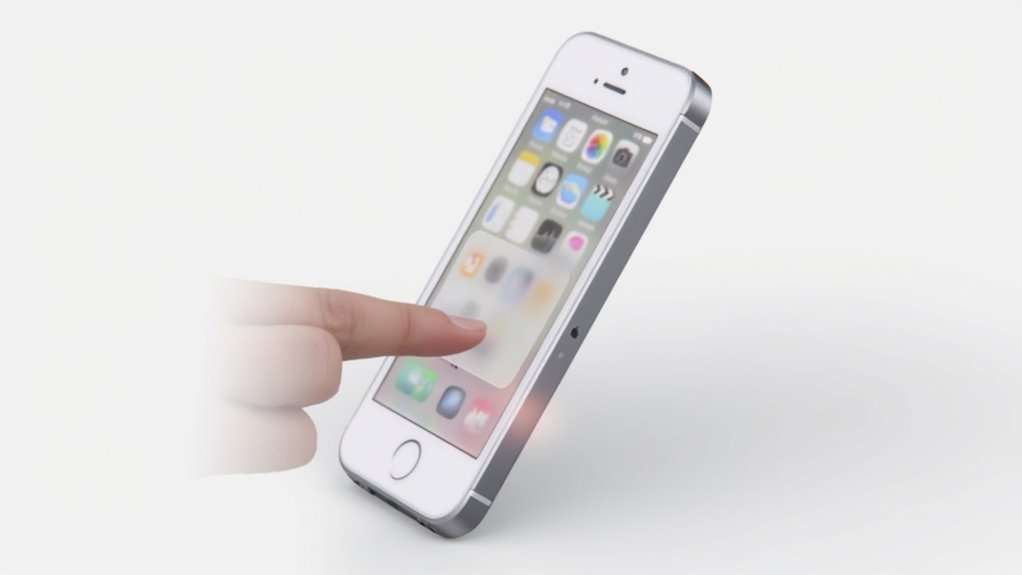
Robienie zrzutów ekranu na iPhone SE jest szybkim i skutecznym sposobem na zapisanie ważnych informacji lub natychmiastowe udostępnianie treści. Niezależnie od tego, czy korzystasz z przycisków fizycznych, czy z funkcji dostępności, proces został zaprojektowany tak, aby był prosty i dostosowany do Twojego modelu urządzenia.
Zrozumienie tych prostych metod pomaga uniknąć typowych frustracji i sprawia, że robienie zrzutów ekranu jest za każdym razem łatwe.
Dlaczego robienie zrzutów ekranu jest przydatne dla użytkowników iPhone SE
- Szybki dostęp: Zapisuj ważne dane bez konieczności ponownego otwierania aplikacji lub stron internetowych.
- Efektywne udostępnianie: Natychmiast wyślij komunikaty o błędach, szczegóły aplikacji lub interesujące treści.
- Dokumentacja wizualna: Edytuj i adnotuj zrzuty ekranu dla lepszej komunikacji.
W naszych testach funkcja zrzutu ekranu na iPhone SE okazała się nieoceniona dla produktywności i jasności w codziennych interakcjach.
Krótki przegląd procesu i jego prostoty
Jak dokładnie zrobić zrzut ekranu na iPhone SE bez zamieszania i opóźnień? Proces jest bardzo prosty.
W modelach takich jak iPhone SE i iPhone 8, wystarczy nacisnąć jednocześnie boczny przycisk i przycisk Home. Ta szybka akcja natychmiast uchwyci ekran.
Podczas testów, w lewym dolnym rogu pojawia się krótka miniaturka, umożliwiająca natychmiastowe edytowanie lub udostępnianie. Zrzuty ekranu są następnie automatycznie zapisywane w Zdjęciach, aby mieć do nich łatwy dostęp.
Jeśli zastanawiasz się, jak zrobić zrzut ekranu na iPhone 8, metoda jest identyczna — prosta, szybka i niezawodna za każdym razem.
Rozwiązanie typowych potrzeb i frustracji użytkowników związanych z zrzutami ekranu
Podczas robienia zrzutów ekranu na iPhone SE jest to proste, jednak wielu użytkowników napotyka na konkretne wyzwania, które mogą spowolnić ich pracę lub wprowadzić zamieszanie. Do najczęstszych frustracji należą:
- Różne kombinacje przycisków w zależności od modelu, co wymaga zapamiętania, czy naciskać przycisk boczny i Home, czy też boczny i przycisk zwiększania głośności.
- Krótki podgląd zrzutu ekranu, który znika zbyt szybko, ograniczając czas na edycję lub natychmiastowe udostępnianie.
- Zarządzanie zrzutami ekranu w aplikacji Zdjęcia może wydawać się przytłaczające bez odpowiedniej organizacji.
Używanie funkcji AssistiveTouch oferuje alternatywę dla fizycznych przycisków, ułatwiając kwestie dostępności. Zrozumienie tych niuansów zapewnia płynniejsze i bardziej wydajne korzystanie ze zrzutów ekranu na iPhone SE.
Zrozumienie modeli iPhone SE i kompatybilności
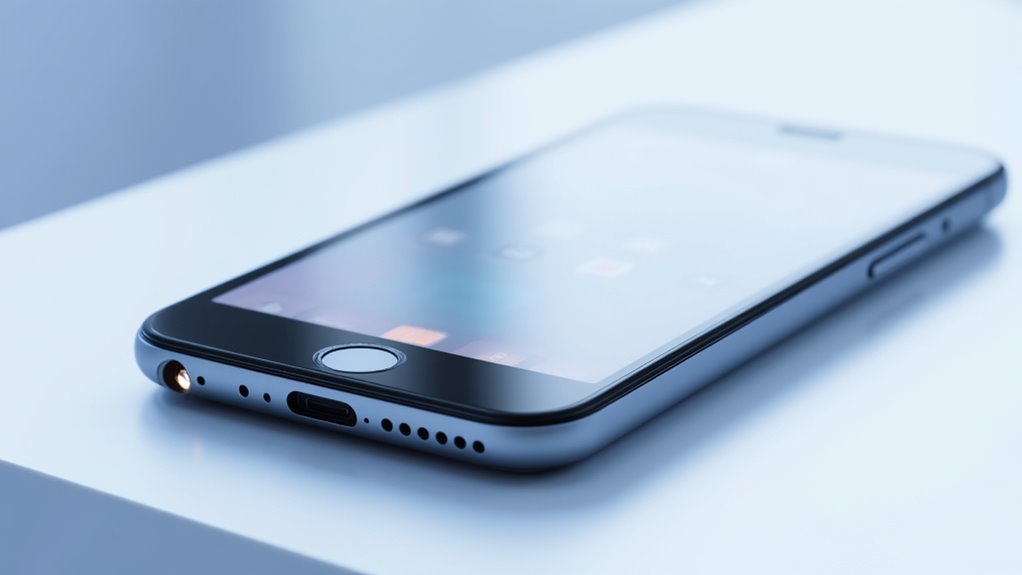
Zrozumienie różnic między generacjami iPhone’a SE—pierwszą, drugą i trzecią—is kluczem do opanowania technik robienia zrzutów ekranu na swoim urządzeniu.
Podczas gdy pierwsza generacja SE ma układ przycisków podobny do starszych modeli, nowsze wersje przyjęły metody podobne do iPhone’a 8, z funkcją Touch ID i kombinacjami przycisków bocznych.
Znając te różnice, zapewnisz sobie łatwe wykonywanie zrzutów ekranu, niezależnie od modelu SE, który posiadasz.
Różnice między generacjami iPhone’a SE (1.0, 2.0, 3.0)
Co wyróżnia każdą generację iPhone’a SE i dlaczego ma to znaczenie dla wyboru akcesoriów? Zrozumienie tych różnic gwarantuje kompatybilność i maksymalną wydajność.
Kluczowe różnice obejmują:
- Rozmiar wyświetlacza i design: Pierwsza generacja ma ekran o przekątnej 4 cala, podczas gdy druga i trzecia posiadają wyświetlacze Retina o przekątnej 4,7 cala. To wpływa na dopasowanie etui i folii ochronnych na ekran.
- Sprzęt i aparat: Nowsze modele mają ulepszone procesory i aparaty, co wpływa na funkcjonalność akcesoriów takich jak obiektywy do aparatów czy etui z baterią.
- Wsparcie dla iOS i akcesoriów: Kompatybilność różni się nieco ze względu na zmiany hardware’u, dlatego warto sprawdzić specyfikacje akcesoriów dla konkretnej generacji SE.
Znając te różnice, łatwiej wybierzesz akcesoria, które będą idealnie pasować i działać bezproblemowo.
Jak metody robienia zrzutów ekranu różnią się lub pozostają spójne między modelami
Metody przechwytywania zrzutów ekranu na modelach iPhone SE zależą w dużej mierze od wyglądu fizycznego urządzenia i układu przycisków, dlatego ważne jest, aby znać, którą generację posiadasz. Pierwsza generacja korzysta z kombinacji przycisków Home + Side, natomiast druga i trzecia generacja przyjęły styl Face ID z przyciskami Side + Volume Up. AssistiveTouch zapewnia spójną alternatywę na wszystkich modelach.
| Generacja modelu | Kombinacja przycisków |
|---|---|
| 1. generacja (2016) | Side + Home |
| 2. generacja (2020) | Side + Volume Up |
| 3. generacja (2022) | Side + Volume Up |
| Wszystkie modele | Opcja AssistiveTouch dostępna |
Zarządzanie zrzutami ekranu pozostaje spójne przez aplikację Zdjęcia, zapewniając łatwość obsługi bez względu na model.
Porównanie z iPhone 8 dla użytkowników poszukujących podobnych terminów
Dla tych, którzy zaglądają w niuanse między modelami iPhone SE a iPhone 8, iPhone SE z 2020 roku wyróżnia się jako prawie identyczny bliźniak zarówno pod względem designu, jak i funkcji.
Znajdziesz ten sam ekran Retina o przekątnej 4,7 cala i fizyczny przycisk Home z Touch ID, co oznacza, że metoda robienia zrzutów ekranu pozostaje taka sama: po prostu naciśnij jednocześnie przycisk Home i boczny przycisk.
Kluczowe punkty obejmują:
- Identyczny układ przycisków, zapewniający znajome kroki do zrobienia zrzutu ekranu.
- Oba modele mają procesor A13 Bionic, wspierający podobne aktualizacje iOS.
- Design iPhone SE z 2020 roku jest zgodny z iPhone 8, w przeciwieństwie do nowszych modeli SE.
To sprawia, że przełączanie lub rozwiązywanie problemów jest prostsze dla użytkowników.
Przewodnik krok po kroku: Jak zrobić zrzut ekranu na iPhone SE
Robienie zrzutu ekranu na iPhone SE zaczyna się od poznania dokładnie, które przyciski naciskać.
Przytrzymując jednocześnie przycisk boczny i przycisk Home, możesz szybko uchwycić swój ekran z łatwością.
Stosując prosty, jasny proces krok po kroku, gwarantujesz, że Twój zrzut ekranu zostanie zapisany poprawnie za każdym razem.
Identyfikacja odpowiednich przycisków na iPhone SE do robienia zrzutów ekranu
Zastanawiasz się, które przyciski naciskać na swoim iPhone SE, aby zrobić idealny zrzut ekranu? Rozpoznanie odpowiednich przycisków zależy od Twojego modelu. Oto jak je rozpoznać:
- Przycisk boczny – znajduje się na prawej krawędzi, jest niezbędny do wykonywania wszystkich zrzutów ekranu.
- Przycisk Home – umieszczony pod ekranem w modelach z Touch ID; używany w połączeniu z Przyciskiem bocznym do robienia zrzutów ekranu.
- Przycisk głośności w górę – używany zamiast przycisku Home w modelach z Face ID, naciskany równocześnie z przyciskiem bocznym.
Rozpoznanie tych przycisków zapewnia, że będziesz gotowy do skutecznego wykonania zrzutu ekranu.
W naszych testach opanowanie tego kroku usprawnia proces robienia zrzutów ekranu.
Szczegółowe instrukcje dotyczące wykonania zrzutu ekranu (kombinacja przycisków)
Wykonywanie zrzutu ekranu na iPhone SE wymaga prostej, ale precyzyjnej kombinacji przycisków, którą każdy użytkownik powinien opanować, aby zaoszczędzić czas i uniknąć frustracji.
Aby zrobić zrzut ekranu, naciśnij i przytrzymaj jednocześnie przycisk Snu/Obudzenia (boczny) oraz przycisk Home. Zwolnij oba przyciski szybko, aby odnieść sukces. Usłyszysz dźwięk pstryknięcia aparatu, potwierdzający wykonanie zrzutu.
Następnie w lewym dolnym rogu pojawi się miniaturka, umożliwiająca szybki dostęp. Zrzuty ekranu są automatycznie zapisywane w aplikacji Zdjęcia w albumach > Zrzuty ekranu.
Na podstawie naszych testów opanowanie tego kroku zapewnia niezawodne, szybkie wykonanie zrzutu za każdym razem.
Wskazówki, jak zapewnić udany zrzut ekranu za każdym razem
Gdy chcesz zrobić idealny zrzut ekranu na swoim iPhone SE, opanowanie odpowiedniego czasu i techniki jest kluczowe, aby uniknąć typowych błędów, takich jak przypadkowe zablokowanie ekranu lub pominięcie samego zrzutu.
Aby gwarantować sukces za każdym razem, rozważ te wskazówki:
- Naciśnij jednocześnie odpowiednie przyciski — boczny przycisk + przycisk Home dla iPhone SE — i zwolnij szybko, aby uniknąć niezamierzonych działań.
- Zwróć uwagę na krótkie mignięcie ekranu i miniaturkę w rogu jako potwierdzenie, że zrzut ekranu został zarejestrowany.
- Ćwicz odpowiedni czas, aby wyrobić pamięć mięśniową, co sprawi, że wykonywanie zrzutów będzie płynne i powtarzalne.
W naszych testach te kroki gwarantują niezawodne zrzuty ekranu, oszczędzając czas i frustrację.
Jak zrobić zrzut ekranu na iPhone 8 (dla powiązanych wyszukiwań)
Zrobienie zrzutu ekranu na iPhone 8 korzysta z tej samej prostiej kombinacji przycisków co na iPhone SE, co czyni ją znajomą dla użytkowników przełączających się między urządzeniami. Naciskając jednocześnie przycisk boczny i przycisk Home, Twój zrzut ekranu zostanie natychmiast zapisany i wygodnie zapisany w aplikacji Zdjęcia.
Zrozumienie tych subtelnych podobieństw pomaga wyjaśnić ewentualne niejasności i gwarantuje, że uchwycisz dokładnie to, czego potrzebujesz, bez problemu.
Podkreślenie podobieństw między iPhone SE a iPhone 8
- Podgląd miniatury pojawia się na krótko, umożliwiając szybkie edycje lub udostępnianie.
- Zrzuty ekranu zapisują się automatycznie w aplikacji Zdjęcia w albumie „Zrzuty ekranu”.
- Pełno-stronicowe zrzuty ekranu można zrobić za pomocą opcji „Pełna strona” w miniaturze.
Ta podobieństwo zapewnia płynne doświadczenie użytkownika na obu modelach.
Przewodnik krok po kroku dostosowany do użytkowników iPhone’a 8
| Krok | Działanie |
|---|---|
| 1 | Naciśnij jednocześnie przycisk Side + Home |
| 2 | Zwolnij szybko |
| 3 | Wyświetl podgląd miniaturki |
| 4 | Tapnij, aby edytować lub udostępnić albo przesuń, aby zamknąć |
| 5 | Znajdź w Zdjęciach > Albumy > Zrzuty ekranu |
Rozwiązanie potencjalnych nieporozumień dla użytkowników korzystających z obu urządzeń
Podczas wykonywania zrzutów ekranu na iPhone SE i iPhone 8 użytkownicy mogą zauważyć, że podobieństwa są pomocne, ale także napotkać subtelne różnice, które mogą wprowadzać w błąd. Aby wyjaśnić, oto trzy kluczowe punkty:
- Oba urządzenia wymagają jednoczesnego naciśnięcia przycisku bocznego i przycisku Home, jednak czas reakcji ma znaczenie — konieczne jest szybkie zwolnienie.
- Natychmiast pojawia się miniaturka podglądu, która pozwala na edycję lub udostępnianie bez konieczności wychodzenia z ekranu.
- W przypadku pełnostronicowych zrzutów ekranu na iPhone 8, po dotknięciu miniaturki pojawia się opcja zapisu jako PDF, funkcja ta nie jest tak wyraźnie dostępna na iPhone SE.
Zrozumienie tych niuansów zapewnia płynne wykonywanie zrzutów ekranu, niezależnie od używanego urządzenia.
Przeglądanie i zarządzanie zrzutami ekranu na iPhone SE
Po zrobieniu zrzutu ekranu na swoim iPhone SE, jest on natychmiast zapisywany w aplikacji Zdjęcia w dedykowanym albumie Zrzuty ekranu, co ułatwia jego odnalezienie.
Możesz stuknąć miniaturę, która pojawia się na chwilę, aby szybko edytować, przyciąć lub dodać adnotacje do obrazu za pomocą wbudowanych narzędzi stworzonych do płynnych poprawek.
Następnie, udostępnianie lub zapisanie zrzutu ekranu w różnych lokalizacjach jest proste, dając Ci pełną kontrolę nad zarządzaniem Twoimi zapisami.
Gdzie znaleźć zrzuty ekranu po ich zrobieniu
System dobrze zorganizowany gwarantuje, że nigdy nie stracisz swoich zrzutów ekranu na iPhone SE. Wszystkie zrzuty ekranu, które wykonujesz, są automatycznie zapisywane w aplikacji Zdjęcia, konkretnie w dedykowanym albumie „Zrzuty ekranu”, co ułatwia ich odnalezienie bez potrzeby przeszukiwania całej biblioteki zdjęć.
Aby znaleźć je szybko:
- Otwórz aplikację Zdjęcia i tapnij Albom.
- Przewiń do Media typu i wybierz Zrzuty ekranu.
- Tapnij dowolny miniaturkę, aby wyświetlić, udostępnić lub usunąć obraz.
W przypadku pełnostronicowych zrzutów zapisanych jako pliki PDF, sprawdź aplikację Pliki, jeśli zapisałeś je tam ręcznie. Zarządzanie zrzutami ekranu jest proste i wydajne w tych aplikacjach.
Jak edytować, przycinać lub dodawać notatki do zrzutów ekranu za pomocą wbudowanych narzędzi
Zlokalizowanie zrzutów ekranu to dopiero początek—aby uczynić je naprawdę przydatnymi, często trzeba je dostosować, aby podkreślić kluczowe szczegóły lub usunąć rozpraszające elementy.
Tuż po zrobieniu zrzutu, stuknij w miniaturę, aby otworzyć edytor Markup, gdzie możesz przyciąć, rysować, dodać tekst lub powiększyć wybrane obszary.
Nie znalazłeś miniatury? Nie martw się—otwórz zrzut ekranu w aplikacji Zdjęcia, stuknij Edytuj i uzyskaj dostęp do tych samych narzędzi.
Po zakończeniu edycji stuknij Gotowe, aby zapisać zmiany, lub Anuluj, aby odrzucić.
Wbudowane funkcje pozwalają szybko dostosować zrzuty ekranu do Twoich potrzeb bez konieczności korzystania z aplikacji innych firm.
Opcje udostępniania lub zapisywania zrzutów ekranu w różnych lokalizacjach
Gdzie mogą trafić Twoje zrzuty ekranu z iPhone’a SE po ich wykonaniu? Automatycznie zapisują się one w aplikacji Zdjęcia w albumie Zrzuty ekranu, co umożliwia szybki i łatwy dostęp. Z tego miejsca możesz:
- Oglądać, edytować lub udostępniać zrzuty ekranu bezpośrednio—stuknij miniaturę lub przeglądaj album.
- Zapisz pełnoekranowe zrzuty jako pliki PDF w aplikacji Pliki lub jako obrazy w Zdjęciach, w zależności od potrzeb.
- Organizować je, tworząc niestandardowe albumy lub foldery, aby sortować zrzuty według projektu lub daty.
Zarządzanie zrzutami ekranu jest proste, co pomaga oszczędzać czas i utrzymywać porządek bez konieczności korzystania z dodatkowych aplikacji.
Rozwiązywanie typowych problemów z robieniem zrzutów ekranu na iPhone SE
Jeśli funkcja zrzutu ekranu na Twoim iPhone SE nie działa, zacznij od sprawdzenia aktualizacji oprogramowania lub ewentualnych ograniczeń Screen Time, które mogą to uniemożliwiać.
Problemy sprzętowe, takie jak nie reagujące przyciski, można często obejść za pomocą AssistiveTouch, wbudowanego narzędzia dostępności.
Te kroki zapewniają niezawodne alternatywy do wykonywania zrzutów ekranu bez przerw.
Co zrobić, jeśli funkcja zrzutu ekranu nie działa
Niesprawna funkcja zrzutu ekranu może zakłócać Twoją pracę, ale kilka prostych kroków pomoże Ci szybko odzyskać pełną funkcjonalność. Po pierwsze, potwierdź, czy naciskasz odpowiednią kombinację przycisków dla swojego konkretnego modelu iPhone’a SE; pomylenie ich może powodować niepowodzenie.
Po drugie, przetestuj przyciski fizyczne urządzenia, używając ich do innych funkcji, aby wykluczyć problemy sprzętowe.
Po trzecie, zrestartuj swojego iPhone’a SE, aby usunąć tymczasowe błędy oprogramowania, które mogą blokować zrzuty ekranu.
Jeśli te kroki nie pomogą, rozważ zresetowanie wszystkich ustawień, aby naprawić błędy konfiguracyjne, nie usuwając danych osobowych, co umożliwi skuteczne i bezpieczne przywrócenie funkcji zrzutu ekranu.
Sprawdzanie aktualizacji oprogramowania lub problemów sprzętowych
| Punkt kontrolny | Działanie |
|---|---|
| Wersja iOS | Zaktualizuj przez Ustawienia > Ogólne |
| Miejsce na dane | Sprawdź dostępny pamięć |
| Przyciski fizyczne | Sprawdź i przetestuj ich działanie |
| Restart urządzenia | Wyłącz i włącz ponownie, aby odświeżyć |
Alternatywne metody, takie jak AssistiveTouch, dla dostępności
Gdy fizyczne przyciski stają się nieodpowiedzialne lub trudne do naciśnięcia, AssistiveTouch oferuje niezawodną wirtualną alternatywę, która umożliwia łatwe robienie zrzutów ekranu. Możesz włączyć ją w Ustawienia > Dostępność > Dotyk, dodając wirtualny przycisk na ekranie.
Aby upłynnić swoje doświadczenie:
- Dostosuj menu AssistiveTouch, aby zawierało opcję Zrzut ekranu dla szybkiego dostępu.
- Skonfiguruj dwukrotne stuknięcie w ikonę AssistiveTouch, aby robić zrzuty ekranu bez użycia fizycznych przycisków.
- Zrzuty ekranu wykonane w ten sposób zapisują się automatycznie do Twojej aplikacji Zdjęcia, podobnie jak przy tradycyjnych metodach.
Ta metoda gwarantuje, że nigdy nie przegapisz uchwycenia ważnych chwil, niezależnie od problemów z hardware’em.
Podsumowanie i dodatkowe zasoby
Zrobienie zrzutów ekranu na iPhone SE jest proste, ale poznanie zaawansowanych funkcji może poprawić sposób, w jaki rejestrujesz i udostępniasz zawartość.
Aby uzyskać szczegółowe metody i wskazówki, możesz odwołać się do oficjalnych przewodników wsparcia Apple, które są regularnie aktualizowane, aby dopasować się do najnowszych ulepszeń iOS.
Jeśli potrzebujesz dodatkowej pomocy, te zasoby i powiązane tutoriale oferują jasne, fachowe porady, zapewniając, że opanujesz każdą technikę robienia zrzutów ekranu.
Podsumowanie prostoty robienia zrzutów ekranu na iPhone SE
Chociaż robienie zrzutów ekranu na iPhone SE może wydawać się trywialne, proces ten jest niezwykle wydajny i przyjazny dla użytkownika. Możesz szybko robić zdjęcia, korzystając z przycisków fizycznych lub opcji dostępności.
Zrobiony zrzut ekranu pojawia się natychmiast jako miniaturka umożliwiająca łatwe edytowanie lub udostępnianie. Dodatkowo, Twoje zrzuty ekranu są automatycznie zapisywane w aplikacji Zdjęcia w sekcji Media Types > Screenshots.
Podsumowując prostotę:
- Używaj przycisków fizycznych lub skrótów dostępności do szybkiego wykonywania zrzutów.
- Edytuj lub udostępniaj zrzuty ekranu natychmiast za pomocą podglądu miniaturki.
- Uzyskaj dostęp do zapisanych zrzutów w dowolnym czasie w dedykowanym albumie Zdjęcia.
Ta uproszczona metoda gwarantuje, że Twoje potrzeby związane ze zrzutami ekranu są łatwo spełnione.
Zachęta do eksplorowania zaawansowanych funkcji zrzutów ekranu
Jak użytkownicy mogą wykorzystać pełny potencjał możliwości robienia zrzutów ekranu na swoim iPhone SE? Oprócz podstawowych zrzutów ekranu, możesz zapiswać pełną zawartość stron jako pliki PDF dla wygodnego udostępniania lub archiwizacji. Użyj narzędzia Markup, aby edytować, przyciąć lub dodawać adnotacje bezpośrednio w aplikacji Zdjęcia. Funkcje dostępności, takie jak AssistiveTouch, pomagają wykonywać zrzuty ekranu bez użycia przycisków fizycznych, co ułatwia korzystanie.
Nie zapominaj o nagrywaniu ekranu, które umożliwia dynamiczne nagrania obok statycznych obrazów. Eksplorowanie tych narzędzi wzbogaca twoje możliwości pracy i kreatywność. W naszych testach opanowanie tych funkcji pozwala zaoszczędzić czas i zwiększyć produktywność — zachęcając każdego użytkownika do głębszego poznania tego, co oferuje ich iPhone SE.
Linki do powiązanych przewodników lub wsparcia Apple w celu uzyskania dalszej pomocy
Gdzie użytkownicy mogą znaleźć wiarygodne, szczegółowe instrukcje dotyczące korzystania ze wszystkich funkcji robienia zrzutów ekranu na iPhone SE? Po jasną, fachową pomoc rozważ te najlepsze źródła:
- Strona wsparcia Apple – Oferuje szczegółowe przewodniki i porady dotyczące rozwiązywania problemów związanych z robieniem zrzutów ekranu.
- Przewodnik użytkownika iPhone’a – Dostępny na stronie Apple lub w aplikacji Books, zawiera szczegółowe informacje o wszystkich funkcjach zrzutów ekranu.
- Aplikacja Wsparcie Apple – Zapewnia krok po kroku instrukcje, filmy instruktażowe i spersonalizowaną pomoc.
Dodatkowo, bezpośredni kontakt z Apple Support oraz fora społecznościowe, takie jak Apple Discussions czy Reddit, poszerzają Twoją wiedzę. Te zaufane opcje zapewniają, że opanujesz funkcje zrzutów ekranu na iPhone SE z pewnością i łatwością.
Najczęściej zadawane pytania
Jak zrobić zrzut ekranu na iPhone SE?
Aby zrobić zrzut ekranu na iPhone SE, użytkownik jednocześnie naciska i zwalnia przycisk boczny oraz przycisk Home. Ekran na chwilę miga, pojawia się miniaturka, a obraz zostaje automatycznie zapisany w aplikacji Zdjęcia w folderze Zrzuty ekranu.
Jak szybko zrobić zrzut ekranu na iPhone?
Wykonanie zrzutu ekranu w szybki sposób polega na jednoczesnym naciśnięciu wyznaczonych fizycznych przycisków urządzenia. Ekran miga, co potwierdza wykonanie zrzutu. Na ekranie pojawia się miniatura do natychmiastowej edycji lub udostępnienia, a obrazek automatycznie zapisuje się w bibliotece zdjęć w folderze zrzutów ekranu.
Jak zrobić zdjęcie iPhone’em SE?
Aby zrobić zdjęcie iPhone’em SE, otwórz aplikację Aparat, ustaw ostrość, dotykając ekranu, a następnie naciśnij przycisk migawki lub przycisk głośności. Zdjęcia są automatycznie zapisywane w aplikacji Zdjęcia, co ułatwia dostęp i edycję.
Jak zrobić zrzut ekranu bez przycisku Home na iPhone SE?
Aby zrobić zrzut ekranu na iPhone SE bez przycisku Home, naciśnij i zwolnij jednocześnie boczny przycisk oraz przycisk zwiększania głośności. Ekran się mignie, a obraz zostanie automatycznie zapisany w aplikacji Zdjęcia w folderze Zrzuty ekranu.
Wniosek
Zrobienie zrzutów ekranowych na iPhone SE jest proste, gdy zna się odpowiednie kroki. Niezależnie od tego, czy masz oryginalny model, czy nowszy, robienie, przeglądanie i zarządzanie zrzutami ekranowymi zwiększa Twoją produktywność i ułatwia dzielenie się nimi. Jeśli pojawią się problemy, proste rozwiązywanie problemów często je szybko rozwiązuje. Postępując zgodnie z tym przewodnikiem, jesteś przygotowany, by obsługiwać zrzuty ekranowe jak profesjonalista, oszczędzając czas i unikając frustracji. Chcesz więcej? Odwiedź nasze zasoby, aby zgłębić inne wskazówki dotyczące Apple.

