
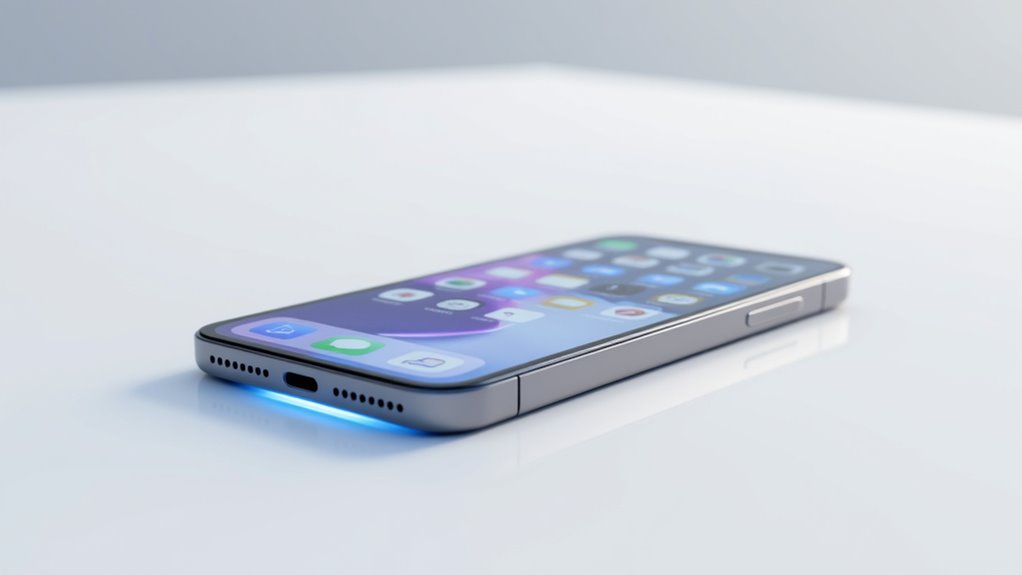
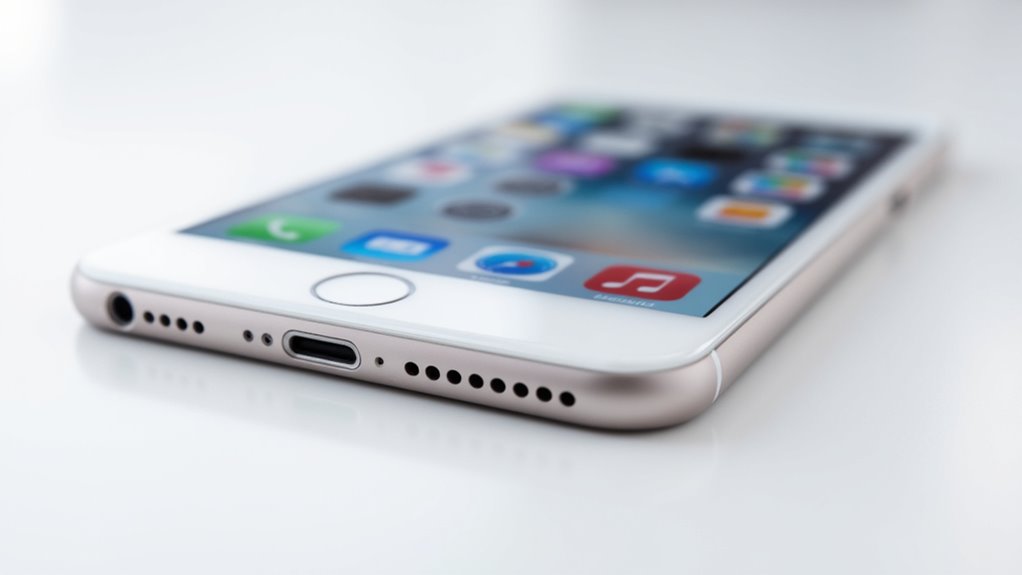
Przycisk Home na iPhone’ach do iPhone’a 8 jest fizycznym, okrągłym przyciskiem umieszczonym na środku poniżej ekranu, oferującym dotykowy feedback i dostęp do Touch ID. Nowsze modele (iPhone X i nowsze) nie mają tego przycisku, zastępując go nawigacją opartą na gestach — przeciągnij w górę, aby wrócić do ekranu głównego, lub użyj wirtualnego przycisku Home za pomocą AssistiveTouch, włączonego w Ustawieniach > Dostępność > Dotyk. Chcesz mieć płynny sposób na nawigację po swoim iPhone’ie? Kontynuuj odkrywanie praktycznych wskazówek, aby opanować jego sterowanie.
Najważniejsze informacje
- W modelach iPhone do iPhone 8, przycisk Home jest fizycznym, okrągłym przyciskiem umieszczonym na środku u dołu przedniego panelu urządzenia.
- iPhone X i nowsze modele nie mają fizycznego przycisku Home; nawigacja odbywa się za pomocą gestów ekranowych.
- Włącz AssistiveTouch w Ustawienia > Dostępność > Dotyk, aby na ekranie pojawił się wirtualny, unoszący się przycisk Home.
- Wirtualny przycisk Home naśladuje funkcje fizycznego przycisku Home i można go przesuwać w dowolne miejsce na ekranie dla łatwego dostępu.
- W nowszych iPhone’ach zamiast fizycznego lub wirtualnego przycisku, korzystaj z gestu przeciągnięcia palcem od dołu ekranu ku górze, aby powrócić do pulpitu.
Wprowadzenie do przycisku Home w iPhonie
Przycisk Home na iPhone’ach ewoluował od fizycznego klawisza w starszych modelach do funkcji wirtualnej lub opartej na gestach w nowszych urządzeniach.
Wielu użytkowników ma trudności z odnalezieniem lub włączeniem przycisku Home na najnowszych iPhone’ach bez fizycznego odpowiednika.
Celem tego artykułu jest pomóc Ci zrozumieć te zmiany i skutecznie uzyskać dostęp do funkcji przycisku Home.
Krótki przegląd ewolucji przycisku Home w iPhone’ach
Jak na przestrzeni czasu zmieniła się przycisk Home w iPhone’ie, kształtując Twoje doświadczenie użytkownika? Wczesne iPhone’y (2007–2016) miały fizyczny przycisk Home umieszczony centralnie u dołu, łączący funkcję Touch ID dla bezpieczeństwa oraz łatwego dostępu do odblokowania, Siri i multitaskingu.
Z rozpoczęciem od iPhone’a X (2017), Apple usunęło ten przycisk, przechodząc na nawigację gestami i Face ID. Ta zmiana zdefiniowała nowy sposób interakcji, oparty na przesuwaniu i stukaniu zamiast fizycznego nacisku.
Choć przycisk Home w iPhone’ie pozostaje ikoniczny, zrozumienie tej ewolucji pomaga Ci się dostosować i wybrać akcesoria pasujące do stylu nawigacji Twojego modelu.
Dlaczego niektórzy użytkownicy mają trudności z odnalezieniem tego na nowych modelach
- Wirtualny przycisk domowy iPhone’a jest domyślnie ukryty i musi zostać aktywowany za pomocą ustawień dostępności.
- Nawigacja oparta na gestach zastępuje fizyczny przycisk, zmieniając znane interakcje.
- Użytkownicy niepewni, jak włączyć przycisk domowy na ekranie iPhone’a, mogą całkowicie przegapić opcje AssistiveTouch.
Zrozumienie tych zmian pomaga użytkownikom szybko się dostosować i odzyskać płynną kontrolę na nowszych iPhone’ach.
Celem artykułu jest pomoc użytkownikom w odnalezieniu lub włączeniu przycisku Home
Lokalizowanie lub włączanie przycisku Home na iPhone’ie wciąż stanowi powszechny problem, szczególnie wraz z ewolucją wzorów urządzeń. Ten artykuł pomoże Ci zrozumieć, gdzie znajduje się przycisk Home na różnych modelach iPhone’a oraz jak go włączyć, jeśli jest nieaktywny.
Dla starszych modeli (iPhone 8 i wcześniejszych) fizyczny przycisk znajduje się poniżej ekranu.
Nowsze iPhone’y zastąpiły go gestami, ale oferują wirtualny przycisk iPhone za pomocą AssistiveTouch.
Zastanawiasz się, jak włączyć przycisk start na iPhone? Proste kroki poprowadzą Cię do aktywacji tego ekranu, przywracając znajome funkcje.
To zapewnia płynną nawigację niezależnie od modelu Twojego iPhone’a.
Zrozumienie przycisku Home w iPhone: fizyczny vs. wirtualny
Przycisk Home w iPhonie ewoluował od fizycznego, dotykowego klawisza w starszych modelach do wszechstronnej wirtualnej alternatywy w nowszych urządzeniach.
Podczas gdy fizyczny przycisk oferuje bezpośrednią informację zwrotną i podstawowe funkcje, takie jak odblokowywanie i aktywacja Siri, wirtualny przycisk Home zapewnia spersonalizowane skróty i obsługę gestów.
Zrozumienie tych różnic pomaga wybrać najlepsze rozwiązanie dla Twojego doświadczenia z iPhonem i potrzeb dostępności.
Wyjaśnienie tradycyjnego fizycznego przycisku Home na starszych modelach iPhone’ów
Jak tradycyjny fizyczny Przycisk Home kształtował Twoją interakcję ze starszymi modelami iPhone’ów? Pozycjonowany centralnie na dole, ten okrągły przycisk był Twoim głównym narzędziem nawigacyjnym. Oferował wiele podstawowych funkcji:
- Natychmiastowe powrót do ekranu głównego, upraszczając korzystanie z aplikacji.
- Aktywację Touch ID dla bezpiecznego, szybkiego uwierzytelniania odciskiem palca, zwiększając bezpieczeństwo urządzenia.
- Dostęp do Siri poprzez dłuższe przytrzymanie, umożliwiając korzystanie z asystenta głosowego bez użycia rąk.
Dodatkowo, umożliwiał gesty wielozadaniowości, takie jak otwieranie App Switcher, co czyniło zarządzanie aplikacjami intuicyjnym. Ten dotykowy interfejs był cechą charakterystyczną iPhone’ów do modelu iPhone 8, opierając doświadczenie użytkownika na fizycznym feedbacku przed przejściem na wirtualne sterowanie.
Wprowadzenie do wirtualnego przycisku Home na nowszych modelach iPhone’a
Dlaczego odchodzimy od fizycznego przycisku Home na nowszych modelach iPhone’a na rzecz wirtualnego? Od iPhone’a X Apple zastąpiło tradycyjny przycisk wirtualnym, dostępnym poprzez AssistiveTouch. Możesz go włączyć w *Ustawienia > Dostępność > Dotyk > AssistiveTouch*.
Ta ekranowa ikona działa jak elastyczny przycisk Home, umożliwiając powrót na stronę główną, uruchomienie Siri lub wielozadaniowość bez wysiłku. Dodatkowo, możesz dostosować jej wygląd i funkcje, aby lepiej pasowały do Twojego stylu pracy.
W naszych testach ten wirtualny przycisk oferuje wszechstronne i przyjazne użytkownikowi rozwiązanie, które lepiej dopasowuje się do nowoczesnych projektów iPhone’ów, nie tracąc przy tym podstawowej funkcjonalności.
Kluczowe różnice między fizycznymi a wirtualnymi przyciskami iPhone
Użytkownicy zaznajomieni z starszymi iPhone’ami znają fizyczny przycisk Home jako niezawodne, dotykowe narzędzie interfejsu. W przeciwieństwie do swojego wirtualnego odpowiednika, ten fizyczny przycisk zapewnia bezpośrednią, fizyczną informację zwrotną, co zwiększa użyteczność.
Wirtualny przycisk Home, dostępny przez AssistiveTouch, działa wyłącznie za pomocą oprogramowania, oferując elastyczność, lecz nie dając dotykowej odpowiedzi.
Kluczowe różnice obejmują:
- Informacja zwrotna dotykowa: fizyczne przyciski reagują na dotyk; wirtualne przyciski polegają na interakcji z ekranem.
- Dostosowywanie: wirtualne przyciski można przesuwać i dostosować do własnych potrzeb.
- Budowa urządzenia: fizyczne przyciski zniknęły w nowszych iPhone’ach, zastąpione gestami i wirtualnymi alternatywami.
Zrozumienie tych różnic pomaga wybrać najlepszą metodę nawigacji dla Twojego doświadczenia z iPhone’em.
Gdzie jest przycisk Home na iPhone?
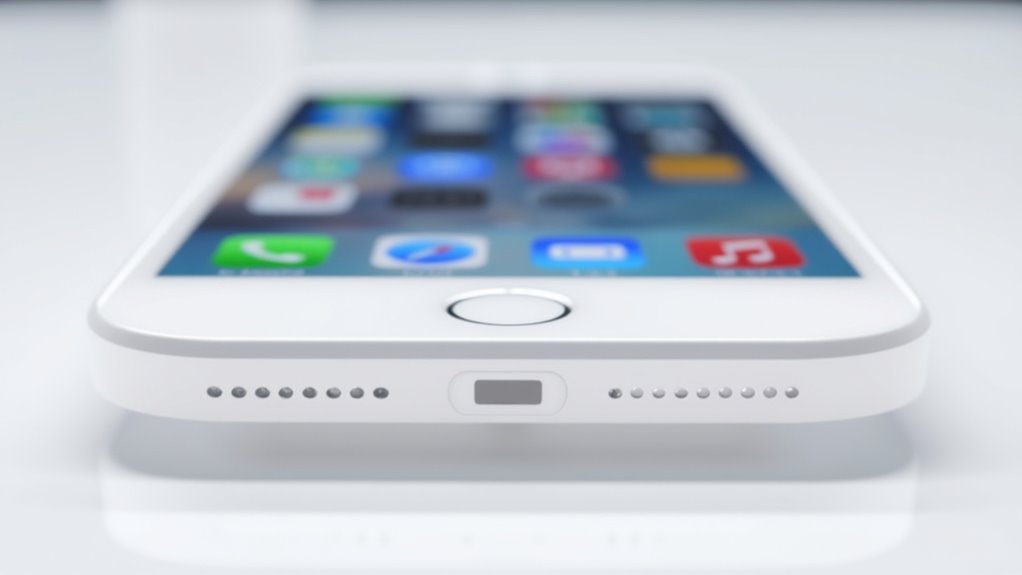
Na modelach iPhone do iPhone 8, fizyczny przycisk Home znajduje się wyraźnie u dołu na środku przedniego panelu urządzenia.
Od iPhone’a X Apple usunął ten przycisk, zastępując go nawigacją opartą na gestach, która pozwala powrócić do ekranu głównego, przesuwając palcem od dołu ku górze od krawędzi.
Zrozumienie tej zmiany jest kluczowe dla opanowania interfejsu iPhone’a oraz płynnego korzystania z funkcji.
Znajdowanie fizycznego przycisku Home na modelach takich jak iPhone 8 i wcześniejsze
- Stałe umiejscowienie i dotykowe odczucie, łatwe do znalezienia po dotyku
- Wielofunkcyjna rola: powrót do ekranu głównego, aktywacja Siri i robienie zrzutów ekranu
- Fizyczny design podatny na sporadyczną nieodpowiedzialność lub przyklejanie się, co wymaga delikatnego użytkowania
Zrozumienie tego pomoże Ci sprawnie poruszać się po urządzeniu i utrzymać optymalną działanie przycisków.
Brak fizycznego przycisku na iPhone X i nowszych modelach
Zmiana Apple’a z tradycyjnego fizycznego przycisku Home na nawigację opartą na gestach oznacza dużą zmianę, która zaczęła się od iPhone’a X. Nie znajdziesz już fizycznego przycisku na dole. Zamiast tego, obszar tradycyjnego przycisku Home jest teraz po prostu częścią krawędzi ekranu.
Oznacza to, że funkcje takie jak powrót do ekranu głównego, aktywacja Siri czy przełączanie aplikacji nie opierają się już na naciśnięciu przycisku. Dla użytkowników preferujących wirtualną alternatywę, AssistiveTouch oferuje symulację wirtualnego przycisku Home na ekranie.
Zrozumienie tej zmiany pomoże Ci płynnie dostosować się do nowszych modeli iPhone’ów i ich interfejsu.
Przegląd nawigacji opartej na gestach zastępującej przycisk Home
Prowadzenie iPhone’a bez fizycznego przycisku Home opiera się wyłącznie na intuicyjnych gestach zaprojektowanych tak, aby zmaksymalizować przestrzeń ekranu i usprawnić interakcję użytkownika. Na modelach takich jak seria iPhone 12, 13 i 14, gesty te zastępują tradycyjne nawigacyjne przyciski.
Kluczowe gesty obejmują:
- Przesunięcie palcem w górę od dołu, aby powrócić do ekranu głównego.
- Przesunięcie palcem w górę i zatrzymanie się, aby uzyskać dostęp do Przełącznika aplikacji.
- Przesunięcie palcem w dół z prawego górnego rogu, aby otworzyć Centrum sterowania.
Te sterowniki są domyślnie włączone na iPhone X i nowszych, oferując płynne doświadczenie bez przycisków. Zrozumienie tych gestów pomaga w efektywnej nawigacji i pełnym wykorzystaniu funkcji urządzenia.
Jak włączyć wirtualny przycisk domowy na ekranie iPhone’a
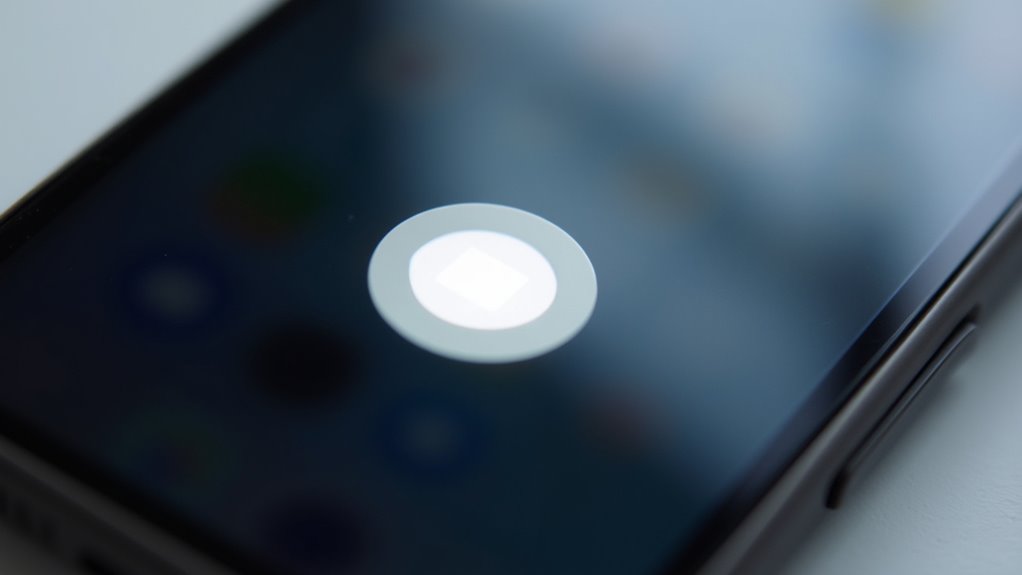
Włączanie wirtualnego przycisku domowego na ekranie iPhone jest prostym procesem, który można wykonać za pomocą AssistiveTouch, zaprojektowanego w celu zwiększenia dostępności i wygody.
Możesz dostosować ten ekranowy przycisk do swoich potrzeb, co ułatwia nawigację bez konieczności korzystania z fizycznych przycisków.
Porady dotyczące rozwiązywania problemów zapewniają, że jeśli funkcja nie włączy się zgodnie z oczekiwaniami, szybko ją uruchomisz i będziesz mógł korzystać z niej na co dzień.
Szczegółowy przewodnik, jak włączyć przycisk Strona główna na ekranie iPhone’a za pomocą funkcji AssistiveTouch
Wirtualny przycisk Home może być przełomowym rozwiązaniem dla użytkowników iPhone’ów, którzy wolą ekranową alternatywę zamiast fizycznego przycisku. Aby go włączyć, wykonaj następujące kroki:
- Otwórz Ustawienia > Dostępność > Dotyk, a następnie stuknij w AssistiveTouch i przełącz je na włączenie.
- Dostosuj menu, wybierając Dostosuj menu główne, aby dodać funkcję Home, jeśli jest to konieczne.
- Na ekranie pojawi się unosząca się ikona AssistiveTouch, którą możesz swobodnie przesuwać.
Stuknięcie tej ikony, a następnie wybór opcji Home symuluje funkcję fizycznego przycisku, zapewniając płynne nawigowanie bez konieczności korzystania z hardware’u. To rozwiązanie jest idealne do zwiększenia dostępności i wygody korzystania z urządzenia.
Dostosowywanie wirtualnego przycisku Home na iPhone dla łatwego dostępu
| Opcje personalizacji | Akcje przycisków | Zarządzanie menu |
|---|---|---|
| Dodaj/Usuń ikony | Strona główna, Siri, Powiadomienia | Przywróć ustawienia domyślne |
| Przestaw ikonki | Niestandardowe skróty | Dostosuj liczbę ikon |
| Szybki dostęp | Sterowanie gestami | Zapisz konfiguracje |
Rozwiązywanie typowych problemów podczas włączania funkcji
Dlaczego wirtualny przycisk Home może nie pojawić się po aktywacji? Nawet po włączeniu AssistiveTouch ikona może pozostać ukryta. Aby to naprawić, sprawdź następujące:
- Wyłącz „Pogrubiony tekst” w ustawieniach dostępności, ponieważ może on zakłócać widoczność przycisku.
- Zrestartuj iPhone’a lub zaktualizuj do najnowszego iOS, aby naprawić ewentualne błędy oprogramowania.
- Upewnij się, że AssistiveTouch jest włączony i dostosuj jego menu, aby zawierało funkcję Home, zapewniając bezpośredni dostęp.
Te kroki zapewnią, że twój wirtualny przycisk Home pojawi się niezawodnie, poprawiając korzystanie z iPhone’a.
Jak włączyć przycisk Start na iPhone’ie: Wyjaśnienie terminologii
Wielu użytkowników myli termin „Przycisk Start” z przyciskiem Home iPhone’a, który może być fizyczny lub wirtualny, w zależności od modelu.
Aby aktywować wirtualny przycisk Home na nowszych iPhone’ach, wystarczy włączyć AssistiveTouch w Ustawieniach > Dostępność > Dotyk.
Zrozumienie tej terminologii gwarantuje, że wykonasz właściwe kroki i łatwo poruszasz się po swoim urządzeniu bez fizycznego przycisku.
Rozwiązanie nieporozumień między „Przycisk Domu” a „Przycisk Start”
Chociaż termin „Przycisk Start” jest powszechnie rozpoznawany w kontekście komputerów z systemem Windows, często prowadzi do nieporozumień, gdy jest stosowany do iPhone’ów. Na iPhone’ach właściwym terminem jest Przycisk Home, który fizycznie lub wirtualnie pozwala wrócić do ekranu głównego.
Kluczowe punkty do wyjaśnienia obejmują:
- Przycisk Start jest wyłączny dla urządzeń z Windows; iPhone’y nigdy nie używają tego terminu.
- Nowsze iPhone’y zastępują fizyczny Przycisk Home gestami lub funkcją AssistiveTouch, które symulują podobne funkcje.
- AssistiveTouch można dostosować, aby naśladował akcję „Home”, ale nie jest to oficjalnie „Przycisk Start”.
Zrozumienie tego rozróżnienia pomaga poruszać się po iPhone’ie pewnie i bez problemów.
Przekierowujemy użytkowników na właściwe kroki, aby włączyć wirtualny przycisk Domowy
Włączanie wirtualnego przycisku Home na Twoim iPhone jest prostym procesem, który może znacząco poprawić użyteczność Twojego urządzenia, zwłaszcza jeśli fizyczny przycisk Home jest nieaktywny lub nie działa prawidłowo.
Aby to zrobić, przejdź do Ustawienia > Dostępność > Dotyk > AssistiveTouch i włącz go. To dodaje unoszący się, konfigurowalny przycisk na ekranie, naśladujący funkcje przycisku Home.
Możesz również poprosić Siri: „Włącz AssistiveTouch”, aby ustawić to bez użycia rąk.
W naszych testach ta funkcja zapewnia szybki dostęp i elastyczność, sprawiając, że nawigacja jest płynniejsza bez konieczności korzystania z fizycznego przycisku.
Czy próbowałeś już dostosować menu do swoich ulubionych skrótów?
Szybkie wskazówki, jak poruszać się bez fizycznego przycisku
Dla użytkowników iPhone’ów przechodzących z modeli z fizycznym przyciskiem Home, zrozumienie terminu „Przycisk Start” jest kluczowe dla płynnej nawigacji. W nowszych modelach ten wirtualny przycisk Home zastępuje fizyczny dzięki funkcji AssistiveTouch.
Aby poruszać się bez fizycznego przycisku, wypróbuj te szybkie wskazówki:
- Włącz AssistiveTouch: Przejdź do Ustawienia > Dostępność > Dotyk > AssistiveTouch, aby dodać konfigurowalny przycisk na ekranie.
- Dostosuj akcje: Przypisz skróty, takie jak Home, Siri lub Centrum sterowania, do wirtualnego przycisku.
- Użyj Skrótu dostępności: Aktywuj AssistiveTouch szybko, stukając trzykrotnie przycisk boczny.
Te kroki zapewniają, że zachowasz znajome nawigowanie, nawet bez fizycznego przycisku Home.
Wskazówki dotyczące skutecznego korzystania z wirtualnego przycisku Home na iPhone
Opanowanie wirtualnego przycisku Home na iPhone zaczyna się od dostosowania jego ustawień, aby pasowały do Twojej codziennej rutyny, zwiększając wygodę użytkowania i dostępność. Zapoznanie się z powszechnymi gestami może płynnie zastąpić tradycyjne funkcje przycisku Home, czyniąc nawigację szybszą i bardziej intuicyjną.
Poza wygodą, to narzędzie wirtualne oferuje istotne korzyści dla użytkowników z potrzebami związanymi z dostępnością, zapewniając wszystkim możliwość komfortowego korzystania z urządzenia.
Dostosowywanie ustawień dla spersonalizowanego doświadczenia
Jak dostosować wirtualny przycisk Home na iPhone, aby dopasować go do swojej unikalnej pracy i preferencji? Personalizacja menu AssistiveTouch zapewnia spersonalizowane, wydajne doświadczenie.
Możesz:
- Dostosować liczbę ikon, stukając „+” lub „−”, tworząc menu dopasowane do Twoich potrzeb.
- Przypisać konkretne działania, takie jak uruchomienie aparatu czy regulacja głośności, do gestów takich jak Jedno-stuknięcie lub Długie naciśnięcie, dla szybkiego dostępu.
- Przeciągnąć przycisk AssistiveTouch w dowolne miejsce na ekranie, aby zoptymalizować komfort i dostępność.
W naszych testach te ustawienia znacząco poprawiły łatwość obsługi.
Dodatkowo, zresetowanie do ustawień domyślnych jest proste, jeśli chcesz zacząć od nowa.
Typowe gesty zastępujące funkcje tradycyjnego przycisku Home
Wirtualny przycisk Home oferuje potężne alternatywy dla fizycznego przycisku, zapewniając pełną kontrolę nad iPhone’em. Dzięki AssistiveTouch możesz tworzyć niestandardowe gesty—takie jak pojedyncze lub podwójne stuknięcia—aby łatwo wrócić do ekranu głównego.
Przytrzymanie wirtualnego menu działa również jako skrót, naśladując funkcje tradycyjnego przycisku. Możesz dostosować menu AssistiveTouch, aby zawierało dedykowaną ikonę Home dla szybkiego dostępu.
Dodatkowo, polecenia Siri takie jak „Idź do domu” zapewniają wygodę bez użycia rąk. Te opcje sprawiają, że nawigacja jest płynna i intuicyjna, szczególnie gdy fizyczny przycisk Home jest nieczynny lub go brakuje.
Czy próbowałeś już tych gestów?
Korzyści z korzystania z wirtualnego przycisku dla dostępności
Wirtualny przycisk Home za pomocą funkcji AssistiveTouch oferuje znaczące korzyści dla każdego, kto szuka niezawodnej alternatywy dla fizycznego przycisku. Zyskujesz możliwość dostosowania kontroli, co pozwala na personalizację menu na ekranie zgodnie z Twoimi potrzebami i preferencjami. Ta wirtualna opcja zapobiega zużyciu sprzętu i dostosowuje się do Twojego chwytu, umożliwiając przesuwanie jej w dowolne miejsce na ekranie.
Kluczowe zalety to:
- Szybki dostęp do często używanych funkcji, co zwiększa efektywność nawigacji
- Zmniejszone ryzyko uszkodzenia fizycznego przycisku, co wydłuża żywotność urządzenia
- Sterowanie głosowe dla korzystania bez użycia rąk, wspierając osoby z trudnościami w poruszaniu się
Te funkcje sprawiają, że wirtualny przycisk jest niezbędnym narzędziem dostępności dla użytkowników iPhone’a.
Najczęściej zadawane pytania dotyczące przycisku domowego w iPhone’ie
Zrozumienie, dlaczego Apple usunął fizyczny przycisk Home i jak dostosować się do jego braku, jest kluczowe dla obsługi nowszych modeli iPhone’a. Możesz się zastanawiać, czy możliwe jest przywrócenie fizycznego przycisku Home lub jakie kroki podjąć, jeśli wirtualny przycisk Home przestanie odpowiadać.
Ta sekcja odpowiada na te powszechne pytania, oferując jasne i praktyczne wskazówki, aby utrzymać płynne i efektywne korzystanie z urządzenia.
Dlaczego Apple usunęło fizyczny przycisk Home?
Jak usunięcie fizycznego przycisku Home poprawia Twoje doświadczenie z iPhone’em? Ten wybór projektowy, zaczynając od iPhone’a X w 2017 roku, umożliwia bardziej immersyjną, ekran od krawędzi do krawędzi i wprowadza zaawansowaną technologię Face ID. Zyskujesz:
- Większą przestrzeń ekranu bez ramek dla lepszych wizualizacji
- Nawigację opartą na gestach zastępującą fizyczne kliknięcia, co zwiększa płynność
- Funkcje AssistiveTouch zapewniające wirtualne alternatywy dla przycisku Home
Ten krok odzwierciedla minimalistyczną filozofię Apple skoncentrowaną na maksymalizacji przestrzeni ekranowej przy jednoczesnym zachowaniu dostępności.
W naszych testach użytkownicy szybko się adaptują, doceniając bezproblemowy interfejs i ulepszony wyświetlacz, co czyni usunięcie tego elementu wyraźnym krokiem naprzód w rozwoju użyteczności iPhone’a.
Czy mogę odzyskać fizyczny przycisk Home na nowszych iPhone’ach?
Dla użytkowników brakujących dotykowego odczucia fizycznego przycisku Domu, nowsze modele iPhone, takie jak iPhone 15 i 16, całkowicie polegają na gestach nawigacyjnych, bez żadnego wbudowanego przycisku hardware’owego.
Apple obecnie nie planuje przywrócenia fizycznego przycisku, skupiając się zamiast tego na płynnych sterowaniach gestami.
Alternatywnie, można symulować go za pomocą AssistiveTouch, ekranowej wirtualnej przycisku Home.
Inną opcją jest rozważenie zakupu starszych modeli (iPhone 14 lub wcześniejszych), które nadal mają fizyczny przycisk.
Niektóre akcesoria firm trzecich twierdzą, że potrafią odtworzyć tę funkcję, ale ich niezawodność jest różna — więc należy zachować ostrożność i najpierw sprawdzić kompatybilność.
Co zrobić, jeśli wirtualny przycisk Home nie działa?
- Wyłącz i ponownie włącz funkcję AssistiveTouch.
- Zaktualizuj oprogramowanie swojego iPhone’a, aby wyeliminować błędy.
- Dodaj ponownie AssistiveTouch do Skrótu Dostępności, aby mieć szybki dostęp.
Te kroki zazwyczaj skutecznie rozwiązują powszechne problemy.
Podsumowanie: Opanowanie nawigacji na Twoim iPhone’ie
Opanowanie nawigacji na swoim iPhone’ie zaczyna się od poznania, jak znaleźć i włączyć przycisk Home—czy to fizyczny w starszych modelach, czy wirtualny za pomocą AssistiveTouch na nowszych urządzeniach. Dostosowywanie do gestów lub personalizacja opcji wirtualnych zwiększa Twoją wydajność i trwałość urządzenia.
Aby korzystać z pełni możliwości, warto zgłębić dodatkowe wskazówki dotyczące iPhone’a, które mogą ujawnić jeszcze bardziej płynne interakcje dopasowane do Twoich potrzeb.
Podsumowanie dotyczące odnalezienia i włączenia przycisku Strona główna (fizycznego lub wirtualnego)
Przejdź do Ustawienia > Dostępność > Dotyk > AssistiveTouch****, a następnie włącz tę funkcję.
Dostosuj menu, aby dodać funkcję Home dla szybkiego dostępu.
Użyj Siri, aby aktywować AssistiveTouch bez użycia rąk.
Ta podwójna metoda zapewnia, że nawigacja po Twoim iPhone’ie będzie łatwa, niezależnie od modelu.
Zachęta do dostosowania się do gestowego lub wirtualnego nawigowania
Chociaż odchodzenie od fizycznego przycisku Home może na początku wydawać się wyzwaniem, to przyjmowanie gestów nawigacyjnych lub wirtualnej nawigacji otwiera bardziej płynne i intuicyjne doświadczenie z iPhone’em. Możesz szybko opanować gesty przeciągnięcia lub włączyć wirtualny przycisk AssistiveTouch dla wygody.
| Metoda nawigacji | Kluczowa korzyść |
|---|---|
| Gesty przeciągnięcia | Szybkie, naturalne, bez przycisków użycie |
| AssistiveTouch | Konfigurowalna, dostępna opcja |
| Obie razem | Elastyczna, płynna nawigacja |
Dostosowanie się gwarantuje sprawne poruszanie się po iPhone’ie, niezależnie od modelu. Warto przejść przez krzywą uczenia się.
Ostateczne wezwanie do działania dla czytelników, aby zgłębiali dodatkowe wskazówki dotyczące iPhone’a
Gdy opanujesz gestowe nawigowanie i AssistiveTouch, możesz odblokować jeszcze większą wydajność, poznając dodatkowe wskazówki dotyczące iPhone’a, które mają na celu zoptymalizowanie codziennego użytkowania. Opanowanie nawigacji na iPhone’ie wykracza poza zastępowanie fizycznego przycisku Home; chodzi o ulepszenie Twojego doświadczenia.
Rozważ następujące kroki:
- Dostosuj menu AssistiveTouch, aby dodać najczęściej używane funkcje dla szybszego dostępu.
- Naucz się gestów multitasking, aby przełączać się między aplikacjami płynnie bez użycia przycisków sprzętowych.
- Odkryj funkcje dostępności, które poprawiają użyteczność dostosowaną do Twoich potrzeb.
Eksplorując te wskazówki, zapewniasz, że Twój iPhone działa mądrzej, a nie ciężej.
Najczęściej zadawane pytania
Jak przywrócić przycisk główny na ekranie?
Aby przywrócić przycisk Dom na ekranie, należy włączyć funkcję AssistiveTouch w ustawieniach > Dostępność > Dotyk. Aktywacja tej opcji tworzy pływający wirtualny przycisk, zapewniając łatwy dostęp; wyłączenie AssistiveTouch lub użycie Siri może również pomóc, jeśli zniknie.
Który jest przyciskiem domowym w iPhone?
Przycisk główny iPhone’a to okrągły fizyczny przycisk na starszych modelach, umieszczony na dole środka urządzenia. Służy do nawigacji i rozpoznawania odcisków palców. Nowsze modele korzystają zamiast tego z gestów.
Dlaczego na moim iPhone’ie nie ma przycisku Home?
Brak przycisku Home w najnowszych iPhone’ach odzwierciedla ewolucję projektowania Apple, która skupia się na większych ekranach i nawigacji gestami. Ta zmiana zwiększa przestrzeń wyświetlacza i umożliwia funkcje takie jak Face ID, zastępując fizyczne przyciski intuicyjnymi kontrolkami dotykowymi.
Jak uzyskać unoszący się przycisk domu na iPhone?
Aby uzyskać pływający przycisk Strona główna na iPhonie, włącz funkcję AssistiveTouch w Ustawieniach w sekcji Dostępność > Dotyk. Alternatywnie, poproś Siri o „Włączenie AssistiveTouch”. To stworzy ruchomy ekranowy przycisk Strona główna dla wygodnego dostępu.
Wnioski
Zrozumienie, gdzie jest przycisk Home—czy to fizyczny, czy wirtualny—umożliwia Ci sprawne poruszanie się po iPhone’ie. Włączenie wirtualnego przycisku Home lub AssistiveTouch stanowi praktyczne alternatywy, szczególnie na nowszych modelach bez fizycznego przycisku. Możesz dostosować te funkcje, aby zapewnić płynną, dostępną kontrolę. Dzięki tym wskazówkom Twoje doświadczenie z iPhone’em stanie się bardziej intuicyjne, co pozwoli zaoszczędzić czas i poprawić użyteczność. Potrzebujesz szybkiego dostępu? Wypróbuj te wskazówki i opanuj swój urządzenie bez trudu.

