

Twardy reset na iPhone X rozwiązuje problem z zamrażaniem lub brakiem reakcji urządzenia bez konieczności kasowania danych. Aby go wykonać: szybko naciśnij i zwolnij przycisk zwiększania głośności, następnie przycisk zmniejszania głośności, a natychmiast przytrzymaj przycisk boczny, aż pojawi się logo Apple. Zwolnij go, gdy je zobaczysz. Ten wymuszony restart szybko przywraca normalne funkcjonowanie. Upewnij się, że Twój telefon jest naładowany przed rozpoczęciem. Jeśli problemy będą się utrzymywać, można podjąć bardziej szczegółowe kroki diagnostyczne, aby odzyskać kontrolę i zapewnić płynne działanie iPhone’a.
Kluczowe Wnioski
- Szybko naciśnij i puść przycisk zwiększania głośności po lewej stronie iPhone’a X, a następnie przycisk zmniejszania głośności.
- Przytrzymaj przycisk boczny (zasilania) po prawej stronie, aż pojawi się logo Apple, a następnie zwolnij go natychmiast.
- Upewnij się, że urządzenie ma wystarczająco dużo naładowania lub jest podłączone do zasilania przed rozpoczęciem sekwencji resetu wymuszonego.
- Hard reset rozwiązuje problem braku reakcji lub zawieszania się urządzenia bez usuwania danych osobowych i ustawień.
- Jeśli reset się nie powiedzie, spróbuj podłączyć iPhone’a X do komputera i użyć iTunes lub Findera do trybu odzyskiwania.
Wprowadzenie do twardego resetowania iPhone’a X
Kiedy Twój iPhone X lub jego warianty, takie jak XS, XS Max czy XR, przestają reagować, twardy reset może szybko przywrócić funkcjonalność bez utraty danych.
W przeciwieństwie do miękkiego resetu, który po prostu wyłącza i ponownie włącza urządzenie, twardy reset wymusza natychmiastowe ponowne uruchomienie za pomocą określonych kombinacji przycisków.
Zrozumienie tej różnicy pomoże Ci skutecznie i pewnie rozwiązywać problemy, takie jak zablokowany ekran czy awarie aplikacji.
Dlaczego możesz potrzebować wymuszonego resetowania iPhone’a X
Twardy reset to niezbędne narzędzie rozwiązywania problemów z Twoim iPhone X, szczególnie gdy urządzenie staje się nieodpowiadające lub zablokowane. Może być konieczne zresetowanie iPhone’a X, aby rozwiązać awarie aplikacji, błędy systemowe lub zablokowany ekran, który nie reaguje.
W przeciwieństwie do pełnego przywracania, twardy reset iPhone’a XS lub iPhone’a XS Max nie usuwa Twoich danych, co czyni go bezpiecznym pierwszym krokiem. W naszych testach ta metoda szybko przywraca do życia zablokowane urządzenia, gdy pasek wyłączania jest niedostępny.
Wiedza, kiedy i jak wykonać ten reset, może zaoszczędzić czas i uniknąć niepotrzebnego frustracji.
Różnica między miękkim resetem a twardym resetem
Czym różni się miękki reset od twardego resetu, i dlaczego ma to znaczenie dla Twojego iPhone’a X? miękki reset to po prostu ponowne uruchomienie urządzenia w zwykły sposób, przy czym zachowywane są wszystkie dane i ustawienia. Jest to idealne rozwiązanie na rutynowe ponowne uruchomienia i drobne spowolnienia.
W przeciwieństwie do tego, twardy reset wymusza wyłączenie iPhone’a, gdy urządzenie przestaje reagować, omijając ekran dotykowy, aby rozwiązać poważne błędy lub zablokowane ekrany.
Miękki reset wykonujesz za pomocą ustawień lub szybkich przycisków, natomiast twardy reset wymaga użycia określonych kombinacji przycisków sprzętowych. Oba rozwiązania nie zagrażają Twoim danym, chyba że występują głębsze problemy.
Przegląd modeli iPhone’a objętych zakresem (X, XS, XS Max, XR)
Kilka modeli iPhone’a ma tę samą konstrukcję hardware’ową, co sprawia, że ich proces twardego resetowania jest jednolity i prosty. Ten poradnik obejmuje iPhone’a X, XS, XS Max i XR — urządzenia, które mają identyczny układ przycisków.
Aby wykonać twardy reset iPhone’a X, szybko naciśnij i zwolnij przycisk zwiększania głośności, następnie przycisk zmniejszania głośności, a na koniec przytrzymaj przycisk boczny, aż pojawi się logo Apple.
Niezależnie od tego, czy musisz zresetować iPhone’a XS, czy wykonać twardy reset iPhone’a XR, kroki pozostają takie same.
Ta jednolitość gwarantuje, że możesz pewnie rozwiązywać problemy z nieodpowiadającym ekranem na tych modelach bez zamieszania czy opóźnień.
Czym jest twardy reset i kiedy go używać
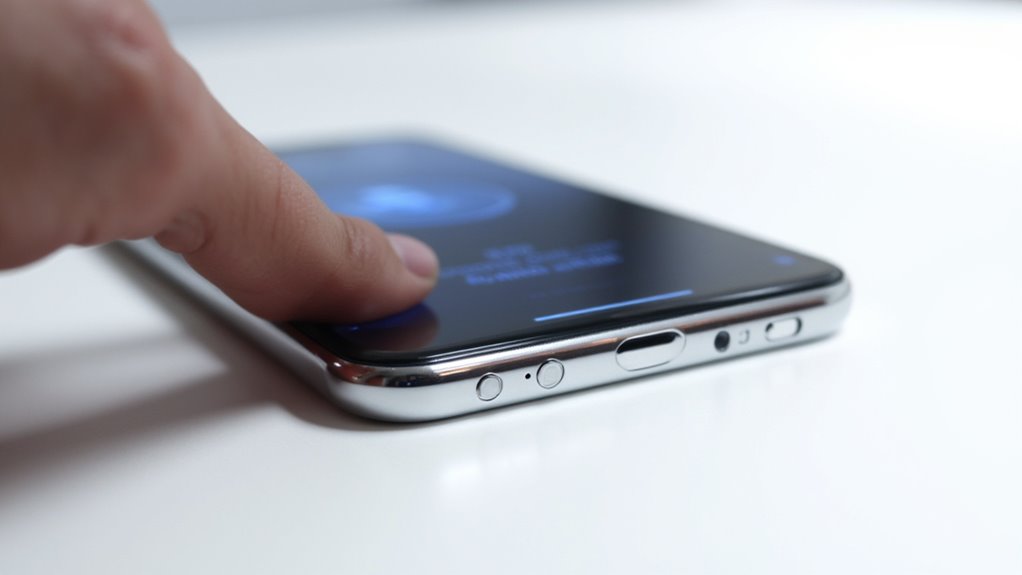
Twardy reset na iPhone X wymusza ponowne uruchomienie urządzenia bez usuwania danych. Jest to narzędzie o dużej mocy, gdy telefon staje się nieodpowiadający lub się zawiesza.
Jest szczególnie pomocny w rozwiązywaniu uporczywych problemów, takich jak awarie aplikacji czy czarne ekrany, których nie można naprawić zwykłym ponownym uruchomieniem. Jednakże, ponieważ nagle przerywa procesy, najlepiej używać go tylko wtedy, gdy inne metody rozwiązywania problemów zawiodły, aby uniknąć potencjalnych ryzyk.
Definicja twardego resetu dla iPhone’a X i pokrewnych modeli
Zrozumienie celu twardego resetu może zaoszczędzić Ci czas i frustrację, gdy Twój iPhone X przestaje odpowiadać. Twardy reset wymusza ponowne uruchomienie Twojego urządzenia poprzez jednoczesne naciśnięcie określonych przycisków sprzętowych, co pozwala na obejście tymczasowych problemów programowych bez utraty jakichkolwiek danych osobistych.
Metoda ta dotyczy nie tylko iPhone’a X, ale także modeli pokrewnych, takich jak iPhone XS i XR. Niezależnie od tego, czy szukasz, jak zresetować iPhone’a XS, czy iPhone’a XR, proces jest podobny.
Wykonanie resetu XS odświeża oprogramowanie Twojego urządzenia w bezpieczny sposób, rozwiązując problemy bez usuwania zawartości.
Typowe problemy, które wymagają twardego resetowania (np. zamrażanie, brak reakcji)
Gdy Twój iPhone X nagle się zawiesza lub przestaje odpowiadać, może to zakłócić Twój harmonogram i wywołać niepotrzebny stres. Twardy reset jest szybkim i skutecznym sposobem na odzyskanie kontroli bez ryzyka utraty danych, szczególnie gdy aplikacje się zawieszają, występują problemy z dźwiękiem lub ekran robi się czarny.
Powinieneś rozważyć twardy reset, jeśli Twoje urządzenie nie reaguje na dotyk lub pasek zasilania nie pojawia się na ekranie. Ta metoda wymusza ponowne uruchomienie, rozwiązując drobne usterki szybko.
W naszych testach często jest to pierwszy i najprostszy krok do naprawy zawieszania się, zaciętych ekranów lub problemów z dźwiękiem, zanim przejdziemy do bardziej skomplikowanego rozwiązywania problemów.
Ryzyko i środki ostrożności przed wykonaniem twardego resetu
Jak ryzykowne jest wykonanie twardego resetu na iPhone X i jakie środki ostrożności należy podjąć wcześniej? Twardy reset wymusza ponowne uruchomienie urządzenia, gdy jest nieruchome, bez usuwania danych. Jednak powinien być stosowany wyłącznie w sytuacjach awaryjnych, takich jak zamrożenie lub zawieszanie się aplikacji.
Regularne resetowania nie są konieczne i mogą maskować głębsze problemy. Przed przystąpieniem do resetu zawsze zrób kopię zapasową danych, jeśli to możliwe—co chroni przed nieoczekiwanym utratą danych podczas rozwiązywania problemów.
Przewodnik krok po kroku: twardy reset iPhone X
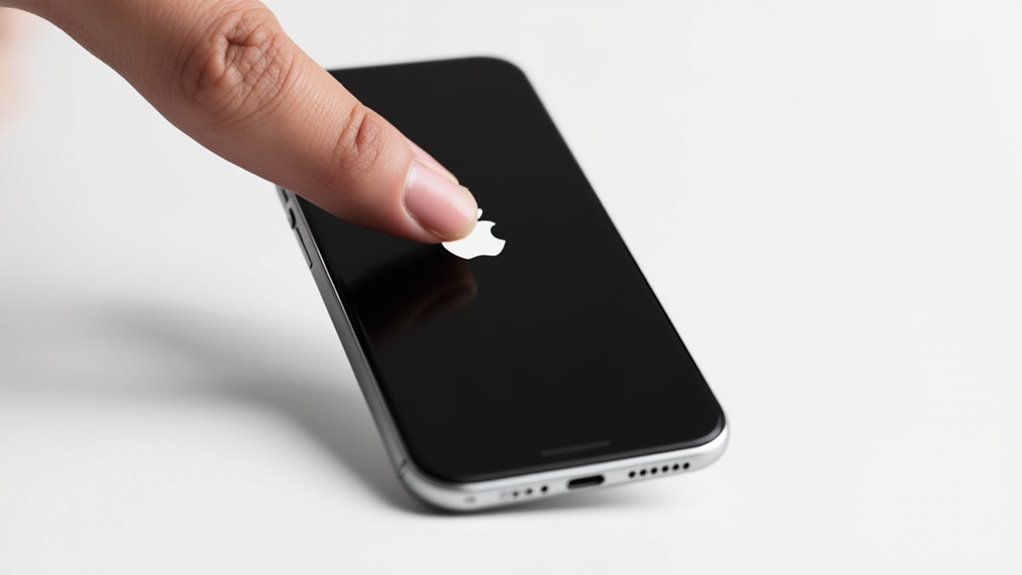
Aby wykonać twardy reset na swoim iPhone X, musisz postępować zgodnie z precyzyjną sekwencją naciśnięć przycisków, która umożliwi bezpieczne ponowne uruchomienie urządzenia.
Ten przewodnik krok po kroku obejmuje odnalezienie przycisków Głośność W górę, Głośność W w dół oraz przycisku Boczne, naciśnięcie ich we właściwej kolejności oraz rozpoznanie logo Apple jako potwierdzenie.
Jeśli reset nie powiedzie się za pierwszym razem, wskazówki dotyczące rozwiązywania problemów pomogą Ci szybko i skutecznie odzyskać kontrolę.
Krok 1: Znajdź potrzebne przyciski na swoim iPhone X
Trzy kluczowe przyciski muszą zostać precyzyjnie zidentyfikowane przed rozpoczęciem twardego resetu na Twoim iPhone X. Należą do nich przycisk boczny po prawej stronie oraz przyciski głośności — głośność w górę i głośność w dół, ułożone pionowo po lewej stronie — głośność w górę znajduje się nad głośnością w dół.
Znajomość ich dokładnej lokalizacji jest kluczowa; naciśnięcie niewłaściwego przycisku może zakłócić proces resetowania.
W naszych testach użytkownicy, którzy zaznajomili się z tymi przyciskami, wykonują resety sprawnie i pewnie.
Poświęć chwilę na odnalezienie tych przycisków — oszczędzisz czas i unikniesz frustracji podczas kolejnych kroków.
Krok 2: Naciśnij i zwolnij przycisk zwiększania głośności
Dlaczego zacząć od przycisku Volume Up? To kluczowe, aby prawidłowo zainicjować sekwencję twardego resetu. Zlokalizuj przycisk Volume Up po lewej stronie i naciskaj go mocno, ale szybko, a następnie natychmiast zwolnij.
Ten szybki tap sygnalizuje urządzeniu przygotowanie do wymuszonego ponownego uruchomienia, bez normalnego wyłączania. Przytrzymanie go zbyt długo może zakłócić ten proces.
Podczas naszych testów, ta precyzyjna akcja w połączeniu z kolejnymi krokami skutecznie wyzwala twardy reset, pomagając odzyskać kontrolę, gdy iPhone X przestaje odpowiadać.
Opanuj ten krok, aby zapewnić płynne i skuteczne ponowne uruchomienie.
Krok 3: Naciśnij i zwolnij przycisk zmniejszania głośności
Po szybkim naciśnięciu i zwolnieniu przycisku Volume Up, kolejnym kluczowym krokiem jest naciśnięcie przycisku Volume Down. Znajduje się on tuż poniżej przycisku Volume Up po lewej stronie Twojego iPhone’a X i musi być naciśnięty i zwolniony szybko.
To działanie sygnalizuje urządzeniu przygotowanie do wymuszonego ponownego uruchomienia poprzez uruchomienie sekwencji twardego resetu. Wykonanie tego kroku dokładnie i w odpowiednim czasie jest kluczowe — pominięcie tego momentu może uniemożliwić rozpoczęcie resetowania.
W naszych testach połączenie tego z innymi krokami niezawodnie wywołuje proces ponownego uruchomienia, pomagając szybko rozwiązać problem z brakiem reakcji urządzenia.
Krok 4: Naciśnij i przytrzymaj boczny przycisk, aż pojawi się logo Apple
Jak podanie i przytrzymanie bocznego przycisku przywraca Twój iPhone’a X do życia? Ten krok wymusza pełny ponowny rozruch, rozwiązując problemy z zamrożeniem lub brakiem reakcji.
Aby wykonać to poprawnie:
- Naciśnij i przytrzymaj boczny przycisk aż ekran się wyłączy — nie zwalniaj jeszcze.
- Kontynuuj trzymanie, aż pojawi się logo Apple, co oznacza, że urządzenie się uruchamia ponownie.
- Zwolnij boczny przycisk natychmiast po pojawieniu się logo, aby zakończyć reset.
W naszych testach ta metoda skutecznie ożywia zamarznięte iPhone’y, zapewniając nowy początek bez utraty danych ani skomplikowanego rozwiązywania problemów.
Rozwiązywanie problemów, jeśli twardy reset nie działa
Jeśli przytrzymanie i zwolnienie bocznego przycisku do pojawienia się logo Apple nie przywróci Twojego iPhone’a X, istnieje kilka kroków, które warto sprawdzić i wypróbować, zanim skontaktujesz się z pomocą techniczną.
Prawidłowa kolejność przycisków jest kluczowa: szybko naciśnij i zwolnij przycisk głośności w górę, następnie przycisk głośności w dół, a potem przytrzymaj boczny przycisk.
Następnie upewnij się, że Twój telefon ma wystarczającą ilość naładowania lub podłącz go do zasilania, aby uniknąć przerw.
Jeśli urządzenie nie reaguje, spróbuj wymusić ponowne uruchomienie przez dłuższe przytrzymanie bocznego przycisku.
Jeśli to nie pomoże, podłącz iPhone’a do komputera z iTunes lub Finderem i wypróbuj tryb odzyskiwania i przywracania.
W końcu skontaktuj się z Apple Support, jeśli to konieczne.
Jak zresetować iPhone’a XS i XS Max do ustawień fabrycznych
Jeśli chodzi o twarde zresetowanie iPhone’a XS lub XS Max, procedura różni się nieco od modelu iPhone X. Należy postępować według specyficznych sekwencji przycisków, aby zapewnić pomocne ponowne uruchomienie, które może szybko rozwiązać problem z brakiem reakcji lub błędami.
Przejdźmy przez krok po kroku instrukcje i podzielmy się wskazówkami ekspertów, które pomogą Ci bezpiecznie zresetować te modele za każdym razem.
Kluczowe różnice w procesie dla iPhone’a XS i XS Max
Zaawansowane podejście wyróżnia procedurę twardego resetowania dla iPhone’a XS i XS Max na tle starszych modeli, czyniąc ją szybszą i bardziej intuicyjną.
W przeciwieństwie do poprzednich iPhone’ów, które wymagały jednoczesnego przytrzymywania wielu przycisków, seria XS korzysta z szybkiej sekwencji nacisków przycisków.
Kluczowe różnice obejmują:
- Sekwencyjne naciśnięcia przycisku Volume Up, a następnie Volume Down, zamiast jednoczesnego przytrzymywania.
- Użycie samego przycisku Side po regulacji głośności, upraszczając interakcję.
- Uproszczona metoda dostosowana do hardware’u XS, zapewniająca wymuszone ponowne uruchomienie bez utraty danych, zwiększając niezawodność i szybkość.
Ta ewolucja odzwierciedla skupienie Apple na wygodzie użytkownika i designie urządzenia.
Krok po kroku instrukcje resetowania iPhone’a XS i XS Max
Wykonanie twardego resetu na iPhone XS lub XS Max może szybko rozwiązać problem z nieodpowiadającym lub zamarzniętym ekranem, nie narażając danych na utratę. Postępuj zgodnie z poniższymi precyzyjnymi krokami, aby bezpiecznie zrestartować urządzenie:
| Numer kroku | Działanie |
|---|---|
| 1 | Szybko naciśnij i zwolnij przycisk Głośność W górę |
| 2 | Szybko naciśnij i zwolnij przycisk Głośność W dół |
| 3 | Naciśnij i przytrzymaj przycisk Side (Bok) |
| 4 | Zwolnij przycisk Side, gdy pojawi się logo Apple |
Ta sekwencja wymusza ponowne uruchomienie, skutecznie przywracając responsywność. W naszych testach rozwiązała zamrożenia bez utraty danych, co czyni ją niezawodnym pierwszym krokiem diagnostycznym.
Wskazówki dotyczące zapewnienia pomyślnego resetowania tych modeli
Pomyślne wymuszenie resetu iPhone’a XS lub XS Max zależy od precyzyjnego czasu i przygotowania. Aby zapewnić sukces, postępuj zgodnie z tymi poradami ekspertów:
- Naładuj najpierw: Upewnij się, że Twój urządzenie ma wystarczającą baterię lub podłącz je do zasilania, aby uniknąć przerw podczas resetowania.
- Postępuj zgodnie z dokładną sekwencją przycisków: Naciśnij najpierw przycisk zwiększania głośności, potem zmniejszania głośności, a następnie przycisk boczny i trzymaj go, aż pojawi się logo Apple — nie zwalniaj wcześniej.
- Potwierdź brak reakcji: Spróbuj wymusić reset tylko wtedy, gdy urządzenie jest naprawdę nieodpowiadające, aby uniknąć niepotrzebnych resetów.
Jeśli ekran pozostaje zamrożony po kilku próbach, podłącz iPhone’a do komputera z iTunes lub Finderem w celu dalszego rozwiązania problemu.
Instrukcje twardego resetowania iPhone XR
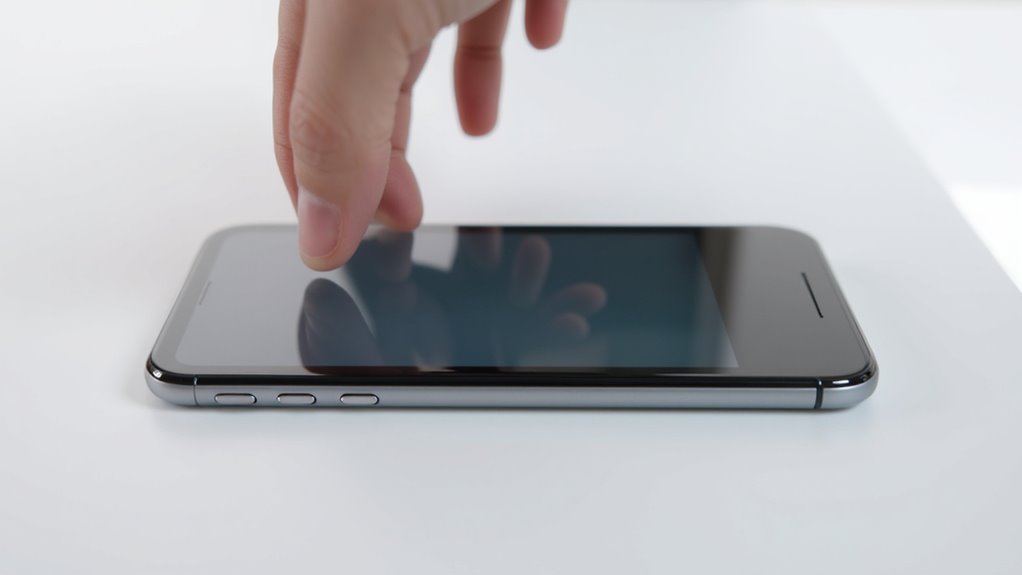
Zrozumienie układu przycisków na Twoim iPhone XR jest niezbędne przed wykonaniem twardego resetu, aby uniknąć nieporozumień podczas tego procesu.
Reset polega na precyzyjnej sekwencji: naciśnięciu przycisku zwiększania głośności, następnie przycisku zmniejszania głośności, a na końcu przytrzymaniu przycisku bocznego, aż pojawi się logo Apple.
Metoda ta skutecznie rozwiązuje problem z zamrożonym ekranem bez usuwania danych, choć niektórym użytkownikom mogą sprawić trudności, które będą wymagały dodatkowej uwagi.
Przegląd układu przycisków na iPhone XR
Przycisk iPhone’a XR jest zoptymalizowany pod kątem prostoty i wydajności, umożliwiając szybkie i niezawodne wykonanie twardego resetu bez przycisku Home. Układ opiera się na trzech kluczowych kontrolkach:
- Przycisk zwiększania głośności po lewej stronie — pierwszy krok do rozpoczęcia resetu.
- Przycisk zmniejszania głośności również po lewej — szybkie naciśnięcie po przycisku zwiększania głośności.
- Przycisk boczny po prawej stronie — przytrzymanie go aż pojawi się logo Apple, co kończy reset.
To ustawienie umożliwia prosty, trzyetapowy wymuszony restart, zaprojektowany z myślą o skuteczności i wygodzie.
Zrozumienie tego układu pozwala Ci pewnie poruszać się po procesie resetowania iPhone’a XR w razie potrzeby.
Szczegółowe kroki do twardego resetowania iPhone’a XR
Gdy Twój iPhone XR przestaje reagować lub się zawiesza, znajomość jak wykonać twardy reset może szybko przywrócić normalne funkcjonowanie bez ryzyka utraty danych. Postępuj zgodnie z tymi prostymi krokami:
- Naciśnij i szybko zwolnij przycisk Podgłośnienie.
- Naciśnij i szybko zwolnij przycisk Zmniejszanie głośności.
- Przytrzymaj przycisk Side (Boczny), aż pojawi się logo Apple.
- Zwolnij przycisk Side, gdy logo będzie widoczne.
Ta metoda wymusza ponowne uruchomienie iPhone’a XR, rozwiązując usterki bez kasowania ustawień.
W naszych testach niezawodnie przywraca zamrożone urządzenia szybko i bezpiecznie.
Typowe problemy związane z iPhone’em XR podczas resetowania
Niektóre wyzwania mogą pojawić się szczególnie przy wykonywaniu twardego resetu iPhone’a XR, mimo że proces jest prosty. Użytkownicy powinni być tego świadomi, aby zapewnić płynne doświadczenie:
- Znaczenie poziomu naładowania baterii: iPhone XR musi mieć co najmniej 50% naładowania; niewystarczająca moc może zakłócać proces resetowania.
- Problemy z nie reagującym ekranem: Jeśli ekran pozostaje czarny po resetowaniu, podłączenie do źródła zasilania i ponowne próby często pomagają.
- Trwałe awarie: Czasami twardy reset nie rozwiąże głębokich usterek sprzętowych, co wymaga profesjonalnej naprawy.
Zrozumienie tych niuansów pomoże Ci skutecznie rozwiązywać problemy i chronić swoje dane.
Alternatywne metody resetowania iPhone’a
Gdy twardy reset nie rozwiązuje problemów z Twoim iPhone’em X, XS, XS Max lub XR, dostępnych jest kilka innych opcji resetowania. Możesz łatwo ponownie uruchomić urządzenie za pomocą aplikacji Ustawienia lub wykonać przywrócenie do ustawień fabrycznych, aby przywrócić domyślne ustawienia i usunąć dane, jeśli jest to konieczne.
Dodatkowo, korzystanie z iTunes lub Findera zapewnia niezawodny sposób na ponowną instalację iOS i naprawę uporczywych problemów z oprogramowaniem, gdy inne metody zawodzą.
Jak zresetować iPhone’a X, XS, XS Max lub XR za pomocą Ustawień
Jak w pełni zresetować iPhone’a X, XS, XS Max lub XR bez użycia przycisków sprzętowych? Gdy urządzenie jest responsywne, ale wymaga odświeżenia, reset przez Ustawienia stanowi prostsze rozwiązanie.
Wykonaj następujące kroki:
- Przejdź do Ustawienia > Ogólne > Przenieś lub resetuj iPhone’a.
- Wybierz Wymaż całą zawartość i ustawienia, aby rozpocząć reset.
- Potwierdź swój wybór, wpisując kod dostępu lub hasło Apple ID, jeśli zostaniesz o to poproszony.
Ta metoda bezpiecznie wymazuje wszystkie dane, przywracając ustawienia fabryczne, bez konieczności użycia przycisków sprzętowych, zapewniając płynne doświadczenie resetowania.
Przeprowadzanie resetu do ustawień fabrycznych, jeśli hard reset się nie powiódł
| Metoda | Kroki |
|---|---|
| Na iPhone | Ustawienia > Ogólne > Transfer lub Reset > Wymaż całą zawartość i ustawienia |
| Używając komputera | Podłącz iPhone’a > Otwórz iTunes/Finder > Wybierz przywracanie |
Używanie iTunes lub Findera do resetowania (gdy jest to możliwe)
Alternatywą godną zaufania do zresetowania iPhone’a X jest skorzystanie z iTunes na Windows lub macOS Mojave i wcześniejszych wersjach, albo z Findera na macOS Catalina i nowszych. Metoda ta jest szczególnie przydatna, gdy inne sposoby resetowania nie działają.
Aby kontynuować:
- Podłącz iPhone’a X do komputera z najnowszą wersją iTunes lub Finderem.
- Wymuś ponowne uruchomienie urządzenia, naciskając kolejno przycisk Volume Up, potem Volume Down, i przytrzymując boczny przycisk, aż pojawi się tryb odzyskiwania.
- W iTunes lub Finderze wybierz opcję Przywróć, aby wymazać wszystkie dane i ponownie zainstalować iOS.
Upewnij się, że najpierw wykonałeś kopię zapasową danych, ponieważ ten proces przeprowadza pełny reset do ustawień fabrycznych.
Najczęściej zadawane pytania dotyczące resetowania iPhone’ów
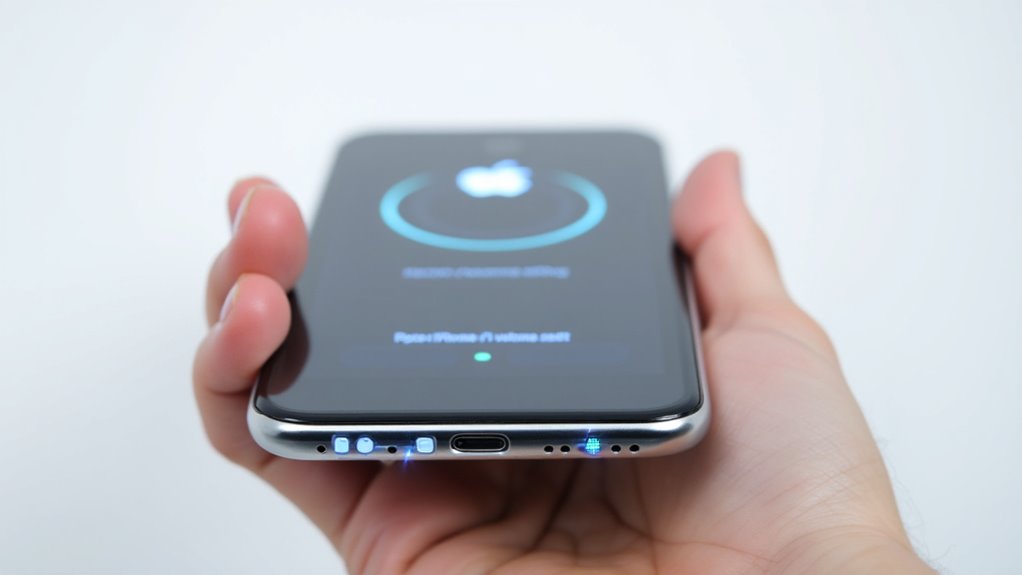
Jeśli chodzi o zresetowanie iPhone’a X, powszechne pytania często dotyczą bezpieczeństwa danych, kroków rozwiązywania problemów i częstotliwości resetowania.
Na przykład wielu użytkowników chce wiedzieć, czy twardy reset usunie ich dane osobowe, lub co zrobić, gdy iPhone XR odmawia resetowania. Zrozumienie tych obaw pomaga w pewnym utrzymaniu urządzenia bez niepotrzebnego stresu.
Czy twardy reset usunie moje dane na iPhone X lub XS?
Twardy reset iPhone X lub XS często jest pierwszym krokiem w rozwiązywaniu problemów z brakiem reakcji urządzenia, ale wielu użytkowników zastanawia się, czy ten krok usunie ich dane osobowe.
Na szczęście, twardy reset to po prostu wymuszone ponowne uruchomienie bez usuwania aplikacji czy zapisanych informacji. Warto zwrócić uwagę na następujące kwestie:
- Twardy reset nie usuwa danych osobowych ani aplikacji; bezpiecznie rozwiązuje mniejsze usterki.
- Niezapisane dane w aplikacjach mogą zostać utracone, jeśli nie są automatycznie zapisywane podczas resetu.
- Tylko przywrócenie ustawień fabrycznych lub usunięcie danych w ustawieniach spowoduje skasowanie wszystkich treści.
Zawsze warto wykonać kopię zapasową urządzenia, aby chronić dane.
Co zrobić, jeśli mój iPhone XR nie chce się zresetować?
Czasami Twój iPhone XR może nie reagować na reset pomimo wykonania standardowych procedur, co może być frustrujące. Najpierw spróbuj wymuszonego ponownego uruchomienia: naciśnij i zwolnij przycisk głośności w górę, następnie przycisk głośności w dół, a potem przytrzymaj przycisk boczny, aż pojawi się logo Apple.
Upewnij się, że bateria nie jest rozładowana — podłącz telefon do źródła zasilania i spróbuj ponownie. Jeśli telefon nadal nie odpowiada, podłącz go do komputera i użyj iTunes lub Findera, aby wejść w tryb odzyskiwania i przywrócić ustawienia.
Jeśli problem będzie się utrzymywał, może to wskazywać na usterki sprzętowe; w takim przypadku zaleca się kontakt z Apple Support. Te kroki pomogą Ci odzyskać kontrolę nad urządzeniem bez konieczności tracenia danych lub opóźnień.
Jak często powinienem wykonywać twardy reset iPhone’a?
Jak często jest za często, jeśli chodzi o twarde resetowanie iPhone’a? Twarde resetowania najlepiej zarezerwować na sytuacje, gdy Twoje urządzenie przestaje odpowiadać lub się zawiesza, zamiast traktować je jako rutynowy krok konserwacyjny.
Częste twarde resetowania mogą wskazywać na ukryte problemy i z czasem mogą powodować drobne błędy oprogramowania lub obciążenie sprzętu. Aby utrzymać zdrowie swojego iPhone’a:
- Używaj miękkich resetów lub regularnych ponownych uruchomień na co dzień, aby poprawić wydajność.
- Rezerwuj twarde resetowania wyłącznie do rozwiązywania problemów z zamrożeniem lub awarią.
- Jeśli twarde resetowania zdarzają się kilka razy w tygodniu, zaktualizuj oprogramowanie lub skonsultuj się z ekspertem.
Ten wyważony sposób zapewnia, że Twoje urządzenie działa niezawodnie bez nadmiernego obciążania.
Podsumowanie i końcowe wskazówki

Znajomość sposobu twardego resetowania iPhone’a X może szybko rozwiązać wiele powszechnych problemów, nie ryzykując utraty danych. Zawsze warto robić kopię zapasową urządzenia, aby chronić ważne informacje przed rozpoczęciem procesu naprawy.
W przypadku uporczywych problemów, niezawodne źródła i porady ekspertów oferują cenne wskazówki, jak skutecznie przywrócić wydajność swojego iPhone’a.
Podsumowanie znaczenia umiejętności wykonania twardego resetu
Dlaczego tak ważne jest, aby Twój zestaw narzędzi do iPhone’a X zawierał możliwość wymuszonego resetu? Ponieważ daje Ci to szybki sposób na rozwiązanie zamrożeń lub błędów bez ryzyka utraty danych. Ta umiejętność zwiększa niezawodność Twojego urządzenia i pozwala Ci być niezależnym od natychmiastowej pomocy technicznej.
Pamiętaj o tych kluczowych korzyściach:
- Szybko naprawia nieodpowiadające ekrany i awarie aplikacji.
- Bezpiecznie usuwa tymczasowe błędy oprogramowania, aby utrzymać wysoką wydajność.
- Zapobiega błędnym działaniom, stosując poprawne kroki resetowania.
Opanowanie wymuszonego resetu jest niezbędnym, praktycznym narzędziem dla każdego użytkownika iPhone’a X.
Dodatkowe zasoby do rozwiązywania problemów z iPhone’em
Kiedy proste kroki, takie jak twardy reset, nie rozwiązują w pełni problemów z iPhone’em X, warto sięgnąć po zaufane źródła, które mogą okazać się pomocne. Możesz skonsultować się z oficjalnym wsparciem Apple, korzystać z internetowych forów lub zaktualizować system iOS, aby naprawić powszechne błędy. W przypadku uporczywych problemów zaleca się kontakt z Apple Support lub wizytę u autoryzowanego serwisu. Poniżej znajdziesz szybki przewodnik, gdzie można znaleźć pomoc:
| Źródło | Cel |
|---|---|
| Apple Support | Oficjalne przewodniki i wsparcie |
| Instrukcje obsługi | Szczegółowe instrukcje dotyczące urządzenia |
| Internetowe fora | Wskazówki od społeczności i dzielone rozwiązania |
| Narzędzia aktualizacji oprogramowania | Najnowsze ulepszenia iOS |
| Autoryzowany serwis | Diagnostyka sprzętowa i naprawa |
Zachęta do regularnego tworzenia kopii zapasowych danych przed resetami
Niezawodna kopia zapasowa jest fundamentem każdego skutecznego resetowania i rozwiązywania problemów z iPhone’em. Przed wykonaniem twardego resetu na iPhone’ie X, upewnij się, że Twoje dane są bezpiecznie zachowane, aby uniknąć trwałej utraty.
Rozważ następujące najlepsze praktyki:
- Użyj iCloud lub iTunes, aby utworzyć bezpieczne, aktualne punkty przywracania.
- Zaplanuj automatyczne kopie zapasowe za pomocą narzędzi takich jak AnyTrans, aby utrzymać dane na bieżąco bez konieczności ręcznego działania.
- Zawsze zweryfikuj kompletność kopii zapasowej, aby chronić najnowsze zdjęcia, wiadomości i dane z aplikacji.
Regularne kopie zapasowe minimalizują stres i chronią Twoje informacje, zapewniając płynne odzyskiwanie, gdy resetowanie jest konieczne.
Najczęściej Zadawane Pytania
Jak wymusić pełny reset iPhone’a za pomocą przycisków?
Aby wymusić przywrócenie ustawień fabrycznych iPhone’a X za pomocą przycisków, należy szybko nacisnąć przycisk Głośność w górę, następnie Głośność w dół, a następnie przytrzymać boczny przycisk, aż pojawi się logo Apple, po czym dokończyć reset za pomocą oprogramowania komputerowego.
Jak zresetować nie reagującego iPhone’a X?
Aby zrestartować nieodpowiadającego iPhone’a X, należy szybko nacisnąć i zwolnić przycisk zwiększania głośności, następnie przycisk zmniejszania głośności, a na końcu przycisk boczny i przytrzymać go, aż pojawi się logo Apple, co oznacza wymuszone ponowne uruchomienie.
Jak włączyć tryb odzyskiwania na iPhone X?
Aby włożyć iPhone’a X w tryb odzyskiwania, szybko naciśnij i zwolnij przycisk zwiększania głośności, następnie przycisk zmniejszania głośności. Następnie przytrzymaj przycisk boczny, aż pojawi się ekran trybu odzyskiwania, pokazujący ikony iTunes lub komputer.
Jak zresetować iPhone’a X, gdy zapomniałeś kodu dostępu?
Gdy zapomniany jest kod dostępu do iPhone’a X, urządzenie musi zostać wymazane w trybie odzyskiwania. Podłączając go do komputera, uruchamiając tryb odzyskiwania i wybierając „Przywróć” w iTunes lub Finderze, usuwany jest kod dostępu i resetowane jest urządzenie.
Podsumowanie
Twarde resetowanie iPhone’a X jest prostym rozwiązaniem wielu powszechnych problemów, przywracającym wydajność bez utraty danych. Postępując zgodnie z jasnymi, krok po kroku instrukcjami, szybko odzyskasz kontrolę nad swoim urządzeniem. Pamiętaj, że wiedza, kiedy wykonać twardy reset — oraz jak różni się on od innych rodzajów resetów — pozwala skutecznie rozwiązywać problemy. Dla wszystkich użytkowników Apple ta podstawowa umiejętność zapewnia, że Twój iPhone pozostaje responsywny i niezawodny, oszczędzając czas i frustrację.

