

Aby włączyć tryb odzyskiwania na swoim iPhone’ie, najpierw podłącz go do Maca lub PC z zaktualizowanym Finderem lub iTunes. Na iPhone 7 przyciśnij i przytrzymaj jednocześnie przycisk Side i przycisk zmniejszania głośności, aż pojawi się ekran „Połącz z komputerem”. Trzymaj kabel podłączony i upewnij się, że wyświetla się ikona odzyskiwania. Jeśli Twój iPhone się zawiesza lub nie można go zaktualizować w zwykły sposób, ta metoda pozwala na przywrócenie lub aktualizację w bezpieczny sposób. Aby poznać szczegółowe instrukcje specyficzne dla Twojego modelu i rozwiązywania problemów, zapoznaj się z pełnym przewodnikiem poniżej.
Najważniejsze informacje
- Podłącz iPhone’a do komputera z zainstalowanym najnowszym iTunes lub Finderem, używając kompatybilnego kabla Lightning lub USB-C.
- Dla iPhone’a 7 naciśnij i przytrzymaj jednocześnie boczny (power) i przycisk zmniejszania głośności, aż pojawi się ekran „Połącz z komputerem”.
- Dla innych modeli, wykonaj określone kombinacje przycisków: szybko naciśnij przycisk zwiększania głośności, potem przycisk zmniejszania głośności, a następnie przytrzymaj boczny przycisk, aż pojawi się ikona trybu odzyskiwania.
- Potwierdź tryb odzyskiwania, widząc na ekranie iPhone’a ikonę kabla połączonego z komputerem po przytrzymaniu przycisków zgodnie z instrukcjami.
- Użyj Finder lub iTunes na komputerze, aby zaktualizować lub przywrócić urządzenie po włączeniu trybu odzyskiwania.
Wprowadzenie do trybu odzyskiwania iPhone
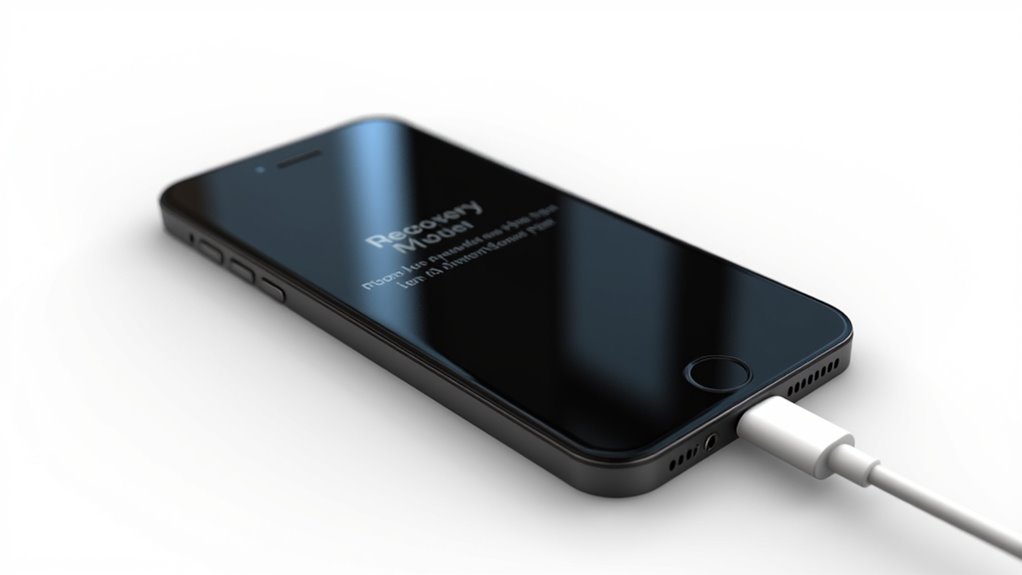
Tryb odzyskiwania iPhone’a to krytyczne narzędzie zaprojektowane do rozwiązywania poważnych problemów programowych, gdy standardowe metody naprawy zawodzą. Umożliwia ono podłączenie urządzenia do komputera w celu aktualizacji lub pełnego przywrócenia systemu.
Często Tryb odzyskiwania jest uruchamiany w przypadku problemów takich jak nieudane aktualizacje czy nie reagujące ekrany. Zrozumienie, jak wejść w Tryb odzyskiwania i czego można się spodziewać, może zaoszczędzić czas i zapobiec utracie danych podczas rozwiązywania problemów.
Czym jest tryb odzyskiwania iPhone’a i dlaczego jest ważny?
Czy kiedykolwiek zastanawiałeś się, jak uratować iPhone’a, który nie reaguje lub utknął podczas aktualizacji? Tryb odzyskiwania to kluczowa funkcja rozwiązywania problemów, zaprojektowana właśnie do takich scenariuszy. Umożliwia on Twojemu urządzeniu, w tym iPhone’owi 7 Tryb odzyskiwania, wejście w specjalny stan, który pozwala na komunikację z iTunes lub Finderem.
Dzięki temu możesz ponownie zainstalować lub zaktualizować iOS, naprawiając poważne problemy programowe, które nie mogą zostać rozwiązane zwykłym ponownym uruchomieniem. Użycie trybu odzyskiwania na iPhone’ie może rozwiązać uporczywe problemy, takie jak zamrożenia czy nieudane aktualizacje, ale ważne jest, aby korzystać z niego ostrożnie, ponieważ może to wiązać się z ryzykiem utraty danych.
W naszych testach okazał się nieocenionym narzędziem ostatecznym.
Typowe sytuacje wymagające trybu odzyskiwania do rozwiązywania problemów
Kiedy Twoje urządzenie przestaje odpowiadać lub zachowuje się nieprzewidywalnie, Tryb odzyskiwania często jest rozwiązaniem, które przywraca funkcjonalność. Jest to niezbędne, gdy Twój iPhone utknął na logo Apple, zamarł lub nie chce się uruchomić. Nieudane aktualizacje iOS oraz wielokrotne błędne próby wpisania kodu blokady, które dezaktywują urządzenie, również wymagają tego ostatecznego kroku. Tryb odzyskiwania umożliwia przywrócenie lub zaktualizowanie urządzenia za pomocą komputera, co może zaoszczędzić czas i frustrację, zanim konieczna będzie pomoc profesjonalna.
| Scenariusz | Problem | Dlaczego Tryb odzyskiwania? |
|---|---|---|
| Zamarznięty ekran | Urządzenie nie reaguje | Przywrócenie funkcjonalności systemu |
| Nieudana aktualizacja | Utknął podczas instalacji iOS | Naprawa lub ponowna instalacja iOS |
| Zablokowany iPhone | Blokada bezpieczeństwa | Przywrócenie dostępu bez utraty danych |
Krótki przegląd procesu i czego można się spodziewać
Jak naprawdę działa tryb odzyskiwania i czego można się spodziewać podczas tego procesu? Tryb odzyskiwania ustawia Twój iPhone w specjalnym stanie, aby naprawić problemy ze oprogramowaniem poprzez ponowne zainstalowanie iOS. Podłączasz urządzenie do komputera i naciskasz przyciski specyficzne dla modelu, aby wejść w ten tryb.
Na ekranie pojawi się ikona kabla i komputera, sygnalizująca gotowość do aktualizacji lub przywrócenia. Możesz zaktualizować iOS bez utraty danych lub wybrać pełne przywrócenie, które usuwa całą zawartość.
Ta metoda jest ostatnią deską ratunku, gdy iPhone jest nieodpowiedziowy lub utknął, zapewniając bezpieczny sposób odzyskania kontroli.
Zrozumienie trybu odzyskiwania iPhone
Zrozumienie trybu odzyskiwania iPhone’a jest kluczowe dla rozwiązania uporczywych problemów z oprogramowaniem, których nie można naprawić standardowym rozwiązywaniem problemów. W przeciwieństwie do normalnej pracy lub trybu DFU, tryb odzyskiwania pozwala na przywrócenie lub zaktualizowanie urządzenia za pomocą komputera, gdy jest ono nieodpowiadające lub utknęło.
Znajomość momentu i sposobu korzystania z tego trybu może uratować Twój iPhone przed poważniejszymi problemami bez niepotrzebnej utraty danych.
Definicja i cel trybu odzyskiwania
Czym jest tryb odzyskiwania i dlaczego jest niezbędnym narzędziem dla użytkowników iPhone’a mających problemy z oprogramowaniem? To specjalny stan, który pozwala Twojemu iPhone’owi połączyć się z komputerem, umożliwiając przywracanie lub aktualizację iOS za pomocą Findera, iTunes lub specjalistycznego oprogramowania. Tryb odzyskiwania radzi sobie z problemami takimi jak nieodpowiadający ekran, pętle aktualizacji czy nieudane instalacje, tymczasowo zawieszając normalne działanie urządzenia.
Możesz ponownie zainstalować iOS bez usuwania danych, wybierając opcję Aktualizuj. Traktuj to jako potężne narzędzie ostatniej szansy przed wizytą w serwisie. W naszych testach ten tryb skutecznie rozwiązuje typowe problemy oprogramowania, przywracając urządzenie sprawnie i, gdy to możliwe, zachowując dane.
Różnice między trybem odzyskiwania, trybem DFU a normalną pracą
- Tryb odzyskiwania wyświetla ekran „Połącz z komputerem”, umożliwiający ponowną instalację iOS bez utraty danych — idealny do naprawy pętli aktualizacji lub nieodpowiadających ekranów.
- Tryb DFU pokazuje czarny ekran; umożliwia głębsze przywracanie oprogramowania i krytyczne naprawy, takie jak jailbreak czy obniżanie wersji.
- Tryb normalnej pracy oznacza, że Twój iPhone działa prawidłowo, z pełnym dostępem i responsywnością.
Zrozumienie tych trybów pomaga wybrać najlepszą opcję dla potrzeb Twojego urządzenia.
Jak tryb odzyskiwania może pomóc w rozwiązaniu problemów z oprogramowaniem
Gdy Twój iPhone napotyka uporczywe problemy z oprogramowaniem, tryb odzyskiwania staje się niezbędnym narzędziem, które pozwala odzyskać kontrolę. Umożliwia podłączenie urządzenia do komputera i rozwiązywanie problemów takich jak zamarznięte ekrany, nieudane aktualizacje czy pętle rozruchowe.
Tryb odzyskiwania pozwala na ponowną instalację lub aktualizację iOS bez początkowo kasowania danych, co zapewnia bezpieczniejszą naprawę. Jeśli problemy będą się utrzymywać, można wykonać reset do ustawień fabrycznych jako ostateczność.
W naszych testach tryb odzyskiwania konsekwentnie przywracał iPhone’y z zatrzymaniem na logo Apple lub utknięciem w pętli restartu, co potwierdza jego wartość w skutecznym rozwiązywaniu poważnych usterek oprogramowania.
Przygotowania do wejścia w tryb odzyskiwania iPhone’a
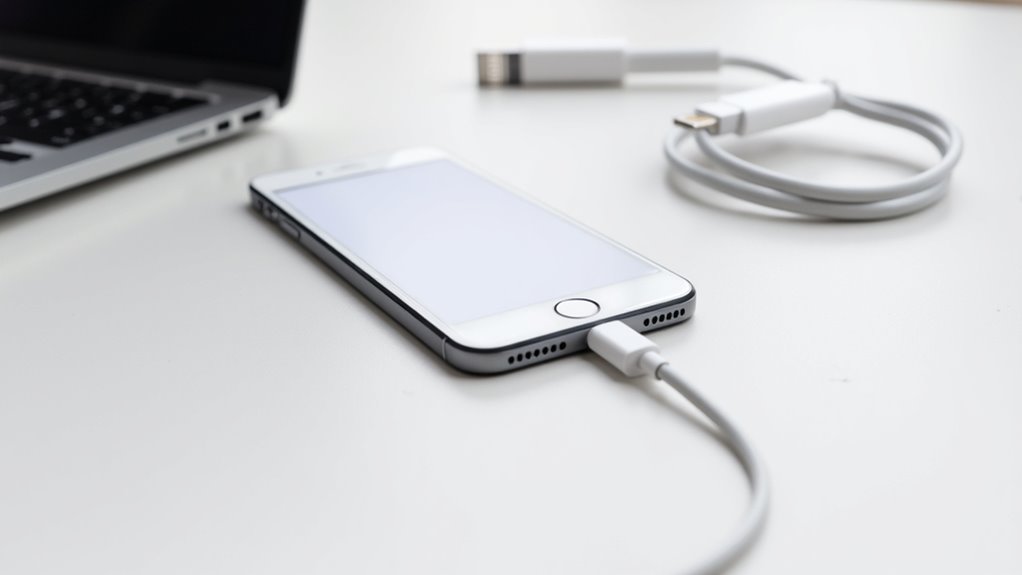
Przed wejściem w tryb odzyskiwania, konieczne jest wykonanie kopii zapasowej iPhone’a, aby chronić swoje dane przed ewentualną utratą. Upewnij się, że na komputerze zainstalowana jest najnowsza wersja iTunes lub Finder, co zapewni płynne rozpoznanie urządzenia.
Posiadanie odpowiednich narzędzi — takich jak kompatybilny kabel USB lub Lightning — oraz spełnienie tych wymagań sprawi, że proces odzyskiwania będzie bardziej płynny i niezawodny.
Tworzenie kopii zapasowej danych iPhone’a, aby uniknąć utraty danych
Niezawodna kopia zapasowa jest niezbędna przed wejściem w tryb odzyskiwania iPhone’a, aby zabezpieczyć swoje dane osobowe. Nigdy nie wiadomo, kiedy coś może pójść nie tak, więc wykonanie kopii zapasowej gwarantuje zachowanie Twoich informacji w nienaruszonym stanie.
Oto jak skutecznie wykonać kopię zapasową iPhone’a:
- Użyj iCloud Backup: Podłącz się do Wi-Fi, przejdź do Ustawień > [Twoje imię] > iCloud > Kopia zapasowa iCloud i stuknij „Wykonaj kopię zapasową teraz”.
- Użyj iTunes lub Findera: Podłącz iPhone’a do komputera, wybierz swoje urządzenie, a następnie kliknij „Wykonaj kopię zapasową teraz” dla lokalnej kopii.
- Zweryfikuj, czy Twoja kopia zapasowa zawiera zdjęcia, wiadomości i dane aplikacji przed kontynuowaniem.
Kopia zapasowa chroni Twoje dane i daje spokój ducha.
Zapewnienie, że masz najnowszą wersję iTunes lub Findera
Utrzymywanie aktualnej wersji oprogramowania iTunes lub Findera jest kluczowe, aby uniknąć problemów podczas przywracania iPhone’a w trybie odzyskiwania. Powinieneś sprawdzić, czy Twój Mac działa na macOS Catalina lub nowszym, aby korzystać z Findera, albo zaktualizować iTunes na Windowsie i starszych systemach macOS. Przed podłączeniem iPhone’a otwórz oprogramowanie i sprawdź dostępność aktualizacji. Również zaktualizuj system operacyjny komputera, aby zapobiec problemom ze zgodnością, a następnie uruchom ponownie urządzenie, aby zastosować zmiany.
| Platforma | Narzędzie do aktualizacji |
|---|---|
| macOS Catalina i nowszy | Finder |
| Windows/starszy macOS | iTunes |
Aktualizowanie do najnowszej wersji zapewnia płynniejsze przywracanie.
Niezbędne narzędzia i wymagania przed rozpoczęciem
Chociaż wejście w tryb odzyskiwania może wydawać się proste, posiadanie odpowiednich narzędzi i spełnienie niezbędnych wymagań znacznie zwiększa szanse na sprawny przebieg procesu.
Przed rozpoczęciem upewnij się, że Twój iPhone jest naładowany co najmniej na godzinę. Następnie sprawdź, czy Twój komputer korzysta z najnowszego macOS z zainstalowanym Finderem lub Windows z iTunes lub aplikacją Apple Devices.
Na koniec przygotuj kompatybilny kabel USB lub Lightning do bezpiecznego podłączenia iPhone’a. Zamknij inne aplikacje, aby ograniczyć przerwy, oraz miej pod ręką dane do logowania do Apple ID, co jest przydatne w przypadku pojawienia się blokady aktywacji po przywróceniu urządzenia.
Przewodnik krok po kroku, jak włączyć tryb odzyskiwania iPhone’a

Włączenie trybu odzyskiwania na Twoim iPhone’ie wymaga precyzyjnych kombinacji przycisków, które różnią się w zależności od modelu, zapewniając odpowiednie połączenie urządzenia z komputerem w celu rozwiązania problemów.
Dla iPhone 7 i 7 Plus sekwencja przycisków różni się nieco od nowszych lub starszych modeli, dlatego ważne jest, aby znać dokładne kroki.
Przed rozpoczęciem upewnij się, że Twój iPhone jest podłączony do komputera z przygotowanym Finderem lub iTunesem, które mają go rozpoznać po aktywacji trybu odzyskiwania.
Ogólne instrukcje dla większości modeli iPhone
Gdy Twój iPhone napotyka poważne problemy z oprogramowaniem, wejście w tryb odzyskiwania może być kluczowym krokiem do przywrócenia funkcjonalności bez utraty danych.
Aby włączyć tryb odzyskiwania na większości iPhone’ów, wykonaj następujące ogólne instrukcje:
- Podłącz iPhone’a do komputera za pomocą kompatybilnego kabla USB i uruchom Finder lub iTunes.
- Naciśnij i przytrzymaj odpowiednie przyciski w zależności od modelu, aż pojawi się ekran trybu odzyskiwania (określone przyciski różnią się w zależności od modelu, ale zazwyczaj obejmują przyciski głośności i boczny/górny).
- Zostaw urządzenie podłączone, aż pojawi się ekran „Połącz z komputerem”, co potwierdzi poprawne wejście w tryb odzyskiwania.
Te jasne kroki pomogą Ci poruszać się po trybie odzyskiwania pewnie i sprawnie.
Szczegółowe kroki w trybie odzyskiwania iPhone 7 (z wyróżnieniem różnic w przyciskach)
Proces wejścia w tryb odzyskiwania na iPhone 7 różni się nieco od innych modeli ze względu na jego unikalną konfigurację przycisków.
Musisz przytrzymać jednocześnie przycisk boczny (Power) oraz przycisk zmniejszania głośności. Trzymaj je, aż na ekranie pojawi się ikona „Połącz z komputerem” — co potwierdzi, że Twój iPhone 7 jest w trybie odzyskiwania.
Ważne: Nie zwalniaj przycisków zbyt wcześnie, bo możesz wyjść z trybu odzyskiwania.
Przed rozpoczęciem upewnij się, że Twój iPhone jest podłączony za pomocą kabla Lightning.
W naszych testach ta metoda zapewnia niezawodny dostęp do przywracania lub aktualizacji urządzenia.
Jak podłączyć iPhone’a do komputera podczas procesu
Jak dokładnie powinieneś podłączyć swojego iPhone’a do komputera, aby zapewnić płynny proces trybu odzyskiwania? Użycie kompatybilnego kabla Lightning lub USB-C jest kluczowe — to fizyczne połączenie umożliwia Twojemu urządzeniu komunikację bezpośrednio z Maciem lub komputerem z Windows.
Przed podłączeniem upewnij się, że Twój komputer ma zainstalowaną najnowszą wersję Findera (macOS Catalina+) lub iTunes. Otwórz odpowiednią aplikację jako pierwszą, a następnie podłącz swojego iPhone’a.
Następnie natychmiast naciśnij opcję przycisków odpowiednią dla Twojego modelu, aby wejść w tryb odzyskiwania. Zwróć uwagę na ekran „Połącz z komputerem” z ikoną kabla, co potwierdza poprawne połączenie.
- Użyj odpowiedniego typu kabla do swojego iPhone’a.
- Zaktualizuj i otwórz Finder lub iTunes przed podłączeniem.
- Postępuj zgodnie z instrukcjami na ekranie zaraz po podłączeniu.
Rozwiązywanie typowych problemów w trybie odzyskiwania
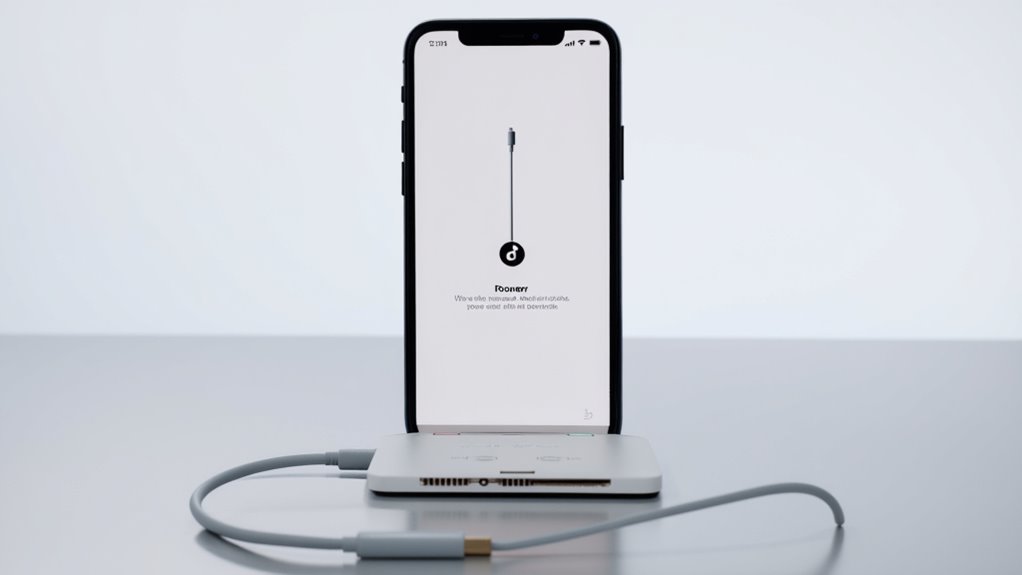
Napotykanie problemów podczas próby wejścia w tryb Recovery lub pojawianie się komunikatów o błędach podczas aktualizacji przez iTunes/Finder może być frustrujące, ale istnieją jasne kroki, które pozwalają skutecznie rozwiązać te problemy.
Typowe trudności to nieodpowiadające przyciski sprzętowe lub problemy z połączeniem, które zakłócają cały proces. Zrozumienie, jak rozwiązać te wyzwania, zapewnia płynniejsze doświadczenie odzyskiwania i pomaga uniknąć niepotrzebnych opóźnień lub komplikacji z urządzeniem.
Co zrobić, jeśli Twój iPhone nie wchodzi w tryb odzyskiwania
Gdy iPhone uporczywie odmawia wejścia w Tryb odzyskiwania, często sygnalizuje to prosty błąd lub problem z połączeniem, a nie poważną usterkę. Po pierwsze, zweryfikuj, czy używasz odpowiedniej kombinacji przycisków dla swojego konkretnego modelu iPhone’a — ta różni się w zależności od generacji.
Po drugie, sprawdź kabel USB i połączenie, aby upewnić się, że urządzenie jest niezawodnie podłączone do komputera.
Po trzecie, zaktualizuj oprogramowanie swojego komputera (Finder, iTunes lub aplikację Apple Devices) do najnowszej wersji, aby uniknąć problemów z kompatybilnością.
Jeśli ekran pozostaje pusty lub zablokowany, spróbuj wymusić ponowne uruchomienie iPhone’a przed ponownym próbą wejścia w Tryb odzyskiwania.
Rozwiązywanie problemów z błędami lub nieudanymi połączeniami z iTunes/Finder
Jakie kroki możesz podjąć, gdy iTunes lub Finder nie rozpoznaje Twojego iPhone’a w trybie odzyskiwania? Najpierw spróbuj zrestartować oba urządzenia i użyj innego, certyfikowanego przez Apple kabla USB, aby wykluczyć uszkodzone lub luźne połączenia.
Następnie zaktualizuj system operacyjny komputera oraz iTunes/Finder do najnowszych wersji, ponieważ przestarzałe oprogramowanie często powoduje błędy takie jak „Nie rozpoznano urządzenia”.
Jeśli problem nadal występuje, tymczasowo wyłącz oprogramowanie zabezpieczające lub zapory sieciowe, które mogą blokować wykrywanie urządzenia.
W naszych testach te kroki rozwiązały większość problemów, zapewniając płynną komunikację między Twoim iPhone’em a komputerem podczas trybu odzyskiwania.
Wskazówki, jak zapewnić płynny proces zdrowienia
Jak unikać typowych pułapek podczas umieszczania iPhone’a w trybie odzyskiwania? Zapewnienie płynnego procesu odzyskiwania wymaga odpowiedniego przygotowania i precyzji. Postępuj zgodnie z tymi poradami ekspertów:
- Naładuj swój iPhone do co najmniej 50%, aby zapobiec nieoczekiwanym wyłączeniom podczas odzyskiwania, które mogą uszkodzić dane.
- Używaj najnowszej wersji macOS lub iTunes, aby zapewnić kompatybilność; starsze wersje oprogramowania często powodują błędy.
- Postępuj zgodnie z dokładną kombinacją przycisków dla swojego modelu, trzymając przyciski aż do pojawienia się ekranu odzyskiwania; przedwczesne zwolnienie może uniemożliwić poprawne przeprowadzenie procesu.
Jeśli problemy się powtarzają, odłącz urządzenie i spróbuj ponownie lub skorzystaj z zaufanych narzędzi firm trzecich albo skontaktuj się z Apple Support w celu uzyskania pomocy.
Wyjście z trybu odzyskiwania iPhone
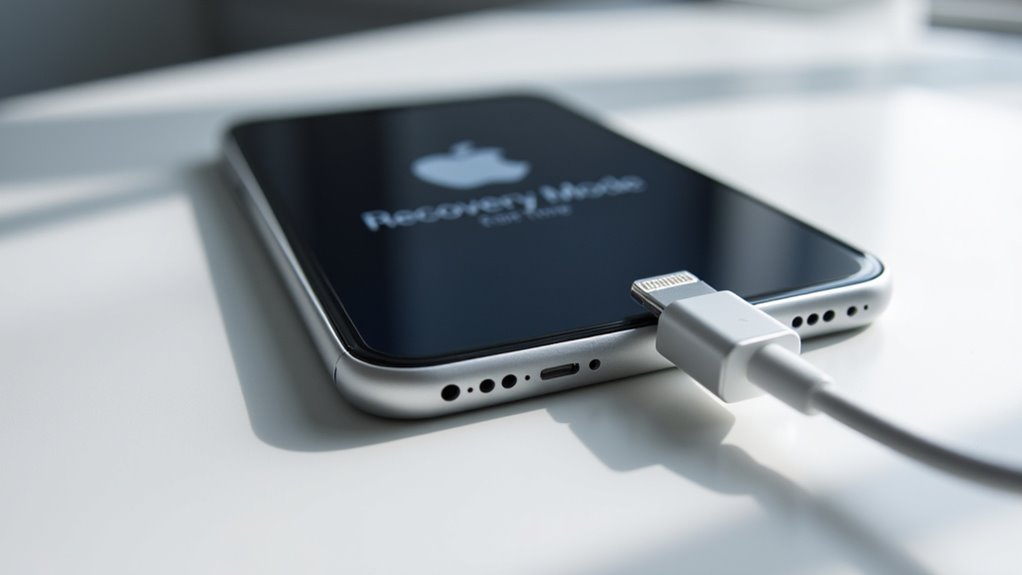
Wyjście z trybu odzyskiwania w bezpieczny sposób jest kluczowe, aby przywrócić normalne działanie iPhone’a bez utraty danych. Jeśli Twoje urządzenie utknie, dostępne są niezawodne kroki — takie jak sekwencje przycisków i komputerowe ponowne uruchomienie — które skutecznie rozwiązują problem.
Gdy te metody nie działają, przywrócenie urządzenia lub skorzystanie z pomocy eksperta gwarantuje odzyskanie pełnej funkcjonalności z pełnym zaufaniem.
Jak bezpiecznie wyjść z trybu odzyskiwania po rozwiązywaniu problemów
Płynne wyjście z Trybu odzyskiwania jest kluczowe dla przywrócenia normalnej pracy iPhone’a bez ryzyka utraty danych lub dalszych komplikacji.
Aby bezpiecznie wyjść z Trybu odzyskiwania po rozwiązaniu problemów, postępuj zgodnie z tymi profesjonalnymi krokami:
- Przytrzymaj przycisk boczny (lub górny), aż pojawi się logo Apple, co oznacza normalny restart.
- Jeśli po kilku minutach to się nie uda, odłącz iPhone’a i Wykonaj wymuszony restart, dostosowany do Twojego modelu.
- Upewnij się, że Twoje urządzenie ma co najmniej 50% naładowania, aby wspierać płynny rozruch i zapobiec powtarzającym się cyklom Trybu odzyskiwania, które mogą powodować błędy oprogramowania.
Jeśli problem będzie się utrzymywał, skontaktuj się z Apple Support, aby uzyskać specjalistyczną pomoc.
Co zrobić, gdy iPhone utknie w trybie odzyskiwania
Nasz iPhone utknął w trybie odzyskiwania, co może być frustrujące, ale zrozumienie odpowiednich kroków, aby odzyskać kontrolę, może zaoszczędzić Ci czas i zapobiec utracie danych.
Po pierwsze, naciśnij i przytrzymaj jednocześnie przycisk boczny (lub górny) oraz przycisk zmniejszania głośności, aż pojawi się logo Apple, co oznacza normalny restart.
Jeśli to nie zadziała, podłącz iPhone’a do komputera i użyj iTunes lub Findera, aby wybrać opcję „Aktualizuj” lub „Przywróć”.
W przypadku, gdy przyciski nie reagują, rozważ skorzystanie z pomocy profesjonalnego serwisu lub zaufanych narzędzi firm trzecich, takich jak Tenorshare ReiBoot.
Zawsze upewnij się, że Twój urządzenie ma co najmniej 50% naładowania baterii przed przystąpieniem do tych kroków.
Przywracanie urządzenia, jeśli to konieczne
Gdy Twój iPhone utknie w trybie odzyskiwania po próbie przywrócenia, odzyskanie kontroli wymaga ostrożnego podejścia, aby uniknąć utraty danych lub dalszych problemów.
Po pierwsze, potwierdź, że proces przywracania za pomocą iTunes lub Findera został w pełni zakończony.
Następnie, przytrzymaj i przytrzymaj boczny (lub górny) przycisk, aż pojawi się logo Apple, co oznacza normalny rozruch.
Jeśli to się nie powiedzie, odłącz i wykonaj wymuszone ponowne uruchomienie, dostosowane do modelu Twojego iPhone’a.
W przypadku uporczywych problemów, narzędzia firm trzecich, takie jak Tenorshare ReiBoot, mogą wyjść z trybu odzyskiwania bez usuwania danych.
Jeśli problem nadal występuje, skontaktuj się z obsługą Apple lub autoryzowanym serwisem, aby uzyskać fachową pomoc.
Najczęściej zadawane pytania dotyczące trybu odzyskiwania iPhone’a
Kiedy napotykasz problemy z iPhone’em, wielu zastanawia się, czy tryb odzyskiwania może rozwiązać każdy problem, czy też wiąże się z ryzykiem utraty danych.
Użytkownicy często pytają również, jak często powinni korzystać z trybu odzyskiwania jako element regularnej konserwacji. Odpowiedzi na te pytania pomagają korzystać z tego potężnego narzędzia w sposób skuteczny i bezpieczny.
Czy tryb odzyskiwania może naprawić wszystkie problemy z iPhone’em?
Nie każde problem z iPhone’em można rozwiązać za pomocą trybu odzyskiwania, choć nadal jest on potężnym narzędziem do wielu powszechnych problemów związanych z oprogramowaniem. Tryb odzyskiwania doskonale radzi sobie z naprawą nieodpowiadających ekranów, zatrzymanych aktualizacji oraz zamrożonych urządzeń poprzez ponowne zainstalowanie lub aktualizację oprogramowania iOS — zwłaszcza gdy zwykłe ponowne uruchomienie nie pomaga.
Jednak ważne jest, aby zrozumieć jego ograniczenia:
- Nie może naprawić uszkodzeń sprzętowych, takich jak złamane przyciski czy uszkodzony ekran.
- Problemy związane z blokadą aktywacji i stałymi kodami błędów często wymagają wsparcia fachowców.
- Złożone problemy mogą wymagać dodatkowego rozwiązywania problemów poza trybem odzyskiwania.
Znając to, możesz realistycznie ocenić możliwość naprawy swojego iPhone’a.
Czy wejście w tryb odzyskiwania usunie moje dane?
Zrozumienie wpływu Trybu odzyskiwania na dane na Twoim iPhone’ie jest kluczowe przed kontynuowaniem. Wejście w Tryb odzyskiwania samo w sobie nie powoduje usunięcia Twoich danych osobowych; jedynie umieszcza urządzenie w stanie, który umożliwia ponowną instalację lub naprawę iOS.
Prawdziwe ryzyko dla Twoich danych pojawia się, gdy zdecydujesz się na całkowite przywrócenie urządzenia, które wymazuje wszystko i przywraca iPhone’a do ustawień fabrycznych. Alternatywnie, wybór opcji Aktualizacja próbuje naprawić urządzenie bez usuwania danych.
Aby chronić swoje informacje, zawsze zrób kopię zapasową wcześniej — to zapewni, że Twoje dane pozostaną bezpieczne, nawet jeśli konieczne będzie pełne przywrócenie.
Jak często powinienem korzystać z trybu odzyskiwania do celów konserwacyjnych?
Podczas gdy Tryb odzyskiwania (Recovery Mode) jest potężnym narzędziem do rozwiązywania poważnych problemów z iPhone’em, nie powinien stać się częścią Twojej rutyny konserwacyjnej. Jest on przeznaczony do rozwiązywania problemów, a nie codziennej opieki.
Powinieneś:
- Używać Trybu odzyskiwania tylko wtedy, gdy Twój iPhone jest nieodpowiadający lub utknął podczas aktualizacji.
- Polegać na regularnych aktualizacjach oprogramowania i tworzeniu kopii zapasowych, aby utrzymać płynne działanie urządzenia.
- Unikać częstego korzystania z Trybu odzyskiwania, aby zapobiec utracie danych i potencjalnemu obciążeniu sprzętu.
Podsumowanie i końcowe wskazówki
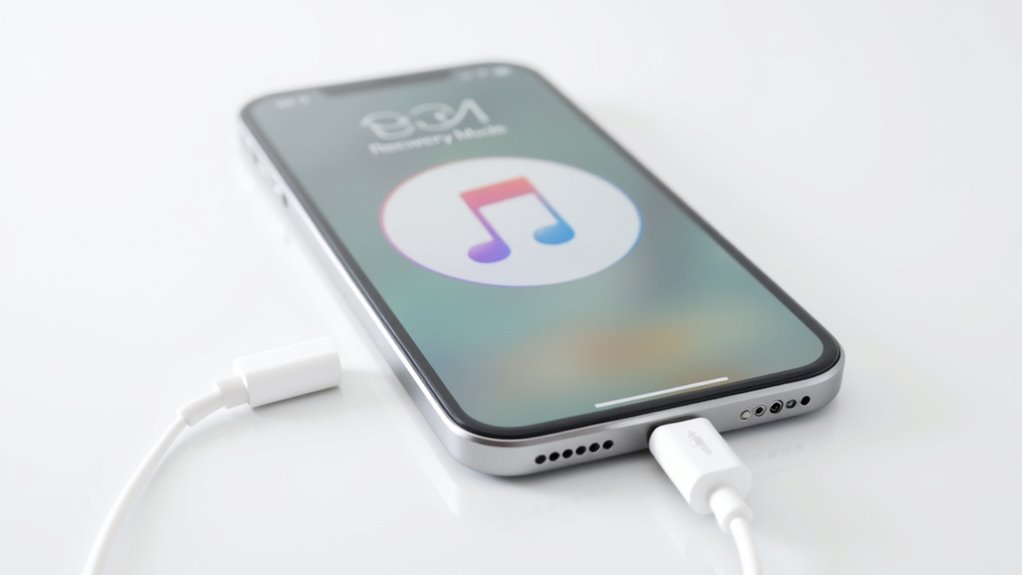
Zrozumienie, jak korzystać z trybu odzyskiwania, jest kluczowe dla skutecznego rozwiązywania problemów z iPhone’em i ochrony Twoich danych.
Regularne tworzenie kopii zapasowych urządzenia zapewnia, że możesz przywrócić swoje informacje bez obaw, gdy pojawią się problemy.
Aby uzyskać dalszą pomoc, zapoznaj się z zaufanymi źródłami wsparcia Apple i profesjonalnymi usługami dostosowanymi do Twoich potrzeb.
Podsumowanie znaczenia znajomości obsługi trybu odzyskiwania
Solidne opanowanie trybu odzyskiwania to kluczowa umiejętność dla każdego użytkownika iPhone’a, który napotyka problemy z oprogramowaniem. Dzięki temu zyskujesz potężne narzędzie do rozwiązywania problemów z nieodpowiadającymi urządzeniami, bezpiecznego aktualizowania lub przywracania iPhone’a oraz często unikania utraty danych**.
Opanowanie tego procesu pozwala Ci:
- Rozwiązać błędy oprogramowania lub nieudane aktualizacje iOS bez konieczności korzystania z pomocy zewnętrznej.
- Przywrócić lub zaktualizować urządzenie, zachowując integralność danych, gdy jest to możliwe.
- Zminimalizować czas przestoju i niepotrzebne wizyty w serwisie Apple, działając szybko.
Zrozumienie trybu odzyskiwania zapewnia, że Twój iPhone pozostanie funkcjonalny w krytycznych momentach, oszczędzając czas i frustrację. To umiejętność, którą każdy użytkownik powinien pewnie opanować.
Zachęta do regularnego tworzenia kopii zapasowych danych
Zapewnienie regularnego tworzenia kopii zapasowych danych na iPhone’ie jest jednym z najskuteczniejszych sposobów ochrony przed nieprzewidzianymi problemami, które mogą wymagać trybu odzyskiwania. Możesz korzystać z automatycznych codziennych kopii zapasowych iCloud lub planować cotygodniowe ręczne kopie zapasowe za pomocą iTunes/Finder.
Przed wejściem w tryb odzyskiwania zawsze twórz aktualną kopię zapasową, aby zabezpieczyć swoje zdjęcia, wiadomości i dane aplikacji. Ta praktyka minimalizuje ryzyko trwałej utraty danych podczas przywracania.
W naszych testach użytkownicy, którzy mają aktualne kopie zapasowe, doświadczają szybszego i mniej stresującego procesu odzyskiwania. Czy nie warto poświęcić kilku minut na zabezpieczenie cennych danych?
Dodatkowe zasoby do rozwiązywania problemów z iPhone’em
Tworzenie kopii zapasowej danych to mądry pierwszy krok, ale czasami wyzwania związane z Trybem odzyskiwania wymagają dodatkowej pomocy poza własnymi siłami. Gdzie możesz się zwrócić?
- Oficjalne wsparcie Apple oferuje szczegółowe przewodniki i filmy instruktażowe, a także bezpośrednią pomoc przez czat lub telefon — idealne w przypadku skomplikowanych problemów.
- Społeczności internetowe takie jak Apple Discussions i Reddit zapewniają porady od użytkowników i dzielą się doświadczeniami, co jest pomocne przy rozwiązywaniu nietypowych problemów.
- Narzędzia firm trzecich takie jak Tenorshare ReiBoot czy iMazing mogą ułatwić wejście do Trybu odzyskiwania lub naprawić błędy iOS, gdy standardowe metody zawodzą.
Wykorzystaj te zasoby, aby skutecznie odzyskać pełną kontrolę nad swoim iPhonem.
Najczęściej zadawane pytania
Jak wymusić tryb odzyskiwania na iPhone’ie?
Aby wymusić tryb odzyskiwania na iPhone’ie, podłącz go do komputera, a następnie użyj odpowiednich kombinacji przycisków w zależności od modelu: iPhone 8 lub nowszy, seria iPhone 7 albo iPhone 6s i wcześniejsze, trzymając je, aż pojawi się ekran odzyskiwania.
Jak przywrócić mojego iPhone’a w trybie odzyskiwania?
Aby przywrócić iPhone’a w tryb odzyskiwania, należy podłączyć go do komputera, a następnie postępować zgodnie z określoną sekwencją przycisków w zależności od modelu, aż pojawi się ekran odzyskiwania, zapewniając, że urządzenie pozostaje podłączone przez cały czas.
Jak włożyć iPhone’a w tryb odzyskiwania, gdy jest zablokowany?
Aby włożyć wyłączony iPhone do trybu odzyskiwania, należy podłączyć go do komputera i wykonać określone sekwencje przycisków w zależności od modelu, a następnie poczekać na pojawienie się ekranu odzyskiwania, zanim przywrócisz lub zaktualizujesz urządzenie za pomocą komputera.
Jak ręcznie wejść w tryb odzyskiwania?
Aby ręcznie wejść w tryb odzyskiwania, należy podłączyć iPhone’a do komputera i nacisnąć odpowiednie kombinacje przycisków w zależności od modelu, aż pojawi się ekran odzyskiwania, co umożliwia przywracanie lub aktualizację urządzenia za pomocą Findera lub iTunes.
Wniosek
Włączanie trybu odzyskiwania iPhone’a to kluczowa umiejętność w zakresie rozwiązywania problemów i przywracania urządzenia w bezpieczny sposób. Postępując zgodnie z jasnymi, krok po kroku instrukcjami, możesz szybko rozwiązać typowe problemy bez utraty ważnych danych. Pamiętaj, aby odpowiednio przygotować swoje urządzenie i korzystać z zaufanych narzędzi. Jeśli problemy będą się utrzymywać, fachowa pomoc jest na wyciągnięcie ręki. Dzięki tym wskazówkom jesteś dobrze przygotowany, aby skutecznie obsługiwać tryb odzyskiwania i utrzymać swojego iPhone’a w dobrym stanie.

