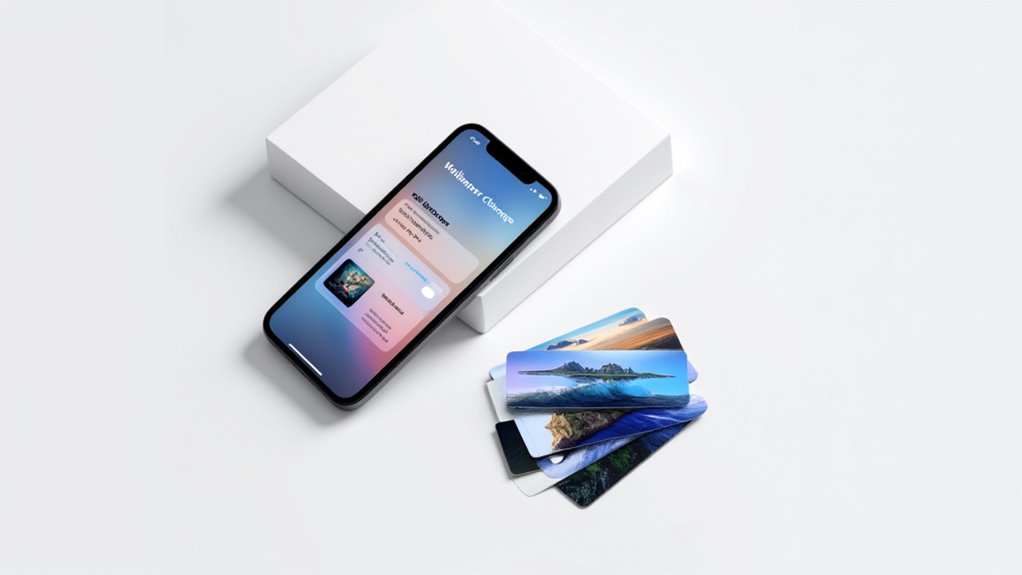
Aby zautomatyzować zmianę tapet, użyj aplikacji Skróty do utworzenia automatyzacji opartyj na czasie. Najpierw sprawdź, czy Twój iPhone działa na iOS 14+ i czy ma dostęp do zdjęć. Następnie wybierz lub zorganizuj swoje tapety w albumie. W Skrótach ustaw automatyzację (np. codziennie o określonej godzinie**) uruchamiającą akcję „Ustaw tapetę”, która pobierze zdjęcia z Twojego albumu. Wyłącz opcję „Zapytaj przed uruchomieniem”, aby automatyczne zmiany przebiegały bezproblemowo. Ta metoda pozwala na łatwe utrzymanie urządzenia w świeżym i spersonalizowanym wyglądzie. Jeśli chcesz uzyskać szczegółowe informacje o personalizacji i rozwiązywaniu problemów, możesz dalej zgłębiać zaawansowane funkcje.
Kluczowe wnioski
- Otwórz aplikację Skróty i utwórz nową automatyzację wyzwalaną przez czas lub zdarzenia, takie jak wschód słońca, aby automatycznie zmieniać tapety.
- Przygotuj album ze zdjęciami z wybranymi tapetami i udziel dostęp do tych obrazów w Skrótach do automatyzacji.
- Dodaj akcję „Ustaw tapetę” w skrócie i wybierz, czy chcesz zaktualizować ekran blokady, ekran główny, czy oba.
- Wyłącz opcję „Zapytaj przed uruchomieniem” w ustawieniach automatyzacji, aby zmiana tapet odbywała się bez konieczności ręcznego potwierdzenia.
- Zapisz i włącz automatyzację, aby Twój iPhone codziennie lub według wybranego harmonogramu automatycznie aktualizował tapetę.
Wprowadzenie do automatycznej zmiany tapety na iPhone’ie
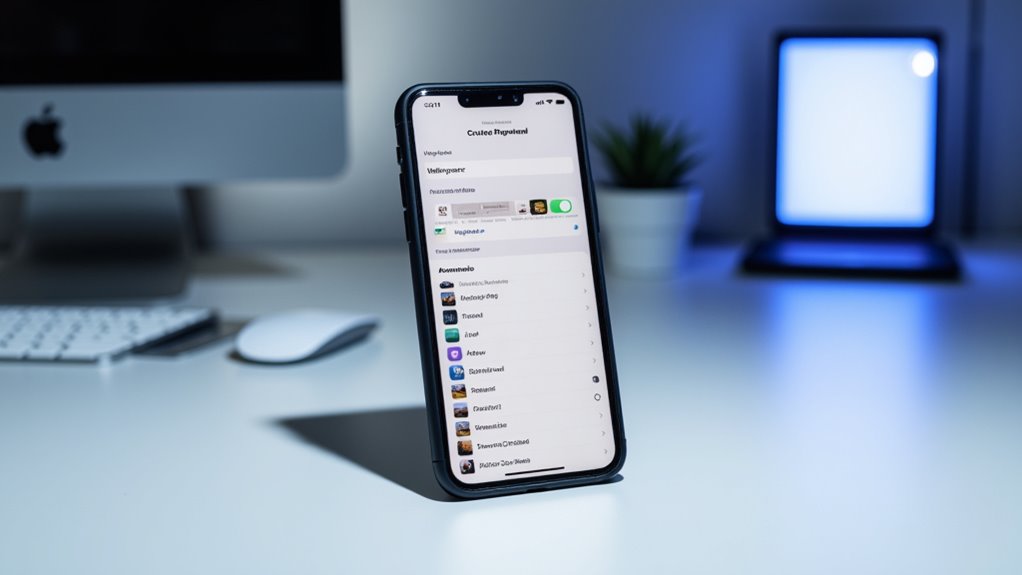
Ustawianie automatycznej zmiany tapet na iPhone’ie zapewnia świeży wygląd wizualny bez dodatkowego wysiłku, co pozwala utrzymać urządzenie spersonalizowane i dynamiczne. Apple oferuje wbudowane opcje, takie jak Zamiana zdjęć (Photo Shuffle) oraz potężne narzędzia automatyzacji w aplikacji Skróty (Shortcuts), które umożliwiają harmonogramowanie aktualizacji tapet w sposób płynny.
Ten przewodnik przeprowadzi Cię przez każdy krok, zapewniając pełne wykorzystanie tych funkcji dla płynnego i spersonalizowanego doświadczenia.
Dlaczego ustawienie automatycznej zmiany tapety może poprawić Twoje doświadczenie z iPhone’em
Chociaż wielu użytkowników cieszy się ręcznym dostosowywaniem tapet na iPhone’ie, automatyzacja tego procesu oferuje wyraźne korzyści, które wykraczają poza zwykłą estetykę. Funkcja automatycznej zmiany tapety na iPhone’ie pozwala utrzymać urządzenie w świeżym wyglądzie bez konieczności powtarzalnego wysiłku.
Regularna aktualizacja tapety na ekranie głównym iPhone’a może odzwierciedlać nastrój, rutynę czy porę roku, zwiększając personalizację. Pomaga również zmniejszyć zmęczenie ekranem, dostarczając nowe wizualizacje przez cały dzień.
Dodatkowo, tapety dynamiczne mogą sygnalizować różne tryby — praca lub relaks — co zwiększa koncentrację. Dla kreatywnych automatyczne zmiany prezentują fotografię lub sztukę bez wysiłku.
To płynne odświeżanie przemienia Twój iPhone w bardziej angażujące, spersonalizowane doświadczenie.
Krótki przegląd funkcji iPhone’a wspierających personalizację tapet
Kilka potężnych funkcji sprawia, że automatyczna zmiana tapet na iPhone jest zarówno dostępna, jak i wysoce możliwa do dostosowania. Możesz spersonalizować tapety zarówno na ekranie blokady, jak i na ekranie głównym, korzystając z wbudowanych ustawień.
Aplikacja Skróty umożliwia automatyzacje, które aktualizują tapety według harmonogramów, które sam ustalisz — codziennie, o wschodzie słońca lub o dowolnej wybranej porze. Wybierz spośród dynamicznych opcji, takich jak losowe zdjęcia lub wybierz konkretne albumy i kategorie dla zmiennych widoków.
Ta elastyczność oznacza, że wygląd Twojego iPhone’a zmienia się bez wysiłku, dopasowując się do Twojego stylu i rutyny. W naszych testach funkcje te zapewniły płynne przejścia, podnosząc estetykę Twojego urządzenia bez konieczności ręcznego ustawiania.
Czego oczekiwać od tego szczegółowego przewodnika
Gdy eksplorujesz, jak zautomatyzować zmianę tapet na swoim iPhone’ie, zrozumienie tego, co oferuje ten przewodnik, zaoszczędzi Ci czas i poprawi Twoje wrażenia. Ten przewodnik krok po kroku jasno wyjaśnia, jak ustawić skrypty i automatyzacje, umożliwiając automatyczne odświeżanie tapet bez konieczności ręcznej ingerencji.
Dowiesz się, jak dostosować źródła tapet — od ulubionych albumów ze zdjęciami po dynamiczne opcje, takie jak Photo Shuffle. Dodatkowo, omówiono konfigurację harmonogramów aktualizacji, aby tapety zmieniały się płynnie przez cały dzień.
Oczekuj bardziej dynamicznego, spersonalizowanego interfejsu iPhone’a, który bez wysiłku dostosowuje się do Twojej codziennej rutyny, czyniąc Twój urząd wizualnie atrakcyjnym i unikalnym.
Zrozumienie opcji tapet na iPhone’a
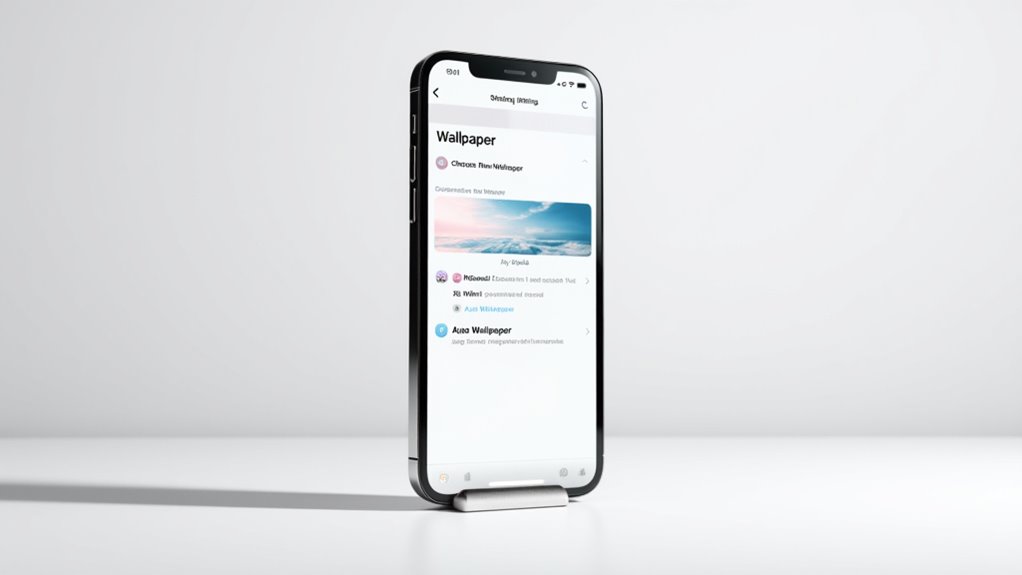
iPhone pozwala na dostosowanie tapet osobno dla Ekranu blokady i Ekranu głównego, dając Ci kontrolę nad wyglądem urządzenia podczas codziennego użytkowania.
Możesz wybrać spośród tapet dynamicznych, które delikatnie się animują, lub tapet żywych, które reagują na dotyk, dodając głębię Twojej personalizacji.
Zrozumienie tych opcji jest kluczowe do skutecznego ustawiania automatycznych zmian tapet, które sprawią, że Twój iPhone będzie wyglądał świeżo i atrakcyjnie wizualnie.
Różnica między tapetą ekranu głównego a tapetą ekranu blokady
Zrozumienie, jak działają tapety na Twoim iPhone’ie, może znacznie poprawić personalizację i funkcjonalność Twojego urządzenia. Tapeta ekranu blokady pojawia się tylko wtedy, gdy iPhone jest zablokowany, oferując wyraźny wizualny efekt po obudzeniu.
W przeciwieństwie do tego, tapeta ekranu głównego znajduje się za ikonami aplikacji i może być ustawiona oddzielnie. Możesz wybrać różne obrazy dla każdego z nich, aby stworzyć wizualną różnorodność lub poprawić wygodę użytkowania.
Co ważne, zmiana jednej z nich nie aktualizuje automatycznie drugiej — ustawienia iPhone’a umożliwiają niezależną personalizację, pozwalając na dostosowanie obu ekranów według własnych preferencji.
Wprowadzenie do dynamicznych i żywych tapet na iPhone’a
Oprócz ustawiania statycznych obrazów, personalizacja tapet na iPhone’ie oferuje opcje dynamiczne i żywe, które ożywiają ekran. Tapety dynamiczne charakteryzują się subtelnymi, automatycznymi animacjami, które stale uatrakcyjniają ekran blokady lub ekran główny.
Tapety żywe z kolei wymagają 3D Touch lub Haptic Touch, aby aktywować ich animacje, co zapewnia interaktywne efekty wizualne. Możesz ustawić różne tapety na ekran blokady i ekran główny, dopasowując wygląd urządzenia.
Ta elastyczność pozwala na spersonalizowane i angażujące doświadczenie. Zrozumienie tych opcji pomaga wybrać odpowiedni styl tapety, który będzie odpowiadał Twoim preferencjom i nawykom korzystania z urządzenia.
Jak automatyczna zmiana tapet wpisuje się w personalizację ekranu głównego iPhone’a
Kiedy chcesz ulepszyć ekran główny swojego iPhone’a poza statycznymi obrazami, automatyczne zmiany tapet oferują płynny sposób na odświeżenie wyglądu urządzenia bez konieczności podejmowania działań.
Ta funkcja integruje się płynnie z personalizacją iPhone’a, umożliwiając:
- Ustawianie różnych tapet dla Ekranu blokady i Ekranu głównego, zwiększając indywidualizację
- Planowanie zmian na podstawie czasu, lokalizacji lub wyzwalaczy takich jak wschód/zachód słońca
- Użycie Photo Shuffle lub trybów Skupienia, aby dynamicznie obracać obrazy
- Wybór spośród kategorii lub własnych galerii, aby odzwierciedlić swój styl
Ta automatyzacja sprawia, że Twój iPhone jest wizualnie atrakcyjny, minimalizując ręczną aktualizację, jednocześnie dopasowując się do Twojego codziennego rytmu.
Wymagania wstępne do ustawienia automatycznej zmiany tapety na iPhone’ie
Przed ustawieniem automatycznej zmiany tapet upewnij się, że Twój iPhone działa na systemie iOS 14 lub nowszym, aby obsługiwać te funkcje.
Będziesz także potrzebować zainstalowanej i zaktualizowanej aplikacji Shortcuts, ponieważ umożliwia ona automatyzację procesu.
Dodatkowo, potwierdź kompatybilność swojego urządzenia oraz odpowiednie ustawienia, aby zapewnić płynne i nieprzerwane zmiany tapet.
Zapewnienie, że Twój iPhone jest zaktualizowany do najnowszej wersji iOS
- Przejdź do Ustawienia > Ogólne > Aktualizacja oprogramowania, aby sprawdzić najnowszą wersję.
- Utrzymuj swoje iPhone’a podłączonego do Wi-Fi i zapewnij odpowiedni poziom baterii podczas aktualizacji.
- Regularne aktualizacje zapewniają ulepszenia w personalizacji tapety i nowe opcje automatyzacji.
- Aktualność gwarantuje ciągłą kompatybilność i poprawę bezpieczeństwa.
Sprawdzanie zgodności urządzenia z funkcjami automatyzacji tapet
Chociaż wiele iPhone’ów obsługuje personalizację, automatyczna zmiana tapety wymaga określonych możliwości i ustawień urządzenia, które powinieneś zweryfikować, aby zapewnić płynne działanie.
Po pierwsze, upewnij się, że Twój iPhone działa na iOS 14 lub nowszym, ponieważ automatyzacja jest niedostępna na wcześniejszych wersjach.
Następnie sprawdź kompatybilność automatyzacji w skrótach w Ustawieniach, aby upewnić się, że Twoje urządzenie obsługuje niezbędne funkcje.
Zweryfikuj wystarczającą ilość pamięci i zaktualizowane oprogramowanie dla bezproblemowego działania.
Aktywne połączenie z internetem może być konieczne, szczególnie podczas pobierania tapet z internetu.
Na koniec sprawdź ustawienia bezpieczeństwa, aby zezwolić na nieznane skróty i automatyzacje, co zapobiegnie przerwom.
Te kroki zapewnią, że Twój iPhone będzie w pełni przygotowany do płynnej automatyzacji tapet.
Narzędzia lub aplikacje potrzebne do płynnej zmiany tapet
- Niezweryfikowany skrót pobrany i dodany do aplikacji Skróty w celu automatyzacji niestandardowej
- Przyznano uprawnienia do dostępu do zdjęć, umożliwiając skrótowi wybór obrazów z albumu
- Ustawiono wyzwalacz czasowy, na przykład wschód słońca lub określoną godzinę, w interfejsie automatyzacji
- Opcja „Pytaj przed uruchomieniem” wyłączona, aby umożliwić automatyczne, bezobsługowe zmiany tapet
Te warunki umożliwiają płynną automatyzację zmiany tapet, usprawniając personalizację Twojego iPhone’a.
Przewodnik krok po kroku, jak ustawić automatyczną zmianę tapety na iPhone’ie
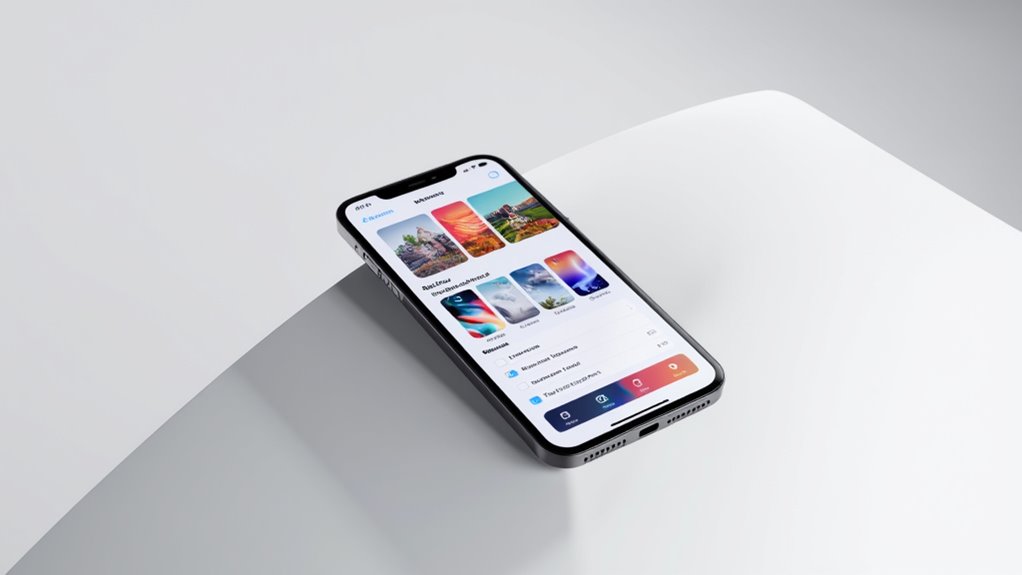
Ustawianie automatycznych zmian tapety na iPhone jest prostsze, niż się wydaje, dzięki wbudowanym funkcjom iOS oraz możliwościom personalizacji skrótów. Możesz łatwo przejść do aplikacji Ustawienia, aby dostosować preferencje tapet, ustawić losowe zdjęcia na ekran główny oraz kontrolować, jak często tapeta będzie się zmieniać w ciągu dnia.
Jeśli napotkasz jakiekolwiek problemy podczas konfiguracji, dostępne są porady dotyczące rozwiązywania problemów, które zapewnią Ci płynne korzystanie z funkcji.
Przechodzenie do aplikacji Ustawienia w celu dostosowania tapety
- Wybierz istniejący tapet lub tapnij Dodaj nową tapetę.
- Podglądaj, jak tapety wyglądają na ekranie blokady i ekranie głównym.
- Dostosuj jasność lub efekty perspektywy, jeśli chcesz.
- Przygotuj tapety przed automatyzacją zmian za pomocą Skrótów.
Ta prosta nawigacja stanowi podstawę dla łatwego personalizowania tapet na twoim iPhone’ie.
Używanie wbudowanych funkcji iOS do automatycznej zmiany tapet
Jak możesz bez wysiłku utrzymać świeży wygląd swojego iPhone’a bez ręcznej zmiany tapet? iOS pozwala na automatyczne rotowanie tapet poprzez utworzenie skrótu, który wybiera obrazy z określonego albumu. Postępuj zgodnie z poniższymi krokami:
- Pobierz lub utwórz skrót zmieniający tapetę i udziel dostępu do zdjęć.
- Użyj aplikacji Skróty, aby ustawić automatyzację wywoływaną o wybranym czasie (np. o wschodzie słońca).
- Wybierz skrót jako akcję i wyłącz opcję „Zapytaj przed uruchomieniem” dla płynnych aktualizacji.
- Wybierz, czy mają być aktualizowane ekran blokady, ekran główny, czy oba.
Taka konfiguracja odświeża tapetę codziennie, zwiększając personalizację.
Tworzenie losowego zestawu zdjęć jako tapety na ekranie głównym iPhone’a
Przetasowania zdjęć oferują bezproblemowy sposób na utrzymanie ekranu głównego iPhone’a wizualnie dynamicznym bez konieczności ręcznej ingerencji. Aby je ustawić, otwórz ustawienia tapet, wybierz „Dodaj nową tapetę”, a następnie wybierz „Przebieranie zdjęć”.
Możesz:
- Dostosować kategorie zdjęć lub wybrać pojedyncze obrazy do swojej kolekcji
- Zdecydować, czy rozbicie ma obowiązywać na ekranie głównym, ekranie blokady, czy na obu
- Wykluczyć niektóre zdjęcia, aby dopracować rotację
- Zapisz i ciesz się odświeżonym wyglądem, gdy tapeta zmienia się automatycznie
Ten sposób pozwala na łatwe i spersonalizowane uatrakcyjnienie Twojego urządzenia, podnosząc codzienne użytkowanie przy minimalnym wysiłku.
Dostosowywanie częstotliwości i warunków zmiany tapet
Podczas dostosowywania rotacji tapet na iPhone’ie, ustawienie odpowiedniej częstotliwości i warunków zapewnia, że Twoje urządzenie będzie odświeżane zgodnie z Twoimi preferencjami. Korzystając z aplikacji Skróty, możesz tworzyć automatyzacje oparte na czasie, planowane codziennie, co tydzień lub na konkretne momenty, takie jak wschód lub zachód słońca.
Decydujesz, czy zmiany mają dotyczyć ekranu blokady, ekranu głównego, czy obu. Dostosuj częstotliwość dokładnie w ustawieniach automatyzacji, aby dopasować ją do swojego stylu życia.
Połącz to z źródłami zdjęć — albumami lub opcjami losowego wyboru — dla dynamicznej różnorodności. Ta metoda gwarantuje, że Twoje tapety będą się aktualizować dokładnie tak, jak chcesz, zapewniając wizualną świeżość i zaangażowanie bez konieczności ręcznego ustawiania.
Rozwiązywanie typowych problemów podczas konfiguracji
- Ustawienia uprawnień i zaufania
- Wyłączone zatwierdzanie automatyzacji
- Dokładne sprawdzenie obecności albumów i obrazów
- Poprawne ustawienia czasu i harmonogramu
Ulepszanie doświadczenia z tapetą na ekranie głównym iPhone’a
Ulepszanie doświadczenia z tapetami na ekranie głównym iPhone’a zaczyna się od wyboru obrazów wysokiej jakości, które będą wyglądały ostro i żywo na Twoim wyświetlaczu.
Eksplorowanie aplikacji firm trzecich może odblokować zaawansowane funkcje automatyzacji, dając Ci większą kontrolę nad tym, jak i kiedy zmieniają się Twoje tapety.
Dodatkowo, łączenie spersonalizowanych motywów i widżetów pozwala stworzyć spójną i dynamiczną stronę główną dopasowaną do Twojego stylu życia.
Wskazówki dotyczące wybierania wysokiej jakości obrazów do automatycznej zmiany tapet
- Używaj zdjęć w wysokiej rozdzielczości (minimum 1080p), aby zachować ostrość.
- Wybieraj dobrze oświetlone, ostre obrazy z dobrym kontrastem, aby uniknąć pikselizacji.
- Wybieraj tapety z prostymi, niezagraconymi tła, które nie będą odwracać uwagi od ikon aplikacji.
- Dopasuj obrazy do proporcji ekranu iPhone’a, aby zapobiec niepożądanemu przycinaniu.
Testowanie obrazów w ustawieniach pozwala upewnić się, że idealnie pasują przed automatyzacją.
Jak korzystać z aplikacji innych firm, aby uzyskać bardziej zaawansowaną automatyzację tapet
Gdy domyślne opcje tapet na iOS wydają się ograniczone, aplikacje firm trzecich wkraczają, oferując bardziej zaawansowane możliwości automatyzacji, które mogą przemienić wygląd Twojego iPhone’a w ciągu dnia. Te aplikacje pozwalają na tworzenie niestandardowych playlist obrazów, które zmieniają się według harmonogramów lub wyzwalaczy, takich jak tryby Skupienia i pora dnia.
Możesz także korzystać z dodatkowych funkcji, takich jak łączenie tapet, nakładanie filtrów czy ustawianie różnych tła dla ekranów Odblokowania i Startowego. Aby z nich skorzystać, musisz udzielić dostępu do zdjęć i skonfigurować uprawnienia lub automatyczne przepływy pracy w aplikacji.
W naszych testach te narzędzia znacznie poszerzają personalizację poza standardowe ustawienia iOS.
Personalizacja ekranu głównego iPhone’a za pomocą motywów i widżetów
- Integracja widżetów takich jak pogoda, kalendarz czy zdjęcia, dla szybkiego dostępu i atrakcyjności wizualnej.
- Dobór tapet pasujących do widżetów i motywów, aby uzyskać spójną układankę.
- Dostosowywanie ikon aplikacji oraz organizowanie ich w foldery, aby odzwierciedlały Twój styl.
- Regularne aktualizowanie tapet i widżetów, aby Twoje główne ekrany były świeże i angażujące.
Ta metoda gwarantuje, że Twój iPhone nie tylko wygląda świetnie, ale także zwiększa produktywność bez wysiłku.
Korzyści z automatycznej zmiany tapety na iPhone’ie
Automatyczna zmiana tapet sprawia, że Twój iPhone wygląda świeżo i atrakcyjnie bez konieczności podejmowania dodatkowego wysiłku z Twojej strony. Odzwierciedlając Twój nastrój lub codzienny harmonogram, dynamiczne tapety tworzą spersonalizowane doświadczenie, które dostosowuje się w ciągu dnia.
Dodatkowo, regularne odświeżanie ekranu może inspirować kreatywność, zamieniając Twoje urządzenie w ciągle zmieniającą się galerię wizualną.
Utrzymanie nowoczesnego i angażującego ekranu głównego iPhone’a
- Utrzymuj ekran główny wizualnie świeży, zmniejszając nudę
- Prezentuj zdjęcia osobiste lub tematyczne obrazy dla personalizacji
- Pełni funkcję subtelnych wskazówek wizualnych, które poprawiają koncentrację lub relaksację
- Oszczędzaj czas, eliminując konieczność ręcznych zmian, zapewniając ciągłe nowości
Ta metoda sprawia, że Twój iPhone jest bardziej wyrazisty i przyjazny każdego dnia.
Odbijanie twojego nastroju lub harmonogramu za pomocą dynamicznych tapet
Gdy tapeta na Twoim iPhone’ie zmienia się automatycznie w ciągu dnia, może subtelnie odzwierciedlać Twój nastrój lub codzienną rutynę, tworząc bardziej spersonalizowane i immersyjne doświadczenie. Możesz zaplanować tapety na różne godziny—energetyczne sceny rano, uspokajające wieczorem. To pomaga wizualnie wzmocnić Twoje codzienne rytuały.
Używanie różnych tapet do pracy lub odpoczynku wspiera koncentrację, dopasowując wygląd urządzenia do Twojej aktywności. Dodatkowo, automatyczne zmiany zapobiegają wzrokowej monotonii, utrzymując iPhone’a świeżym i emocjonalnie angażującym. W naszych testach ta dynamiczna metoda zwiększyła satysfakcję użytkowników, czyniąc urządzenie zarówno funkcjonalnym, jak i świadomym nastroju.
Inspirujące pobudzanie kreatywności poprzez codzienne zmiany wizualne
Chociaż wielu użytkowników iPhone’ów może tego nie zauważać, regularna zmiana tapety może być skutecznym narzędziem do zwiększenia kreatywności. Nowe codzienne wizualizacje dostarczają Twojemu mózgowi nowych bodźców, pobudzając inspirację i zachęcając do twórczego myślenia.
Automatyczna zmiana tapety utrzymuje środowisko Twojego urządzenia w ruchu, zapobiegając monotonii wizualnej. Zachęca również do refleksji nad własną fotografią, wspierając artystyczny rozwój.
Ekspozycja na różnorodne obrazy i perspektywy może poszerzyć Twoje kreatywne myślenie. Rozważ te korzyści z codziennych zmian tapety:
- Pobudza kreatywność dzięki nowym inspiracjom każdego dnia
- Utrzymuje angażującą, stale zmieniającą się przestrzeń wizualną
- Zachęca do refleksji artystycznej i rozwoju
- Promuje eksperymentowanie z fotografią i stylami edycji
Najczęściej zadawane pytania dotyczące personalizacji tapet na iPhone’a
Podczas personalizacji tapety na iPhone’ie pojawiają się częste pytania dotyczące zgodności urządzenia, wpływu na baterię oraz kontroli nad automatyzacją.
Nie wszystkie modele iPhone’ów w pełni obsługują automatyczne zmiany tapet, dlatego ważne jest, aby znać możliwości swojego urządzenia.
Ponadto, warto znać jasne kroki, jak wyłączyć automatyzację w razie potrzeby i zrozumieć, jak te dynamiczne tapety wpływają na żywotność baterii.
Czy wszystkie modele iPhone’ów obsługują automatyczne zmiany tapet?
Nie każde iPhone może automatycznie zmieniać tapety, ale większość nowoczesnych urządzeń z systemem iOS 14 lub nowszym oferuje tę przydatną funkcję za pomocą aplikacji Skróty. Zdolność Twojego iPhone’a do obsługi automatycznej zmiany tapet zależy w dużej mierze od wersji oprogramowania, a nie tylko od sprzętu. Oto, co warto wziąć pod uwagę:
- Urządzenia z iOS 14+ umożliwiają automatyzację tapet dynamicznych.
- Starsze iPhone’y z wcześniejszymi wersjami iOS nie obsługują pełnej automatyzacji.
- iPhone’y z układem A12 Bionic lub nowszym zazwyczaj radzą sobie płynnie z automatyzacją tapet.
- Upewnij się, jaka masz wersję iOS, aby korzystać z tych funkcji pewnie.
To pomoże Ci określić, czy Twój sprzęt spełnia wymagania dotyczące automatyzacji.
Jak wyłączyć automatyczną zmianę tapety, jeśli to konieczne?
Wyłączanie automatycznych zmian tapety na iPhonie jest proste i pozwala Ci ponownie przejąć pełną kontrolę nad wyglądem ekranu. Otwórz aplikację Skróty, przejdź do Automatyzacji, a następnie wyłącz lub usuń automatyzację tapety. Możesz także wyłączyć opcję „Zapytaj przed uruchomieniem”, aby ją tymczasowo zatrzymać bez usuwania. Sprawdź aplikacje firm trzecich lub tryby Skupienia powiązane ze zmianami tapety i wyłącz je w razie potrzeby.
| Krok | Działanie | Rezultat |
|---|---|---|
| 1 | Otwórz aplikację Skróty | Uzyskaj dostęp do automatyzacji tapety |
| 2 | Znajdź automatyzację tapety | Zidentyfikuj aktywną automatyzację |
| 3 | Wyłącz lub usuń automatyzację | Zatrzymaj automatyczne zmiany |
| 4 | Sprawdź aplikacje firm trzecich | Wyłącz powiązane aplikacje tapet |
| 5 | Przejrzyj tryby Skupienia | Zapobiegaj powiązanym zmianom tapety |
Czy automatyczna zmiana tapety wpływa na żywotność baterii?
Jak bardzo automatyczna zmiana tapety wpływa na żywotność baterii Twojego iPhone’a? Ogólnie powoduje ona delikatny wzrost zużycia energii, głównie z powodu dodatkowego przetwarzania i odświeżania ekranu.
Powinieneś rozważyć:
- Częste zmiany tapet zużywają więcej energii.
- Dynamiczne lub żywe tapety szybciej rozładowują baterię niż statyczne obrazy.
- Rzadkie aktualizacje (np. codziennie) mają minimalny wpływ.
- Wpływ na baterię zależy od złożoności obrazu i częstotliwości zmiany.
Dla optymalnej wydajności baterii ogranicz, jak często aktualizujesz tapetę i wybieraj statyczne obrazy.
W naszych testach można znaleźć kompromis pomiędzy estetyką a długotrwałością baterii, stosując mądre ustawienia.
Podsumowanie i końcowe wskazówki
Personalizacja tapety na ekranie głównym iPhone’a zwiększa zarówno estetykę, jak i codzienną inspirację, czyniąc Twój urządzenie naprawdę Twoje. Eksperymentowanie z automatycznymi zmianami tapet pozwala odświeżyć wygląd bez wysiłku, utrzymując Twoje doświadczenie dynamicznym.
Aby uzyskać więcej porad eksperckich na temat personalizacji iPhone’a, odwiedź bloga, aby odkryć kolejne sposoby dostosowania urządzenia do swojego stylu i potrzeb.
Podsumowanie znaczenia personalizacji tapety głównego ekranu iPhone’a
Dlaczego tapeta na ekranie głównym iPhone’a powinna mieć znaczenie nie tylko ze względu na estetykę? Personalizacja sięga głębiej, usprawniając codzienne korzystanie z urządzenia. To:
- Prezentuje Twój unikalny styl i fotograficzną kreatywność na bieżąco
- Zwiększa motywację poprzez wizualne przypomnienia o osobistych projektach
- Utrzymuje urządzenie świeże dzięki automatycznym aktualizacjom, oszczędzając czas
- Odzwierciedla Twoje zmieniające się zainteresowania poprzez dynamiczne, osobiste zdjęcia
W naszych testach te korzyści łącznie poprawiają Twoje doświadczenie użytkowania, sprawiając, że iPhone naprawdę staje się Twój. Personalizacja to nie tylko dekoracja — to subtelny, ale potężny sposób na codzienne połączenie się z urządzeniem.
Zachęta do eksperymentowania z ustawieniami automatycznej zmiany tapety
Podczas ustawiania automatycznej zmiany tapet może się wydawać prostym zadaniem, ale eksperymentowanie z różnymi opcjami ujawnia pełny potencjał personalizacji Twojego iPhone’a. Możesz wypróbować różne ustawione godziny, na przykład wschód słońca lub określone godziny, aby odkryć, kiedy tapety wyglądają najlepiej.
Dostosuj częstotliwość losowego zmieniania zdjęć od co godzinę do codziennie, aby odświeżać ekran blokady bez rozpraszania. Spróbuj skonfigurować osobne tapety dla Ekranu blokady i Ekranu głównego, by uzyskać bardziej dopasowane wrażenie.
Używanie różnych albumów ze zdjęciami urozmaica wizualizacje, a regularne przeglądanie ustawień gwarantuje zrównoważony i przyjemny estetycznie wygląd. Czy próbowałeś dostosować te opcje tak, aby pasowały do Twojego codziennego rytmu?
Zaproszenie do odkrywania więcej wskazówek dotyczących personalizacji iPhone’a na blogu
Eksperymentowanie z automatyczną zmianą tapet otwiera tylko jedną z możliwości personalizacji Twojego iPhone’a. Aby naprawdę ulepszyć swoje urządzenie, poznaj dodatkowe wskazówki dotyczące personalizacji dostępne na blogu. Odkryjesz, jak:
- Tworzyć harmonogramy i automatyzacje dla dynamicznych zmian tapet
- Ustawiać tryby skupienia które dostosowują tapety w zależności od aktywności lub lokalizacji
- Używać Photo Shuffle i tapet dynamicznych, aby odświeżyć ekran blokady
- Personalizować powiadomienia i wygląd dla spójnego doświadczenia
Te eksperckie wskazówki pomagają Ci łatwo dostosować iPhone’a. Chcesz jeszcze bardziej podnieść jakość swojego ustawienia? Odwiedź bloga, aby znaleźć szczegółowe samouczki i kreatywne pomysły stworzone dla sprytnych użytkowników Apple takich jak Ty.
Najczęściej Zadawane Pytania
Jak ustawić wiele tapet na ekranie głównym iPhone’a?
Aby ustawić wiele tapet na ekranie głównym iPhone’a, korzysta się z aplikacji Skróty, tworząc automatyzację, która cyklicznie zmienia wybrane zdjęcia lub albumy, planując zmiany bez konieczności potwierdzenia, co umożliwia płynne i dostosowywalne rotacje tapet w ciągu dnia.
Jak sprawić, aby mój tło zmieniało się automatycznie?
Aby automatycznie zmieniać tło na iPhone’ie, tworzy się skrót wybierający losowe obrazy z albumu, a następnie ustawia automatyzację w aplikacji Skróty, aby aktualizować tapety o określonych porach bez konieczności ręcznego wprowadzania zmian.
Jak zmienić tapetę na iPhone’ie, dotykając?
Aby zmienić tapetę na iPhone’ie dotykając, należy przejść do Ustawień, wybrać Tapeta, stuknąć w obecną tapetę, następnie wybrać „Wybierz nową tapetę”, a na końcu wybrać i zastosować wybrany obraz spośród dostępnych opcji.
Czy moje tapeta na iPhone’ie może być pokazem slajdów?
iPhone obsługuje tapetę w formie pokazu slajdów za pomocą funkcji Photo Shuffle, która automatycznie zmienia wybrane zdjęcia w ustalonych odstępach czasu. Użytkownicy mogą dostosowywać kategorie i czas, umożliwiając dynamiczne i spersonalizowane tapety na ekranie blokady lub ekranie głównym.
Wnioski
Ustawianie automatycznej zmiany tapet na iPhone’ie przekształca Twoje urządzenie w spersonalizowane, ciągle zmieniające się płótno. Postępując zgodnie z jasnymi krokami i spełniając proste wymagania, odblokowujesz dynamiczną różnorodność wizualną bez dodatkowego wysiłku. To zwiększa Twoje doświadczenie użytkownika, utrzymując ekran główny świeży i inspirujący. Czy już odkryłeś wszystkie opcje personalizacji? Dzięki tym poradom ekspertów tapeta na Twoim iPhone’ie będzie odzwierciedlać Twój styl — płynnie i inteligentnie — zwiększając zarówno funkcjonalność, jak i estetykę na co dzień.