
Kopiowanie plików na zewnętrzny dysk na macOS obejmuje podłączenie dysku w odpowiedni sposób, upewnienie się, że jest sformatowany w kompatybilnym systemie plików, takim jak APFS lub exFAT, oraz sprawdzenie dostępnej przestrzeni. Używając Findera, użytkownicy lokalizują i wybierają pliki, a następnie kopiują i wklejają je na zewnętrzny dysk. Po transferze ważne jest, aby bezpiecznie odłączyć dysk, aby zapobiec uszkodzeniu danych. Ten proces pomaga zabezpieczyć pliki i zwolnić miejsce na Macu. Dodatkowe wskazówki mogą jeszcze bardziej ułatwić zarządzanie plikami i rozwiązywanie problemów.
Najważniejsze informacje
- Podłącz zewnętrzny dysk do Twojego Maca i upewnij się, że pojawia się w Finderze, co pozwoli na dostęp do niego.
- Sformatuj dysk do systemu plików kompatybilnego z Maciem, takiego jak APFS lub exFAT, jeśli jest to konieczne.
- Wybierz pliki w Finderze, skopiuj je za pomocą Command + C, a następnie wklej na zewnętrzny dysk używając Command + V.
- Zweryfikuj, czy pliki zostały poprawnie przeniesione, sprawdzając ich obecność i zgodność rozmiarów plików na dysku.
- Bezpiecznie odłącz zewnętrzny dysk, korzystając z opcji Eject w Finderze, aby zapobiec utracie danych.
Wprowadzenie do kopiowania plików na macOS
Kopiowanie plików na zewnętrzny dysk jest ważnym sposobem na tworzenie kopii zapasowych danych i zwolnienie miejsca na urządzeniach Mac.
Ludzie często przenoszą zdjęcia, dokumenty lub całe foldery na zewnętrzne dyski, aby je zabezpieczyć lub udostępnić innym.
Ten przewodnik przeprowadzi cię przez proste kroki, które pomogą użytkownikom skutecznie i bezpiecznie kopiować pliki na macOS.
Dlaczego kopiowanie plików na zewnętrzny dysk jest niezbędne dla użytkowników Maców
Chociaż zarządzanie plikami cyfrowymi może czasem wydawać się proste, regularne przesyłanie danych na zewnętrzny dysk odgrywa kluczową rolę w utrzymaniu wydajności Maca i ochronie cennych informacji.
Nauka kopiowania danych z Maca na zewnętrzny dysk jest ważna, ponieważ odblokowuje miejsce na dysku, pomagając systemowi działać płynnie.
Kopiowanie na Macu na zewnętrzny dysk zapewnia również wiarygodną kopię zapasową, chroniąc ważne dokumenty przed przypadkową utratą lub awarią sprzętu.
Dodatkowo, zewnętrzne dyski oferują przenośny sposób przechowywania dużych plików i umożliwiają łatwe udostępnianie między urządzeniami, czyniąc zarządzanie danymi zarówno bezpiecznym, jak i wygodnym dla użytkowników Maca.
Typowe scenariusze korzystania z zewnętrznych dysków z Maciem
Kiedy użytkownicy Maca podłączają zewnętrzny dysk, często robią to w celu rozwiązania kilku typowych potrzeb, takich jak tworzenie kopii zapasowych ważnych plików, zwalnianie miejsca na wewnętrznym dysku lub przenoszenie danych między różnymi urządzeniami.
Zewnętrzne dyski służą jako niezawodne miejsca do przechowywania kopii dokumentów, zdjęć i aplikacji, co pomaga zapobiegać utratzie danych podczas problemów systemowych. Pomagają również w zarządzaniu ograniczoną przestrzenią na Macu, poprzez przenoszenie rzadziej używanych plików.
Wybór odpowiedniego systemu plików, takiego jak APFS czy exFAT, zapewnia płynną kompatybilność i szybkie transfery. Kopiowanie plików jest proste dzięki Finderowi lub zwykłym przeciągnięciom i upuszczeniom, co czyni zewnętrzne dyski praktycznymi i przyjaznymi dla użytkownika.
Krótki przegląd krok po kroku przewodnika
Przed przeniesieniem plików na zewnętrzny dysk na macOS, ważne jest, aby postępować według jasnego, krok po kroku procesu, aby zapewnić płynną i bezpieczną operację. Obejmuje to podłączenie zewnętrznego dysku i potwierdzenie, że pojawia się w Finderze.
Użytkownicy następnie wybierają pliki do przeniesienia, korzystając z przeciągania przy jednoczesnym przytrzymaniu klawisza Command lub używając skrótów klawiaturowych do kopiowania i przenoszenia. Ważne jest, aby upewnić się, że dysk ma wystarczająco dużo miejsca oraz dostosować uprawnienia w razie potrzeby, szczególnie w przypadku formatów NTFS.
Na końcu, poprawne odłączenie dysku zapobiega utracie danych, kończąc proces w sposób efektywny i bezpieczny dla wszystkich użytkowników.
Zrozumienie zewnętrznych dysków i kompatybilności z macOS
Dyski zewnętrzne występują w różnych typach, ale macOS działa najlepiej z tymi sformatowanymi w APFS, Mac OS Extended (Journaled) lub exFAT, co zapewnia płynne przesyłanie plików.
Ważne jest, aby wiedzieć, że niektóre systemy plików, takie jak NTFS, są obsługiwane tylko częściowo, co może ograniczać dostęp do plików lub ich kopiowanie.
Aby potwierdzić, że Mac rozpoznaje dysk zewnętrzny, użytkownicy mogą sprawdzić w Finderze lub użyć Narzędzia Dyskowego, aby zobaczyć status i format dysku.
Rodzaje zewnętrznych dysków kompatybilnych z macOS
Chociaż wiele rodzajów zewnętrznych dysków może być podłączonych do Maca, kompatybilność zależy głównie od formatu dysku i rodzaju połączenia. macOS obsługuje różne dyski, takie jak pendrive’y USB, zewnętrzne dyski twarde i dyski SSD (solid-state drives), które można podłączać za pomocą portów USB-A, USB-C lub Thunderbolt.
Aby zapewnić płynną pracę, użytkownicy powinni rozważyć:
- Rodzaj dysku—SSD oferuje szybsze prędkości niż tradycyjne dyski twarde.
- Rodzaj połączenia—Thunderbolt i USB-C zapewniają szybszy transfer danych.
- Odpowiednie formatowanie—jest konieczne, aby uzyskać pełną funkcjonalność macOS i dostęp do plików.
Wybór odpowiedniej kombinacji zwiększa wydajność i komfort użytkowania.
Systemy plików obsługiwane przez macOS (np. APFS, exFAT)
System plików odgrywa kluczową rolę w sposobie, w jaki macOS współpracuje z zewnętrznymi dyskami, wpływając na prędkość, kompatybilność i inne aspekty. macOS obsługuje kilka formatów, z których każdy jest odpowiedni dla różnych potrzeb. APFS jest idealny dla dysków SSD, oferując szyfrowanie i migawki. exFAT dobrze sprawdza się przy dużych plikach i do udostępniania z systemem Windows. HFS+ jest starszy, ale niezawodny dla tradycyjnych dysków. NTFS jest głównie formatem Windows; macOS go odczytuje, ale wymaga dodatkowego oprogramowania do zapisu.
| System plików | Kluczowe cechy |
|---|---|
| APFS | Szybki, bezpieczny, zoptymalizowany dla SSD |
| exFAT | Duże pliki, kompatybilność międzyplatformowa |
| HFS+ | Journaling, dobry dla starszych dysków |
| NTFS | Format Windows; domyślnie tylko do odczytu na macOS |
Jak sprawdzić, czy Twój zewnętrzny dysk jest rozpoznawany przez Twojego Maca
Wiedza, jaki system plików obsługuje zewnętrzny dysk, jest pomocna, ale kolejnym krokiem jest potwierdzenie, czy Mac faktycznie rozpoznaje dysk po podłączeniu.
Aby to sprawdzić, użytkownicy mogą poszukać dysku w Finderze w sekcji „Lokalizacje”. Jeśli go nie ma, Narzędzie dyskowe często ujawnia dyski wykryte, ale niezamontowane. Dodatkowo, Informacje systemowe dostarczają szczegółowych danych o stanie sprzętu.
Aby zapewnić poprawne rozpoznanie:
- Podłącz dysk i sprawdź w Finderze w pasku bocznym.
- Otwórz Narzędzie dyskowe, aby zamontować lub naprawić dysk, jeśli to konieczne.
- Zweryfikuj połączenie USB i porty, aby wykluczyć problemy sprzętowe.
Przygotowanie zewnętrznego dysku do transferu plików
Przed przesyłaniem plików ważne jest, aby prawidłowo podłączyć zewnętrzny dysk do Maca i sprawdzić jego kompatybilność z systemem.
Konwersja dysku do systemu plików przyjaznego macOS, takiego jak APFS, HFS+ lub exFAT, może być konieczna, aby zapewnić płynny dostęp do plików i transfer.
Dodatkowo, sprawdzenie, czy dysk ma wystarczająco dostępnej przestrzeni magazynowej, pomaga zapobiec przerwom podczas kopiowania.
Podłączanie zewnętrznego dysku do Twojego Maca
Podłączanie zewnętrznego dysku do Maca jest prosty proces, który zaczyna się od wybrania odpowiedniego kabla pasującego do portów komputera.
Użytkownicy powinni następnie wykonać następujące kroki, aby zapewnić płynne połączenie:
- Użyj odpowiedniego kabla lub adaptera, jeśli kabel nie pasuje do portów Maca.
- Sprawdź dokumentację zewnętrznego dysku, aby uzyskać szczegółowe instrukcje podłączenia.
- Po podłączeniu otwórz Finder, aby zweryfikować, czy dysk pojawia się na liście po lewej stronie.
Jeśli dysk nie jest rozpoznawany, spróbuj podłączyć go do innego portu USB lub sprawdź kabel pod kątem uszkodzeń.
To zapewnia, że zewnętrzny dysk jest prawidłowo podłączony i gotowy do przesyłu plików.
Formatowanie dysku, jeśli to konieczne, dla zgodności z macOS
Gdy zewnętrzny dysk jest podłączony i rozpoznany przez Maca, może wymagać sformatowania, aby działał płynnie z macOS.
Aby uniknąć problemów, dysk powinien używać kompatybilnego systemu plików, takiego jak APFS lub OS X Extended (journaled). Jeśli dysk jest sformatowany jako NTFS, macOS będzie umożliwiać tylko dostęp do odczytu, więc konieczne jest ponowne sformatowanie, chyba że używa się oprogramowania firm trzecich.
Sformatowanie wykonuje się przez Disk Utility, wybierając dysk, klikając „Wymaż” i wybierając odpowiedni format. Pamiętaj, aby zrobić kopię zapasową ważnych danych wcześniej, ponieważ formatowanie kasuje wszystkie pliki.
Po sformatowaniu sprawdź, czy dysk jest rozpoznawany przed rozpoczęciem przesyłania plików.
Zapewnienie, że dysk ma wystarczająco dużo miejsca na Twoje pliki
Sprawdzanie dostępnej przestrzeni na dysku na zewnętrznym dysku jest ważnym krokiem, który pomaga zapewnić płynny proces przenoszenia plików. Użytkownicy powinni najpierw wybrać dysk w Finderze i kliknąć prawym przyciskiem, aby wybrać „Uzyskaj informacje”, co pokaże łączną pojemność, zajęte miejsce i dostępne miejsce.
Aby przygotować dysk na nowe pliki, warto rozważyć następujące punkty:
- Potwierdź, że łączny rozmiar plików do przeniesienia mieści się w dostępnej przestrzeni.
- Usuń niepotrzebne pliki lub przenieś je gdzie indziej, jeśli dysk jest prawie pełny.
- Zwróć uwagę na limity systemu plików, zwłaszcza dla bardzo dużych plików.
To zapewnia wydajne i bezproblemowe transfery.
Przewodnik krok po kroku: Jak skopiować z Maca na zewnętrzny dysk
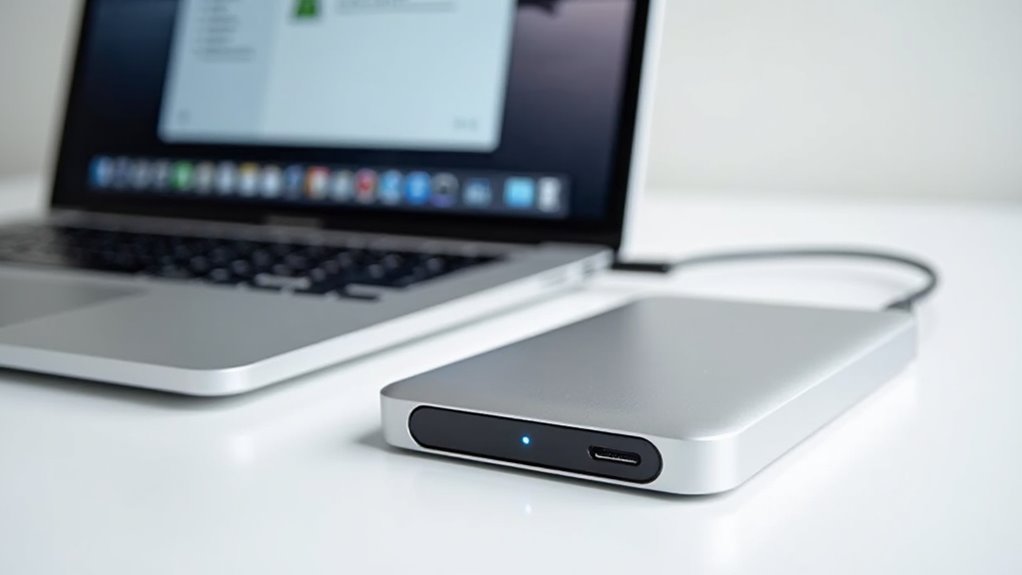
Aby skopiować pliki z Maca na zewnętrzny dysk, najpierw należy odnaleźć wybrane pliki lub foldery w Finderze.
Po zaznaczeniu i skopiowaniu elementów, użytkownicy powinni przejść do zewnętrznego dysku i wkleić pliki w odpowiednie miejsce.
Sprawdzenie, czy transfer został zakończony, przed bezpiecznym odłączeniem dysku, pomaga zapewnić, że dane zostały poprawnie zapisane.
Znajdowanie plików lub folderów, które chcesz skopiować na swoim Macu
Poruszanie się po systemie plików Maca zaczyna się od otwarcia Findera, który służy jako główny punkt dostępu do wszystkich plików i folderów zapisanych na komputerze.
Użytkownicy mogą znaleźć potrzebne pliki lub foldery, przeglądając pasek boczny Findera lub wpisując słowa kluczowe w pasku wyszukiwania.
Aby skutecznie zlokalizować elementy do skopiowania, należy:
- Kliknąć ikonę Findera na Docku, aby go uruchomić.
- Przeglądać foldery lub wyszukiwać po nazwie pliku.
- Używać klawiszy Command lub Shift, aby zaznaczyć wiele lub sąsiadujące pliki.
Ta metoda zapewnia płynny początek przed skopiowaniem plików na zewnętrzny dysk.
Wybieranie i kopiowanie plików za pomocą Findera
Rozpocznij od otwarcia Findera, niezbędnego narzędzia do zarządzania plikami na Macu, które umożliwia łatwy dostęp zarówno do pamięci wewnętrznej, jak i podłączonych zewnętrznych dysków.
Przejdź do folderu zawierającego wybrane pliki, a następnie zaznacz je, klikając i przeciągając lub przytrzymując klawisz Command, aby wybrać poszczególne elementy.
Kliknij prawym przyciskiem myszy na zaznaczeniu i wybierz „Kopiuj” lub naciśnij Command + C, aby skopiować pliki. To przygotowuje je do przeniesienia na zewnętrzny dysk.
Starannie wykonując te kroki, zapewniasz płynny i bezbłędny proces podczas przenoszenia plików z Maca na zewnętrzne urządzenie.
Przechodzenie do zewnętrznego dysku w Finderze
Gdy do komputera Mac podłączony jest dysk zewnętrzny, zwykle pojawia się on w pasek boczny Findera w sekcji „Lokalizacje”, co ułatwia jego odnalezienie i otwarcie.
Aby przejść do dysku zewnętrznego w Finderze, wykonaj następujące kroki:
- Kliknij ikonę Findera w Docku, aby otworzyć nowe okno Findera.
- Poszukaj nazwy dysku zewnętrznego pod „Lokalizacje” w pasku bocznym i kliknij ją, aby zobaczyć jej zawartość.
- Jeśli dysk się nie pojawia, sprawdź połączenie, spróbuj użyć innego portu USB lub włącz opcję „Dyski zewnętrzne” w ustawieniach Preferencje Findera w zakładce „Ogólne”.
Kopiowanie plików na zewnętrzny dysk i weryfikacja transferu
Kopiowanie plików na zewnętrzny dysk na Macu obejmuje kilka prostych kroków, które pomagają zapewnić bezpieczny transfer danych. Po zaznaczeniu plików w Finderze i skopiowaniu ich za pomocą Command + C, użytkownicy przechodzą do zewnętrznego dysku i wklejają je za pomocą Command + V lub przeciągając pliki. Sprawdzenie dostępnej przestrzeni z wyprzedzeniem zapobiega błędom. Po wklejeniu, potwierdzenie, że pliki pojawiają się i mają takie same rozmiary jak oryginalne, zapewnia sukces. To uważne podejście gwarantuje, że pliki zostaną bezpiecznie przeniesione bez utraty lub uszkodzenia.
| Krok | Działanie | Uczucie |
|---|---|---|
| Zaznacz i skopiuj | Command + C | Pewność |
| Przejdź do dysku zewnętrznego | Focused | Skupienie |
| Wklej lub przeciągnij | Command + V / Przeciągnij | Uczucie mocy |
| Zweryfikuj | Sprawdź pliki | Pewność |
Rozwiązywanie typowych problemów podczas kopiowania na zewnętrzny dysk twardy

Gdy zewnętrzny dysk nie pojawia się na Macu, sprawdzenie połączenia i wypróbowanie innych portów lub kabli często rozwiązuje problem.
Błędy typu tylko do odczytu zazwyczaj występują z powodu niepełnej zgodności systemu plików dysku z macOS, ale zmiana uprawnień lub ponowne sformatowanie może pomóc.
Wolne prędkości transferu lub przerwane kopiowanie mogą wskazywać na błędy dysku lub niewystarczającą przestrzeń, co można rozwiązać za pomocą wbudowanych narzędzi, takich jak Narzędzie dyskowe, do naprawy.
Co zrobić, gdy zewnętrzny dysk nie pojawia się na Twoim Macu
Dlaczego zewnętrzny dysk może nie pojawiać się na Macu, mimo że jest podłączony? Może to wynikać z problemów z połączeniem, niekompatybilności lub tymczasowych błędów systemu.
Aby rozwiązać problem, użytkownicy powinni:
- Sprawdzić, czy dysk jest prawidłowo podłączony za pomocą odpowiedniego kabla i portu, oraz wypróbować inne porty lub kable, jeśli to konieczne.
- Otworzyć Dysk Utility (Narzędzie dyskowe), aby sprawdzić, czy dysk jest wykrywany, ale niezamontowany; zamontowanie go może sprawić, że będzie widoczny w Finderze.
- Upewnić się, że format dysku jest zgodny z macOS, na przykład APFS lub exFAT, ponieważ niektóre formaty mogą nie wyświetlać się poprawnie.
Ponowne uruchomienie Maca także może pomóc w rozwiązaniu problemów z wykrywaniem dysku.
Obsługa błędów „tylko do odczytu” podczas transferu plików
Czasami użytkownicy mogą napotkać błędy „tylko do odczytu” podczas próby przenoszenia plików na zewnętrzny dysk, nawet jeśli dysk jest prawidłowo podłączony i widoczny na Macu.
Często dzieje się tak, gdy dysk jest sformatowany jako NTFS, którego macOS może jedynie odczytywać, a nie zapisywać, bez dodatkowego oprogramowania.
Aby to naprawić, sprawdź uprawnienia dysku w panelu „Informacje” w Finderze, aby zapewnić dostęp do odczytu i zapisu.
Pomocne może być także uruchomienie Narzędzia Dyskowego w celu zweryfikowania i naprawienia dysku.
Jeśli to konieczne, sformatuj dysk na exFAT lub APFS, aby zapewnić pełną kompatybilność, ale najpierw wykonaj kopię zapasową danych, aby uniknąć utraty.
Rozwiązywanie problemów z wolnym transferem danych lub przerwami w kopiowaniu
Rozwiązywanie problemów z wolnym transferem danych lub przerwanym kopiowaniem wymaga dokładnego przyjrzenia się kilku czynnikom, które mogą wpływać na ten proces.
Często wolne prędkości wynikają z używania starszego portu USB lub pofragmentowanego zewnętrznego dysku. Aby poprawić wydajność, użytkownicy powinni sprawdzić rodzaj połączenia i rozważyć ponowne sformatowanie dysku, jeśli to konieczne.
Dodatkowo, przesyłanie dużych plików w mniejszych partiach może pomóc uniknąć przerw.
Kluczowe wskazówki obejmują:
- Podłącz dysk do portu USB 3.0 lub wyższego, aby uzyskać szybsze prędkości.
- Upewnij się, że na zewnętrznym dysku jest wystarczająca ilość wolnego miejsca przed kopiowaniem.
- Zamknij aplikacje działające w tle, które mogą spowalniać transfer.
Najlepsze praktyki zarządzania plikami na zewnętrznym dysku
Zarządzanie plikami na zewnętrznym dysku staje się znacznie łatwiejsze, gdy są one uporządkowane w wyraźnie oznaczonych folderach, co pozwala na szybki dostęp i zmniejsza bałagan.
Ważne jest, aby bezpiecznie wysunąć dysk po użyciu, aby zapobiec uszkodzeniu lub utracie danych.
Dodatkowo, tworzenie kopii zapasowych ważnych plików w wielu lokalizacjach pomaga chronić cenne dane przed nieprzewidzianymi awariami lub wypadkami.
Organizowanie plików na zewnętrznym dysku w celu łatwego dostępu
Ustanowienie dobrze zorganizowanej struktury folderów na zewnętrznym dysku może znacznie ułatwić lokalizację i zarządzanie plikami, szczególnie gdy liczba przechowywanych elementów rośnie.
Wyraźne kategorie oparte na typie pliku, celu lub projekcie pomagają użytkownikom szybko się poruszać. Używanie opisowych nazw z datami lub słowami kluczowymi zwiększa możliwość wyszukiwania i zapobiega zamieszaniu.
Regularne usuwanie niepotrzebnych plików utrzymuje porządek. Aby optymalizować organizację:
- Twórz główne foldery według kategorii i dodawaj podfoldery dla szczegółowego sortowania.
- Używaj spójnych, opisowych nazw dla plików i folderów.
- Okresowo przeglądaj i usuwaj nieaktualne lub nieistotne pliki, aby utrzymać dysk w porządku.
Bezpieczne odłączanie dysku, aby zapobiec utracie danych
Bezpieczne usuwanie zewnętrznego dysku to kluczowy krok, który pomaga chronić cenne dane przed uszkodzeniem lub utratą.
Przed odłączeniem upewnij się, że wszystkie transfery plików zostały zakończone i żadna aplikacja nie korzysta z dysku. Aby odłączyć, można wybrać dysk w Finderze i kliknąć „Wysuń”, lub użyć ikony wysuwania na pasku bocznym.
Włączenie opcji „Pokaż wysuwanie na pasku menu” zapewnia szybszy dostęp. Jeśli pojawią się problemy, sprawdź, czy nie są otwarte pliki i zamknij je.
Przeciągnięcie ikony dysku do Kosza również bezpiecznie go odłącza, dając wyraźny sygnał, że odłączenie jest w toku.
Kopie zapasowe ważnych plików w wielu lokalizacjach
Chociaż zewnętrzne dyski zapewniają wygodny sposób przechowywania ważnych plików, poleganie na jednym miejscu może narażać dane na ryzyko w przypadku awarii sprzętu lub przypadkowego usunięcia.
Aby chronić cenne informacje, konieczne jest tworzenie kopii zapasowych plików w wielu lokalizacjach. Podejście to zwiększa bezpieczeństwo i dostępność.
Kluczowe praktyki obejmują:
- Regularne kopiowanie plików zarówno na zewnętrzny dysk, jak i do usługi chmurowej, co zapewnia dodatkową redundancję.
- Zapewnienie, że zewnętrzny dysk korzysta z kompatybilnego systemu plików, co ułatwia transfery.
- Planowanie regularnych kopii zapasowych i sprawdzanie stanu dysku, aby uniknąć niespodzianek.
Stosując te kroki, można utrzymać bezpieczne, aktualne kopie ważnych danych.
Podsumowanie: Uproszczenie przesyłania plików na macOS
Prawidłowe kopiowanie plików na zewnętrzny dysk w macOS obejmuje kilka prostych kroków, takich jak korzystanie z Findera lub skrótów klawiaturowych, oraz zapewnienie zgodności dysku.
Dyski zewnętrzne oferują niezawodny sposób przechowywania i tworzenia kopii zapasowych ważnych danych, pomagając utrzymać pliki zorganizowane i bezpieczne.
Eksplorowanie dodatkowych wskazówek i porad dotyczących macOS może jeszcze bardziej uprościć codzienne zadania i poprawić ogólną wydajność.
Podsumowanie kluczowych kroków do kopiowania plików na dysk zewnętrzny
Kopiowanie plików na zewnętrzny dysk w macOS obejmuje kilka prostych kroków, które zapewniają płynny proces transferu.
Po pierwsze, podłącz dysk i upewnij się, że pojawia się w Finderze. Następnie użyj metody przeciągnij i upuść lub skrótów klawiaturowych takich jak Command + C i Option + Command + V, aby skutecznie skopiować pliki.
Na końcu sprawdź, czy na zewnętrznym dysku jest wystarczająco miejsce oraz potwierdź pomyślne skopiowanie przed odłączeniem.
Kluczowe kroki obejmują:
- Podłączenie i rozpoznanie zewnętrznego dysku
- Użycie odpowiednich metod kopiowania do transferu plików
- Sprawdzenie wolnego miejsca i potwierdzenie ukończenia kopiowania plików
Przestrzeganie tych kroków zapewnia bezpieczne i łatwe kopiowanie plików.
Zachęta do korzystania z zewnętrznych dysków do przechowywania i tworzenia kopii zapasowych
Gdy pliki zostaną pomyślnie skopiowane na zewnętrzny dysk, staje się jasne, jak przydatne mogą być te urządzenia nie tylko do przenoszenia danych. Uwalniają miejsce na Macu, zwiększają wydajność i chronią ważne pliki przed utratą. Regularne kopie zapasowe zapewniają bezpieczeństwo danych i umożliwiają dostęp do nich na różnych urządzeniach, wspierając płynną współpracę i spokój ducha. Ustanowienie rutyny tworzenia kopii zapasowych gwarantuje długoterminowe zachowanie cennych dokumentów i mediów.
| Korzyść | Opis |
|---|---|
| Zarządzanie przestrzenią | Zwolnienie miejsca na Macu |
| Ochrona danych | Zabezpieczenie przed przypadkową utratą danych |
| Dostępność i udostępnianie | Łatwy dostęp na wielu urządzeniach |
Zaproszenie do odkrywania więcej wskazówek i porad dotyczących macOS
Jak użytkownicy mogą w pełni korzystać z macOS podczas zarządzania plikami na zewnętrznych dyskach? Eksplorowanie wskazówek i poradników dotyczących macOS może znacznie ułatwić transfer plików i zwiększyć produktywność.
Użytkownicy powinni:
- Wykorzystać pasek boczny Findera i funkcje przeciągania i upuszczania, aby szybko i intuicyjnie zarządzać plikami.
- Nauczyć się skrótów klawiaturowych, które przyspieszą wykonywanie typowych zadań i zredukują powtarzające się czynności.
- Poznać polecenia Terminala, aby uzyskać zaawansowaną kontrolę i rozwiązywać problemy, gdy jest to konieczne.
Regularne przeglądanie tych zasobów pomaga użytkownikom zrozumieć uprawnienia, kompatybilność systemu plików oraz efektywne metody pracy.
To ciągłe uczenie się zapewnia płynniejsze i bezbłędne transfery, czyniąc zarządzanie zewnętrznymi dyskami na macOS bardziej dostępnym i mniej czasochłonnym.
Często Zadawane Pytania
Jak skopiować pliki na dysk na Macu?
Aby skopiować pliki na dysk na Macu, najpierw podłącz zewnętrzny dysk i sprawdź, czy pojawia się w Finderze.
Następnie wybierz żądane pliki i przeciągnij je na ikonę dysku lub użyj skrótów klawiaturowych: Command + C, aby skopiować, oraz Command + V, aby wkleić.
W przypadku dysków NTFS może być konieczne użycie specjalnego oprogramowania, które umożliwi zapis.
Zawsze potwierdź, że pliki zostały pomyślnie skopiowane, zanim bezpiecznie odłączysz dysk, aby zapobiec utracie danych.
Jak przenieść folder Pobrane na zewnętrzny dysk na Macu?
Aby przenieść folder Pobrane na zewnętrzny dysk na Macu, najpierw podłącz dysk i sprawdź, czy pojawia się w Finderze.
Następnie przeciągnij folder Pobrane z paska bocznego do okna zewnętrznego dysku.
Po skopiowaniu utwórz alias, przytrzymując klawisz Option, klikając prawym przyciskiem myszy na folder i wybierając „Utwórz alias” dla łatwego dostępu.
Na koniec usuń oryginalny folder Pobrane na Macu po zakończeniu i potwierdzeniu transferu, upewniając się wcześniej, że na zewnętrznym dysku jest wystarczająco dużo miejsca.
Wniosek
Kopiowanie plików na zewnętrzny dysk na macOS jest jak budowanie niezawodnego mostu między urządzeniami, umożliwiając bezpieczny i wydajny transfer danych. Poprzez zrozumienie kompatybilności, odpowiednie przygotowanie dysku oraz przestrzeganie jasnych kroków, użytkownicy mogą unikać powszechnych pułapek i zarządzać swoimi plikami z pewnością siebie. Dzięki tym prostym wytycznym, transfer plików staje się płynny i łatwy do wykonania, pomagając użytkownikom chronić ważne dane i utrzymywać porządek w cyfrowej przestrzeni.

