
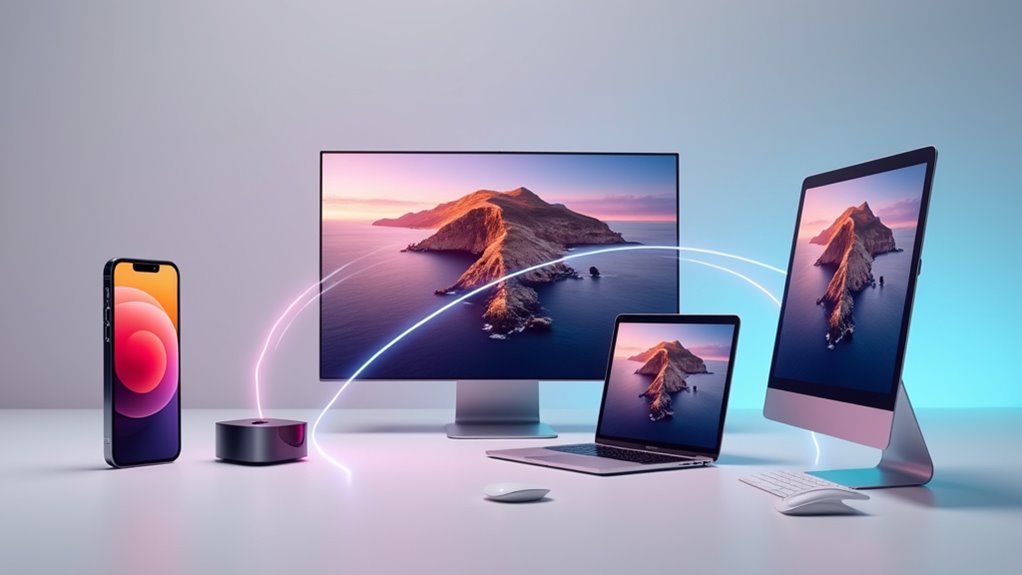
Odtwarzanie obrazu z ekranu między urządzeniami Apple jest proste, używając AirPlay do bezprzewodowego udostępniania ekranów z iPhone’a, iPada lub Maca na Apple TV lub kompatybilny smart TV. Aby połączyć iPhone’a z telewizorem, upewnij się, że oba urządzenia są połączone z tą samą siecią Wi-Fi, otwórz Centrum sterowania i wybierz Odtwarzanie ekranu lub nazwę swojego telewizora. W przypadku telewizorów Samsung i niektórych Android TV, AirPlay działa bezpośrednio lub za pomocą aplikacji firm trzecich. Opcje przewodowe, takie jak adaptery HDMI, zapewniają niezawodne połączenie. Przeglądanie tych metod ujawnia przydatne wskazówki i rozwiązania dla płynnego doświadczenia oglądania.
Kluczowe punkty do zapamiętania
- Użyj AirPlay, aby odzwierciedlić ekran między urządzeniami Apple, włączając funkcję Screen Mirroring w Centrum Sterowania na iPhone lub iPad.
- Upewnij się, że oba urządzenia Apple oraz telewizor są połączone z tą samą siecią Wi-Fi, aby zapewnić bezproblemowe połączenie AirPlay.
- Aby połączyć iPhone’a z telewizorem, wybierz kompatybilny telewizor z opcji Screen Mirroring w Centrum Sterowania i wprowadź kod AirPlay, jeśli zostaniesz o to poproszony.
- Dla telewizorów bez obsługi AirPlay, użyj adaptera Lightning do HDMI lub aplikacji firm trzecich, takich jak Chromecast, do przewodowego lub alternatywnego bezprzewodowego odzwierciedlenia.
- Rozwiązuj problemy z odtwarzaniem obrazu, restartując urządzenia, aktualizując oprogramowanie, wyłączając VPN-y oraz trzymając urządzenia blisko siebie, aby zmniejszyć zakłócenia bezprzewodowe.
Wprowadzenie do funkcji ekranowania i łączenia urządzeń Apple z telewizorami
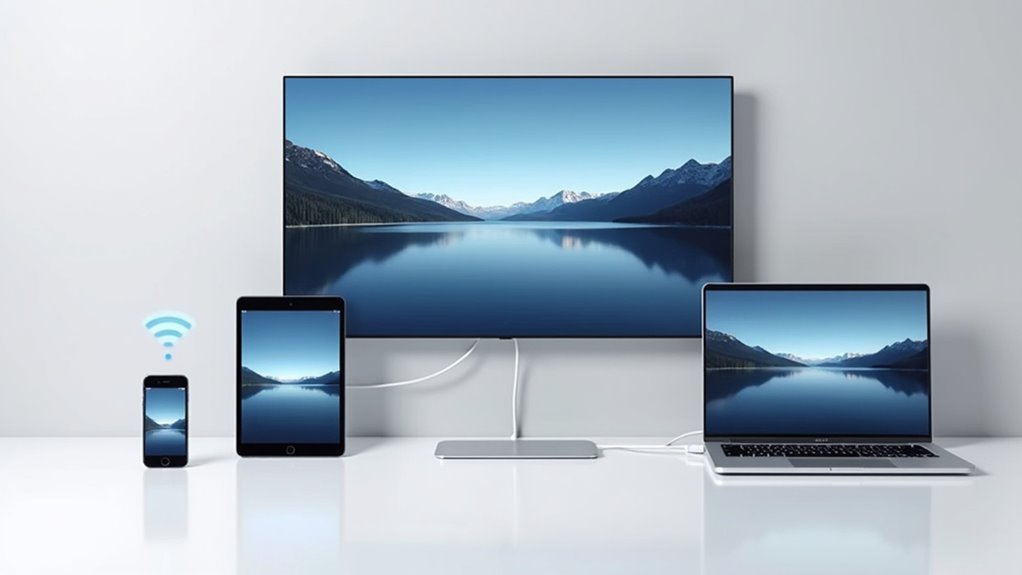
Odtwarzanie ekranu pozwala użytkownikom Apple łatwo udostępniać ekrany iPhone’a, iPada lub komputera Mac na większym telewizorze, co sprawia, że oglądanie multimediów jest bardziej przyjemne i dostępne.
Połączenie z telewizorem zwiększa komfort, umożliwiając wyświetlanie filmów, zdjęć i aplikacji na większym ekranie, co jest idealne do grupowych spotkań.
Wiele popularnych telewizorów, w tym Samsung i niektóre modele Android, obsługuje tę funkcję, oferując elastyczne opcje oprócz własnych urządzeń Apple.
Przegląd funkcji przesyłania ekranu i jej korzyści dla użytkowników Apple
Odbicie ekranu urządzeń Apple na większych ekranach otwiera nowe możliwości cieszenia się treściami i bardziej efektywnego dzielenia się informacjami.
Mirroring ekranu pozwala użytkownikom na bezprzewodowe połączenie iPhone’a z telewizorem za pomocą AirPlay lub za pomocą kabla HDMI, zapewniając bezpośrednie połączenie. Ulepsza to doświadczenia poprzez umożliwienie:
- Oglądania zdjęć i filmów na większym ekranie
- Płynnego streamowania prezentacji
- Grania w gry z szerszym widokiem
- Komfortowego przeglądania treści
Nauka, jak wyświetlić zdjęcia z iPhone’a na telewizorze, jest prosta dzięki opcji Screen Mirroring w Control Center, co czyni dzielenie się chwilami i mediami bez wysiłku dla użytkowników Apple.
Dlaczego podłączenie iPhone’a lub iPada do telewizora poprawia jakość oglądania mediów
Chociaż wiele osób korzysta głównie z iPhone’ów lub iPadów do celów osobistych, podłączenie tych urządzeń do telewizora może znacznie poprawić sposób korzystania z multimediów.
Odbicie ekranu iPhone’a na Android TV lub nauka, jak połączyć iPhone’a z telewizorem Samsung, pozwala użytkownikom cieszyć się zdjęciami, filmami i grami na większym ekranie. To zwiększa komfort wspólnego oglądania, ułatwiając dzielenie się wspomnieniami lub oglądanie filmów razem.
Dodatkowo, znajomość sposobu wyświetlania zdjęć z iPhone’a na telewizorze zapewnia płynny sposób prezentacji treści bez kabli, dzięki technologii AirPlay, co zapewnia wygodę i bogatsze doznania multimedialne.
Wzmianka o kompatybilności z różnymi markami telewizorów, takimi jak Samsung i Android TV
Podczas łączenia urządzeń Apple, takich jak iPhone’y czy iPady, z telewizorem, odgrywa ważną rolę kompatybilność, która zapewnia płynne i przyjemne doświadczenie.
Sposób podłączenia iPhone’a do telewizora zależy od marki i modelu telewizora. Na przykład:
- Wiele smart TV od Samsunga obsługuje AirPlay, co ułatwia odbicie obrazu z iPhone’a na telewizor Samsung.
- Udostępnianie ekranu iPhone’a na Samsung TV wymaga, aby oba urządzenia były podłączone do tej samej sieci Wi-Fi.
- Niektóre telewizory z systemem Android mogą nie obsługiwać AirPlay, co wymaga użycia aplikacji innych firm lub adapterów.
- Starsze telewizory często wymagają połączenia HDMI do skutecznego mirroringu urządzeń Apple.
Czym jest ekranowanie lustrzane i jak działa?
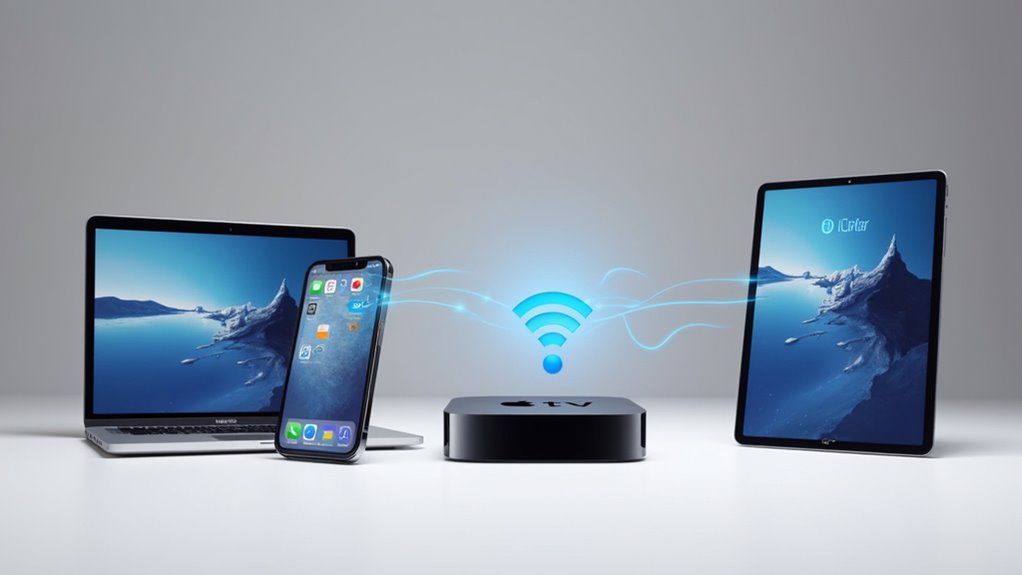
Odbicie ekranu pozwala użytkownikom wyświetlać ekran jednego urządzenia Apple, takiego jak iPhone czy iPad, na innym urządzeniu, takim jak telewizor czy Mac, w czasie rzeczywistym.
Proces ten korzysta z technologii AirPlay firmy Apple, która wymaga, aby oba urządzenia były połączone z tą samą siecią Wi-Fi, aby zapewnić płynne przesyłanie strumienia.
Definicja lustrzanego odtwarzania ekranu i jego funkcjonalność
Możliwość wyświetlania ekranu jednego urządzenia na innym, często większym, ekranie, stała się wygodnym sposobem na udostępnianie treści innym.
Bezprzewodowe odzwierciedlanie ekranu przesyła obraz z urządzenia, takiego jak iPhone lub iPad, na telewizory lub monitory. Aby podłączyć iPhone’a do telewizora Samsung lub iPada do telewizora, użytkownicy zazwyczaj korzystają z lokalnej sieci Wi-Fi.
Proces obejmuje:
- Wybranie opcji odzwierciedlania ekranu na urządzeniu.
- Wybór docelowego wyświetlacza.
- Nawiązanie połączenia bezprzewodowego.
- Udostępnianie zdjęć, filmów, gier lub prezentacji w czasie rzeczywistym.
Metoda ta zwiększa komfort oglądania i interakcji bez konieczności korzystania z kabli.
Wyjaśnienie technologii AirPlay firmy Apple do mirrorowania obrazu
Technologia AirPlay firmy Apple oferuje prosty sposób bezprzewodowego udostępniania treści między urządzeniami, ułatwiając odzwierciedlanie ekranu iPhone’a, iPada lub Maca na kompatybilnym telewizorze lub głośniku.
Podłączając oba urządzenia do tej samej sieci Wi-Fi, użytkownicy mogą uzyskać dostęp do Centrum sterowania, aby rozpocząć odzwierciedlanie ekranu, wyświetlając wszystko, od zdjęć z iPhone’a na telewizorze, po obraz z iPada na telewizorze.
Technologia ta odpowiada również na często zadawane pytania, takie jak jak udostępnić ekran z iPhone’a na telewizorze Samsung, umożliwiając płynne przesyłanie strumieniowe filmów, dźwięku i innych treści, co poprawia doświadczenie oglądania na większym ekranie.
Podstawowe wymagania dotyczące przesyłania obrazu z urządzeń Apple na telewizory
Aby skutecznie zrealizować mirroring między urządzeniami Apple a telewizorami, konieczne jest spełnienie kilku podstawowych wymagań, które zapewnią płynne i przyjemne korzystanie.
Po pierwsze, oba urządzenia powinny być połączone z tą samą siecią Wi-Fi, co umożliwi bezproblemowe przesyłanie strumieniowe.
Po drugie, funkcja AirPlay musi być obsługiwana i włączona, co jest niezbędne podczas nauki, jak podłączyć iPad do telewizora lub wyświetlić obraz z iPhone’a na telewizorze Samsung.
Po trzecie, użytkownicy muszą uzyskać dostęp do szerowania ekranu poprzez Centrum sterowania na swoim urządzeniu Apple.
Po czwarte, aktualizacja obu urządzeń do najnowszej wersji oprogramowania gwarantuje kompatybilność i optymalną wydajność podczas mirroringu.
Jak podłączyć iPhone’a do telewizora za pomocą AirPlay
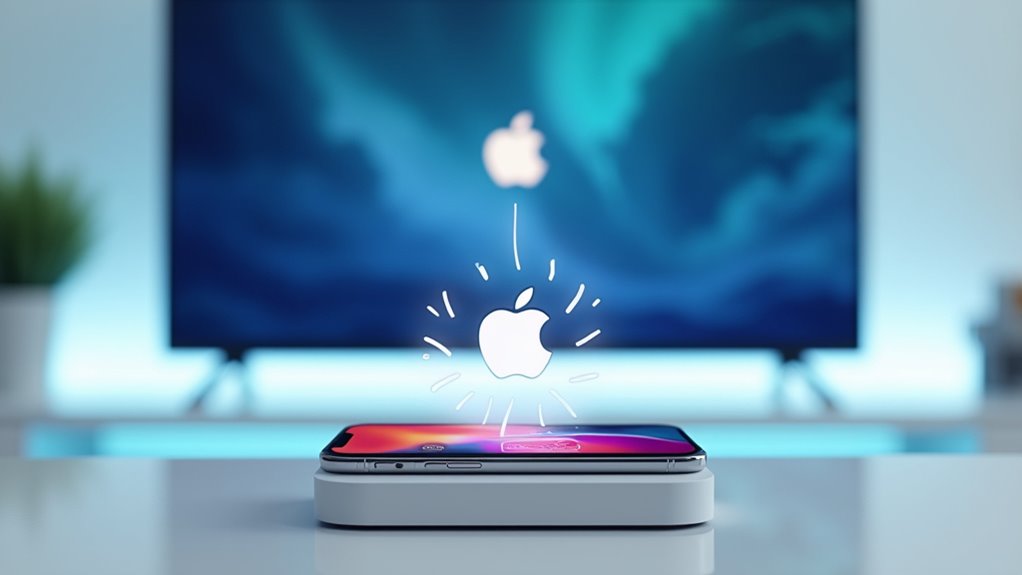
Połączenie iPhone’a z telewizorem za pomocą AirPlay jest prostym procesem, który zaczyna się od upewnienia się, że oba urządzenia są połączone z tą samą siecią Wi-Fi.
Użytkownicy mogą łatwo znaleźć i wybrać swój kompatybilny telewizor za pomocą Control Center na iPhonie, co sprawia, że udostępnianie ekranu jest szybkie i wygodne.
Zrozumienie, jak włączyć AirPlay na obsługiwanych urządzeniach oraz rozwiązanie typowych problemów z połączeniem, może pomóc w uzyskaniu płynnego wrażenia podczas oglądania.
Przewodnik krok po kroku, jak zmirrorować ekran iPhone’a na kompatybilny telewizor
Odbicie ekranu między iPhone’em a kompatybilnym telewizorem oferuje wygodny sposób na udostępnianie zdjęć, filmów i aplikacji na większym ekranie, co zwiększa komfort oglądania.
Aby odzwierciedlić ekran iPhone’a za pomocą AirPlay, wykonaj następujące kroki:
- Połącz zarówno iPhone’a, jak i telewizor zgodny z AirPlay, z tą samą siecią Wi-Fi.
- Otwórz Centrum Sterowania, przesuwając od góry lub dołu ekranu, następnie stuknij ikonę Odbicie ekranu.
- Wybierz telewizor z listy dostępnych urządzeń.
- Wprowadź czterocyfrowy kod PIN wyświetlany na telewizorze, jeśli zostaniesz o to poproszony.
Aby zakończyć, stuknij „Zatrzymaj odbicie” w Centrum Sterowania.
Jak włączyć AirPlay na iPhone’ie i obsługiwanych telewizorach smart
Aby włączyć AirPlay zarówno na iPhone’ie, jak i na kompatybilnym telewizorze smart, i zapewnić ich płynną współpracę, konieczne jest wykonanie kilku kroków.
Po pierwsze, na iPhone’ie otwórz Centrum sterowania, przesuwając palcem w dół z prawego górnego rogu ekranu i upewnij się, że Wi-Fi i Bluetooth są włączone.
Następnie wejdź w ustawienia telewizora i włącz funkcję AirPlay, aby mógł akceptować nadchodzące połączenia.
Oba urządzenia muszą być podłączone do tej samej sieci Wi-Fi.
Na koniec, użyj funkcji odpowiadania ekranu na iPhone’ie, aby wybrać telewizor, a jeśli zostaniesz o to poproszony, wprowadź kod AirPlay wyświetlony na ekranie telewizora, aby zakończyć połączenie.
Rozwiązywanie typowych problemów z połączeniem AirPlay
Po skonfigurowaniu AirPlay na iPhonie i kompatybilnym telewizorze smart TV, użytkownicy mogą czasami napotkać problemy podczas próby odzwierciedlenia ekranu.
Aby rozwiązać typowe problemy z połączeniem AirPlay, rozważ wykonanie następujących kroków:
- Upewnij się, że oba urządzenia są połączone z tą samą siecią Wi-Fi, ponieważ AirPlay wymaga tego do prawidłowego działania.
- Sprawdź ustawienia AirPlay w telewizorze, aby potwierdzić, że jest włączone, a uprawnienia lub kody dostępu są poprawnie ustawione.
- Zrestartuj zarówno iPhone’a, jak i telewizor, aby odświeżyć połączenia i wyeliminować tymczasowe błędy.
- Zaktualizuj oprogramowanie na obu urządzeniach, aby uniknąć problemów z kompatybilnością.
Stosowanie się do tych wskazówek często rozwiązuje większość problemów z AirPlay bez problemu.
Jak podłączyć iPhone’a do telewizora Samsung
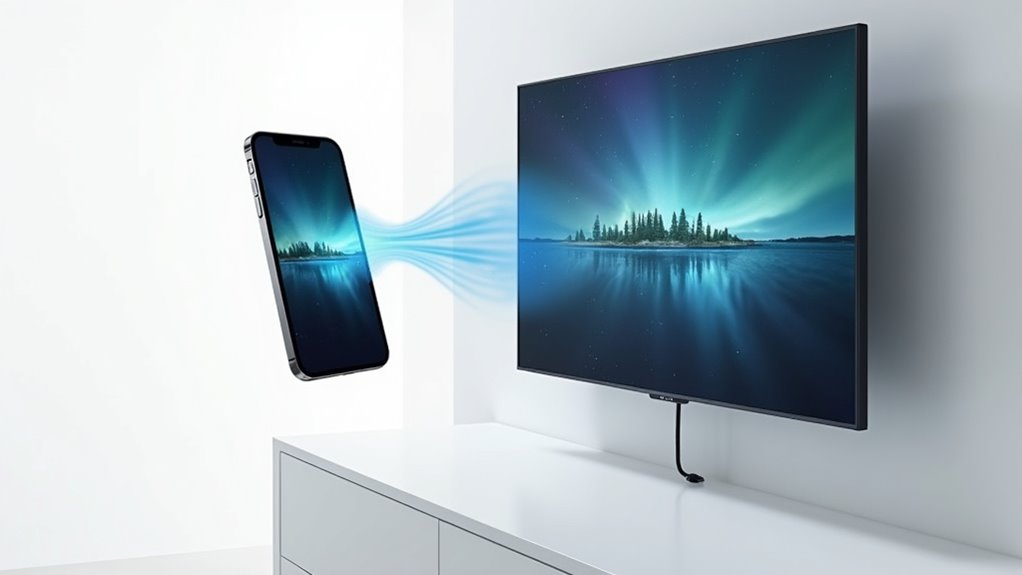
Połączenie iPhone’a z telewizorem Samsung jest proste, gdy korzystasz z AirPlay 2 na kompatybilnych modelach, umożliwiając odzwierciedlenie ekranu za pomocą kilku kliknięć.
Ważne jest, aby oba urządzenia były połączone z tą samą siecią Wi-Fi, co zapewni płynne połączenie.
Dla telewizorów Samsung bez obsługi AirPlay użytkownicy mogą rozważyć alternatywne rozwiązania, takie jak aplikacje firm trzecich lub adaptery, aby skutecznie odzwierciedlić ekran.
Specyficzne instrukcje dotyczące przesyłania ekranu z iPhone’a na telewizor Samsung
Mirrorowanie ekranu iPhone’a na telewizorze Samsung może być prostym procesem, gdy oba urządzenia są połączone z tej samej sieci Wi-Fi, co pozwala na płynną komunikację.
Aby zmirorować ekran:
- Otwórz Centrum sterowania, przesuwając w dół od prawego górnego rogu (iPhone X lub nowszy) lub przesuwając w górę (starsze modele).
- Naciśnij ikonę „Screen Mirroring” (Lustro ekranu), która wygląda jak dwa nakładające się prostokąty.
- Wybierz swój telewizor Samsung z listy urządzeń.
- Wprowadź ewentualny kod dostępu wyświetlony na telewizorze.
Po nawiązaniu połączenia ekran iPhone’a pojawi się na telewizorze Samsung, umożliwiając łatwe udostępnianie zdjęć, filmów i aplikacji.
Używanie AirPlay 2 na kompatybilnych telewizorach Samsung
Jak mogą użytkownicy iPhone korzystać z AirPlay 2, aby połączyć swoje urządzenia z kompatybilnymi telewizorami Samsung?
Najpierw upewnij się, że zarówno iPhone, jak i telewizor Samsung są podłączone do tej samej sieci Wi-Fi, aby zapewnić płynną komunikację.
Następnie otwórz Centrum sterowania na iPhonie, przesuwając palcem od góry w prawo, i stuknij ikonę Odbicie ekranu.
Wybierz z listy telewizor Samsung, a jeśli zostanie to zażądane, wpisz kod AirPlay wyświetlany na telewizorze.
Dzięki temu użytkownicy mogą odzwierciedlać ekran iPhone’a lub bezpośrednio przesyłać filmy, zdjęcia i muzykę.
Aby zakończyć, po prostu zatrzymaj odtwarzanie przez opcję Odbicie ekranu w Centrum sterowania.
Alternatywne metody, jeśli AirPlay nie jest obsługiwany (np. aplikacje firm trzecich lub adaptery)
Podczas gdy AirPlay 2 oferuje płynny sposób łączenia iPhone’ów z kompatybilnymi telewizorami Samsung, nie wszystkie telewizory obsługują tę funkcję.
Alternatywne metody obejmują:
- Użycie aplikacji firm trzecich, takich jak Chromecast czy Roku, które umożliwiają odbijanie ekranu na wielu telewizorach bez AirPlay.
- Podłączenie za pomocą adaptera HDMI, takiego jak Apple Lightning Digital AV Adapter, aby bezpośrednio połączyć iPhone’a z telewizorem.
- Korzystanie z własnych technologii castowania wbudowanych w niektóre smart TV, pozwalając na bezprzewodowe połączenia bez AirPlay.
- Wypróbowanie aplikacji do mirroringu firm trzecich, które oferują szerszą kompatybilność urządzeń, choć czasami z niższą jakością obrazu lub niewielkim opóźnieniem.
Zawsze sprawdzaj ustawienia sieciowe, aby zapewnić płynne połączenia.
Odbicie ekranu iPhone na telewizor Android
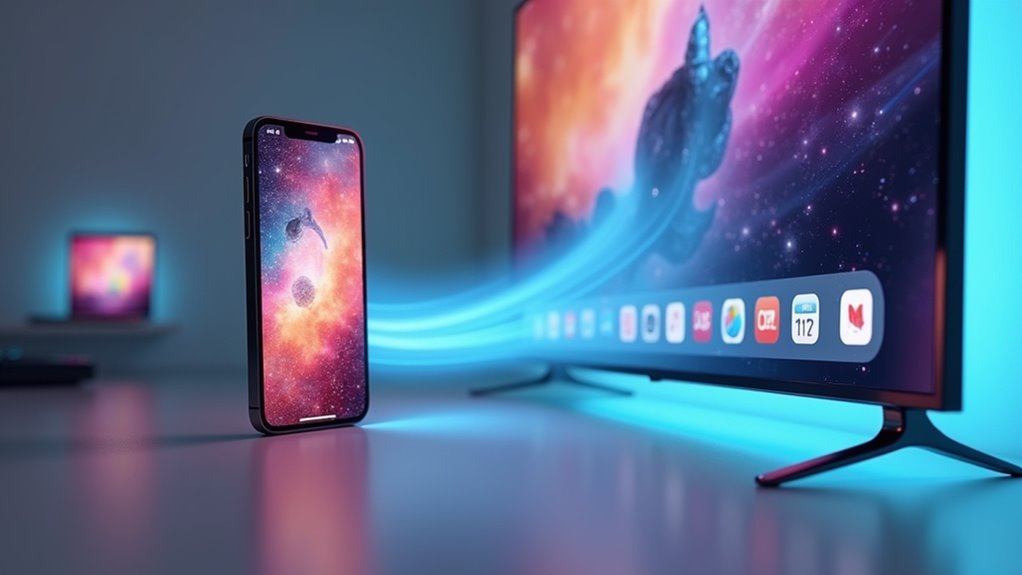
Odbicie ekranu z iPhone’a na telewizorze Android może być trudne, ponieważ te urządzenia nie współpracują ze sobą naturalnie, co wymaga użycia aplikacji firm trzecich do zniwelowania tej różnicy.
Popularne narzędzia, takie jak AllCast i ApowerMirror, oferują niezawodne sposoby połączenia obu urządzeń, gdy są podłączone do tej samej sieci Wi-Fi.
Przejście przez kilka prostych kroków konfiguracji tych aplikacji może pomóc użytkownikom cieszyć się płynnym i wyraźnym dzieleniem ekranu, mimo początkowych problemów z kompatybilnością.
Wyzwania związane z przesyłaniem obrazu z iPhone’a na Android TV ze względu na zgodność
Ponieważ urządzenia Apple korzystają z protokołu AirPlay, wyświetlanie obrazu z iPhone’a na Android TV może być trudne ze względu na problemy z kompatybilnością między dwoma różnymi systemami operacyjnymi.
Te wyzwania obejmują:
- Android TV często nie obsługuje natywnie AirPlay, co wymaga dodatkowych kroków.
- Użytkownicy muszą instalować aplikacje firm trzecich na obu urządzeniach, aby umożliwić udostępnianie ekranu.
- Wbudowane opcje mirroringu Android, takie jak Miracast, nie działają bezpośrednio z iOS.
- Rozwiązania firm trzecich mogą powodować opóźnienia lub obniżoną jakość obrazu ze względu na konwersję platformy.
Te czynniki sprawiają, że proces jest mniej płynny w porównaniu do mirroringu między urządzeniami Apple.
Zalecane aplikacje i narzędzia do udostępniania ekranu na telewizorach Android
Dostępnych jest kilka niezawodnych aplikacji i narzędzi, które pomagają użytkownikom mirrorować swoje iPhone’y na telewizory Android, co znacznie upraszcza ten proces pomimo różnic między dwoma platformami.
Popularne opcje, takie jak AirScreen i ApowerMirror, działają przez Wi-Fi, wymagając, aby oba urządzenia były połączone z tą samą siecią. Po zainstalowaniu aplikacji na telewizorze Android użytkownicy mogą postępować zgodnie z instrukcjami wyświetlanymi na ekranie, aby przygotować się do mirrorowania.
Następnie, poprzez dostęp do Centrum Sterowania na iPhone’ie i wybranie opcji Mirrorowanie ekranu, telewizor Android pojawia się jako opcja urządzenia. Niektóre aplikacje oferują nawet dodatkowe funkcje, takie jak nagrywanie ekranu czy castowanie wybranych aplikacji, co zwiększa użyteczność.
Krok po kroku konfiguracja dla bezproblemowego połączenia
Kilka prostych kroków może pomóc użytkownikom w ustawieniu płynnego połączenia między iPhone’em a Android TV w celu wyświetlania obrazu na ekranie.
Po pierwsze, upewnij się, że oba urządzenia są połączone z tą samą siecią Wi-Fi.
Po drugie, pobierz i zainstaluj kompatybilną aplikację do wyświetlania obrazu na Android TV.
Po trzecie, otwórz Centrum sterowania na iPhone’ie i stuknij opcję Wyświetlanie obrazu.
Na koniec, wybierz Android TV lub aplikację z listy urządzeń, a następnie postępuj zgodnie z instrukcjami lub wprowadź kod dostępu, jeśli zostanie o to poproszono.
Ten proces umożliwia bezproblemowe wyświetlanie obrazu, co ułatwia dzielenie się treściami z iPhone’a na Android TV.
Jak podłączyć iPad do telewizora
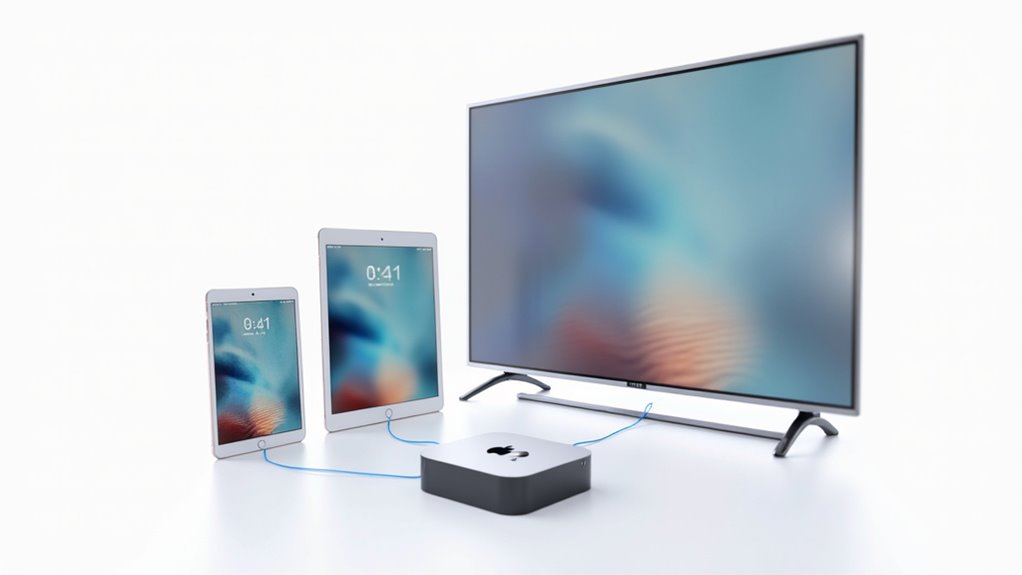
Podłączenie iPada do telewizora jest bardzo podobne do procesu odtwarzania ekranu na iPhonie, co ułatwia użytkownikom zaznajomionym z którymkolwiek z tych urządzeń.
Przez kilka prostych kroków, takich jak uzyskanie dostępu do Centrum sterowania i wybranie telewizora za pomocą AirPlay, można szybko i bezprzewodowo udostępnić ekran iPada.
Dodatkowo, optymalizacja połączenia może poprawić prezentacje lub odtwarzanie mediów, zapewniając płynne i przyjemne wrażenia.
Podobieństwa między procesami wyświetlania ekranu iPhone’a i iPada na telewizorze
Zarówno użytkownicy iPhone’ów, jak i iPadów cieszą się bardzo podobnym doświadczeniem podczas wyświetlania ekranu na telewizorze, dzięki technologii AirPlay firmy Apple.
Oba urządzenia muszą być podłączone do tej samej sieci Wi-Fi. Proces obejmuje:
- Dostęp do Centrum sterowania poprzez przeciągnięcie w dół z prawego górnego rogu lub w górę od dołu, w zależności od modelu.
- Tapnięcie ikony Ekran lustrzany, przedstawionej jako dwa nakładające się prostokąty.
- Wybranie odpowiedniego telewizora i wprowadzenie kodu dostępu, jeśli pojawi się taka opcja.
- Zakończenie wyświetlania ekranu przez ponowne wejście do Centrum sterowania i wybranie opcji „Zatrzymaj lustrzane wyświetlanie”.
Ta spójność sprawia, że udostępnianie ekranu jest proste i przyjazne dla użytkownika na urządzeniach Apple.
Przewodnik krok po kroku, jak podłączyć iPada do telewizora za pomocą AirPlay
Gdy iPad i telewizor są połączone z tą samą siecią Wi-Fi, odtwarzanie obrazu z iPada na ekranie telewizora za pomocą AirPlay jest prostym procesem. Najpierw otwórz Centrum Sterowania, przesuwając palcem w dół z prawy górny róg ekranu. Następnie stuknij ikonę Odbicie Ekranu, przedstawioną jako dwa nakładające się prostokąty. Potem wybierz telewizor zgodny z AirPlay z listy. Jeśli pojawi się prośba, wpisz kod dostępu wyświetlany na telewizorze, aby się połączyć. Ten prosty krok pozwala użytkownikom łatwo wyświetlić zawartość iPada na większym ekranie.
| Krok | Opis działania |
|---|---|
| 1 | Podłącz iPada i telewizor do tej samej sieci Wi-Fi |
| 2 | Przesuń palcem w dół z prawego górnego rogu, aby otworzyć Centrum Sterowania |
| 3 | Stuknij przycisk Odbicie Ekranu |
| 4 | Wybierz telewizor z dostępnych urządzeń |
| 5 | Wpisz kod AirPlay, jeśli zostaniesz o to poproszony |
Wskazówki dotyczące optymalizacji udostępniania ekranu iPada podczas prezentacji lub odtwarzania mediów
Maksymalizacja skuteczności udostępniania ekranu iPad podczas prezentacji lub odtwarzania multimediów wymaga kilku pomocnych strategii.
- Upewnij się, że zarówno iPad, jak i telewizor są połączone z tą samą siecią Wi-Fi, a następnie użyj Centrum sterowania, aby wybrać opcję Lustra ekranu i wybrać telewizor.
- Wprowadź wszelki kod zabezpieczeń AirPlay, wyświetlany na telewizorze, aby zabezpieczyć połączenie.
- Zamknij niepotrzebne aplikacje na iPadzie, aby zaoszczędzić baterię i utrzymać płynność działania.
- Jeśli Wi-Fi jest niestabilne, użyj adaptera HDMI Digital AV dla niezawodnego, przewodowego połączenia, które zapewni wysoką jakość wyświetlania.
Te wskazówki pomogą stworzyć płynne i profesjonalne doświadczenie udostępniania.
Jak wyświetlić zdjęcia z iPhone’a na telewizorze
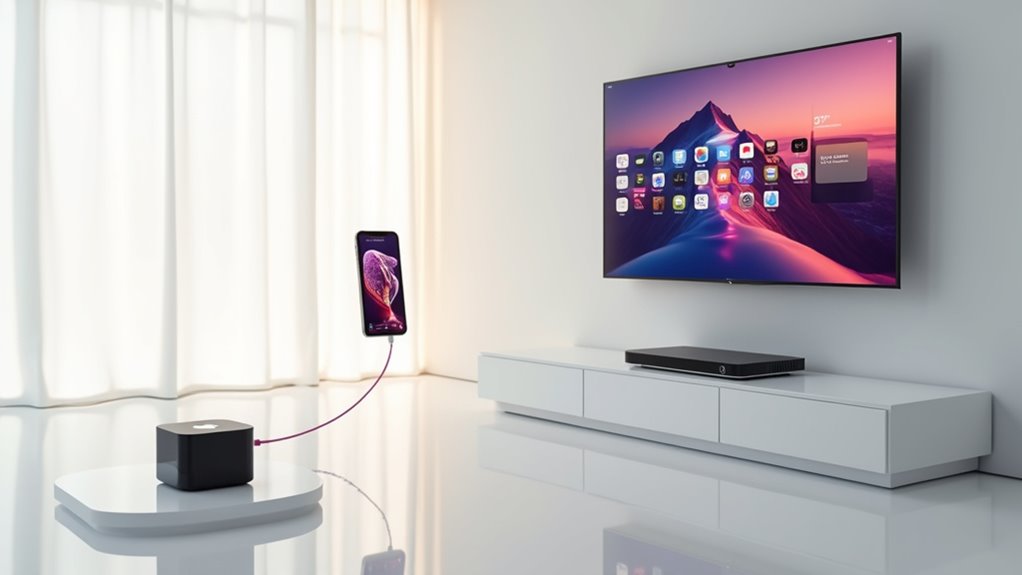
Wyświetlanie zdjęć z iPhone’a na telewizorze można łatwo zrobić za pomocą AirPlay, które pozwala na strumieniowanie zdjęć bezpośrednio przez Wi-Fi.
Dla tych, którzy wolą połączenie kablowe, niezawodną alternatywą jest Adapter Lightning do HDMI.
Organizowanie zdjęć wcześniej może również poprawić komfort oglądania, ułatwiając znalezienie i udostępnianie ulubionych chwil na dużym ekranie.
Łatwe kroki, aby wyświetlić zdjęcia z iPhone’a na telewizorze za pomocą AirPlay
Przeglądanie zdjęć z iPhone’a na telewizorze może być prostym i przyjemnym doświadczeniem, szczególnie z technologią AirPlay.
Aby zacząć, upewnij się, że oba urządzenia korzystają z tej samej sieci Wi-Fi.
Następnie:
- Otwórz aplikację Zdjęcia i wybierz zdjęcie lub album, który chcesz wyświetlić.
- Dotknij przycisku udostępniania (kwadrat z strzałką skierowaną w górę), a następnie wybierz ikonę AirPlay.
- Wybierz kompatybilny telewizor z listy urządzeń, aby rozpocząć przesyłanie.
- Aby zakończyć, ponownie dotknij ikony AirPlay i wybierz „Wyłącz AirPlay.”
Ten prosty proces umożliwia łatwe, bezprzewodowe udostępnianie zdjęć na większym ekranie.
Alternatywne metody, takie jak korzystanie z adaptera Lightning do HDMI
Jednym niezawodnym sposobem wyświetlania zdjęć z iPhone’a na telewizorze jest użycie adaptera Lightning do HDMI, który łączy telefon bezpośrednio z telewizorem za pomocą kabla.
Aby to zrobić, podłącz adapter do portu Lightning w iPhone’ie, a następnie podłącz kabel HDMI z adaptera do telewizora.
Upewnij się, że telewizor jest włączony i ustawiony na odpowiednie wejście HDMI, aby zobaczyć ekran iPhone’a.
Ta metoda obsługuje wideo i dźwięk w wysokiej rozdzielczości, pozwala na jednoczesne ładowanie i nie wymaga dostępu do Wi-Fi, co czyni ją niezawodną opcją nawet bez internetu.
Wskazówki dotyczące organizowania zdjęć dla lepszego doświadczenia oglądania na telewizorze
Chociaż może wydawać się proste, żeby po prostu otworzyć aplikację z zdjęciami i rozpocząć pokaz slajdów, poświęcenie odrobiny czasu na zorganizowanie zdjęć w albumy może znacznie poprawić doświadczenie podczas wyświetlania zdjęć na telewizorze.
Aby poprawić wyświetlanie zdjęć:
- Twórz albumy, aby grupować powiązane zdjęcia dla łatwego dostępu.
- Używaj funkcji „Ulubione”, aby szybko znaleźć i wyświetlić najlepsze zdjęcia.
- Wybieraj zdjęcia w wysokiej rozdzielczości, aby zapewnić wyraźne, ostre obrazy na dużych ekranach.
- Usuwaj niepotrzebne zdjęcia, aby utrzymać bibliotekę w porządku i ułatwić nawigację.
Te kroki pomagają stworzyć gładki, przyjemny pokaz slajdów na dowolnym telewizorze.
Jak udostępnić obrazy z iPhone’a lub iPada na telewizorze Samsung
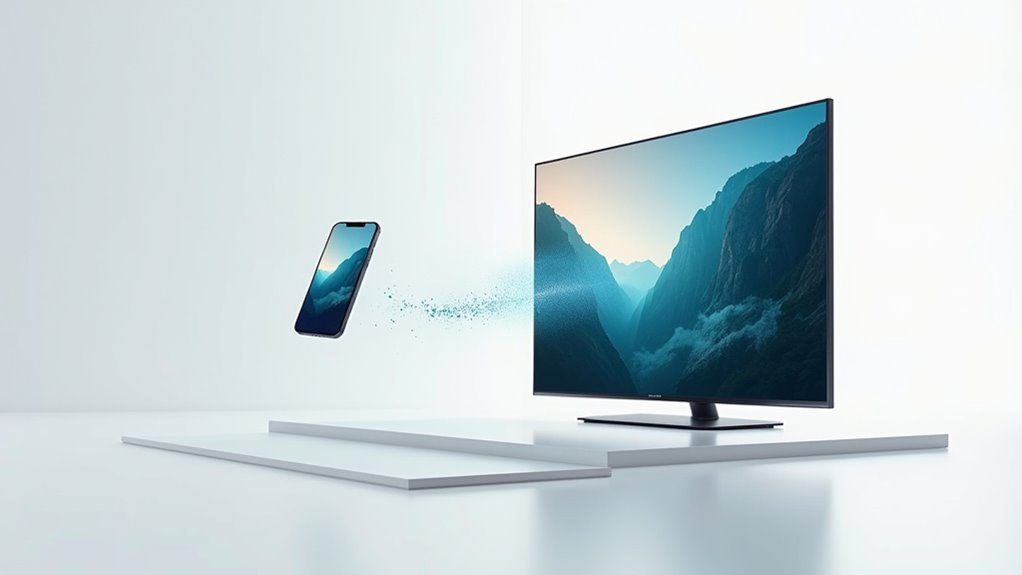
Udostępnianie obrazów z iPhone’a lub iPada na telewizorze Samsung wymaga sprawdzenia, czy telewizor obsługuje AirPlay oraz czy oba urządzenia są podłączone do tej samej sieci Wi-Fi.
Po potwierdzeniu kompatybilności użytkownicy mogą łatwo wybrać zdjęcia i użyć funkcji AirPlay, aby wyświetlić je na większym ekranie.
Dla telewizorów Samsung bez obsługi AirPlay dostępne są alternatywne metody umożliwiające płynne dzielenie się obrazami i cieszenie się bezproblemowym oglądaniem.
Szczegółowy przewodnik dotyczący wyświetlania obrazów z iPhone’a na telewizorze Samsung
Odbicie obrazów z iPhone’a na telewizor Samsung oferuje wygodny sposób na cieszenie się zdjęciami na większym ekranie, co jest idealne do dzielenia się wspomnieniami z rodziną i przyjaciółmi.
Aby wyświetlić obrazy, wykonaj następujące kroki:
- Podłącz zarówno iPhone’a, jak i telewizor Samsung do tej samej sieci Wi-Fi.
- Otwórz Centrum Sterowania na iPhone’ie, stuknij w opcję Duplikuj ekran, a następnie wybierz telewizor Samsung.
- Wprowadź czterocyfrowy kod wyświetlany na telewizorze, jeśli zostaniesz o to poproszony, aby potwierdzić połączenie.
- Otwórz aplikację Zdjęcia, wybierz zdjęcia i użyj przycisku udostępniania, aby przesłać je bezpośrednio na telewizor.
Sprawdzanie zgodności i konfiguracja AirPlay na telewizorach Samsung
Przed próbą użycia funkcji AirPlay do udostępniania obrazów z iPhone’a lub iPada na telewizorze Samsung ważne jest, aby sprawdzić, czy model telewizora obsługuje tę funkcję, ponieważ kompatybilne są tylko modele od 2019 roku i nowsze.
Następnie zarówno urządzenie Apple, jak i telewizor Samsung muszą być połączone z tą samą siecią Wi-Fi, aby umożliwić płynną komunikację.
Aby rozpocząć, otwórz Centrum Sterowania na iPhone’ie lub iPadzie, wybierz Odbicie ekranu i wybierz telewizor Samsung. Na ekranie telewizora pojawi się czterocyfrowy kod; wprowadzenie tego kodu na urządzeniu Apple zabezpiecza połączenie, umożliwiając bezproblemowe udostępnianie obrazów.
Alternatywne rozwiązania do udostępniania obrazów, jeśli AirPlay nie jest dostępny
Nawet gdy AirPlay nie jest dostępny, istnieje kilka niezawodnych metod pozwalających użytkownikom wyświetlać zdjęcia z iPhone’a lub iPada na telewizorze Samsung.
Oto cztery alternatywy:
- Użyj aplikacji Samsung Smart View, aby połączyć urządzenia i bezpośrednio udostępnić zdjęcia.
- Podłącz się za pomocą adaptera Lightning do HDMI jako opcja przewodowego wyświetlania.
- Wypróbuj aplikacje firm trzecich, takie jak AllShare Cast lub Mirror for Samsung, aby umożliwić odzwierciedlanie ekranu.
- Skorzystaj z aplikacji zgodnych z DLNA, jeśli telewizor obsługuje DLNA, i udostępniaj multimedia przez tę samą sieć Wi-Fi.
Każda z metod stanowi praktyczny sposób na wyświetlenie zdjęć na większym ekranie bez użycia AirPlay.
Rozwiązywanie typowych problemów z przesyłaniem obrazu na ekran
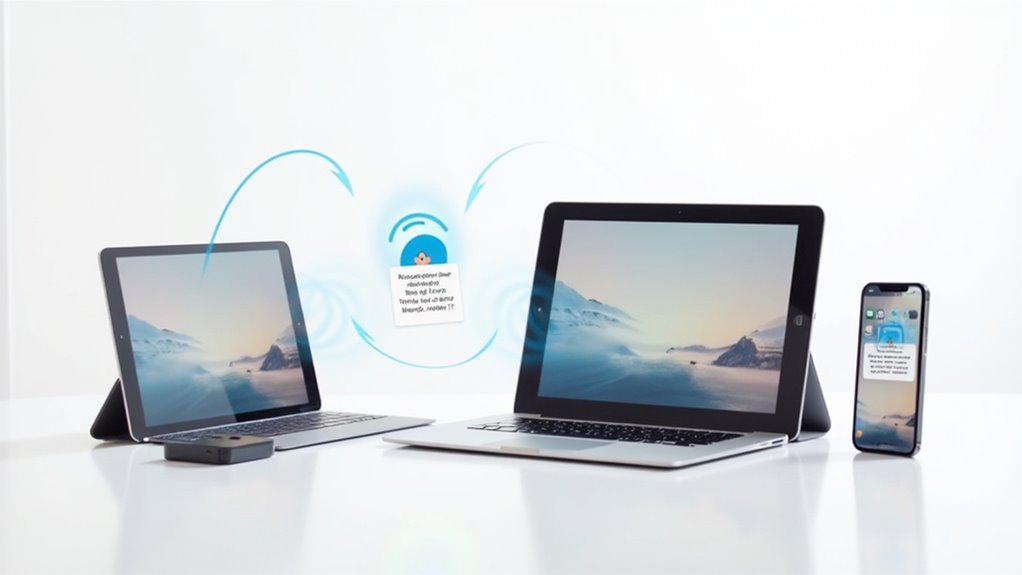
Odbicie ekranu między urządzeniami Apple czasami napotyka na typowe problemy, takie jak przerwy w połączeniu lub nieprawidłowe działanie AirPlay.
Te problemy często wynikają z niezgodności sieci, nieaktualnego oprogramowania lub ustawień, które wymagają dostosowania.
Typowe problemy podczas łączenia urządzeń Apple z telewizorami
Połączenie urządzeń Apple z telewizorem w celu odtwarzania obrazu na ekranie może czasami napotkać kilka typowych wyzwań, ale większość tych problemów ma proste rozwiązania.
Użytkownicy często napotykają problemy związane z:
- Brakiem połączenia urządzeń z tą samą siecią Wi-Fi, co jest niezbędne do działania AirPlay.
- Wyłączonymi lub ograniczonymi ustawieniami AirPlay na telewizorze lub urządzeniu odbiorczym.
- Koniecznością wprowadzenia kodu AirPlay wyświetlanego na telewizorze, aby potwierdzić połączenie.
- Zaktualizowanym oprogramowaniem na którymkolwiek z urządzeń, co może powodować kompatybilność lub problemy z połączeniem.
Ponowne uruchomienie urządzeń może również pomóc odświeżyć ustawienia i rozwiązać tymczasowe błędy.
Naprawy problemów z AirPlay, gdy nie działa lub zrywa połączenie
Rozwiązywanie problemów z połączeniem AirPlay często zaczyna się od kilku prostych kroków, które mogą szybko przywrócić płynne odzwierciedlenie obrazu między urządzeniami Apple. Upewnienie się, że oba urządzenia korzystają z tej samej sieci Wi-Fi, jest kluczowe, podobnie jak sprawdzenie ustawień AirPlay na odbiorniku. Ponowne uruchomienie urządzeń może wyczyścić tymczasowe błędy, a aktualizacja oprogramowania pomaga uniknąć problemów z kompatybilnością. Wyłączenie VPN-ów również zapobiega przerwom w połączeniu. Poniższa tabela podsumowuje te sposoby naprawy:
| Problem | Zalecane rozwiązanie |
|---|---|
| Brak połączenia urządzeń | Sprawdź ustawienia Wi-Fi i AirPlay |
| Przerwy w połączeniu | Zrestartuj urządzenia i wyłącz VPN |
| Problemy z kompatybilnością | Zaktualizuj oprogramowanie urządzeń |
Wskazówki dotyczące zapewnienia stabilnego i wysokiej jakości doświadczenia z mirrorowaniem
Utrzymanie stabilnego i wysokiej jakości doświadczenia z ekranem lustrzanym wymaga zwrócenia uwagi na kilka kluczowych czynników, które mogą wpływać na wydajność.
Aby poprawić odtwarzanie ekranu między urządzeniami Apple, rozważ następujące wskazówki:
- Upewnij się, że oba urządzenia są połączone z tą samą siecią Wi-Fi, aby nawiązać odpowiednie połączenie.
- Zrestartuj urządzenia, jeśli pojawią się problemy z połączeniem, odświeżając ustawienia sieciowe.
- Regularnie aktualizuj oprogramowanie na obu urządzeniach, aby naprawić błędy i poprawić kompatybilność.
- Trzymaj urządzenia blisko siebie i ogranicz zakłócenia bezprzewodowe, aby zmniejszyć opóźnienia lub złą jakość obrazu.
Stosując te kroki, można utrzymać płynne i niezawodne odtwarzanie ekranu, co zapewnia lepsze wrażenia wizualne.
Alternatywne metody łączenia urządzeń Apple z telewizorem
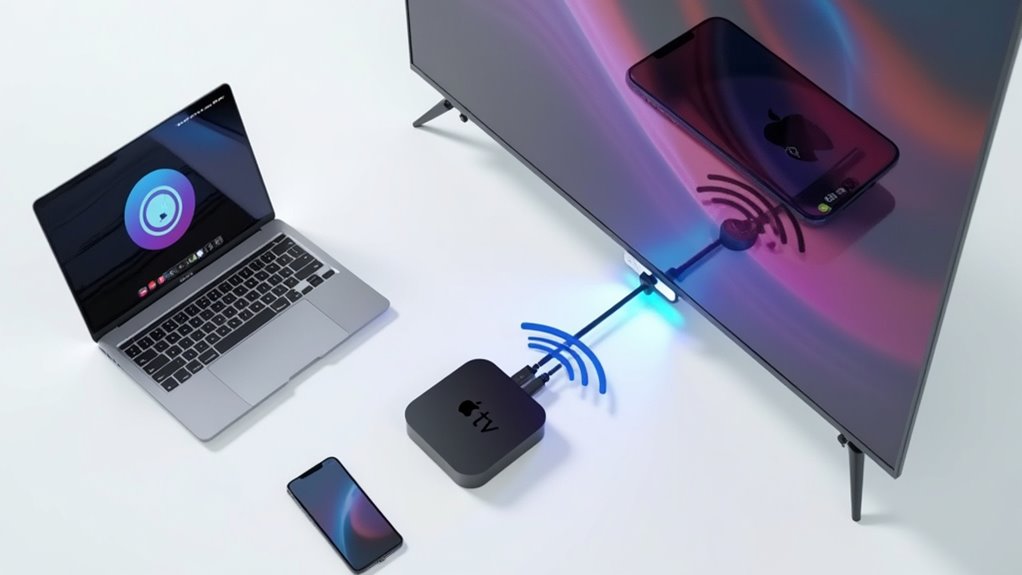
Podłączając urządzenia Apple do telewizora, opcje przewodowe takie jak adapter Lightning do HDMI zapewniają niezawodny sposób na odzwierciedlanie ekranu bez polegania na Wi-Fi.
Dodatkowo, aplikacje firm trzecich mogą pomóc w obejściu dla telewizorów, które nie obsługują AirPlay, umożliwiając bezprzewodowe strumieniowanie za pomocą alternatywnych metod.
Zrozumienie zalet i ograniczeń zarówno połączeń przewodowych, jak i bezprzewodowych może pomóc użytkownikom wybrać najlepszą konfigurację dla ich potrzeb.
Używanie przewodowych połączeń, takich jak adaptery Lightning do HDMI
Niezawodną opcją połączenia urządzeń Apple z telewizorem jest użycie adaptera Lightning do HDMI, który umożliwia bezpośrednie przewodowe odzwierciedlanie ekranu i odtwarzanie wideo na większych wyświetlaczach.
Metoda ta jest szczególnie przydatna w sytuacjach, gdy sieć Wi-Fi jest słaba lub niedostępna. Aby korzystać z niej efektywnie:
- Podłącz adapter do portu Lightning w iPhone’ie lub iPadzie.
- Podłącz kabel HDMI z adaptera do telewizora.
- Użyj dodatkowego portu Lightning w adapterze, aby naładować urządzenie.
- Wybierz wysokiej jakości adapter, aby uniknąć problemów z treściami chronionymi prawem autorskim.
Ten zestaw zapewnia stabilny, nieprzerwany obraz na dużym ekranie.
Eksploracja aplikacji firm trzecich do przesyłania ekranu na telewizory niekompatybilne
Aplikacje do przesyłania obrazu z ekranu stworzone przez osoby trzecie oferują praktyczne rozwiązanie w podłączeniu urządzeń Apple do telewizorów, które nie obsługują natywnie AirPlay.
Aplikacje takie jak Screen Mirroring od 2kit Consulting umożliwiają iPhone’om lub iPadom dzielenie się ekranami na różnych telewizorach, w tym tych z Chromecast lub Fire TV. Użytkownicy powinni podłączyć oba urządzenia do tej samej sieci Wi-Fi, aby zapewnić płynne działanie.
Chociaż te aplikacje często działają dobrze, mogą wystąpić pewne opóźnienia lub obniżenie jakości obrazu w porównaniu do AirPlay. Darmowe wersje zazwyczaj wyświetlają reklamy, podczas gdy wersje płatne oferują brak reklam i dodatkowe funkcje dla lepszego przesyłu obrazu.
Zalety i wady połączeń przewodowych i bezprzewodowych
Wybór między połączeniami przewodowymi a bezprzewodowymi do podłączenia urządzeń Apple do telewizora wiąże się z rozważeniem różnych zalet i wad.
- Połączenia przewodowe zapewniają stabilny, wysokiej jakości obraz i dźwięk z minimalnym opóźnieniem, co jest idealne dla treści w HD.
- Połączenia bezprzewodowe oferują wygodę i mobilność, ale zależą od mocnej sieci Wi-Fi, aby płynnie przesyłać strumień.
- Instalacja przewodowa jest prosta, podczas gdy konfiguracja bezprzewodowa może wymagać ustawień sieciowych i haseł.
- Bezprzewodowe rozwiązania pozwalają na multitasking na urządzeniach podczas oglądania, w przeciwieństwie do przewodowych, które wiążą urządzenie z telewizorem.
Obie metody odpowiadają różnym potrzebom, równoważąc jakość, łatwość i elastyczność dla użytkowników podłączających urządzenia Apple do telewizora.
Wniosek: Ulepszanie doświadczenia oglądania za pomocą urządzeń Apple
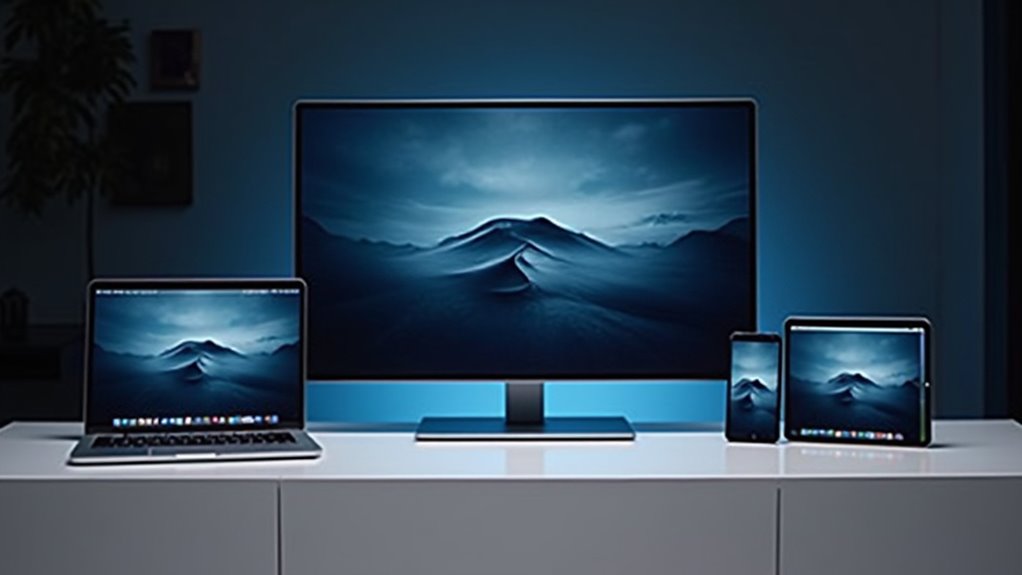
Odbicie ekranu oferuje wygodny sposób na oglądanie zdjęć, filmów i prezentacji na większych ekranach, co ułatwia dzielenie się chwilami lub informacjami z innymi.
W zależności od kompatybilności telewizora, użytkownicy mogą wybrać między bezprzewodowym AirPlay a przewodowym połączeniem HDMI, aby znaleźć najlepsze rozwiązanie dla swojego ustawienia.
Zachęcamy czytelników do eksplorowania tych opcji oraz dzielenia się swoimi doświadczeniami lub pytaniami, aby pogłębić swoją wiedzę i czerpać większą radość z funkcji urządzeń Apple.
Podsumowanie korzyści z przesyłania ekranu i podłączania do telewizorów
Chociaż istnieje wiele opcji udostępniania treści między urządzeniami, korzystanie z technologii AirPlay firmy Apple oferuje szczególnie płynny i wydajny sposób na odzwierciedlenie ekranu iPhone’a lub iPada na większym ekranie telewizora.
Zalety obejmują:
- Łatwy dostęp przez Centrum Sterowania do szybkiego połączenia z kompatybilnymi telewizorami.
- Bezprzewodowe przesyłanie strumieniowe, które obsługuje filmy, zdjęcia, aplikacje i prezentacje.
- Płynna wydajność podczas korzystania z urządzeń w tej samej sieci Wi-Fi.
- Oszczędzanie baterii na urządzeniach z iOS, umożliwiające multitasking bez nadmiernego zużycia energii.
Razem te funkcje czynią odzwierciedlenie ekranu wszechstronnym i wygodnym narzędziem do ulepszania doświadczeń związanych z oglądaniem i udostępnianiem na urządzeniach Apple.
Zachęta do wypróbowania różnych metod w zależności od zgodności z telewizorem
Zrozumienie różnych sposobów łączenia urządzeń Apple z telewizorem może znacznie poprawić komfort oglądania, zwłaszcza ponieważ kompatybilność różni się w zależności od modeli i marek.
Zachęca się użytkowników do wypróbowania AirPlay dla płynnego strumieniowania danych z kompatybilnymi inteligentnymi telewizorami, takimi jak LG, Samsung czy Sony. Dla starszych modeli alternatywą jest połączenie HDMI, które jest niezawodne.
Eksploracja aplikacji firm trzecich dla urządzeń takich jak Chromecast czy Roku może również zapewnić przydatne opcje. Używanie Centrum sterowania na urządzeniu Apple upraszcza dostęp do tych funkcji.
Eksperymentowanie z różnymi metodami pomaga znaleźć najlepsze rozwiązanie, zapewniając płynne i przyjemne odbijanie ekranu, dostosowane do każdej konfiguracji.
Ostatnia zachęta dla czytelników, aby podzielili się swoimi doświadczeniami lub zadali pytania
Jak użytkownicy oceniają swoje doświadczenia z mirrorowaniem między urządzeniami Apple a różnymi telewizorami lub Macami? Dzieląc się spostrzeżeniami, pomagamy wszystkim ulepszyć swoje ustawienia.
Rozważ poniższe punkty:
- Użytkownicy często uważają AirPlay za prosty do strumieniowania i prezentacji.
- Zapewnienie, że oba urządzenia są w tej samej sieci Wi-Fi, jest kluczowe dla płynnego mirrorowania.
- Regularne aktualizacje oprogramowania zapobiegają problemom z kompatybilnością.
- Eksperymentowanie z różnymi telewizorami lub Macami może poprawić wydajność.
Zachęcamy czytelników do dzielenia się swoimi sukcesami, wyzwaniami lub pytaniami dotyczącymi mirrorowania ekranu.
Ten wymiana sprzyja lepszemu zrozumieniu i pomaga dostosować rozwiązania do indywidualnych potrzeb, czyniąc doświadczenia wizualne bardziej przyjemnymi.
Najczęściej Zadawane Pytania
Czy można ekranować między urządzeniami Apple?
Odbicie ekranu między urządzeniami Apple jest możliwe dzięki funkcji AirPlay, która pozwala użytkownikom na bezprzewodowe udostępnianie zawartości ekranu.
Aby z niej skorzystać, oba urządzenia muszą być połączone z tą samą siecią Wi-Fi. Na iPhonie lub iPadzie, Centrum sterowania zapewnia szybki dostęp do opcji odtwarzania ekranu, podczas gdy na Macu ikona w menu paska stanu w Centrum sterowania umożliwia to samo.
Ten płynny proces umożliwia efektywne udostępnianie filmów, zdjęć i aplikacji na kompatybilnych urządzeniach Apple.
Jak zmirrorować ekran iPhone’a na telewizor?
Podłączenie iPhone’a do telewizora jest jak włożenie klucza do zamka—obie urządzenia muszą być na tej samej sieci Wi-Fi.
Otwórz Centrum sterowania (przeciągnij w dół z prawego górnego rogu lub od dołu w górę od dolnej krawędzi ekranu), stuknij ikonę Lustrzane odbicie ekranu, wybierz telewizor obsługujący AirPlay i wpisz kod dostępu, jeśli zostanie wyświetlony.
Aby zakończyć, ponownie otwórz Centrum sterowania, stuknij Lustrzane odbicie ekranu i wybierz „Zatrzymać lustrzane odbicie”
Jak mogę zmirrorować mojego iPhone’a na telewizor bez Apple TV?
Aby zmirrorować iPhone’a na telewizor bez Apple TV, można użyć kabla HDMI w połączeniu z adapterem Apple Lightning Digital AV, podłączając iPhone’a bezpośrednio do portu HDMI w telewizorze.
Alternatywnie, jeśli telewizor obsługuje AirPlay, oba urządzenia powinny być połączone z tą samą siecią Wi-Fi, aby umożliwić wyświetlanie ekranu z iPhone’a na telewizorze z poziomu Centrum Sterowania.
Niektóre smart TV i urządzenia strumieniowe również pozwalają na mirroring za pomocą kompatybilnych aplikacji działających przez Wi-Fi.
Dlaczego nie mogę zmirrorować z iPhone’a na telewizor?
Ach, ulubiona sztuka mirroringu iPhone na telewizor często napotyka na proste przeszkody: niezgodne sieci Wi-Fi, nieaktualne wersje iOS lub telewizor z wyłączonym AirPlay.
Czasami rozwiązanie tkwi w szybkim ponownym uruchomieniu urządzeń lub aktualizacji oprogramowania telewizora.
Te drobne techniczne problemy mogą uniemożliwić magię wyświetlania ekranu, przypominając użytkownikom, że technologia, choć cudowna, czasem wymaga delikatnego popchnięcia, by współpracowała.
Podsumowanie
Odtwarzanie ekranu między urządzeniami Apple a podłączenie iPhone’a do telewizora nie wymaga już stopnia technicznego, choć czasami może się tak wydawać. Dzięki AirPlay i kompatybilnym telewizorom, udostępnianie treści staje się niemal bezproblemowe — aż do momentu, gdy od czasu do czasu pojawi się drobny problem, przypominając, że technologia ma swój własny humor. Niezależnie od tego, czy streamujesz film, czy dzielisz się zdjęciami, te narzędzia poprawiają doświadczenie oglądania, udowadniając, że nawet w bezprzewodowym świecie odrobina cierpliwości wiele znaczy.

