

Resetowanie iPhone’a do ustawień fabrycznych bez hasła jest możliwe za pomocą metod takich jak iTunes lub tryb odzyskiwania, które wymagają podłączenia urządzenia do komputera. Te podejścia usuwają wszystkie dane, więc zaleca się wcześniejsze wykonanie kopii zapasowej. Niektóre narzędzia firm trzecich również pomagają ominąć hasła, ale wiąże się to z ryzykiem. W starszych modelach konieczne są określone kombinacje przycisków. Jeśli te opcje zawiodą, zaleca się skontaktowanie z Apple Support. Przeglądając te techniki, poznasz praktyczne kroki i przydatne środki ostrożności.
Najważniejsze informacje
- Użyj iTunes, podłączając iPhone’a do komputera, wchodząc w tryb odzyskiwania i wybierając „Przywróć iPhone’a”, aby zresetować urządzenie bez konieczności podawania hasła.
- Wejdź ręcznie w tryb odzyskiwania, korzystając z określonych kombinacji przycisków dla swojego modelu iPhone’a, zanim przywrócisz za pomocą iTunes lub Findera.
- Skorzystaj z zaufanych narzędzi firm trzecich, takich jak Tenorshare ReiBoot lub iMyFone LockWiper, aby zresetować urządzenie bez konieczności podawania Apple ID lub hasła.
- W przypadku starszych modeli iPhone’ów, postępuj zgodnie z sekwencjami przycisków specyficznymi dla danego modelu, aby wejść w tryb odzyskiwania i przeprowadzić reset do ustawień fabrycznych.
- Skontaktuj się z pomocą techniczną Apple lub profesjonalnymi usługami odblokowywania, jeśli standardowe metody odzyskiwania i narzędzia firm trzecich nie pomogą w zresetowaniu iPhone’a.
Wprowadzenie: Dlaczego konieczne jest zresetowanie iPhone’a do ustawień fabrycznych bez hasła
Resetowanie iPhone’a do ustawień fabrycznych bez hasła jest często konieczne w sytuacjach takich jak zapomniane kody dostępu, zablokowane Apple ID lub przygotowywanie urządzenia dla nowego właściciela.
Ten proces gwarantuje, że wszystkie dane osobowe zostaną bezpiecznie usunięte, chroniąc prywatność i przygotowując urządzenie do rozwiązywania problemów lub odsprzedaży.
Zrozumienie tych scenariuszy pomaga użytkownikom dostrzec znaczenie pełnego resetu, gdy dostęp jest ograniczony lub dane muszą zostać wyczyszczone.
Zrozumienie potrzeby przywrócenia ustawień fabrycznych bez hasła
Chociaż może się to wydawać trudne, przywrócenie iPhone’a do ustawień fabrycznych bez znajomości hasła jest czasami konieczne, zwłaszcza gdy urządzenie zostaje zablokowane z powodu zapomnianego kodu dostępu.
Użytkownicy często muszą zresetować iPhone’a do ustawień fabrycznych bez hasła, aby odzyskać dostęp lub naprawić problemy, takie jak brak reakcji urządzenia.
Dodatkowo, wymazywanie iPhone’a bez hasła gwarantuje, że dane osobowe zostaną usunięte przed przekazaniem urządzenia komuś innemu.
Niezależnie od tego, czy chodzi o rozwiązywanie problemów, czy przygotowania do przekazania, nauka, jak zresetować iPhone’a do ustawień fabrycznych bez kodu, jest niezbędna, ponieważ przywraca urządzenie do świeżego stanu, jednocześnie chroniąc prywatność.
Typowe scenariusze: zapomniany kod dostępu, używany iPhone lub zablokowany Apple ID
Gdy użytkownicy znajdą się zamknięci z powodu zapomnianego kodu dostępu do swojego iPhone’a lub gdy nabywają używane urządzenie, zresetowanie telefonu do ustawień fabrycznych bez hasła staje się ważnym krokiem.
Typowe scenariusze obejmują konieczność wykonania twardego resetu iPhone’a 5 za pomocą iTunes lub chęć zresetowania iPhone’a 7 do ustawień fabrycznych bez hasła.
Dodatkowo, wymazanie iPhone’a bez Apple ID jest czasami konieczne, jeśli Apple ID jest zablokowany.
W takich przypadkach reset gwarantuje ponowne uzyskanie dostępu do urządzenia lub przygotowanie go do nowego użytkowania, choć użytkownicy powinni pamiętać, że skutkuje to usunięciem wszystkich danych osobowych.
Znaczenie bezpiecznego wymazywania danych przed sprzedażą lub rozwiązywaniem problemów
Przed przekazaniem iPhone’a nowemu właścicielowi lub próbą naprawy problemów z oprogramowaniem, ważne jest, aby bezpiecznie wymazać wszystkie dane zapisane na urządzeniu. Ten krok chroni dane osobowe, takie jak kontakty, zdjęcia i dane bankowe, przed nieautoryzowanym dostępem.
Wiedza, jak zresetować iPhone’a 4s do ustawień fabrycznych bez hasła, jest szczególnie przydatna, gdy zapomniano kod dostępu lub występuje problem z Activation Lock. Kompleksowe przywrócenie do ustawień fabrycznych nie tylko usuwa wrażliwe dane, ale także kasuje poprzedni Apple ID, umożliwiając bezproblemowe skonfigurowanie urządzenia dla kolejnego użytkownika oraz skutecznie rozwiązuje problemy z oprogramowaniem.
Co robi reset fabryczny w Twoim iPhonie?
Przywracanie ustawień fabrycznych całkowicie wymazuje wszystkie dane osobowe i ustawienia z iPhone’a, przywracając go do stanu, w jakim był w momencie zakupu.
W przeciwieństwie do miękkiego resetu, który po prostu ponownie uruchamia urządzenie bez usuwania jakichkolwiek informacji, przywracanie ustawień fabrycznych usuwa wszystko, w tym aplikacje, kontakty i wiadomości.
Ponieważ ten proces nie może być cofnięty, ważne jest, aby zrozumieć ryzyko i wykonać kopię zapasową ważnych danych przed kontynuowaniem, szczególnie jeśli reset jest wykonywany bez hasła.
Wyjaśnienie resetu do ustawień fabrycznych i jego wpływu na dane
Chociaż wykonanie przywracania ustawień fabrycznych na iPhone’ie może wydawać się drastycznym krokiem, pełni ono ważną funkcję, ponieważ całkowicie usuwa wszystkie dane osobiste, w tym kontakty, zdjęcia, aplikacje i ustawienia, przywracając urządzenie do oryginalnego stanu, w jakim było podczas pierwszego zakupu.
Proces ten usuwa konta użytkowników i hasła, takie jak Apple ID, co sprawia, że iPhone jest gotowy do nowego użycia. Wersja iOS pozostaje niezmieniona, ale urządzenie będzie wymagało ponownej konfiguracji od podstaw.
Użytkownicy mogą przywrócić dane, jeśli mają kopie zapasowe, zapewniając, że ich informacje nie zostaną na zawsze utracone po wykonaniu resetu.
Różnica między miękkim resetem a twardym resetem
Kiedy próbujesz naprawić iPhone’a lub odświeżyć jego wydajność, warto zrozumieć różnicę między miękkim resetem a twardym resetem, ponieważ każdy z nich służy innemu celowi.
Miękki reset to po prostu ponowne uruchomienie urządzenia, które czyści tymczasowe dane i rozwiązuje drobne problemy, nie usuwając danych osobowych.
Natomiast twardy reset, czyli przywracanie do ustawień fabrycznych, usuwa wszystkie dane, aplikacje i ustawienia, przywracając iPhone’a do stanu początkowego. Chociaż system operacyjny pozostaje nienaruszony, dane użytkownika są trwale usunięte.
Miękki reset jest szybki i wykonywany za pomocą kombinacji przycisków, podczas gdy twardy reset wymaga ustawień lub specjalnego oprogramowania.
Ryzyko i środki ostrożności przed przystąpieniem do resetowania bez hasła
Przed próbą przywrócenia ustawień fabrycznych bez znajomości hasła, ważne jest, aby zrozumieć potencjalne ryzyko i niezbędne środki ostrożności. Przywrócenie ustawień fabrycznych usuwa wszystkie dane, przywracając iPhone’a do jego oryginalnych ustawień, ale nie można tego cofnąć.
Dodatkowo, Activation Lock nadal będzie wymagał podania oryginalnego Apple ID i hasła po resetowaniu, co utrudnia dostęp. Użytkownicy powinni zrobić kopię zapasową ważnych informacji, jeśli to możliwe, i być przygotowani na ewentualną pomoc od Apple Support w celu weryfikacji konta.
- Wszystkie dane osobowe, aplikacje i ustawienia zostaną trwale usunięte
- Activation Lock pozostaje aktywny, wymagając oryginalnych danych logowania
- Odzyskiwanie bez hasła może być trudne i czasochłonne
Czy można zresetować iPhone’a do ustawień fabrycznych bez hasła?
Resetowanie iPhone’a do ustawień fabrycznych bez znajomości hasła jest możliwe za pomocą metod takich jak tryb odzyskiwania z iTunes lub korzystając z funkcji Znajdź mój iPhone na iCloud, pod warunkiem spełnienia określonych warunków.
Jednak te metody wiążą się z wyzwaniami, takimi jak Activation Lock, który może wymagać podania oryginalnego Apple ID, aby w pełni odzyskać dostęp po resecie.
Ważne jest również, aby wziąć pod uwagę aspekty prawne i etyczne przed wyczyszczeniem urządzenia bez odpowiednich danych uwierzytelniających, ponieważ nieautoryzowane resetowanie może prowadzić do poważnych konsekwencji.
Przegląd możliwych metod resetowania bez hasła lub Apple ID
Istnieje kilka metod na zresetowanie iPhone’a do ustawień fabrycznych bez konieczności podawania kodu dostępu czy Apple ID, z każdym rozwiązaniem związane są różne wymagania i ograniczenia.
Użytkownicy mogą przywrócić iPhone’a, włączając tryb odzyskiwania (Recovery Mode) i podłączając urządzenie do komputera za pomocą iTunes lub Findera.
Inną opcją jest zdalne wymazywanie urządzenia poprzez funkcję Znajdź mój iPhone w iCloud, o ile dostępny jest Apple ID.
Dodatkowo, narzędzia firm trzecich mogą oferować alternatywne metody resetowania, choć ich niezawodność jest różna i nie są oficjalnie wspierane przez Apple.
- Przywracanie w trybie odzyskiwania za pomocą iTunes lub Findera
- Zdalne wymazywanie przez iCloud Znajdź mój iPhone
- Rozwiązania programów firm trzecich
Ograniczenia i wyzwania związane z brakiem dostępności Apple ID lub kodu dostępu
Chociaż może wydawać się to proste, aby zresetować iPhone’a do ustawień fabrycznych, wykonanie tego bez hasła do Apple ID lub kodu zabezpieczającego urządzenie napotyka poważne przeszkody.
Zazwyczaj iPhone wymaga jednego z tych danych do ukończenia procesu resetowania. Użycie trybu odzyskiwania (Recovery Mode) za pomocą iTunes lub Findera może wymazać urządzenie, ale Funkcja Activation Lock pozostaje aktywna, jeśli włączona jest funkcja Znajdź mój iPhone, co wymaga podania hasła do Apple ID, aby ponownie aktywować urządzenie.
Bez hasła kontakt z pomocą techniczną Apple i okazanie dowodu własności jest często konieczne. Te ograniczenia sprawiają, że resetowanie bez danych uwierzytelniających jest skomplikowane i może uniemożliwić pełny dostęp po wykonaniu resetu.
Rozważania prawne i etyczne dotyczące wymazywania iPhone’a bez danych dostępowych
Przy ocenie możliwości wyczyszczenia iPhone’a bez hasła, ważne jest, aby rozpoznać zarówno granice prawne, jak i etyczne, które mają miejsce.
Resetowanie urządzenia bez właściwych danych uwierzytelniających często narusza systemy bezpieczeństwa Apple, zaprojektowane w celu ochrony danych użytkownika. Legalne posiadanie i dowód własności, taki jak faktura zakupu, są niezbędne do prawidłowego resetowania. Ignorowanie tych zasad może prowadzić do konsekwencji i naruszenia praw prywatności.
Kluczowe punkty do rozważenia obejmują:
- Potwierdzenie legalnego posiadania przed próbą resetu
- Zrozumienie polityk związanych z funkcją Activation Lock od Apple
- Unikanie nieautoryzowanego manipulowania lub korzystania z niezatwierdzonych narzędzi
Metoda 1: Zresetuj iPhone do ustawień fabrycznych za pomocą iTunes (bez hasła)

Resetowanie iPhone’a do ustawień fabrycznych za pomocą iTunes jest prostym procesem, który działa nawet bez hasła do urządzenia.
Metoda ta obejmuje konkretne kroki dla różnych modeli iPhone’ów, w tym starszych, takich jak iPhone 5, zapewniając kompatybilność z różnymi urządzeniami.
Dodatkowo, omówione są typowe problemy, które mogą wystąpić podczas resetowania, aby pomóc użytkownikom w pomyślnym ukończeniu procesu.
Przewodnik krok po kroku, jak zresetować iPhone’a za pomocą iTunes na komputerze
Kilka prostych kroków może pomóc użytkownikom zresetować iPhone’a do ustawień fabrycznych za pomocą iTunes na komputerze, nawet jeśli nie znają hasła do urządzenia.
Najpierw podłącz iPhone’a do komputera i otwórz iTunes. Upewnij się, że iPhone jest w trybie odzyskiwania, postępując zgodnie z odpowiednią kombinacją przycisków dla danego modelu.
Następnie w sekcji Podsumowanie w iTunes kliknij „Przywróć iPhone’a…” i potwierdź, naciskając ponownie „Przywróć”. Po zakończeniu procesu iPhone zostanie wyczyszczony i będzie gotowy do ustawienia jako nowy lub przywrócenia z kopii zapasowej.
- Podłącz iPhone’a i otwórz iTunes
- Wejdź w tryb odzyskiwania
- Kliknij „Przywróć iPhone’a” i potwierdź
Specyficzne instrukcje dotyczące twardego resetowania starszych modeli, takich jak iPhone 5, za pomocą iTunes
Opierając się na ogólnym procesie przywracania iPhone’a za pomocą iTunes, starsze modele, takie jak iPhone 5, wymagają nieco innego podejścia do wejścia w tryb Recovery i przeprowadzenia resetu. Najpierw podłącz iPhone’a 5 do komputera za pomocą kabla USB z iTunes. Następnie naciśnij i przytrzymaj jednocześnie przycisk Home oraz przycisk zasilania (Sleep/Wake), aż na ekranie pojawi się logo iTunes. iTunes wykryje urządzenie w trybie Recovery i wyświetli komunikat o konieczności przywrócenia. Potwierdź chęć wymazania wszystkich danych i poczekaj, aż proces się zakończy.
| Krok | Działanie | Rezultat |
|---|---|---|
| Podłączenie | Podłącz iPhone’a 5 do komputera za pomocą USB | iTunes rozpoznaje urządzenie |
| Wejście w Recovery | Naciśnij i przytrzymaj jednocześnie przycisk Home i Sleep/Wake | Ekran pokazuje logo iTunes |
| Przywracanie | Wybierz „Przywróć” w iTunes | iPhone zostaje zresetowany do ustawień fabrycznych |
Rozwiązywanie typowych problemów podczas procesu resetowania iTunes
Napotykanie problemów podczas procesu resetowania iTunes może być frustrujące, ale wiele powszechnych problemów ma proste rozwiązania.
Upewnienie się, że iTunes jest zaktualizowany, a iPhone jest poprawnie w trybie odzyskiwania, często rozwiązuje błędy rozpoznania. Problemy z połączeniem mogą wynikać z uszkodzonych kabli USB lub portów, więc warto wypróbować alternatywy.
Dodatkowo, stabilne połączenie internetowe jest niezbędne, ponieważ iTunes pobiera potrzebne oprogramowanie układowe. Użytkownicy powinni również zwracać uwagę na komunikaty pojawiające się na ekranie podczas długotrwałych resetów, takie jak prośby o zaufanie, aby uniknąć przerwań.
- Upewnij się, że iPhone jest w trybie odzyskiwania przed przywróceniem
- Użyj innego kabla USB lub portu, jeśli to konieczne
- Utrzymuj stabilne połączenie internetowe dla pobierania oprogramowania układowego
Metoda 2: Wymaż iPhone’a bez hasła za pomocą trybu odzyskiwania
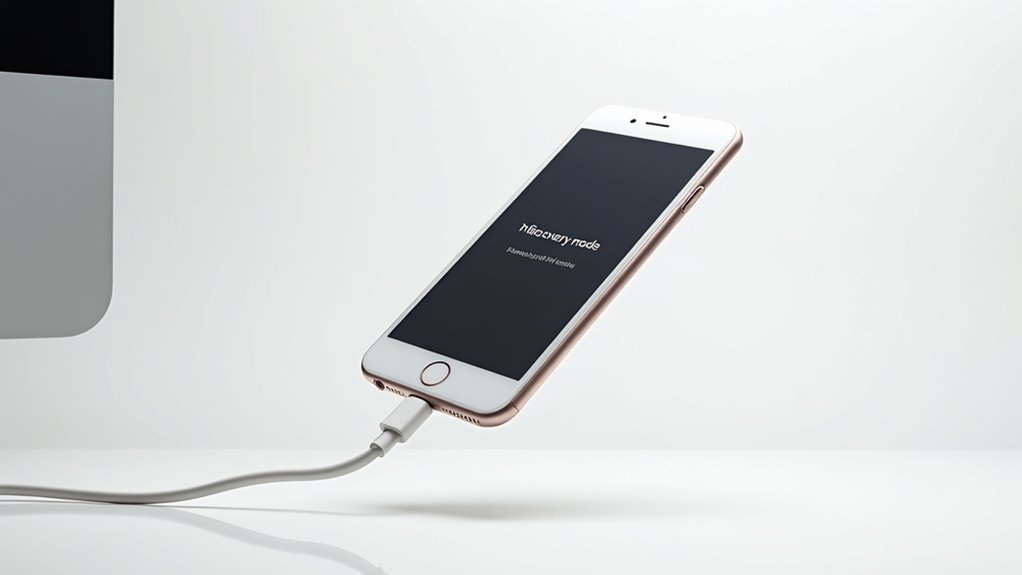
Wymazywanie iPhone’a bez hasła za pomocą trybu odzyskiwania polega na podłączeniu urządzenia do komputera i wejściu w specjalny tryb, który zależy od modelu iPhone’a.
Na przykład iPhone 8 i nowsze modele używają innej sekwencji przycisków niż iPhone 7 lub starsze modele, takie jak iPhone 4s.
Po wejściu w tryb odzyskiwania użytkownicy mogą przywrócić iPhone’a za pomocą iTunes lub Findera, co powoduje wymazanie wszystkich danych i przywrócenie urządzenia do ustawień fabrycznych.
Jak uzyskać dostęp do trybu odzyskiwania na różnych modelach iPhone’a
Uzyskanie dostępu do Trybu odzyskiwania na iPhonie pozwala użytkownikom na przywrócenie urządzenia, nawet bez znajomości hasła, co czyni go przydatną opcją do resetowania telefonu.
Różne modele iPhone’ów wymagają specyficznych kombinacji przycisków, aby wejść w Tryb odzyskiwania:
- Na iPhone 8 lub nowszym, szybko naciśnij przycisk Volume Up, następnie Volume Down, a potem przytrzymaj boczny przycisk, aż pojawi się ekran Trybu odzyskiwania.
- Dla iPhone 7 i 7 Plus, przytrzymaj jednocześnie przyciski Volume Down i przycisk zasilania (Sleep/Wake).
- Na iPhone 6s i wcześniejszych, przytrzymaj jednocześnie przyciski Home i zasilania (Sleep/Wake).
Po wejściu w Tryb odzyskiwania, podłączenie do komputera umożliwia użytkownikom przywrócenie iPhone’a i bezpieczne wyczyszczenie wszystkich danych.
Szczegółowe kroki, jak wyczyścić iPhone’a bez hasła za pomocą trybu odzyskiwania
Resetowanie iPhone’a bez hasła można wykonać za pomocą trybu odzyskiwania, czyli wbudowanej funkcji służącej do przywracania urządzeń, gdy nie można uzyskać do nich dostępu w zwykły sposób.
Aby to zrobić, podłącz iPhone’a do komputera i wejdź w tryb odzyskiwania, naciskając odpowiednie kombinacje przycisków w zależności od modelu. Gdy na ekranie pojawi się tryb odzyskiwania, otwórz iTunes lub Finder, wybierz urządzenie, a następnie kliknij opcję Przywróć.
Ta operacja usuwa wszystkie dane i ustawienia, w tym powiązane konto Apple ID. Użytkownicy powinni wcześniej wykonać kopię zapasową ważnych informacji, ponieważ proces trwale usuwa wszystko z urządzenia.
Zgodność z modelami takimi jak iPhone 7 i iPhone 4s do przywracania ustawień fabrycznych
Podczas korzystania ze starszych modeli iPhone’ów, takich jak iPhone 7 i iPhone 4s, przywracanie ustawień fabrycznych bez hasła jest nadal możliwe poprzez Tryb odzyskiwania – przydatną funkcję wbudowaną w te urządzenia.
Aby to zrobić, użytkownicy muszą podłączyć iPhone’a do komputera i wejść w Tryb odzyskiwania, naciskając określone kombinacje przycisków w zależności od modelu.
Po rozpoznaniu przez iTunes lub Findera, wybranie opcji „Przywróć” usuwa wszystkie dane, w tym hasło.
Kluczowe punkty obejmują:
- iPhone 7: Przytrzymaj przycisk zmniejszania głośności + przycisk zasilania
- iPhone 4s: Przytrzymaj przycisk Home + przycisk zasilania
- Użyj iTunes lub Findera, aby przywrócić i zresetować urządzenie
Metoda 3: Resetowanie iPhone’a bez Apple ID za pomocą narzędzi innych firm
Several zaufanych narzędzi stron trzecich, takich jak Tenorshare ReiBoot i iMyFone LockWiper, oferuje sposób na zresetowanie iPhone’a bez konieczności posiadania Apple ID, co ułatwia proces użytkownikom, którzy zapomnieli swoje dane logowania.
Te programy często posiadają przydatne funkcje i proste kroki, ale użytkownicy powinni rozważyć korzyści w porównaniu z możliwymi ryzykami, takimi jak utrata gwarancji czy obawy dotyczące bezpieczeństwa.
Aby zachować bezpieczeństwo, ważne jest, aby wybrać dobrze oceniane oprogramowanie i dokładnie przestrzegać wytycznych, aby uniknąć oszustw lub utraty danych.
Wprowadzenie do niezawodnych narzędzi firm trzecich do resetowania bez Apple ID
Chociaż przywracanie ustawień fabrycznych iPhone’a zazwyczaj wymaga podania Apple ID, dostępne są wiarygodne narzędzia innych firm, które mogą uprościć ten proces bez konieczności podawania go, szczególnie w przypadku urządzeń zablokowanych lub inaczej niedostępnych.
Programy te często posiadają łatwe w obsłudze interfejsy, które krok po kroku prowadzą użytkownika, czyniąc resetowanie dostępne nawet dla osób bez specjalistycznej wiedzy technicznej. Zazwyczaj wymagają one podłączenia komputera przez USB do wykonania resetu.
Do najważniejszych opcji należą Tenorshare ReiBoot, Dr.Fone oraz iMyFone LockWiper, które oferują także przydatne dodatkowe funkcje, takie jak odzyskiwanie danych i naprawa iOS.
- Przyjazne dla użytkownika oprogramowanie upraszczające resetowanie zablokowanych urządzeń
- Dodatkowe funkcje oprócz samego przywracania ustawień fabrycznych
- Wymagają podłączenia do komputera dla bezpiecznego działania
Zalety i wady korzystania z oprogramowania do wymazywania iPhone’a bez Apple ID
Odkrywanie oprogramowania firm trzecich do wymazywania iPhone’a bez Apple ID ujawnia zarówno pomocne zalety, jak i znaczące wady.
Narzędzia te często pomijają wymóg podania Apple ID, co czyni je przydatnymi w przypadku zablokowanych urządzeń. Zazwyczaj charakteryzują się łatwym w obsłudze interfejsem, co ułatwia użytkownikom bez umiejętności technicznych przeprowadzenie resetu.
Jednak skuteczność tych narzędzi jest zróżnicowana, i nie wszystkie gwarantują pomyślny obejście blokady. Koszty mogą się wahać od 30 do 100 dolarów, co może być istotnym czynnikiem.
Dodatkowo, używanie takiego oprogramowania może unieważnić gwarancję lub spowodować utratę danych. W związku z tym, choć te narzędzia oferują praktyczne rozwiązania, użytkownicy powinni starannie rozważyć ich zalety w porównaniu do potencjalnych ryzyk.
Wskazówki dotyczące bezpieczeństwa, aby uniknąć oszustw lub naruszeń danych podczas korzystania z zewnętrznych narzędzi
Gdy rozważa się użycie narzędzi firm trzecich do zresetowania iPhone’a bez Apple ID, ważne jest podjęcie środków ostrożności, aby chronić dane osobowe i unikać oszustw.
Użytkownicy powinni sprawdzić, czy oprogramowanie pochodzi od zaufanego źródła i przeczytać opinie, aby potwierdzić jego wiarygodność. Warto również zrobić kopię zapasową danych wcześniej, ponieważ niektóre narzędzia mogą nie odzyskać utraconych plików.
Aby zachować ostrożność, rozważ te wskazówki:
- Unikaj narzędzi, które proszą o nadmierne dane osobowe lub dostęp do wrażliwych informacji
- Wybieraj oprogramowanie z przejrzystymi politykami wsparcia klienta i zwrotów
- Sprawdzaj reputację narzędzia poprzez oceny użytkowników i rekomendacje ekspertów
Specjalne przypadki: resetowanie starszych modeli iPhone’ów bez hasła
Resetowanie starszych modeli iPhone’a bez hasła wymaga określonych kroków, które różnią się w zależności od urządzenia, na przykład korzystając z trybu odzyskiwania (Recovery Mode) w iPhone’ie 7 lub starszych modelach, takich jak iPhone 4s.
Na przykład iPhone 7 wymaga przytrzymania określonych przycisków podczas podłączania do komputera, aby wywołać przywracanie przez iTunes, podczas gdy starsze modele korzystają z innych kombinacji przycisków.
Chociaż te metody mogą skutecznie zresetować urządzenie, mogą pojawić się pewne wyzwania związane z przestarzałym oprogramowaniem lub sprzętem, co w niektórych przypadkach wymaga zastosowania innych rozwiązań.
Szczegółowe kroki, aby zresetować iPhone’a 7 do ustawień fabrycznych bez hasła
Aby zresetować iPhone’a 7 do ustawień fabrycznych bez hasła, urządzenie musi być podłączone do komputera z uruchomionym iTunes lub Finderem.
iPhone 7 należy wprowadzić w tryb odzyskiwania poprzez przytrzymanie jednocześnie przycisków Głośność w dół i Przycisk zasilania/wyłącznik, aż pojawi się ekran odzyskiwania.
Następnie iTunes lub Finder zaoferuje opcję Przywróć lub Aktualizuj urządzenie; wybranie Opcji Przywróć spowoduje wymazanie wszystkich danych i zresetowanie iPhone’a.
Kluczowe punkty obejmują:
- Wejście w tryb odzyskiwania za pomocą kombinacji przycisków
- Użycie iTunes lub Findera do rozpoczęcia procesu Przywracania
- Zrozumienie, że wszystkie dane, w tym Apple ID, zostaną usunięte
Ta metoda przygotowuje iPhone’a do nowej konfiguracji lub przywrócenia kopii zapasowej.
Przewodnik dotyczący przywracania ustawień fabrycznych iPhone’a 4s bez hasła
Chociaż iPhone 4s jest starszym modelem, nadal można go zresetować do ustawień fabrycznych bez hasła, korzystając z określonych metod, które obejmują podłączenie urządzenia do komputera lub użycie usług iCloud.
Jednym ze sposobów jest podłączenie iPhone’a 4s do komputera, wejście w Tryb odzyskiwania, przytrzymując przycisk Home i przycisk zasilania, aż pojawi się logo iTunes, a następnie wybranie opcji Przywróć w iTunes.
Alternatywnie, jeśli funkcja Znajdź mój iPhone jest włączona, zalogowanie się na iCloud.com i wybranie opcji Wymaż iPhone’a spowoduje zresetowanie urządzenia.
Obie metody usuwają wszystkie dane, więc zrób kopię zapasową wcześniej.
Wyzwania związane ze starszymi modelami i alternatywne rozwiązania
Chociaż starsze modele iPhone’ów, takie jak iPhone 6s i wcześniejsze, nadal można przywrócić do ustawień fabrycznych bez znajomości hasła, proces ten wymaga wykonania kilku określonych kroków, które różnią się od tych w nowszych urządzeniach.
Użytkownicy muszą wejść w tryb odzyskiwania (Recovery Mode) poprzez jednoczesne naciśnięcie przycisków Home i Sleep/Wake, a następnie podłączyć iPhone’a do komputera, aby użyć iTunes lub Findera do przywrócenia.
Jednak wyzwania obejmują wyłączenie funkcji „Znajdź mój iPhone”, co wymaga podania hasła do Apple ID.
Alternatywne rozwiązania obejmują odzyskanie Apple ID lub skontaktowanie się z Apple Support w celu uzyskania pomocy.
Kluczowe punkty to:
- Użycie trybu odzyskiwania do resetowania
- Wyłączenie funkcji „Znajdź mój iPhone”
- Opcje odzyskania hasła do Apple ID
Co zrobić, jeśli żadna z metod nie działa
Gdy wszystkie standardowe metody zawiodą i nie można zresetować iPhone’a, skontaktowanie się z Apple Support jest wiarygodnym kolejnym krokiem, szczególnie w przypadku zablokowanych urządzeń wymagających weryfikacji tożsamości.
Profesjonalne usługi odblokowujące i autoryzowane centra naprawcze mogą oferować dodatkową pomoc, jednak ważne jest, aby postępować ostrożnie i sprawdzać ich wiarygodność.
Aby zapobiec przyszłym problemom, ważne jest, aby śledzić hasła i dane Apple ID oraz regularnie aktualizować informacje odzyskiwania, aby uniknąć zablokowania konta.
Kontakt z pomocą techniczną Apple w celu uzyskania pomocy z zablokowanymi urządzeniami
Kontakt z Apple Support staje się niezbędnym krokiem, gdy żadna z standardowych metod nie przynosi rezultatów w zresetowaniu zablokowanego iPhone’a.
Apple może poprowadzić użytkowników przez proces odzyskiwania, który może potrwać nawet do miesiąca i wymaga dowodu własności, takiego jak oryginalny paragon sprzedaży.
Ważne jest, aby skontaktować się z nimi niezwłocznie, aby zwiększyć szanse na rozwiązanie problemu.
Kluczowe punkty do zapamiętania to:
- Podanie szczegółowych informacji o urządzeniu i jego zakupie
- Zrozumienie długiego czasu odzyskiwania
- Świadomość, że bez dowodu własności dostępne opcje są ograniczone
Apple Support pozostaje istotnym źródłem pomocy dla zablokowanych urządzeń.
Eksploracja opcji profesjonalnych usług odblokowywania
Jeśli kontakt z Apple Support nie doprowadzi do rozwiązania problemu z dostępem do urządzenia, niektórzy użytkownicy mogą rozważyć skorzystanie z profesjonalnych usług dekryptażu jako alternatywy.
Usługi te specjalizują się w obejściu blokad Apple ID i kodów dostępu, ale wymagają ostrożnych badań, aby uniknąć oszustw. Ważne jest sprawdzenie opinii klientów i weryfikacja reputacji usługi.
Dowód własności, taki jak oryginalny paragon zakupu, jest często konieczny do weryfikacji.
Użytkownicy powinni być świadomi, że korzystanie z takich usług może unieważnić gwarancję Apple i wsparcie, dlatego ważne jest rozważenie tych ryzyk oraz upewnienie się, że usługa działa zgodnie z prawem i standardami etycznymi.
Zapobieganie przyszłym zablokowaniom konta lub zapomnianym hasłom
Chociaż napotkanie zablokowanego iPhone’a może być frustrujące, istnieje kilka środków zapobiegawczych, które użytkownicy mogą podjąć, aby uniknąć przyszłych blokad lub zapomnianych haseł.
Regularne aktualizacje haseł Apple ID, połączone z bezpiecznym przechowywaniem ich w menadżerze haseł, zmniejszają ryzyko zapomnienia danych logowania. Włączenie uwierzytelniania dwuskładnikowego dodaje dodatkową warstwę bezpieczeństwa i ułatwia odzyskiwanie konta. Dodatkowo, posiadanie zaktualizowanego zapisu powiązanych adresów email i pytań bezpieczeństwa upraszcza proces odzyskiwania dostępu.
Kluczowe wskazówki obejmują:
- Regularne tworzenie kopii zapasowych danych iCloud, aby chronić ważne informacje.
- Zapoznanie się z oficjalnymi metodami odzyskiwania konta Apple.
- Używanie uwierzytelniania dwuskładnikowego, aby zwiększyć bezpieczeństwo i opcje dostępu.
Podsumowanie: Bezpieczne zresetowanie iPhone’a bez hasła

Resetowanie iPhone’a bez hasła można przeprowadzić za pomocą trybu odzyskiwania (Recovery Mode) przy użyciu iTunes lub Finder, albo poprzez wymazanie urządzenia za pomocą funkcji „Znajdź mój iPhone” dostępnej w iCloud, jeśli jest ona włączona.
Ważne jest wcześniejsze wykonanie kopii zapasowej wszystkich danych, ponieważ reset usunie wszystko z urządzenia na stałe.
Aby zapewnić bezpieczeństwo i dostęp do telefonu, użytkownicy powinni mieć pod ręką swoje dane logowania do Apple ID i utrzymywać stabilne połączenie przez cały proces.
Podsumowanie kluczowych metod resetowania iPhone’a do ustawień fabrycznych bez hasła
Gdy chcesz zresetować iPhone’a bez hasła, dostępnych jest kilka niezawodnych metod, z których każda ma na celu bezpieczne wymazanie urządzenia, biorąc pod uwagę różne sytuacje użytkowników.
Użytkownicy mogą:
- Skorzystać z iTunes lub Findera, wchodząc w tryb Recovery Mode i wybierając opcję Przywróć, co usuwa wszystkie dane, w tym Apple ID.
- Wymazać urządzenie za pomocą funkcji Find My iPhone w iCloud, jeśli jest ona włączona.
- Skontaktować się z Apple Support, przedstawiając dowód własności, gdy dostęp do Apple ID jest niemożliwy.
Te metody pomagają bezpiecznie zresetować iPhone’a, jednak użytkownicy powinni być świadomi, że Activation Lock może nadal wymagać podania oryginalnego Apple ID, aby ponownie aktywować urządzenie.
Znaczenie tworzenia kopii zapasowej danych przed resetowaniem
Przed przystąpieniem do jakiejkolwiek metody resetowania iPhone’a bez hasła, ważne jest podjęcie kroków mających na celu ochronę cennych informacji zapisanych na urządzeniu.
Wykonywanie kopii zapasowej danych pozwala zachować kontakty, zdjęcia, wiadomości i inne dane, zapobiegając ich utracie podczas przywracania do ustawień fabrycznych, które usuwa całą zawartość i ustawienia. Użytkownicy mogą wykonać kopię zapasową za pomocą iCloud, włączając Kopia zapasowa iCloud w Ustawieniach, lub przez iTunes, podłączając iPhone’a do komputera i wybierając opcję „Utwórz kopię zapasową teraz”.
Potwierdzenie zakończenia kopii zapasowej jest kluczowe, aby zagwarantować bezpieczeństwo danych. Regularne tworzenie kopii zapasowych pomaga w płynnym przywróceniu informacji i minimalizuje zakłócenia po resetowaniu.
Ostateczna rada dotycząca utrzymania bezpieczeństwa i dostępu do Twojego urządzenia
Podjęcie ostrożnych kroków w celu zachowania bezpieczeństwa i dostępu po wykonaniu przywracania do ustawień fabrycznych jest kluczowe dla każdego użytkownika iPhone’a, szczególnie gdy reset jest przeprowadzany bez hasła. Odpowiednie przygotowania i działania po nim mogą zapobiec utracie danych i zabezpieczyć urządzenie.
Kluczowe wskazówki obejmują:
- Zawsze wykonuj kopię zapasową ważnych danych za pomocą iCloud lub iTunes przed resetem, aby uniknąć trwałej utraty.
- Wyłącz Find My iPhone z wyprzedzeniem, aby zapobiec problemom z blokadą aktywacji i ułatwić odzyskanie urządzenia.
- Po resecie ustaw nowe hasło i Apple ID, aby zabezpieczyć urządzenie i zapobiec nieautoryzowanemu dostępowi.
Te kroki zapewniają bezpieczne i płynne przeprowadzenie resetu.
Najczęściej zadawane pytania
Jak zresetować iPhone’a do ustawień fabrycznych bez hasła?
Resetowanie iPhone’a bez kodu dostępu wymaga wprowadzenia urządzenia w tryb odzyskiwania (Recovery Mode) i podłączenia go do komputera z iTunes lub Finderem.
Pozwala to na przywrócenie telefonu do ustawień fabrycznych, co usuwa wszystkie dane i kod dostępu.
Alternatywnie, można użyć funkcji „Znajdź mój iPhone” w iCloud, aby wymazać urządzenie, jeśli jest zalogowane na konto.
Należy pamiętać, że po zresetowaniu aktywacja wymaga podania oryginalnego Apple ID, a bez kopii zapasowej utracimy wszystkie dane.
Jak wymusić na iPhone’ie reset do ustawień fabrycznych za pomocą przycisków?
Resetowanie iPhone’a przy użyciu przycisków to jak wykonywanie małego tańca naciśnięć i przytrzymań.
W nowszych modelach naciska się najpierw przycisk zwiększania głośności, potem zmniejszania głośności, a następnie przytrzymuje się boczny przycisk, aż pojawi się tryb odzyskiwania.
Starsze modele wymagają przytrzymania kombinacji przycisków home, głośności lub przycisku zasilania.
Po wejściu w tryb odzyskiwania, podłączenie do komputera umożliwia przywrócenie urządzenia, wyczyszczenie danych i przywrócenie do ustawień fabrycznych.
Ta metoda zapewnia wiarygodny reset bez konieczności posiadania hasła.
Jak przywrócić iPhone do ustawień fabrycznych bez hasła Apple ID lub komputera?
Przywracanie ustawień fabrycznych iPhone’a bez hasła do Apple ID lub komputera wymaga skorzystania ze strony iCloud, pod warunkiem, że na urządzeniu jest włączona opcja „Znajdź mój iPhone”.
Logując się na iCloud.com, wybierając urządzenie w sekcji „Znajdź mój iPhone” i klikając „Wymaż iPhone’a”, użytkownik może zdalnie zresetować telefon.
Jeśli hasło do Apple ID jest nieznane, konieczne jest skontaktowanie się z Apple Support i przedstawienie dowodu własności, aby odzyskać dostęp lub usunąć konto.
Jak wymusić reset iPhone’a, jeśli zapomniałem kodu dostępu?
Gdy jest się zablokowanym, „potrzeba jest matką wynalazków.”
Aby wymusić reset iPhone’a bez hasła, należy użyć Trybu odzyskiwania. Polega to na podłączeniu telefonu do komputera, a następnie naciśnięciu określonych kombinacji przycisków w zależności od modelu.
Po wejściu w Tryb odzyskiwania, wybranie opcji „Przywróć” za pomocą iTunes lub Findera wymaże wszystkie dane i ustawienia, w tym zapomniane hasło, przywracając urządzenie do ustawień fabrycznych w bezpieczny i skuteczny sposób.
Wnioski
Resetowanie iPhone’a bez hasła może przypominać otwieranie skrzyni z skarbami z brakującym kluczem, ale istnieje kilka metod, które oferują rozwiązanie. Niezależnie od tego, czy korzystasz z iTunes, trybu odzyskiwania, czy zaufanych narzędzi firm trzecich, ważne jest, aby dokładnie przestrzegać kroków w celu ochrony urządzenia i danych. Gdy wszystko inne zawiedzie, skorzystanie z profesjonalnej pomocy gwarantuje bezpieczne zresetowanie. Z odrobiną cierpliwości i odpowiednim podejściem, iPhone można przywrócić do pierwotnego stanu płynnie i bezpiecznie.

