
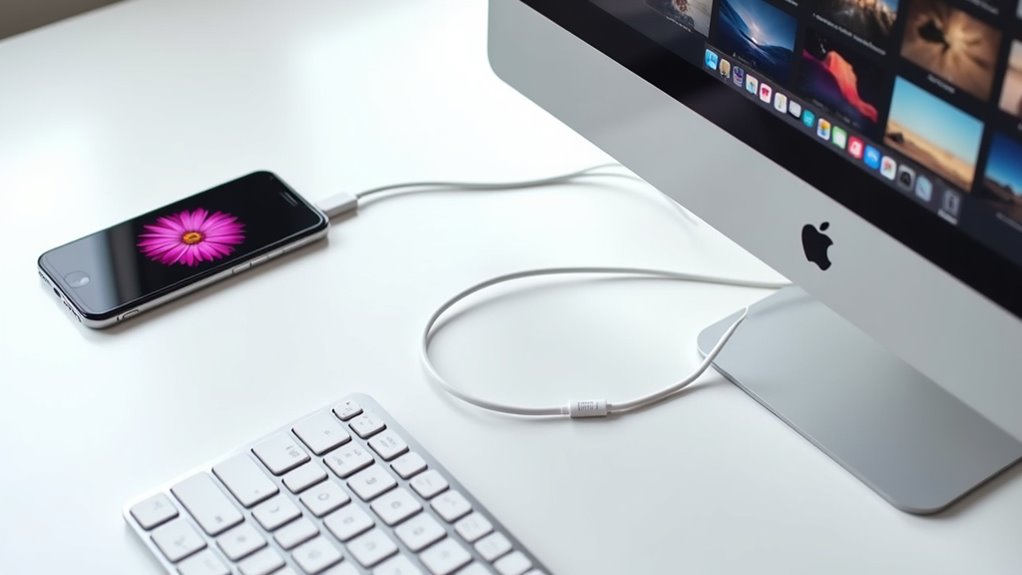
Aby przenieść zdjęcia z iPhone’a na komputer PC, podłącz iPhone’a za pomocą kabla USB i otwórz urządzenie, następnie dotknij „Zaufaj”, aby umożliwić dostęp. Na komputerze otwórz aplikację Zdjęcia i wybierz „Importuj”, aby wybrać zdjęcia do przeniesienia. Alternatywnie, użyj iTunes do synchronizacji biblioteki zdjęć lub skorzystaj z opcji bezprzewodowych, takich jak iCloud i AirDrop. Rozwiązywanie typowych problemów, takich jak błędy połączenia, zapewnia płynny transfer. Eksplorując te metody, można znaleźć przydatne wskazówki i rozwiązania do efektywnego zarządzania zdjęciami z iPhone’a.
Najważniejsze informacje
- Podłącz iPhone’a do komputera za pomocą kompatybilnego kabla USB i zatwierdź opcję „Zaufaj” na iPhone’ie, gdy pojawi się komunikat.
- Otwórz aplikację Zdjęcia w Windows, kliknij „Importuj”, wybierz wybrane zdjęcia i wskaż folder docelowy, aby rozpocząć transfer.
- Upewnij się, że iTunes jest zaktualizowany, i użyj go do synchronizacji zdjęć, wybierając ikonę iPhone’a, włączając synchronizację zdjęć i zatwierdzając zmiany.
- Skorzystaj z opcji bezprzewodowych, takich jak iCloud Photos lub AirDrop, aby przesłać zdjęcia bez kabla, zapewniając, że oba urządzenia są poprawnie połączone i skonfigurowane.
- Rozwiąż problemy, restartując urządzenia, sprawdzając jakość kabla, aktualizując oprogramowanie oraz upewniając się, że iPhone jest odblokowany i zaufany przez komputer.
Wprowadzenie do przenoszenia zdjęć z iPhone’a na komputer PC
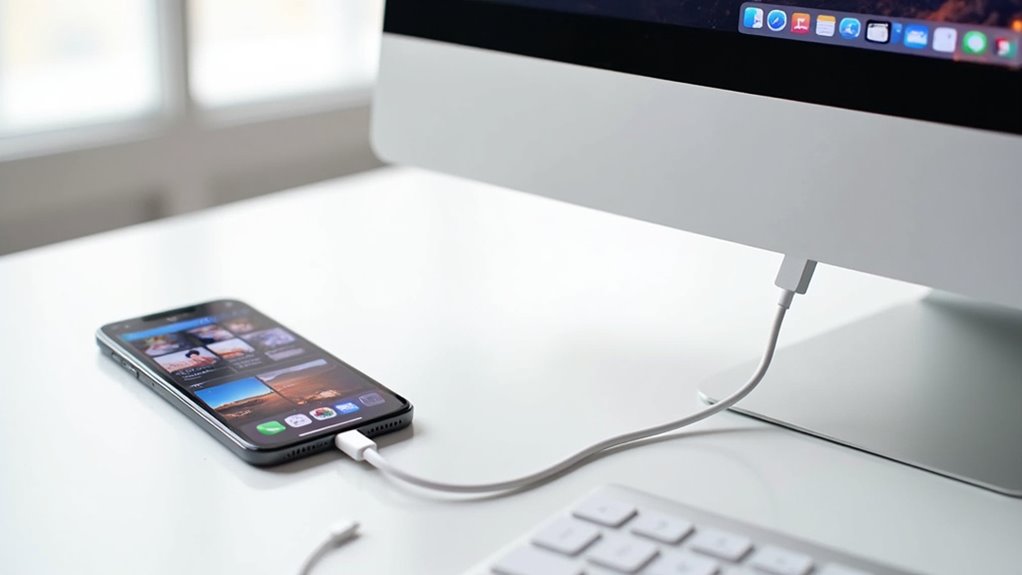
Przenoszenie zdjęć z iPhone’a na komputer jest ważne dla zachowania wspomnień w bezpieczeństwie oraz zwolnienia miejsca na urządzeniu.
Istnieje kilka sposobów przesyłania zdjęć, takich jak użycie kabel USB, połączeń bezprzewodowych, usług chmurowych czy specjalnego oprogramowania, z których każdy ma swoje zalety.
Użytkownicy często napotykają problemy, takie jak brak rozpoznania zdjęć z iPhone’a przez komputer, co zazwyczaj można rozwiązać poprzez sprawdzenie ustawień lub aktualizację niezbędnego oprogramowania.
Dlaczego przenoszenie zdjęć z iPhone’a na komputer jest ważne dla przechowywania i tworzenia kopii zapasowych
Chociaż wielu ludzi chętnie przechowuje swoje zdjęcia bezpośrednio na iPhonie, przenoszenie tych obrazów na komputer oferuje ważne korzyści zarówno dla przechowywania, jak i tworzenia kopii zapasowych.
Znajomość sposobów przenoszenia zdjęć z iPhone’a na komputer pomaga zwolnić cenną przestrzeń, co pozwala na sprawniejsze działanie urządzenia. Pobieranie zdjęć z iPhone’a na komputer tworzy także pewną kopię zapasową, chroniąc wspomnienia przed przypadkową utratą spowodowaną uszkodzeniem lub awarią.
Dodatkowo, posiadanie zdjęć na PC umożliwia lepszą organizację i edycję, a także zachowanie jakości obrazu. Takie rozwiązanie gwarantuje, że zdjęcia pozostaną dostępne i bezpieczne, bez konieczności polegania wyłącznie na pamięci mobilnej.
Przegląd różnych metod przesyłania zdjęć (kabel, bezprzewodowe, oprogramowanie, chmura)
Przenoszenie zdjęć z iPhone’a na komputer można wykonać na kilka wygodnych sposobów, z których każdy ma swoje zalety w zależności od potrzeb i preferencji użytkownika.
Jak przenieść zdjęcia z iPhone’a na komputer, obejmuje użycie kabla USB do bezpośredniego dostępu do plików, co ułatwia przeciąganie i upuszczanie zdjęć.
Opcje bezprzewodowe, takie jak usługi chmurowe czy AirDrop, umożliwiają transfer bez kabli, choć wymagają dostępu do internetu i przestrzeni na dane.
Aplikacja Zdjęcia w Windows upraszcza import, podczas gdy oprogramowanie firm trzecich może jeszcze bardziej ułatwić cały proces, oferując dodatkowe funkcje.
Rozwiązywanie typowych problemów użytkowników, takich jak „Dlaczego komputer nie widzi zdjęć z iPhone’a”
Wielu użytkowników zauważa, że ich komputer nie rozpoznaje zdjęć z iPhone’a podczas próby połączenia obu urządzeń, co prowadzi do frustracji i zamieszania.
Zrozumienie, dlaczego komputer nie widzi zdjęć z iPhone’a, jest kluczowe przy nauce, jak przenieść zdjęcia z iPhone’a na komputer z systemem Windows.
Typowe problemy obejmują:
- iPhone musi być dostępny, a na urządzeniu musi zostać potwierdzone zaufanie („Trust”).
- Używaj kompatybilnego kabla USB i zapewnij, aby oba urządzenia były włączone.
- Zweryfikuj, czy aplikacja Zdjęcia i system operacyjny są zaktualizowane.
- Zrestartuj oba urządzenia, jeśli podczas importu pojawią się błędy.
Te kroki poprawiają powodzenie połączenia.
Zrozumienie zgodności i wymagań
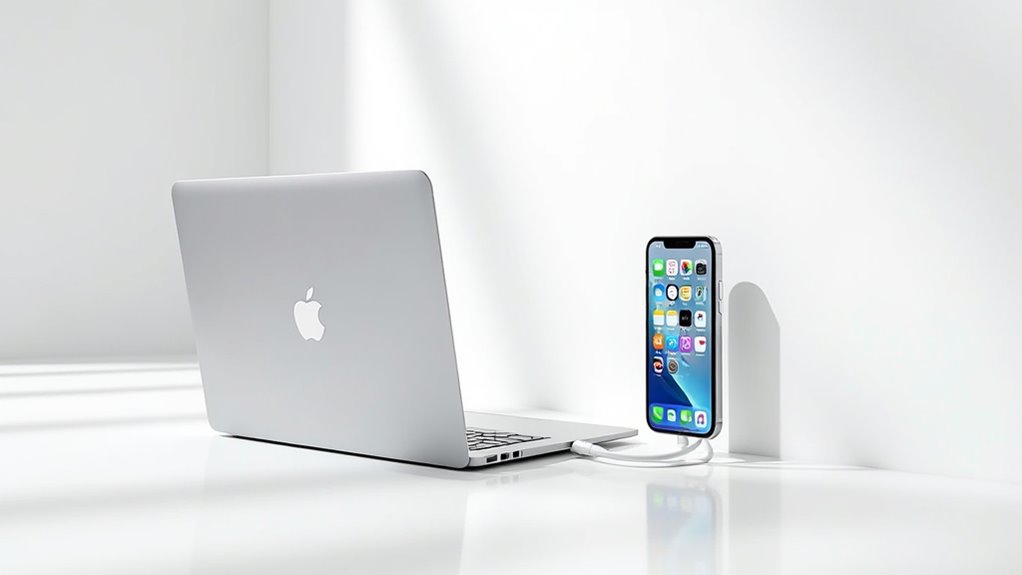
Przenoszenie zdjęć z iPhone’a na komputer wymaga zrozumienia, jak różne systemy operacyjne, takie jak Windows 7, 10, 11 i Mac, obsługują ten proces.
Ważne jest, aby mieć zainstalowane odpowiednie narzędzia, takie jak iTunes, aplikację Zdjęcia lub zaufane oprogramowanie firm trzecich, które zapewniają płynną komunikację między urządzeniami.
Przygotowanie zarówno iPhone’a, jak i komputera – poprzez sprawdzenie ustawień, użycie wysokiej jakości kabli i potwierdzenie uprawnień – pomaga uniknąć powszechnych problemów z transferem.
Różnice między przenoszeniem się na Windows (7, 10, 11) a Mac
Chociaż przesyłanie zdjęć z iPhone’a na komputer zazwyczaj przebiega według podobnych kroków, proces znacznie się różni między systemami Windows i Mac ze względu na różnice w oprogramowaniu i kompatybilności.
Dla tych, którzy zastanawiają się, jak przenieść zdjęcia z iPhone’a na komputer z Windows lub Mac, warto wziąć pod uwagę następujące kluczowe punkty:
- Użytkownicy Windows korzystają z aplikacji Zdjęcia lub Eksploratora plików; użytkownicy Mac używają Zdjęcia lub Image Capture.
- Windows 10/11 może wymagać pobrania aplikacji Zdjęcia; Mac jest wyposażony w nią domyślnie.
- Oba systemy muszą użyć zaufania do urządzenia, ale Windows może napotkać błędy sterowników.
- Windows oferuje więcej możliwości Dostosowania ustawień importu niż prostszy proces na Macu.
Niezbędne narzędzia i oprogramowanie do transferu zdjęć z iPhone’a (iTunes, wbudowane aplikacje, narzędzia firm trzecich)
Z różnych narzędzi i programów dostępnych na rynku można skorzystać, aby pomóc użytkownikom w przenoszeniu zdjęć z iPhone’a na komputer PC, z których każde posiada własne funkcje i wymagania. iTunes odgrywa kluczową rolę w tym procesie, ponieważ posiadanie najnowszej wersji gwarantuje, że komputer poprawnie rozpozna iPhone’a i umożliwi płynną komunikację. Wbudowane aplikacje, takie jak Zdjęcia w Windows, oferują opcje bezpośredniego importu, podczas gdy narzędzia firm trzecich zapewniają dodatkowe funkcje, takie jak transfer zbiorczy czy łatwiejsze zarządzanie plikami. Wybór odpowiedniego oprogramowania do przenoszenia zdjęć z iPhone’a zależy od potrzeb użytkownika i zgodności urządzenia.
| Typ narzędzia | Przykład | Kluczowa funkcja |
|---|---|---|
| iTunes i Zdjęcia | iTunes | Rozpoznanie i synchronizacja urządzenia |
| Wbudowane aplikacje | Zdjęcia w Windows | Bezpośredni import zdjęć |
| Narzędzia firm trzecich | Różne programy | Transfer zbiorczy, kontrola plików |
| Zgodność | iOS i Windows | Gwarantuje płynne połączenie |
| Wymagania | Połączenie USB | Bezpieczne i zaufane połączenie |
Przygotowanie iPhone’a oraz komputera do importu zdjęć
Przed rozpoczęciem procesu importu zdjęć ważne jest, aby przygotować zarówno iPhone’a, jak i komputer, aby zapewnić płynną kompatybilność i spełnienie wszystkich niezbędnych wymagań.
Podczas nauki, jak przenieść zdjęcia z iPhone’a na komputer lub jak pobrać zdjęcia z iPhone’a na komputer, rozważ te kroki:
- Uzyskaj dostęp do iPhone’a i zaufaj komputerowi, aby umożliwić bezpieczny dostęp.
- Użyj kompatybilnego kabla USB i sprawdź, czy oba urządzenia są włączone.
- Zaktualizuj system operacyjny komputera i niezbędne oprogramowanie.
- Upewnij się, że na komputerze jest wystarczająco dużo miejsca na zaimportowane zdjęcia.
Te przygotowania pomagają uniknąć przerw i zapewniają płynne doświadczenie z importem zdjęć.
Metoda 1: Przenoszenie zdjęć z iPhone’a na komputer za pomocą kabla USB
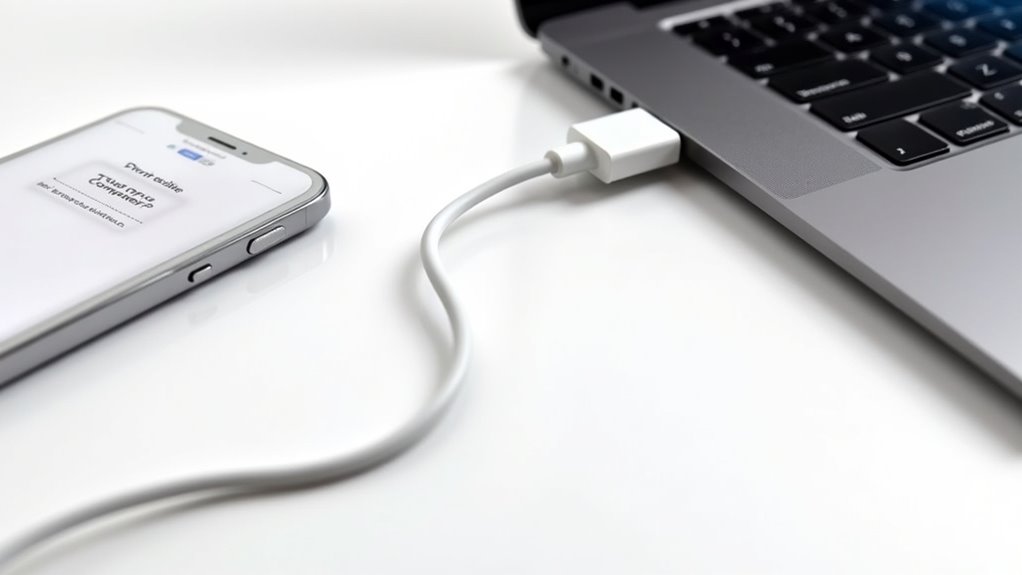
Przesyłanie zdjęć z iPhone’a na komputer z systemem Windows za pomocą kabla USB jest prostym procesem, który nie wymaga żadnego dodatkowego oprogramowania.
Podłączając urządzenie, ufając komputerowi, oraz korzystając z wbudowanej aplikacji Zdjęcia w Windows 10 lub 11, użytkownicy mogą łatwo wybrać i zaimportować swoje zdjęcia.
Metoda ta obejmuje również proste kroki do rozwiązania typowych problemów z połączeniem, co czyni ją niezawodnym sposobem kopiowania zdjęć bezpośrednio na laptopa lub komputer stacjonarny.
Przewodnik krok po kroku, jak przenieść zdjęcia z iPhone’a na komputer za pomocą kabla USB
Używanie kabla USB do przesyłania zdjęć z iPhone’a na komputer oferuje prosty i niezawodny sposób na szybkie przeniesienie obrazów.
Aby dowiedzieć się, jak przenieść zdjęcia z iPhone’a na komputer, wykonaj następujące kroki:
- Podłącz iPhone’a do komputera za pomocą kabla USB i uzyskaj dostęp do urządzenia.
- Otwórz aplikację Zdjęcia na komputerze i kliknij „Importuj”, aby wykryć dostępne obrazy.
- Wybierz miejsce zapisu zdjęć, ewentualnie przemianuj pliki i zdecyduj, czy chcesz usunąć zdjęcia po imporcie.
- Kliknij „Importuj wybrane”, aby rozpocząć transfer, a następnie bezpiecznie odłącz iPhone’a po zakończeniu.
Ta metoda upraszcza sposób importowania zdjęć z iPhone’a na komputer w sposób efektywny.
Instrukcje dla użytkowników systemu Windows (w tym Windows 10 i 11) dotyczące importowania zdjęć
Podłączanie iPhone’a do komputera z Windows, aby importować zdjęcia, jest prostym procesem, który wielu użytkowników uważa za niezawodny i szybki. Aby rozpocząć import zdjęć z iPhone’a do Windows, podłącz urządzenie za pomocą kabla USB, uzyskaj do niego dostęp i zatwierdź opcję „Zaufaj” na ekranie iPhone’a. Otwórz aplikację Zdjęcia na Windows 10 lub 11, kliknij „Importuj” i wybierz zdjęcia do przeniesienia. Wybierz folder docelowy i rozpocznij import. Po zakończeniu bezpiecznie odłącz iPhone’a.
| Krok | Działanie |
|---|---|
| Podłącz iPhone’a | Użyj kabla USB i uzyskaj dostęp |
| Zaufaj urządzeniu | Kliknij „Zaufaj” na iPhone’ie |
| Importuj zdjęcia | Wybierz i przenieś zdjęcia |
Ta metoda upraszcza proces przenoszenia zdjęć z iPhone’a na komputer z Windows 10.
Jak skopiować zdjęcia z iPhone’a na laptop lub PC bez dodatkowego oprogramowania
Aby skopiować zdjęcia z iPhone’a na laptop lub komputer bez dodatkowego oprogramowania, można skorzystać z wbudowanych narzędzi dostępnych na obu urządzeniach.
Oto jak przenieść zdjęcia z iPhone’a na PC za pomocą kabla USB:
- Podłącz iPhone’a do komputera za pomocą kompatybilnego kabla USB i uzyskaj dostęp do urządzenia.
- Gdy pojawi się komunikat, stuknij „Zaufaj”, aby umożliwić komputerowi dostęp.
- Otwórz aplikację Zdjęcia na komputerze, kliknij „Importuj” i wybierz wybrane zdjęcia.
- Wybierz folder docelowy i kliknij „Importuj wybrane”, aby zakończyć transfer.
Ta metoda jest prosta i skuteczna, jeśli chodzi o pobieranie zdjęć z iPhone’a w szybki sposób.
Rozwiązywanie typowych problemów podczas transferu kabli
Wiele powszechnych problemów może pojawić się podczas przenoszenia zdjęć z iPhone’a na komputer za pomocą kabla USB, ale większość z nich można łatwo rozwiązać kilkoma prostymi krokami.
Po pierwsze, upewnij się, że iPhone jest dostępny, a okienko „Zaufaj” zostało zaakceptowane, aby ustanowić bezpieczne połączenie. Jeśli komputer nie wykrywa urządzenia, ponowne uruchomienie obu urządzeń często pomaga.
Używanie kompatybilnego, nieuszkodzonego kabla USB jest niezbędne, ponieważ uszkodzony kabel przerwie cały proces. Aktualizacja iTunes i wypróbowanie innych portów USB lub komputerów może również rozwiązać problemy.
Te wskazówki sprawią, że jak wysłać zdjęcia z iPhone’a na komputer będzie prostsze i bardziej niezawodne.
Metoda 2: Używanie iTunes do przenoszenia zdjęć z iPhone’a na komputer
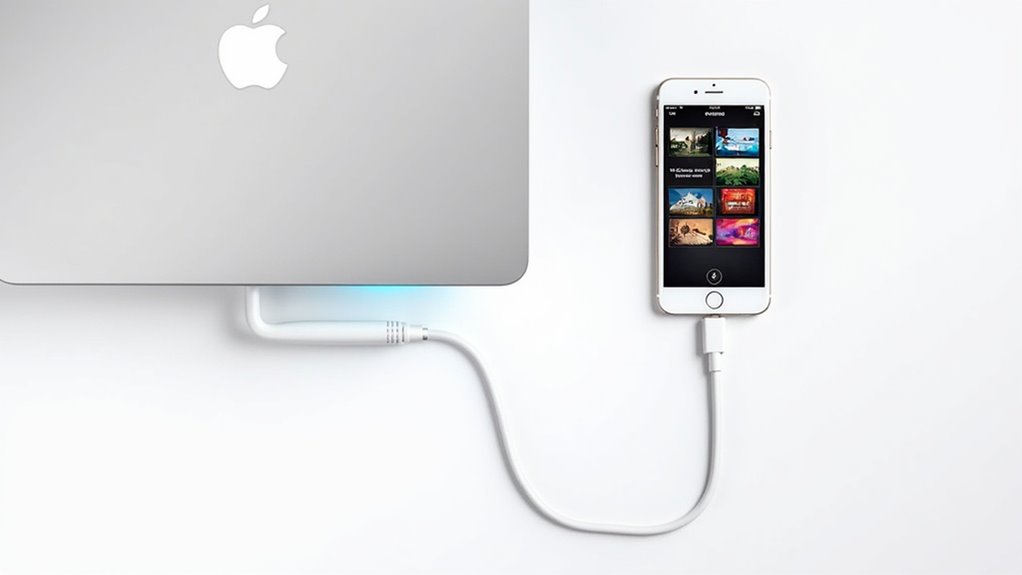
Korzystanie z iTunes do przesyłania zdjęć z iPhone’a na komputer z Windows lub Mac oferuje prosty sposób na zarządzanie i tworzenie kopii zapasowych obrazów, zwłaszcza podczas synchronizacji wybranych albumów.
Chociaż iTunes zapewnia niezawodne połączenie i uporządkowany proces przesyłania, może wymagać pewnych ustawień i jest mniej elastyczny w porównaniu do innych metod.
Wielu użytkowników pyta, jak przenieść zdjęcia za pomocą iTunes lub jak uzyskać dostęp do zdjęć z iPhone’a przez oprogramowanie, co sprawia, że ta metoda jest często wybierana i warta wypróbowania.
Jak przenieść zdjęcia z iPhone’a za pomocą iTunes na Windows lub Mac
Chociaż dla niektórych może się to na początku wydawać nieco techniczne, przesyłanie zdjęć z iPhone’a na komputer z systemem Windows lub Mac za pomocą iTunes jest pewną metodą, której wielu użytkowników ufa.
Aby dowiedzieć się, jak przesłać zdjęcia z iPhone’a przez iTunes, wykonaj następujące kroki:
- Podłącz iPhone’a do komputera za pomocą kabla USB i uzyskaj dostęp do urządzenia.
- Otwórz iTunes i wybierz ikonę iPhone’a w lewym górnym rogu.
- Kliknij zakładkę „Zdjęcia”, włącz synchronizację zdjęć i wybierz wybrane albumy lub foldery.
- Naciśnij „Zastosuj”, aby rozpocząć przesyłanie zdjęć na komputer.
Ta metoda gwarantuje kontrolowaną synchronizację między urządzeniami.
Zalety i wady korzystania z iTunes do przesyłania zdjęć
Eksplorując zalety i wady iTunes w transferze zdjęć, można zauważyć mieszankę korzyści i wyzwań, które użytkownicy powinni rozważyć.
Jedną z zalet jest to, że iTunes synchronizuje całe biblioteki zdjęć, tworząc kopię zapasową wszystkich obrazów na komputerze jednocześnie. Jednakże, może to spowolnić cały proces, zwłaszcza gdy użytkownicy chcą przenieść tylko wybrane zdjęcia.
Dodatkowo, jak transferować zdjęcia za pomocą iTunes może być trudne z powodu potencjalnych problemów z kompatybilnością ze starszym oprogramowaniem. Interfejs jest mniej intuicyjny niż metody przeciągnij i upuść, a nieprawidłowe ustawienia mogą powodować duplikaty zdjęć.
Rozwiązywanie pytań takich jak „jak przenieść zdjęcia z iTunes” i „zdjęcia z iPhone’a na iTunes”
Jak można przenieść zdjęcia z iPhone’a na komputer za pomocą iTunes? Wiele osób zastanawia się, jak przesłać zdjęcia za pomocą iTunes i odzyskać zdjęcia z iPhone’a przy użyciu iTunes.
Proces ten obejmuje kilka jasnych kroków:
- Zainstaluj najnowszą wersję iTunes na komputerze.
- Podłącz iPhone’a za pomocą kabla USB i zatwierdź zaufanie komputerowi.
- Otwórz iTunes, wybierz ikonę urządzenia, następnie przejdź do zakładki Zdjęcia.
- Włącz opcję „Synchronizuj zdjęcia”, wybierz folder, z którego chcesz importować, i kliknij „Zastosuj”, aby rozpocząć synchronizację.
Ta metoda oferuje prosty sposób na zarządzanie zdjęciami między iPhone’em a komputerem korzystając z iTunes.
Metoda 3: Opcje bezprzewodowego przesyłania zdjęć z iPhone’a
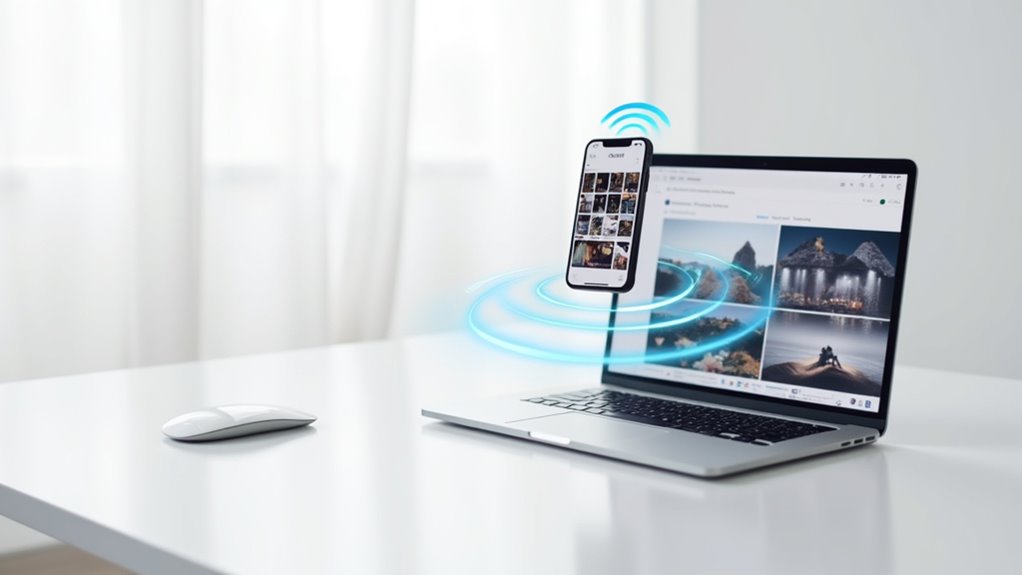
Metody bezprzewodowego przesyłania danych zapewniają wygodne sposoby wysyłania zdjęć z iPhone’a do komputera bez użycia kabli, korzystając z połączeń Wi-Fi i Bluetooth.
Podczas gdy AirDrop oferuje szybką i bezproblemową opcję dla użytkowników Maca w pobliżu, przesyłanie zdjęć przez Bluetooth do komputerów z systemem Windows może napotkać pewne trudności ze względu na ograniczenia kompatybilności.
Zrozumienie tych opcji pomaga użytkownikom wybrać najlepszą bezprzewodową metodę dla ich urządzeń i potrzeb.
Jak wysłać zdjęcia z iPhone’a na komputer bez kabla (Wi-Fi, Bluetooth)
Podczas przenoszenia zdjęć z iPhone’a na komputer zazwyczaj korzysta się z kabli, jednak dostępnych jest kilka wygodnych metod bezprzewodowych, które opierają się na połączeniach Wi-Fi lub Bluetooth.
Aby dowiedzieć się, jak wysłać zdjęcia z iPhone’a na komputer bez użycia kabla, użytkownicy mogą wypróbować następujące opcje:
- Skorzystaj z iCloud Photos, aby zbackupować i zsynchronizować zdjęcia, a następnie uzyskać do nich dostęp na komputerze za pomocą przeglądarki internetowej.
- AirDrop umożliwia szybkie udostępnianie zdjęć między iPhone’em a Maciem przez Wi-Fi.
- Google Photos przechowuje zdjęcia w chmurze, co pozwala na dostęp z dowolnego urządzenia.
- Aplikacje firm trzecich, takie jak Dropbox, przesyłają zdjęcia do chmury, skąd można je łatwo pobrać na komputer.
Metody te upraszczają proces przenoszenia zdjęć z iPhone’a do chmury i komputera.
Eksploracja transferu Bluetooth dla Windows i potencjalne ograniczenia
Wielu użytkowników oczekuje, że Bluetooth zapewni prosty sposób na przesyłanie zdjęć między iPhone’em a PC z systemem Windows, ale ta metoda często zawodzi z powodu problemów z kompatybilnością.
System iOS firmy Apple nie obsługuje przesyłania plików przez Bluetooth do urządzeń nieprodukowanych przez Apple, co wyjaśnia, dlaczego komputer nie widzi zdjęć z iPhone’a podczas prób.
Chociaż użytkownicy mogą się zastanawiać, jak wysłać zdjęcia z iPhone’a na komputer za pomocą Bluetooth, ta metoda jest zazwyczaj nieskuteczna.
Zamiast tego zaleca się korzystanie z opcji bezprzewodowych, takich jak Wi-Fi lub usługi chmurowe, które umożliwiają płynniejszy przesył zdjęć bez ograniczeń Bluetooth, pod warunkiem, że oba urządzenia są połączone z tą samą siecią.
Kroki wysyłania zdjęć z iPhone’a na PC lub MacBooka za pomocą AirDrop (użytkownicy Mac)
Aby przesłać zdjęcia z iPhone’a na MacBooka za pomocą AirDrop, oba urządzenia muszą mieć włączony Bluetooth i być połączone z tą samą siecią Wi-Fi.
Podczas korzystania z funkcji, jak wysłać zdjęcia z iPhone’a na MacBooka, wykonaj następujące kroki:
- Otwórz aplikację Zdjęcia na iPhone i wybierz zdjęcia do udostępnienia.
- Dotknij ikony Udostępniania i wybierz AirDrop.
- Wybierz Maca z listy AirDrop, aby rozpocząć przesyłanie zdjęć z iPhone’a na Maca.
- Potwierdź transfer na Macu; zdjęcia zostaną zapisane domyślnie w folderze Pobrane.
Upewnij się, że AirDrop jest aktywny na Macu, aby płynnie przesyłać zdjęcia z iPhone’a na Maca.
Metoda 4: Używanie usług chmurowych do przenoszenia zdjęć z iPhone’a
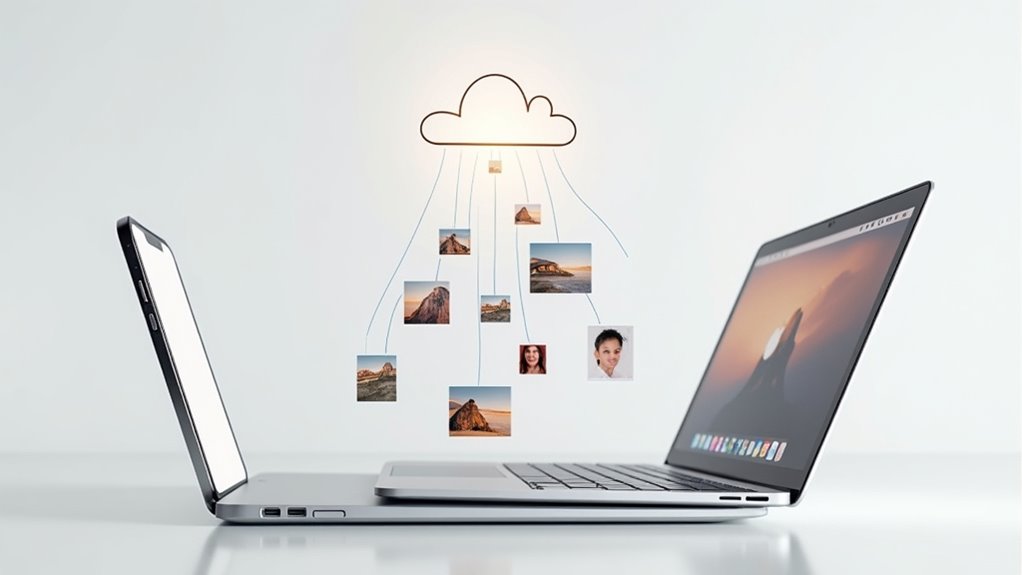
Korzystanie z usług chmurowych, takich jak iCloud czy Google Photos, sprawia, że przenoszenie zdjęć z iPhone’a na komputer jest łatwe i wygodne.
Użytkownicy mogą synchronizować swoje zdjęcia z chmurą, a następnie uzyskać do nich dostęp i je pobrać na dowolnym komputerze z dostępem do internetu, w tym także zdjęcia Live Photos i całe albumy.
Ta metoda eliminuje konieczność korzystania z kabli i oferuje prosty krok po kroku proces bezpiecznego zapisania zdjęć z telefonu na komputerze.
Jak przenieść zdjęcia z iPhone’a do chmury (iCloud, Google Photos itp.) i pobrać na komputer PC
Chociaż przesyłanie zdjęć bezpośrednio z iPhone’a na komputer jest powszechne, korzystanie z usług chmurowych takich jak iCloud czy Google Photos stanowi wygodną alternatywę, która pozwala na bezpieczne przechowywanie i dostęp do zdjęć na różnych urządzeniach.
Aby dowiedzieć się, jak przenieść zdjęcia z iPhone’a do chmury, a następnie pobrać je na komputer, wykonaj następujące kroki:
- Włącz zdjęcia iCloud w ustawieniach iPhone’a lub zainstaluj Google Photos i aktywuj kopię zapasową.
- Upewnij się, że Twoje konto chmurowe ma wystarczająco dużo miejsca.
- Wejdź na stronę wybranej usługi chmurowej na komputerze i pobierz wybrane zdjęcia.
- Wyloguj się i zamknij przeglądarkę, aby chronić swoje konto.
Korzyści z chmury do przenoszenia wszystkich zdjęć lub Live Photos
Co sprawia, że przechowywanie w chmurze jest popularnym wyborem do przesyłania wszystkich zdjęć lub Live Photos z iPhone’a, to jego możliwość automatycznego tworzenia kopii zapasowych zdjęć w pełnej jakości, zapewniając, że pozostaną one bezpieczne i dostępne na różnych urządzeniach.
Podczas nauki, jak przenieść zdjęcia z iPhone’a na komputer, przechowywanie w chmurze oferuje wygodę dostępu do zdjęć przez przeglądarkę internetową bez konieczności używania kabli. Dodatkowo, zachowuje oryginalną rozdzielczość, wspiera łatwą organizację oraz zapewnia dodatkowe bezpieczeństwo dzięki szyfrowaniu.
Ponadto, użytkownicy mogą odzyskać utracone pliki, a także współdzielić lub edytować zdjęcia wspólnie, co czyni przechowywanie w chmurze elastycznym i niezawodnym rozwiązaniem do zarządzania transferem zdjęć.
Przewodnik krok po kroku, jak zapisać zdjęcia z iPhone’a na komputerze za pomocą usług chmurowych
Usługi chmurowe oferują prosty sposób na przeniesienie zdjęć z iPhone’a na komputer, opierając się na ich zdolności do przechowywania obrazów w bezpieczny i dostępny sposób.
Aby dowiedzieć się, jak przenieść zdjęcia z iPhone’a na komputer za pomocą usług chmurowych:
- Połącz iPhone’a z Wi-Fi i włącz usługę chmurową do kopii zapasowej zdjęć.
- Na komputerze zaloguj się na konto w chmurze za pomocą przeglądarki internetowej.
- Wybierz i pobierz wybrane zdjęcia na komputer.
- Po pobraniu wyloguj się i zamknij przeglądarkę dla bezpieczeństwa.
Ta metoda pokazuje, jak wydajnie i bezpiecznie zapisywać zdjęcia z iPhone’a na komputer.
Metoda 5: Oprogramowanie firm trzecich do przesyłania zdjęć z iPhone’a
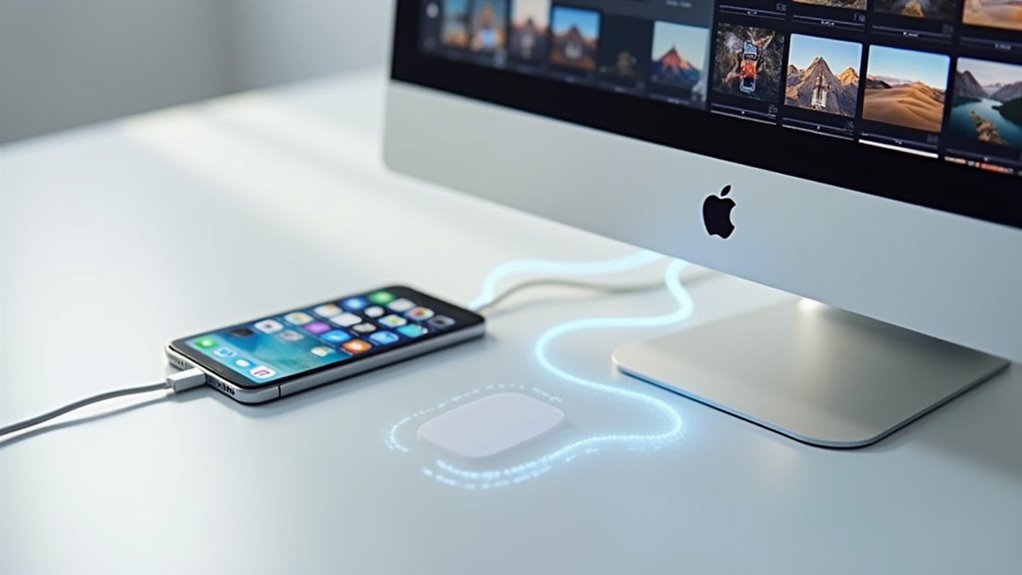
Oprogramowanie firm trzecich oferuje szeroki wybór darmowych i płatnych opcji, które mają na celu ułatwienie i przyspieszenie przenoszenia zdjęć z iPhone’a na komputer PC lub Mac.
Programy te często zawierają przydatne funkcje, takie jak przesyłanie zbiorcze i narzędzia do zarządzania zdjęciami, które wykraczają poza możliwości standardowych metod.
Użytkownicy mogą wybierać zaufane aplikacje i postępować zgodnie z prostymi krokami w oprogramowaniu, aby szybko przenieść zdjęcia i filmy na swoje komputery przy minimalnym wysiłku.
Przegląd darmowego i płatnego oprogramowania do przenoszenia zdjęć z iPhone’a na PC lub Mac
Oprogramowanie przeznaczone do przesyłania zdjęć z iPhone’a na PC lub Mac często oferuje więcej niż tylko podstawowy transfer plików.
Darmowe programy do przesyłania zdjęć z iPhone’a oraz płatne opcje zapewniają dodatkowe funkcje, które poprawiają doświadczenie użytkownika.
Kluczowe korzyści to:
- Przetwarzanie zbiorcze i proste interfejsy typu przeciągnij i upuść dla łatwych transferów.
- Obsługa różnych typów mediów oprócz zdjęć, takich jak filmy i muzyka.
- Wbudowane narzędzia do edytowania zdjęć, organizacji i tworzenia kopii zapasowych.
- Wersje premium oferują szybsze prędkości, integrację z chmurą i wsparcie techniczne.
Oprogramowanie do przesyłania z iPhone’a jest dostosowane do różnych potrzeb, od użytkowników okazjonalnych po zaawansowanych menedżerów mediów.
Rekomendacje dotyczące aplikacji do pobierania zdjęć z iPhone’a na laptopa lub komputer
Gdy szukasz skutecznego sposobu na przeniesienie zdjęć z iPhone’a na laptopa lub komputer, korzystanie z dedykowanych aplikacji może znacznie ułatwić ten proces.
Aplikacja do transferu zdjęć z iPhone’a często oferuje funkcje takie jak przesyłanie zbiorcze, szybsze prędkości oraz automatyczne organizowanie zdjęć według daty lub albumu.
Te narzędzia nie tylko odpowiadają na pytanie, jak przenieść zdjęcia z iPhone’a na komputer w prosty sposób, ale także zapewniają dodatkowe korzyści, takie jak zarządzanie urządzeniem i tworzenie kopii zapasowych.
Wybór renomowanej aplikacji gwarantuje bezpieczeństwo danych oraz zachowanie pełnej jakości obrazów, co sprawia, że transfer zdjęć jest płynniejszy i bardziej niezawodny dla użytkowników.
Jak korzystać z oprogramowania do przenoszenia zdjęć i filmów z iPhone’a na komputer
Eksploracja dedykowanych narzędzi przeznaczonych do transferu zdjęć i filmów może znacznie ułatwić i usprawnić przenoszenie plików multimedialnych z iPhone’a na komputer.
Używanie oprogramowania do pobierania zdjęć z iPhone’a oferuje funkcje wykraczające poza wbudowane aplikacje, upraszczając sposób przenoszenia zdjęć z iPhone’a na komputer. Kluczowe zalety obejmują:
- Omijanie limitów transferu dzięki przyjaznym dla użytkownika interfejsom
- Obsługę transferów dwukierunkowych umożliwiających import i eksport
- Umożliwianie przetwarzania zbiorczego i przenoszenia filmów
- Włączenie narzędzi rozwiązywania problemów związanych z problemami z łącznością
Zapewnienie zgodności oprogramowania zarówno z iOS, jak i systemami komputerowymi pomaga uniknąć problemów z transferem i zwiększa niezawodność.
Przenoszenie zdjęć z iPhone’a na zewnętrzne dyski lub USB
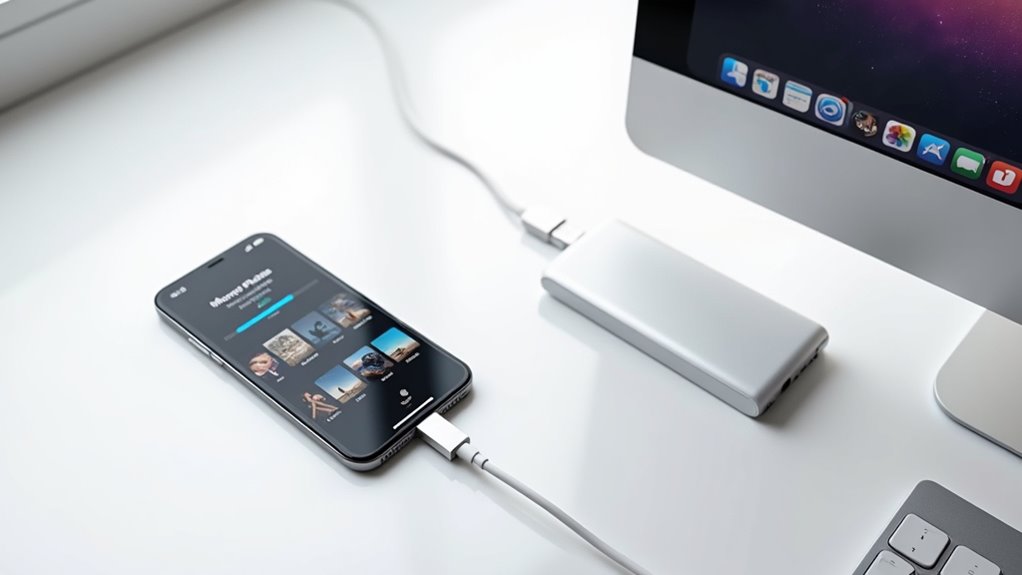
Przenoszenie zdjęć z iPhone’a na zewnętrzny dysk lub pendrive wymaga podłączenia urządzenia do komputera i ostrożnego przenoszenia plików za pomocą Eksploratora plików.
Proces ten często obejmuje najpierw skopiowanie zdjęć na komputer, a następnie ich organizację i transfer na zewnętrzny nośnik w celu bezpieczeństwa.
Odpowiednie zarządzanie folderami ze zdjęciami podczas transferu pomaga utrzymać kolekcję w porządku i ułatwia dostęp do nich w przyszłości.
Jak przenieść zdjęcia z iPhone’a na pendrive lub dysk zewnętrzny
Podłączenie iPhone’a do komputera za pomocą kabla USB umożliwia użytkownikom łatwy dostęp i przenoszenie zdjęć na zewnętrzny dysk lub pendrive.
Aby dowiedzieć się, jak przenieść zdjęcia z iPhone’a na zewnętrzny dysk, postępuj zgodnie z poniższymi krokami:
- Podłącz iPhone’a do komputera i otwórz go, aby nawiązać bezpieczne połączenie.
- Otwórz Eksplorator plików, znajdź iPhone’a wśród urządzeń i przejdź do folderu DCIM, zawierającego zdjęcia.
- Wybierz i skopiuj wybrane zdjęcia.
- Podłącz pendrive lub zewnętrzny dysk, otwórz go i wklej zdjęcia do wybranego folderu.
Ten proces upraszcza sposób przenoszenia zdjęć z iPhone’a na komputer i zewnętrzne nośniki w sposób efektywny.
Kroki, aby przenieść zdjęcia z iPhone’a na laptopa, a następnie na zewnętrzną pamięć masową
Chociaż przesyłanie zdjęć bezpośrednio z iPhone’a na zewnętrzny dysk jest możliwe, korzystanie z laptopa jako pośrednika zapewnia większą kontrolę i lepszą organizację. Aby dowiedzieć się, jak przenieść zdjęcia z iPhone’a na komputer, podłącz iPhone’a za pomocą USB i zaufaj laptopowi. Zaimportuj zdjęcia za pomocą aplikacji Zdjęcia, wybierając folder na laptopie. Następnie podłącz dysk USB i przeciągnij zdjęcia z laptopa na zewnętrzną pamięć. Na koniec bezpiecznie odłącz urządzenia, aby chronić pliki. Ta metoda upraszcza sposób przenoszenia zdjęć z iPhone’a na dysk USB w sposób efektywny.
| Krok | Działanie |
|---|---|
| 1 | Podłącz iPhone’a do laptopa |
| 2 | Zaimportuj zdjęcia za pomocą aplikacji Zdjęcia |
| 3 | Podłącz dysk USB do laptopa |
| 4 | Przeciągnij zdjęcia na USB i odłącz bezpiecznie |
Wskazówki dotyczące organizowania zdjęć podczas przenoszenia na zewnętrzne urządzenia
Organizowanie zdjęć starannie podczas przenoszenia na zewnętrzne dyski pomaga utrzymać cyfrowe wspomnienia w porządku i łatwe do odnalezienia później.
Podczas nauki, jak przenosić zdjęcia z iPhone’a na komputer, a następnie na zewnętrzny nośnik, warto przestrzegać tych wskazówek:
- Utwórz dedykowane foldery na dysku zewnętrznym przed rozpoczęciem transferu.
- Używaj spójnych konwencji nazewnictwa dla folderów i plików.
- Organizuj zdjęcia według daty lub wydarzenia, aby zachować czytelną chronologię.
- Wykorzystaj oprogramowanie do masowej zmiany nazw, aby usprawnić organizację podczas transferu.
Te kroki zapewniają, że zdjęcia pozostaną dobrze uporządkowane, co ułatwi przyszły dostęp, a także skutecznie ochronią wspomnienia.
Specjalne przypadki: Przenoszenie filmów i Live Photos z iPhone’a
Przesyłanie filmów i Live Photos z iPhone’a na komputer przebiega podobnie jak przenoszenie zwykłych zdjęć, ale warto pamiętać o kilku istotnych szczegółach.
Filmy zachowują swoją pełną jakość podczas transferu, podczas gdy Live Photos zapisują się jako zarówno statyczny obraz, jak i krótki klip wideo, zazwyczaj jako oddzielne pliki.
Upewnienie się, że iPhone jest dostępny i zaufany dla komputera, pomaga sprawić, że cały proces będzie płynny i zachowa oryginalne media bez utraty jakości.
Jak przenieść filmy z iPhone’a na komputer PC lub Mac
Zastanawiasz się, jak przenieść filmy z iPhone’a na PC lub Maca?
Przenoszenie filmów z iPhone’a może być proste, wystarczy wykonać następujące kroki:
- Podłącz iPhone’a do komputera za pomocą kabla USB.
- Na Windowsie otwórz aplikację Zdjęcia, kliknij „Importuj”, a następnie „Z urządzenia USB”, aby wybrać filmy.
- Na Macu użyj aplikacji Zdjęcia lub Podgląd, aby wybrać i importować filmy selektywnie.
- Alternatywnie, skorzystaj z iCloud Photos, aby przesłać filmy bezprzewodowo, synchronizując zawartość między urządzeniami.
Te metody zapewniają łatwy dostęp do Twoich filmów, czyniąc przenoszenie filmów z iPhone’a na PC prostym i wygodnym.
Specyficzne kroki, aby przenieść Live Photos z iPhone’a na komputer bez utraty jakości
Podczas przenoszenia standardowych zdjęć i filmów z iPhone’a na komputer jest to dość znane, jednak obsługa Live Photos wymaga nieco więcej uwagi, aby zachować ich unikalną jakość. Aby dowiedzieć się, jak przenieść zdjęcia z iPhone’a na komputer bez utraty jakości Live Photos, podłącz iPhone’a za pomocą kabla USB, uzyskaj dostęp do niego i zaufaj komputerowi. Skorzystaj z funkcji importu w aplikacji Zdjęcia lub ręcznie skopiuj zarówno pliki JPEG, jak i MOV z folderu DCIM. Alternatywnie, usługi chmurowe obsługujące Live Photos mogą zachować jakość plików. Poniżej znajduje się tabela podsumowująca te kroki:
| Krok | Metoda | Uwagi |
|---|---|---|
| Podłączenie urządzenia | Kabel USB | Uzyskaj dostęp i zaufaj PC |
| Import zdjęć | Import w aplikacji Zdjęcia | Wybierz zarówno zdjęcia, jak i filmy |
| Ręczne przenoszenie | Eksplorator plików | Skopiuj pliki JPEG i MOV |
| Kopia zapasowa w chmurze | iCloud lub inne usługi | Zachowaj jakość Live Photos |
Jak przenieść zdjęcia i filmy z iPhone’a na komputer
Obsługa filmów i Live Photos podczas przenoszenia z iPhone’a na komputer wymaga kilku dodatkowych kroków, aby zapewnić poprawne zachowanie wszystkich mediów.
Aby odpowiedzieć na pytanie użytkownika, jak przenieść zdjęcia i filmy z iPhone’a na komputer:
- Podłącz iPhone’a za pomocą kabla USB, otwórz go i uruchom aplikację Zdjęcia.
- Wybierz „Importuj” i upewnij się, że w ustawieniach są zaznaczone filmy.
- Pamiętaj, że Live Photos importują zarówno statyczne obrazy, jak i klipy wideo razem.
- Alternatywnie, możesz skorzystać z iCloud Zdjęcia, aby bezprzewodowo mieć dostęp do wszystkich mediów na komputerze.
Te kroki zapewniają płynny transfer wszystkich zdjęć i filmów.
Rozwiązywanie typowych problemów podczas transferu zdjęć
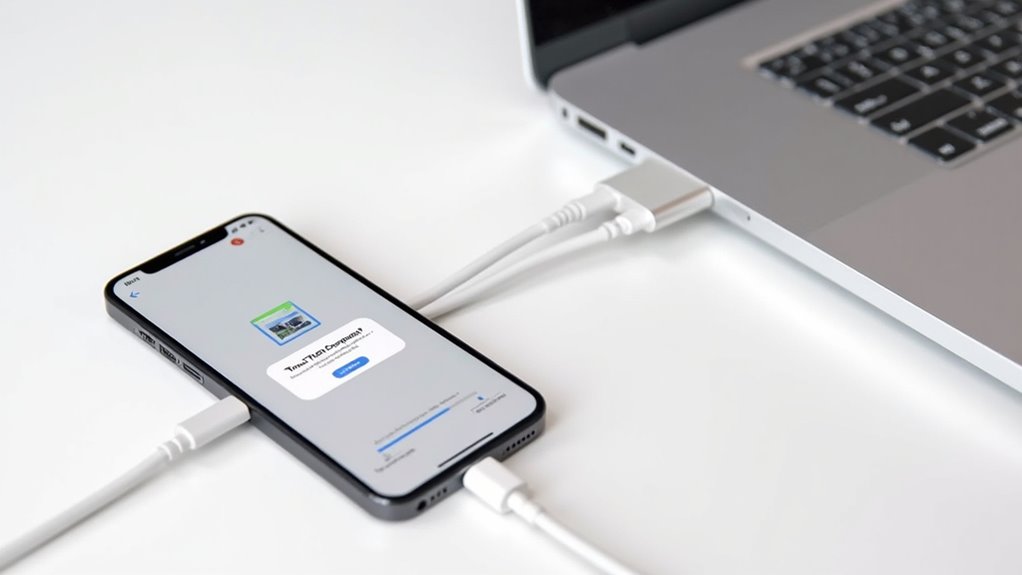
Gdy komputer nie rozpoznaje zdjęć z iPhone’a, często pomaga sprawdzenie, czy telefon jest dostępny i zaufany przez komputer, a także upewnienie się, że oba urządzenia mają najnowsze aktualizacje oprogramowania.
Jeśli standardowe metody przesyłania zawiodą, użytkownicy mogą przeglądać zdjęcia bezpośrednio, uzyskując dostęp do folderu DCIM na iPhone’ie poprzez Eksplorator plików.
Przygotowanie, takie jak ponowne uruchomienie urządzeń, wypróbowanie różnych kabli i sprawdzenie ustawień, może rozwiązać większość problemów z kompatybilnością i połączeniem podczas przesyłu zdjęć.
Rozwiązania dla pytania „Dlaczego komputer nie widzi zdjęć z iPhone’a”
Kilka powszechnych przyczyn może powodować, że komputer nie rozpoznaje zdjęć z iPhone’a, ale większość z tych problemów jest łatwa do naprawienia za pomocą kilku prostych kroków.
Podczas przenoszenia zdjęć z iPhone’a na komputer z systemem Windows użytkownicy powinni wypróbować następujące kroki:
- Upewnij się, że iPhone jest odblokowany i na ekranie pojawia się komunikat „Zaufaj”, na który trzeba kliknąć.
- Użyj kompatybilnego, sprawnego kabla USB, aby uniknąć problemów z połączeniem.
- Zaktualizuj iTunes do najnowszej wersji, aby zapewnić prawidłowe wykrywanie urządzenia.
- Sprawdź, czy opcja „Zdjęcia iCloud” jest wyłączona, aby zdjęcia były przechowywane lokalnie, a nie tylko w chmurze.
Te wskazówki upraszczają proces przenoszenia zdjęć z iPhone’a na komputer z sukcesem.
Jak wyświetlić lub przeglądać zdjęcia z iPhone’a na komputerze, jeśli transfer się nie powiódł
Jeśli przesyłanie zdjęć z iPhone’a na komputer nie działa zgodnie z oczekiwaniami, istnieją nadal sposoby na bezpośredni podgląd lub przeglądanie zdjęć na urządzeniu za pomocą komputera.
Najpierw upewnij się, że iPhone jest dostępny i na ekranie pojawia się opcja „Zaufaj”, którą należy zatwierdzić, aby zapewnić połączenie. Następnie użyj Eksploratora plików, aby przejść do folderu DCIM na iPhone’ie i ręcznie uzyskać dostęp do zdjęć.
Ponowne uruchomienie obu urządzeń oraz sprawdzenie kabli USB może również pomóc. Jeśli te kroki nie przyniosą efektu, oprogramowanie firm trzecich stanowi kolejną opcję, jak efektywnie przesłać zdjęcia z iPhone’a na komputer oraz jak przeglądać zdjęcia z iPhone’a na komputerze.
Wskazówki dotyczące przygotowań do importu danych z iPhone’a i rozwiązywania problemów z kompatybilnością
Przygotowanie do importowania zdjęć z iPhone’a na komputer PC wymaga kilku ważnych kroków, aby zapewnić płynny i udany transfer.
Podczas nauki, jak przenieść zdjęcia z iPhone’a na komputer lub Windows, rozważ następujące wskazówki:
- Uzyskaj dostęp do iPhone’a i stuknij „Zaufaj”, aby umożliwić połączenie.
- Sprawdź, czy aplikacja Zdjęcia na Windows jest zaktualizowana.
- Ustaw aparat iPhone’a na obsługiwany format pliku.
- Jeśli wystąpią błędy, spróbuj innego kabla USB lub portu, zrestartuj urządzenia i tymczasowo wyłącz oprogramowanie zabezpieczające.
Te kroki pomagają rozwiązać typowe problemy z kompatybilnością podczas przesyłania zdjęć.
Bonus: Przesyłanie danych poza zdjęciami (pliki, filmy i więcej)

Przenoszenie plików takich jak dokumenty, filmy i muzyka z iPhone’a na komputer PC jest przydatnym sposobem na tworzenie dokładnych kopii zapasowych i zwalnianie miejsca na urządzeniu.
Proces ten można wykonać za pomocą metod takich jak połączenia USB, usługi chmurowe lub specjalistyczne aplikacje obsługujące różne typy plików poza zdjęciami.
Zrozumienie tych opcji pomaga rozwiązać typowe pytania dotyczące efektywnego i bezpiecznego przenoszenia różnych rodzajów danych.
Jak przenieść pliki z iPhone’a na komputer (dokumenty, wideo itp.)
Podłączanie iPhone’a do komputera umożliwia wygodne przenoszenie plików, takich jak dokumenty, filmy i inne.
Gdy chcesz dowiedzieć się, jak przenieść zdjęcia z iPhone’a na komputer, podobne kroki dotyczą innych plików. Oto jak efektywnie przenieść pliki z iPhone’a na komputer:
- Podłącz iPhone’a za pomocą USB, otwórz go i zatwierdź zaufanie komputerowi.
- Użyj Eksploratora plików do uzyskania dostępu do folderów takich jak DCIM dla filmów lub dokumentów.
- Rozważ korzystanie z usług chmurowych lub aplikacji do synchronizacji i pobierania plików.
- Skorzystaj z oprogramowania innych firm, które ułatwia przenoszenie różnych typów plików.
Po zakończeniu transferu zawsze bezpiecznie odłącz urządzenie.
Przegląd transferu danych z iPhone’a na komputer w celu kompleksowego tworzenia kopii zapasowych
Przechodząc dalej niż tylko zdjęcia, tworzenie pełnej kopii zapasowej danych z iPhone’a na komputerze obejmuje filmy, dokumenty i inne ważne pliki, które użytkownicy chcą zachować w bezpieczny sposób.
Zrozumienie, jak przesłać zdjęcia z iPhone’a na komputer, często otwiera drzwi do szerzej pojętego przenoszenia danych z iPhone’a na komputer, zapewniając zachowanie wszystkich cennych treści.
Usługi chmurowe, takie jak iCloud, upraszczają dostęp, podczas gdy oprogramowanie firm trzecich oferuje lepsze możliwości masowego przesyłania i zarządzania plikami.
Użytkownicy mogą wybrać, czy zachować lub usunąć oryginały po transferze, dostosowując kopie zapasowe do swoich potrzeb i zwalniając miejsce, gdy jest to konieczne.
Rozwiązywanie powiązanych zapytań takich jak „Przesyłanie plików z iPhone’a na komputer”
Chociaż zdjęcia są często głównym skupieniem przy przenoszeniu treści z iPhone’a na komputer, wielu użytkowników musi również przenieść inne rodzaje plików, takie jak dokumenty, filmy i muzyka.
Przy omawianiu metod przenoszenia plików z iPhone’a na komputer, rozważ następujące sposoby:
- Podłącz iPhone’a za pomocą USB, otwórz go, a następnie użyj Eksploratora plików, aby przeciągnąć i upuścić pliki.
- Skorzystaj z usług chmurowych, aby przesłać pliki na iPhone’a i pobrać je na komputer.
- Użyj aplikacji innych firm do elastycznego przenoszenia różnych typów plików.
- Upewnij się, że oba urządzenia mają zaktualizowane oprogramowanie, aby uniknąć problemów.
Te kroki uzupełniają sposób na efektywne przenoszenie zdjęć z iPhone’a na komputer.
Podsumowanie i końcowe wskazówki dotyczące bezproblemowego przesyłania zdjęć
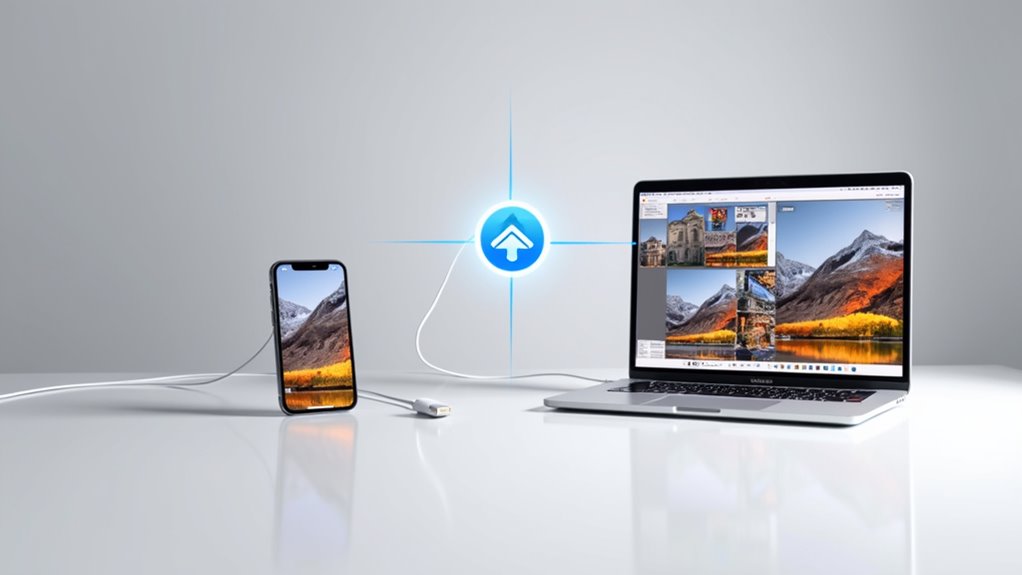
Przenoszenie zdjęć z iPhone’a na komputer PC, Mac lub laptop można wykonać za pomocą kilku niezawodnych metod, w tym korzystając z kabla, usług chmurowych lub opcji bezprzewodowych.
Wybór najlepszej metody zależy od indywidualnych preferencji i potrzeb, takich jak wygoda, szybkość i dostępne narzędzia.
Zachęcamy czytelników do wypróbowania opisanych kroków i eksplorowania polecanych programów, aby znaleźć najbardziej płynny sposób zarządzania przesyłaniem zdjęć.
Podsumowanie najlepszych metod przesyłania zdjęć z iPhone’a na komputer PC, Mac lub laptopa
Gdy chodzi o przesyłanie zdjęć z iPhone’a na komputer, Mac lub laptop, istnieje kilka niezawodnych metod, które zapewniają zarówno wygodę, jak i kontrolę.
Dla tych, którzy zastanawiają się, jak przenieść zdjęcia z iPhone’a na komputer, wyróżniają się następujące opcje:
- Użyj kabla USB, aby połączyć i importować zdjęcia za pomocą aplikacji Zdjęcia w Windows.
- Dostosuj ustawienia importu, aby efektywnie organizować i zarządzać plikami.
- Skorzystaj z iCloud Photos, aby mieć bezprzewodowy dostęp i przesyłać zdjęcia na dowolne urządzenie.
- Rozwiązuj problemy poprzez ponowne uruchomienie urządzenia lub zaktualizowanie oprogramowania, jeśli transfery się nie powiodą.
Te metody sprawiają, że przesyłanie zdjęć z iPhone’a na PC jest proste i skuteczne, dostosowane do różnych preferencji i potrzeb.
Zachęta do wyboru odpowiedniej metody w zależności od potrzeb użytkownika (kabel, bezprzewodowe, chmura)
Wybór odpowiedniej metody przesyłania zdjęć z iPhone’a na komputer zależy od indywidualnych potrzeb i preferencji, co sprawia, że cały proces jest płynniejszy i bardziej przyjemny.
Podczas nauki, jak przenieść zdjęcia z iPhone’a na komputer lub laptop, ważne są takie czynniki jak szybkość, wygoda i ilość zdjęć. Połączenia przewodowe zapewniają szybki i wysokiej jakości transfer, co jest idealne dla dużych bibliotek zdjęć, natomiast opcje bezprzewodowe jak AirDrop czy usługi chmurowe oferują elastyczność i prostotę, szczególnie przy mniejszych ilościach zdjęć.
Użytkownicy mniej obeznani z technologią mogą preferować przyjazne dla użytkownika aplikacje lub iCloud. Upewnienie się, że urządzenia są zaktualizowane i kompatybilne, także pomaga uniknąć błędów i zapewnia bezproblemowe doświadczenie transferu.
Wezwanie do działania dla czytelników, aby wypróbowali kroki i wypróbowali zalecane narzędzia lub oprogramowanie
Czytelnicy są zachęcani do dokładnego przestrzegania instrukcji krok po kroku, podłączenia iPhone’a do komputera za pomocą kabla USB oraz korzystania z aplikacji Zdjęcia, aby wybrać i efektywnie przenieść zdjęcia.
Aby opanować, jak przenieść zdjęcia z iPhone’a na komputer i uprościć import zdjęć z iPhone’a do PC, rozważ:
- Postępowanie zgodnie z każdym krokiem, aby zagwarantować rozpoznanie urządzenia i pomyślny transfer.
- Wybieranie preferowanych ustawień dotyczących zapisywania i usuwania zdjęć.
- Wypróbowanie alternatywnych opcji, takich jak iCloud lub zaufane narzędzia firm trzecich.
- Rozwiązywanie typowych problemów, takich jak ponowne uruchomienie urządzenia lub wymiana kabla.
Eksplorując te metody, osiągniesz bezproblemowy transfer zdjęć i ogólnie płynniejsze doświadczenie.
Najczęściej zadawane pytania
Jaki jest najłatwiejszy sposób na przeniesienie zdjęć z iPhone’a na komputer?
Najłatwiejszym sposobem na przesłanie zdjęć z iPhone’a na komputer PC jest użycie kabla USB do podłączenia obu urządzeń, zapewniając, że iPhone jest dostępny i zaufany przez komputer.
Następnie, otwierając aplikację Zdjęcia na komputerze i wybierając opcję importu, użytkownicy mogą szybko wybrać i przenieść obrazy.
Ta metoda jest prosta, niezawodna i nie wymaga dodatkowego oprogramowania, co czyni ją idealnym rozwiązaniem dla większości użytkowników poszukujących prostego, skutecznego sposobu.
Jak przenieść wszystkie zdjęcia z mojego iPhone’a?
Dawno przed erą cyfrowych aparatów ludzie cenili sobie albumy ze zdjęciami; dziś przeniesienie wszystkich zdjęć z iPhone’a jest równie ważne.
Aby to zrobić, podłącz iPhone’a do komputera za pomocą kabla USB, uzyskaj dostęp do urządzenia i otwórz aplikację Zdjęcia w systemie Windows.
Kliknij „Importuj” z urządzenia USB, wybierz wszystkie zdjęcia i wskaż folder docelowy.
Po zaimportowaniu zdjęcia można usunąć z iPhone’a, a następnie bezpiecznie odłączyć urządzenie.
Jaki jest najszybszy sposób przeniesienia zdjęć z telefonu na komputer?
Najbardziej szybki sposób na przesłanie zdjęć z telefonu na komputer zazwyczaj obejmuje użycie kabla USB, co zapewnia bezpośrednie i stabilne połączenie.
Podłączając telefon i uzyskując dostęp do jego pamięci przez eksplorator plików na komputerze, użytkownicy mogą szybko przeciągać i upuszczać duże partie zdjęć.
Alternatywnie, specjalistyczne oprogramowanie może przyspieszyć ten proces, ale przesyłanie przewodowe zazwyczaj oferuje najlepszy kompromis między szybkością a niezawodnością.
Jaki jest najszybszy sposób na przeniesienie plików z iPhone’a na Windows?
Najszybszym sposobem na przeniesienie plików z iPhone’a na komputer z Windows jest użycie połączenia za pomocą kabla USB.
Po podłączeniu, należy otworzyć iPhone’a i wybrać opcję „Zaufaj” na wyświetlonym komunikacie, aby umożliwić dostęp.
Aplikacja Zdjęcia w Windows lub Eksplorator plików mogą wtedy szybko importować pliki.
Dla jeszcze szybszych transferów i lepszej obsługi dużych plików, oprogramowanie firm trzecich jak iCareFone oferuje wydajne rozwiązania.
Opcje bezprzewodowe obejmują usługi chmurowe, takie jak iCloud czy Google Photos.
Wniosek
Przenoszenie zdjęć z iPhone’a na komputer może wydawać się skomplikowane, ale staje się proste dzięki odpowiednim krokom i narzędziom. Podczas gdy kable zapewniają bezpośrednią kontrolę, opcje bezprzewodowe oferują wygodną swobodę, pokazując, że technologia dostosowuje się do różnych potrzeb. Dzięki zrozumieniu kompatybilności i rozwiązywaniu typowych problemów, użytkownicy mogą płynnie i efektywnie przenosić swoje wspomnienia. Ostatecznie, łączenie cierpliwości z tymi metodami gwarantuje bezproblemowe doświadczenie, zamieniając potencjalnie frustrujące zadanie w prostą, zarządzalną rutynę.

