
Wyłączanie HDR na iPhone zależy od modelu. Dla iPhone 12 i wcześniejszych użytkownicy mogą wyłączyć Smart HDR w Ustawieniach w sekcji Aparat. Użytkownicy iPhone 15 mogą wyłączyć HDR dla nagrywania wideo w Ustawienia > Aparat > Nagrywanie wideo. Jednak od iPhone’a 13 wzwyż HDR jest automatycznie stosowany i nie ma możliwości ręcznego wyłączenia go w aplikacji Aparat. Jeśli użytkownicy chcą dostroić efekty HDR lub rozwiązać problemy, warto zgłębić dalsze wskazówki i rozwiązania, które mogą okazać się przydatne.
Najważniejsze punkty
- Na iPhone 12 i starszych modelach wyłącz Smart HDR w Ustawieniach > Aparat, aby wyłączyć HDR ręcznie.
- Na iPhone 15 wyłącz HDR wideo w Ustawieniach > Aparat > Nagrywanie wideo.
- Modele iPhone 13 i nowsze automatycznie stosują HDR, bez możliwości ręcznego wyłączenia.
- Dla modeli bez przełącznika HDR spróbuj korzystać z aplikacji aparatu innych firm, aby zrobić zdjęcia bez efektu HDR.
- Zrestartuj aplikację Aparat lub zaktualizuj iOS, jeśli ustawienia HDR nie reagują lub zachowują się nieprawidłowo.
Wprowadzenie do HDR na iPhone’ie
Wysoki zakres dynamiczny (HDR) na iPhone poprawia zdjęcia i filmy, wyrównując kolory i jasność, co skutkuje jaśniejszymi, bardziej żywymi obrazami.
Chociaż ta funkcja często poprawia wizualizacje, niektórzy użytkownicy wolą ją wyłączyć, ponieważ czasami może powodować przesadzone lub nienaturalne efekty.
Zrozumienie, dlaczego HDR jest ważny, oraz rozpoznanie typowych powodów, dla których warto go wyłączyć, pomaga użytkownikom podejmować najlepsze decyzje dla swoich potrzeb fotografowania.
Czym jest HDR i dlaczego ma to znaczenie na iPhone?
Technologia wizualna, taka jak HDR, czyli Wysoki Dynamiczny Zakres, odgrywa ważną rolę w poprawie jakości zdjęć i filmów na iPhone’ach, zwiększając kontrast i zakres kolorów.
Tryb HDR w iPhone’ach robi wiele naświetleń i łączy szczegóły w cieniach i światłach, tworząc bardziej żywe obrazy.
Na nowszych modelach, takich jak iPhone 13, HDR jest automatyczny, co ogranicza ręczne sterowanie tym trybem dla użytkowników.
Zrozumienie jego efektów pomaga użytkownikom zdecydować, kiedy warto korzystać z tej funkcji lub ją wyłączyć.
Kluczowe punkty obejmują:
- Poprawia głębię kolorów zdjęć i filmów
- Równoważy jasne i ciemne obszary
- Automatyczny od modelu iPhone 13 wzwyż
- Może powodować nadmierne nasycenie kolorów
- Użytkownicy mogą szukać informacji, jak wyłączyć HDR na iPhone 13 dla większej kontroli
Typowe powody chęci wyłączenia HDR na iPhone’ie
Podczas gdy HDR na iPhone’ach poprawia zdjęcia, łącząc wiele ekspozycji dla bogatszych kolorów i lepszego kontrastu, nie każdy użytkownik uważa ten efekt za idealny dla swoich fotografii.
Wielu chce wyłączyć HDR na iPhone’ie, aby uchwycić bardziej naturalne, mniej przesycone obrazy, unikając czasami dramatycznych podbitek kolorów, które stosuje funkcja HDR.
Inni wolą spójną jakość zdjęć bez automatycznych ulepszeń, dążąc do tradycyjnego wyglądu, który mogą samodzielnie dostosować.
Ponieważ niektóre modele iPhone’ów ograniczają możliwość wyłączania HDR, użytkownicy często szukają sposobów na to, jak wyłączyć HDR na iPhone’ie lub jak dezaktywować HDR na iPhone’ie, aby dopasować zdjęcia do swojego stylu.
Zrozumienie trybu HDR na iPhone’ie
Tryb HDR na iPhone poprawia zdjęcia i filmy, dostosowując kolory i kontrast, aby uchwycić więcej szczegółów w jasnych i ciemnych obszarach.
Podczas gdy starsze modele iPhone dawały użytkownikom kontrolę nad ustawieniami HDR, nowsze urządzenia, takie jak iPhone 13, automatycznie stosują HDR bez możliwości wyłączenia tej funkcji.
Ta zmiana przynosi zarówno korzyści, takie jak bardziej bogate obrazy, jak i wady, w tym czasami przesycanie kolorów, które niektórym użytkownikom wydają się mniej naturalne.
Jak działa HDR w aparacie iPhone
Kamera w iPhone poprawia jakość zdjęć, rejestrując wiele ekspozycji i łącząc je w jedno zdjęcie, które pokazuje więcej szczegółów zarówno w jasnych, jak i ciemnych obszarach.
Proces ten, zwany HDR, jest automatycznie aktywowany w większości sytuacji, szczególnie gdy kontrasty świetlne są silne.
Starsze modele iPhone’ów umożliwiały użytkownikom przełączanie trybu Smart HDR, oferując pewną manualną kontrolę.
Zdjęcia HDR są zapisywane bezpośrednio w aplikacji Zdjęcia, jednak nowsze modele zazwyczaj nie zachowują wersji bez HDR.
Niektórzy użytkownicy uważają, że zdjęcia HDR mogą wyglądać przesadnie nasycone lub nienaturalnie, co wywołuje zainteresowanie możliwością wyłączenia tej funkcji.
- Automatycznie rejestruje wiele ekspozycji
- Łączy obrazy, aby uzyskać zrównoważone oświetlenie
- Starsze modele oferowały ręczne włączanie HDR
- Nowsze iPhone’y zapisują tylko zdjęcia HDR
- Może powodować przesadnie nasycone lub nienaturalne kolory
Różnice w funkcjonalności HDR na różnych modelach iPhone’ów (w tym iPhone 13)
Technologia aparatów w iPhone’ach znacznie się rozwinęła na przestrzeni lat, co spowodowało różne funkcje HDR w różnych modelach.
Starsze iPhone’y, takie jak XS, XR, 11 i 12, pozwalały użytkownikom na ręczne przełączanie ustawień Smart HDR lub Auto HDR, oferując większą kontrolę.
Jednak od iPhone’a 13 i nowszych Apple przeszedł na automatyczne HDR bez możliwości ręcznego ustawiania, dążąc do uzyskania najlepszej jakości zdjęć.
Zmiana ta oznacza, że użytkownicy nie mogą zapisywać wersji bez HDR, co ogranicza elastyczność w zarządzaniu zdjęciami.
Niektórzy użytkownicy iPhone’a 13 uważają, że wyniki HDR są zbyt nasycone, co wywołało dyskusje w społecznościach Apple na temat potrzeby wprowadzenia bardziej konfigurowalnych ustawień HDR w przyszłych aktualizacjach.
Zalety i wady korzystania z trybu HDR do zdjęć i filmów
Tryb HDR (High Dynamic Range) wydobywa więcej szczegółów zarówno w najciemniejszych, jak i najjaśniejszych częściach zdjęć i filmów, sprawiając, że obrazy wyglądają bogatsze i bardziej żywe. HDR poprawia kontrast i zakres kolorów, ulepszając wizualizację w trudnych warunkach oświetleniowych.
Jednak czasami może powodować przesycenie kolorów lub nieprawidłowe barwy. Odtwarzanie wideo może nie zawsze odzwierciedlać jakość nagrania ze względu na różnice w aplikacjach. Nowsze iPhone’y często korzystają z automatycznego HDR, co ogranicza ręczną kontrolę. Wyłączenie HDR skutkuje bardziej naturalnymi, mniej przetworzonymi zdjęciami.
- Wydobywa szczegóły w cieniach i naświetleniach
- Tworzy żywe, kolorowe obrazy
- Może powodować przesycenie w jasnych scenach
- Może prowadzić do niespójnego odtwarzania wideo
- Ograniczona ręczna kontrola na nowszych iPhone’ach
Przewodnik krok po kroku: Jak wyłączyć HDR na iPhone’ie
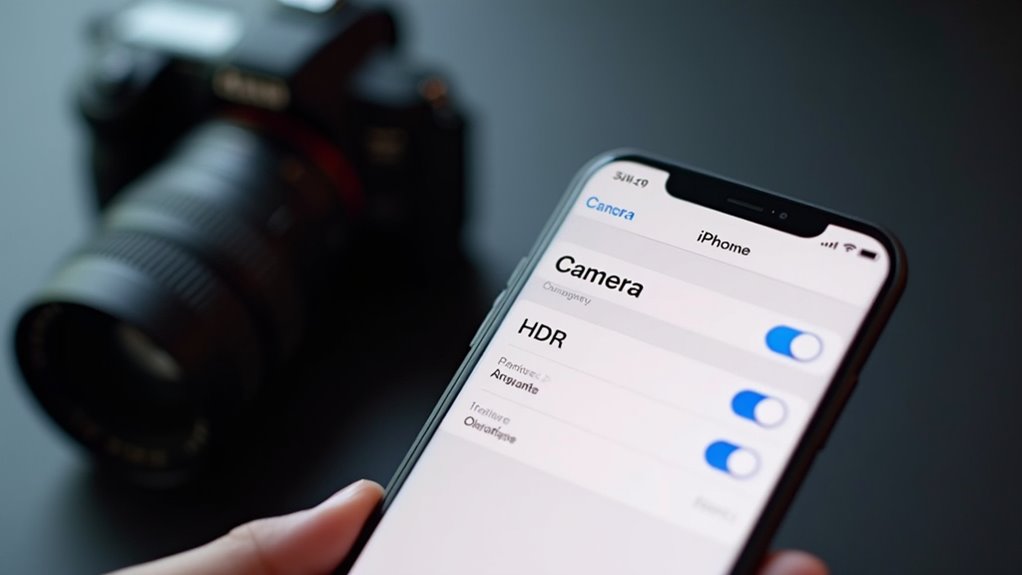
Sterowanie ustawieniami HDR na iPhone’ie różni się w zależności od modelu, niektóre oferują większą kontrolę niż inne.
Dla iPhone’ów 12 i starszych użytkownicy mogą łatwo wyłączyć Smart HDR w ustawieniach aparatu, podczas gdy iPhone 13 obsługuje HDR automatycznie bez potrzeby ręcznego włączania.
Ten przewodnik krok po kroku pokaże, jak zarządzać lub wyłączyć HDR na różnych wersjach iPhone’ów, w tym szczegółowe instrukcje dla iPhone’a 13.
Znajdowanie ustawień HDR w aplikacji Aparat na iPhone’ie
Chociaż wielu użytkowników oczekuje, że w aplikacji Aparat na iPhone znajdą opcję przełączania HDR, lokalizacja takich ustawień może być myląca, szczególnie na nowszych modelach, takich jak iPhone 13.
W przeciwieństwie do starszych iPhone’ów, iPhone 13 automatycznie włącza HDR bez możliwości ręcznego wyłączenia, a użytkownicy nie mogą zapisywać zdjęć bez HDR.
Oto najważniejsze informacje na temat ustawień HDR w aplikacji Aparat:
- Brak przełącznika Smart HDR na modelach iPhone 13
- HDR włączone domyślnie dla optymalnych zdjęć
- Brak opcji zapisywania zdjęć bez HDR
- Brak bezpośrednich ustawień HDR w opcjach Aparat
- Zachęta do przesyłania opinii od użytkowników za pośrednictwem strony feedbackowej Apple
Instrukcje wyłączania HDR na różnych modelach iPhone’a
Gdy użytkownicy chcą wyłączyć HDR na swoich iPhone’ach, proces ten różni się w zależności od modelu, który posiadają, ponieważ nowsze urządzenia mają inne ustawienia w porównaniu do starszych.
Dla iPhone’a 12 i starszych, HDR można wyłączyć, przechodząc do Ustawienia > Aparat i wyłączając opcję Smart HDR lub Auto HDR.
Na iPhone’ie 15 użytkownicy mogą wyłączyć HDR wideo, przechodząc do Ustawienia > Aparat > Nagrywanie wideo i wyłączając opcję HDR wideo.
Jednak na modelach iPhone’a 13 HDR jest automatyczny i nie można go ręcznie wyłączyć ani zapisać bez efektów HDR.
Szczegółowe kroki, jak wyłączyć HDR na iPhone 13
Podczas gdy starsze modele iPhone oferują proste opcje wyłączenia HDR, to w przypadku iPhone’a 13 funkcja HDR jest obsługiwana inaczej — jest to funkcja wbudowana, której nie można ręcznie wyłączyć.
Użytkownicy chcący wyłączyć HDR w tym modelu napotykają ograniczenia, ponieważ funkcja ta jest automatycznie włączona, aby zapewnić najwyższą jakość zdjęć.
Oto kluczowe informacje do zrozumienia:
- Nie ma ręcznego przełącznika HDR na iPhone 13
- Zdjęcia są zawsze zapisywane z włączonym HDR
- Przełącznik Smart HDR został usunięty w porównaniu do poprzednich modeli
- Użytkownicy mogą przesyłać opinie do Apple na temat preferencji dotyczących HDR
- Przyszłe aktualizacje mogą przywrócić opcje ręcznego sterowania HDR
Rozwiązywanie problemów: Problemy przy wyłączaniu HDR na iPhone’ie
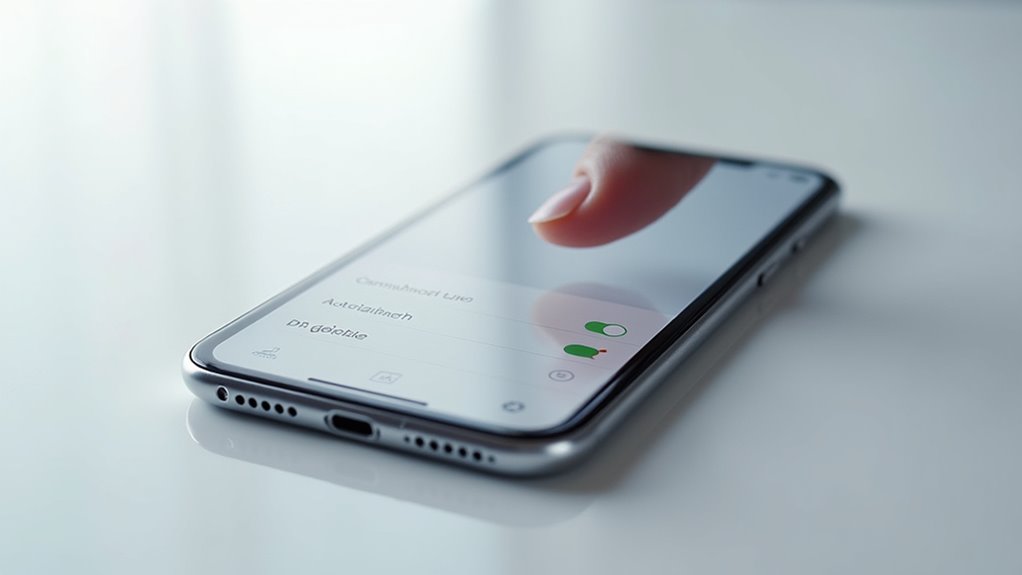
Czasami użytkownicy mogą zauważyć, że HDR nie wyłącza się na ich iPhonie, co może być frustrujące, gdy próbują kontrolować ustawienia zdjęć.
Ten problem może wystąpić z powodu błędów oprogramowania lub ograniczeń konkretnego modelu, zwłaszcza na nowszych urządzeniach, gdzie HDR jest automatyczny.
Sprawdzanie najnowszych aktualizacji iOS i ponowne uruchomienie aplikacji aparatu często mogą rozwiązać te problemy i przywrócić kontrolę nad funkcjami HDR.
Co zrobić, gdy HDR nie można wyłączyć
Jeśli HDR odmawia wyłączenia się na iPhonie, może to być spowodowane ograniczeniami modelu lub konfliktami ustawień, które nadpisują preferencje użytkownika.
Nowsze iPhony często nie mają manualnej przełącznika HDR, a niektóre aplikacje wymuszają automatyczne włączanie HDR. Aby temu zaradzić, użytkownicy mogą spróbować kilku kroków, aby odzyskać kontrolę.
- Upewnij się, że model iPhone’a obsługuje ręczne przełączanie HDR.
- Sprawdź, czy aplikacje firm trzecich do aparatów nie nadpisują ustawień HDR.
- Zrestartuj iPhone’a, aby wyczyścić tymczasowe błędy.
- Zweryfikuj, czy ustawienia aparatu nie są zablokowane przez inne funkcje.
- Skontaktuj się z Apple Support lub poszukaj pomocy na forach społecznościowych.
Sprawdzanie aktualizacji oprogramowania lub błędów wpływających na ustawienia HDR
Gdy ustawienia HDR na iPhone’ie nie odpowiadają tak, jak powinny, sprawdzenie dostępności aktualizacji oprogramowania i rozwiązanie potencjalnych problemów technicznych często mogą rozwiązać problem.
Użytkownicy powinni regularnie odwiedzać aplikację Ustawienia, aby instalować aktualizacje, ponieważ często zawierają one poprawki błędów wpływających na HDR. Ponowne uruchomienie urządzenia może również wyczyścić tymczasowe błędy.
Jeśli problemy nadal występują, zresetowanie wszystkich ustawień może pomóc, przywracając domyślne konfiguracje bez usuwania danych. Ważne jest, aby po zmianach sprawdzić opcje HDR w ustawieniach Aparatu.
W przypadku dalszych trudności, skonsultuj się z Apple Support lub forami społecznościowymi, które oferują cenne porady i dzielą się doświadczeniami w rozwiązywaniu problemów z HDR.
Porady dotyczące zarządzania ustawieniami HDR w kamerze na iPhone’ie
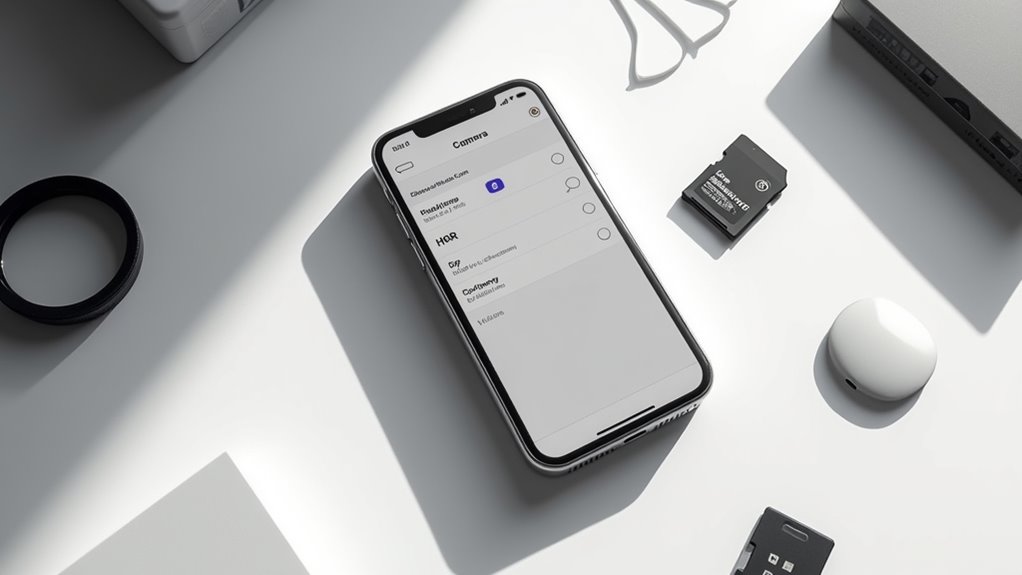
Zrozumienie, kiedy warto włączyć tryb HDR, może pomóc w uchwyceniu zdjęć o bogatszych kolorach i lepszej szczegółowości, zwłaszcza w scenach o dużym kontraście, takich jak zachody słońca czy jasne pejzaże.
Jeśli HDR jest wyłączony lub niedostępny, dostosowanie innych ustawień aparatu, takich jak ekspozycja, ostrość i oświetlenie, może poprawić jakość obrazu.
Eksperymentowanie z tymi opcjami pozwala użytkownikom zachować kontrolę nad swoimi zdjęciami, pracując w ramach automatycznego systemu HDR dostępnego na iPhone’ie.
Kiedy włączać HDR, aby uzyskać lepszą jakość zdjęć
Chociaż HDR nie jest konieczne dla każdego zdjęcia, utrzymanie włączonego trybu HDR może znacznie poprawić jakość obrazu w scenach z dużymi kontrastami, takich jak krajobrazy z jasnym niebem i głębokimi cieniami.
HDR równoważy ekspozycję, uwypukla detale zarówno w jasnych, jak i ciemnych obszarach. Działa również dobrze w słabym świetle, zwiększając jasność bez dodawania szumu.
Aby uzyskać najlepsze rezultaty, rozważ użycie HDR podczas fotografowania:
- Krajobrazów o dużym kontraście
- Niskiego oświetlenia
- Teksturalnych lub szczegółowych obiektów
- Wschodów i zachodów słońca
- Statycznych obiektów, które wymagają wyrafinowanych zdjęć
Włączenie HDR w tych sytuacjach pomaga tworzyć wyraźniejsze, bardziej żywe i atrakcyjne wizualnie zdjęcia.
Alternatywne ustawienia aparatu do dostosowania, jeśli HDR jest wyłączone
Wyłączanie HDR na iPhonie nie oznacza końca robienia świetnych zdjęć. Użytkownicy mogą ręcznie regulować ekspozycję, aby kontrolować światło, co pomaga zrównoważyć obraz bez HDR.
Tryb nocny to kolejna przydatna opcja poprawiająca zdjęcia w słabym świetle. Style fotograficzne oferują spersonalizowane ustawienia tonu i koloru, naturalnie ulepszając zdjęcia.
Staranna ostrość i eksperymentowanie z kompozycją również podnoszą jakość zdjęć. Po wykonaniu fotografii, wbudowane narzędzia edycyjne w aplikacji Zdjęcia pozwalają na dalszą poprawę, rekompensując brak HDR.
Razem te alternatywy zapewniają elastyczne sposoby na utrzymanie żywych, dobrze naświetlonych obrazów nawet po wyłączeniu HDR.
Wnioski: Opanuj HDR na swoim iPhone’ie
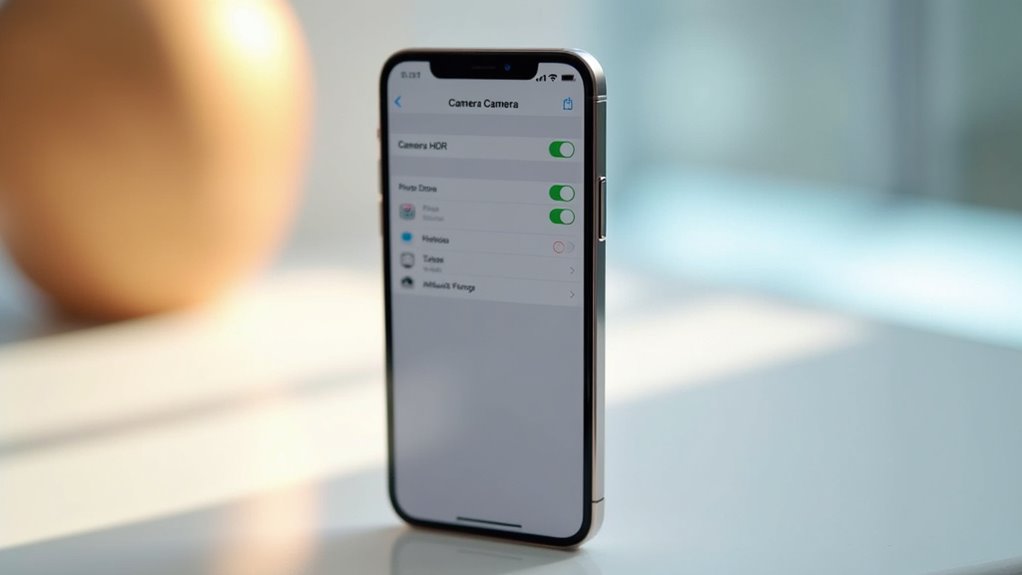
Opanowanie HDR na iPhonie oznacza wiedzę o tym, jak wyłączyć tę funkcję w razie potrzeby oraz jak wpływa ona na Twoje zdjęcia.
Chociaż nowsze modele obsługują HDR automatycznie, eksperymentowanie z dostępnymi ustawieniami na starszych urządzeniach może pomóc znaleźć najlepszy balans dla każdego ujęcia.
Zrozumienie tych opcji zachęca użytkowników do kreatywnego eksplorowania HDR i robienia zdjęć, które odzwierciedlają ich osobisty styl.
Podsumowanie kluczowych kroków wyłączenia HDR na iPhone’ie
Manewrowanie ustawieniami HDR na iPhone’ie może być proste dla wielu modeli, ale różni się w zależności od urządzenia.
Dla użytkowników iPhone’a 13 ręczna kontrola HDR jest niedostępna, ponieważ automatyczny HDR jest zawsze włączony. Jednak wyłączenie nagrywania HDR wideo jest możliwe na kompatybilnych modelach poprzez ustawienia kamery.
Kluczowe kroki obejmują:
- Sprawdź możliwości HDR swojego modelu iPhone’a.
- Wyłącz HDR wideo w Ustawienia > Kamera > Nagrywanie wideo.
- Należy zauważyć, że iPhone 13 nie posiada ręcznych przełączników HDR dla zdjęć.
- Przekaż swoje uwagi Apple, aby rozważyli przyszłe zmiany.
- Zrozum wpływ HDR na jakość zdjęć przed wprowadzeniem zmian.
Te wskazówki pomogą skutecznie zarządzać HDR.
Zachęta do eksperymentowania z trybem HDR dla optymalnych rezultatów fotografii.
Eksplorowanie trybu HDR na iPhonie daje cenną możliwość poprawy fotografii poprzez uchwycenie bardziej żywych kolorów i drobniejszych szczegółów, szczególnie w scenach z trudnym oświetleniem.
Zachęca się użytkowników do eksperymentowania z ustawieniami HDR, aby odkryć, jak poprawia to ich zdjęcia, zwłaszcza poprzez wyważenie jasnych i ciemnych obszarów.
Nowsze iPhony często posiadają automatyczny HDR, co ułatwia robienie świetnych zdjęć bez konieczności ręcznych ustawień.
Regularne przeglądanie zdjęć i nauka z poradników online mogą pomóc w doskonaleniu umiejętności, zapewniając, że zdjęcia będą wyglądały naturalnie i dobrze wyważone.
Przez praktykę opanowanie trybu HDR może prowadzić do bardziej dynamicznych i imponujących zdjęć.
Najczęściej Zadawane Pytania
Jak wyłączyć HDR na iPhone 16?
Aby wyłączyć HDR na iPhone 16, przejdź do aplikacji Ustawienia, a następnie wybierz Aparat.
Stamtąd tapnij na Nagrywanie wideo, aby uzyskać dostęp do ustawień wideo.
Poszukaj opcji HDR wideo i wyłącz ją, stukając w przełącznik obok niej.
To wyłącza nagrywanie w wysokim zakresie dynamiki, co skutkuje standardową jakością wideo.
Należy zauważyć, że ręczne sterowanie HDR jest ograniczone w tym modelu, zgodnie z trendem nowszych iPhone’ów.
Jak mogę wyłączyć HDR?
Wyłączanie HDR na iPhone zależy od tego, czy użytkownik chce wyłączyć je dla zdjęć czy dla filmów.
Jeśli chodzi o zdjęcia na iPhone 13 i nowszych modeli, HDR jest automatyczny i nie można go ręcznie wyłączyć ani zapisać bez HDR.
Natomiast w przypadku filmów, użytkownicy mogą przejść do Ustawień, dotknąć Aparat, a następnie Nagrywanie wideo i wyłączyć opcję HDR wideo.
Ta zmiana spowoduje nagrywanie filmów w standardowym zakresie dynamiki, co nieznacznie wpłynie na kolory i szczegóły.
Jak zmienić film na iPhone z HDR na zwykły?
Aby zmienić nagranie wideo z HDR na zwykłe na iPhonie, należy otworzyć aplikację Ustawienia i przewinąć do sekcji Aparat.
W ustawieniach Aparatu wybierz opcję „Nagrywanie wideo”. Tam można wyłączyć przełącznik HDR wideo, co wyłączy nagrywanie z funkcją High Dynamic Range.
Ta zmiana utrzymuje jakość wideo do 60 klatek na sekundę, ale ogranicza żywotność kolorów i szczegóły, ponieważ wyłącza obsługę 10-bitowego HDR, w tym funkcje Dolby Vision.
Czy powinienem wyłączyć HDR na moim iPhone?
Decyzja o wyłączeniu funkcji HDR na iPhone’ie zależy od indywidualnych preferencji i pożądanego stylu zdjęć.
HDR poprawia szczegóły zarówno w jasnych, jak i ciemnych obszarach, ale czasami może powodować przesadzone nasycenie lub nienaturalne kolory. Użytkownicy, którzy wolą bardziej naturalny wygląd zdjęć, mogą zdecydować się na wyłączenie tej funkcji, jeśli ich model iPhone’a to umożliwia.
Niemniej jednak, nowsze modele iPhone’ów często automatycznie włączają HDR, aby uzyskać zrównoważone zdjęcia, ograniczając manualną kontrolę.
Wniosek
Opanowanie ustawień HDR na iPhone’ie może wyglądać jak odblokowanie tajnej supermocy, pozwalając użytkownikom na kontrolowanie tego, jak ich zdjęcia ożywają dzięki pełnej wyrazistości kolorów lub naturalnym tonom. Pewnym wyłączając HDR, kiedy jest to potrzebne, każdy może uniknąć niepożądanych efektów i dopasować swoje doświadczenia fotograficzne do własnych preferencji. Zrozumienie tych opcji daje użytkownikom moc, by uchwycić obrazy dokładnie tak, jak to sobie wyobrażają, co dowodzi, że nawet drobne korekty mogą znacząco wpłynąć na sposób, w jaki zachowujemy wspomnienia.

