
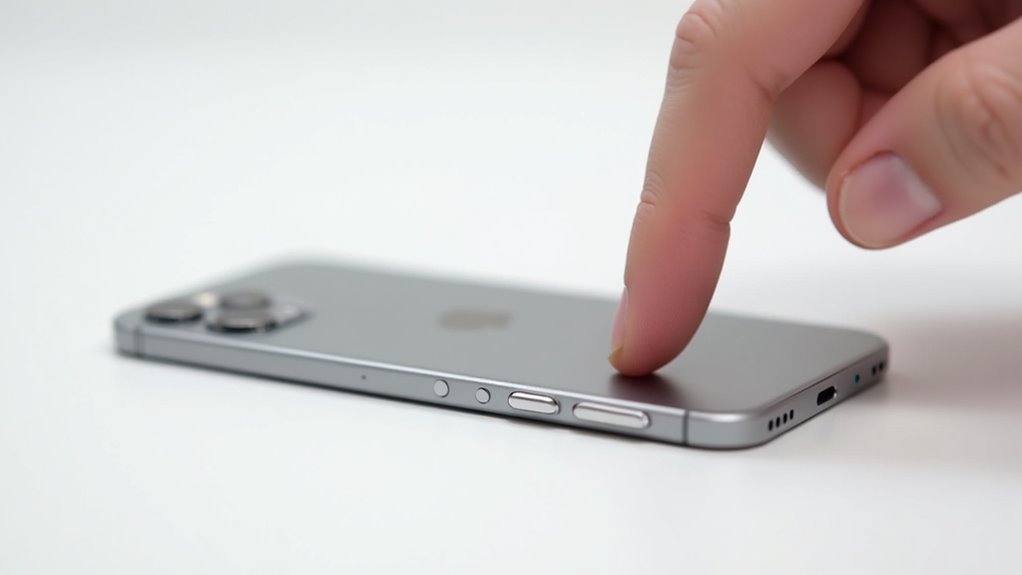
Wyłączanie dźwięku na iPhone jest proste i szybkie, głównie poprzez przełączenie fizycznego przełącznika Dźwięk/Tykanie znajdującego się z boku urządzenia, aż pojawi się pomarańczowa linia, co sygnalizuje tryb cichy. To wycisza połączenia i powiadomienia, pozwalając jednocześnie na odtwarzanie alarmów. Alternatywnie, użytkownicy mogą wyciszyć urządzenie za pomocą Centrum sterowania, stukając ikonę dzwonka. W zależności od modelu dostępne są również opcje, takie jak personalizacja przycisku Akcja. Zrozumienie tych metod pomaga skutecznie zarządzać dźwiękiem i odkrywać dodatkowe wskazówki oraz ustawienia, które dopasują się do różnych sytuacji.
Najważniejsze informacje
- Przesuń fizyczny przełącznik Dźwięk/Wycisz na bocznej stronie iPhone’a, aby odsłonić pomarańczową linię, co aktywuje tryb wyciszenia dla połączeń i powiadomień.
- Skorzystaj z Centrum Sterowania, przesuwając palcem w dół (w modelach z Face ID) lub w górę (w modelach z przyciskiem Home) i stukając ikonę dzwonka, aby wyciszyć lub odciszyć.
- Tryb wyciszenia wycisza alerty i połączenia, ale nadal pozwala na odtwarzanie alarmów, co pozwala na zachowanie ważnych przypomnień.
- W iPhone 15 Pro i nowszych, włącz tryb wyciszenia w Ustawieniach > Dźwięki i haptyka lub dostosuj Funkcję przycisku Akcji, aby szybko wyciszyć telefon.
- Dostosuj ustawienia wibrowania w Dźwiękach i haptyce, aby zapewnić dyskretne powiadomienia podczas wyciszenia telefonu.
Wprowadzenie do wyciszania iPhone’a
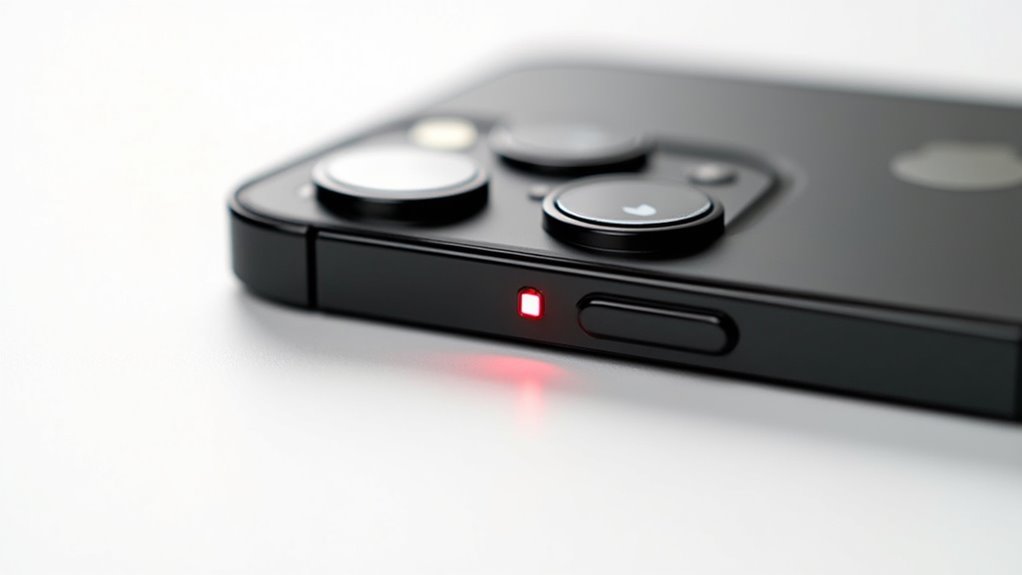
Wyłączanie dźwięku na iPhone’ie jest ważne w różnych sytuacjach, takich jak spotkania, teatry czy ciche środowiska, gdzie konieczne jest zminimalizowanie zakłóceń.
Tryb cichy oferuje prosty sposób na wyciszenie połączeń i powiadomień bez wyłączania urządzenia, jednocześnie umożliwiając odtwarzanie alarmów, gdy jest to konieczne.
Ten przewodnik obejmuje, jak wyciszyć różne modele iPhone’ów, zapewniając użytkownikom szybkie zarządzanie ustawieniami dźwięku bez względu na to, jaki mają sprzęt.
Dlaczego wyciszenie iPhone’a jest niezbędne w niektórych sytuacjach
Dlaczego ważne jest wyciszenie iPhone’a w określonych momentach, takich jak spotkania czy filmy? Wyłączenie dźwięku zapobiega zakłóceniom spowodowanym połączeniami i powiadomieniami, co pozwala utrzymać skupienie i okazać szacunek innym. Użycie trybu cichego na iPhone’ie przez szybkie przesunięcie przełącznika Dzwonek/Cichy natychmiast wycisza urządzenie, podczas gdy alarmy nadal będą dzwonić. Wiedza, jak wyłączyć tryb cichy na iPhone’ie lub jak wyłączyć tryb cichy, zapewnia kontrolę nad ustawieniami dźwięku.
| Sytuacja | Korzyść |
|---|---|
| Spotkania | Unika zakłóceń |
| Filmy | Zachowuje ciszę |
| Noc | Zapobiega zakłóceniom |
| Sesje nauki | Zwiększa koncentrację |
| Miejsca publiczne | Okazuje uprzejmość |
Przegląd trybu cichego i jego korzyści
Tryb cichy na iPhone oferuje praktyczny sposób na wyciszenie urządzenia bez pomijania ważnych powiadomień. Gdy użytkownicy wyłączają dzwonek iPhone’a, przełączając przełącznik Dzwonek/Cichy, oznaczony pomarańczową kreską, telefon przestaje dzwonić i wycisza większość powiadomień.
Jednakże alarmy ustawione w aplikacji Zegar nadal będą odtwarzane, co zapewnia, że ważne przypomnienia nie zostaną pominięte. Niektóre aplikacje, takie jak odtwarzacze muzyki czy alerty awaryjne, mogą ominąć tryb cichy, aby odtworzyć dźwięki.
Aby dostosować zachowanie powiadomień, użytkownicy mogą zmienić ustawienia w sekcji Dźwięki i Haptics. Zrozumienie, jak włączyć tryb cichy na iPhone, pomaga tworzyć cichsze i bardziej kontrolowane środowisko.
Krótki opis różnych modeli iPhone’ów omówionych w tym przewodniku
iPhone’y ewoluowały na przestrzeni lat, wprowadzając różne sposoby zarządzania dźwiękiem i powiadomieniami, które odpowiadają różnym preferencjom użytkowników.
Ten przewodnik obejmuje modele od iPhone’a 5s, wyposażonego w fizyczny przełącznik Dzwonek/Cisza, aż po iPhone’a 7, gdzie tryb cichy można ustawić zarówno za pomocą przełącznika, jak i kontroli głośności, wyjaśniając, jak wyciszyć iPhone’a 11 w podobny sposób.
Nowsze modele, takie jak iPhone 15 Pro, pozwalają na dostosowanie przycisku Akcja do trybu cichego.
Pomimo tych różnic, wszystkie zachowują podstawowe funkcje wyciszania, które wyłączają dzwonki i powiadomienia, umożliwiając jednocześnie odtwarzanie alarmów i alertów.
Zrozumienie trybu cichego na iPhone’ie
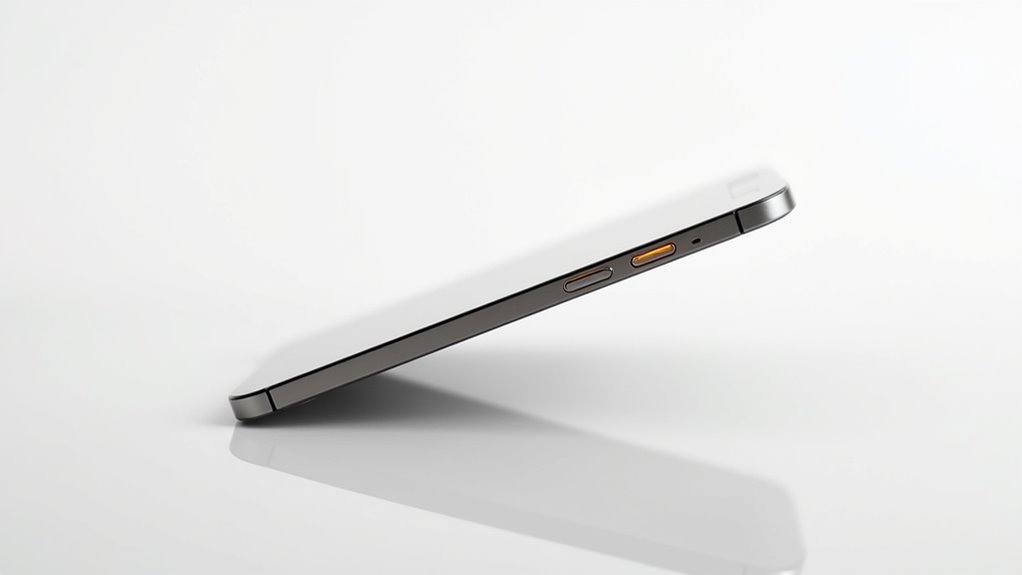
Tryb cichy na iPhone to prosta funkcja, która zapobiega dzwonieniu lub odtwarzaniu dźwięków alertów, choć telefon może nadal wibrować i umożliwiać odtwarzanie alarmów.
Różni się od Nie przeszkadzać, które wycisza połączenia i powiadomienia, ale można je dostosować, aby pozwolić na pewne przerwy.
Wiedza, jak włączyć i wyłączyć tryb cichy, pomaga użytkownikom kontrolować, kiedy ich telefon powinien być cichy, nie tracąc ważnych alertów.
Czym jest tryb cichy na iPhonie i jak działa
Przydatną funkcją na iPhone’ie jest możliwość wyciszenia połączeń przychodzących i powiadomień bez całkowitego wyłączania dźwięku urządzenia, co zapewnia, że ważne alarmy i dźwięki niektórych aplikacji nadal będą słyszalne.
Tryb cichy (Silent Mode) aktywuje się przez przełączenie przełącznika Ring/Silent na iPhone 13 lub starszych modeli, podczas gdy nowsze modele, takie jak iPhone 15 Pro, mogą go włączyć w Ustawieniach. Pomarańczowa linia wskazuje na aktywację.
Dla tych, którzy chcą wyłączyć tryb cichy na iPhone 12 lub używać trybu cichego bez przycisku, ustawienia oferują alternatywy. Ten tryb wycisza połączenia, ale pozwala na odczytanie ważnych alertów.
Różnica między trybem wyciszonym a Nie przeszkadzać
Chociaż oba tryby pomagają zarządzać przerwami, tryb cichy i Nie przeszkadzać służą różnym celom i oferują odrębne funkcje kontroli dźwięków i powiadomień na iPhone’ie. Tryb cichy wycisza dzwonki, ale pozwala na alarmy i wibracje, podczas gdy Nie przeszkadzać wycisza wszystko oprócz dozwolonych kontaktów. Użytkownicy zastanawiają się, jak wyłączyć tryb cichy na iPhone 11 lub jak wyłączyć tryb cichy na iPhone 13; alternatywnie, jak wyciszyć iPhone’a bez przycisku — można to zrobić za pomocą Centrum sterowania dla funkcji Nie przeszkadzać. Poniżej znajduje się tabela podsumowująca ich główne różnice:
| Funkcja | Tryb cichy |
|---|---|
| Dzwonki | Wyciszone |
| Alarmy | Dźwiękowe |
| Wibracje | Włączone |
| Dopuszczone kontakty niestandardowe | Nie |
| Aktywacja | Przycisk dzwonka/tryb cichy |
| Funkcja | Nie przeszkadzać |
| Dzwonki | Wyciszone |
| Alarmy | Wyciszone |
| Wibracje | Wyłączone |
| Dopuszczone kontakty niestandardowe | Tak |
| Aktywacja | Centrum sterowania |
Znaczenie umiejętności włączania i wyłączania trybu cichego
Znajomość tego, jak włączyć i wyłączyć tryb cichy na iPhone’ie, daje użytkownikom lepszą kontrolę nad tym, kiedy ich urządzenie wydaje dźwięki, a kiedy pozostaje ciche.
Tryb cichy, aktywowany za pomocą po lewej stronie przełącznika dzwonek/cichy lub konfigurowalnego przycisku akcji w nowszych modelach, pomaga zapobiegać dzwonkom i alertom dźwiękowym, zastępując je wibracjami. Funkcja ta jest szczególnie przydatna podczas spotkań lub w cichych miejscach.
Nauka, jak wyciszyć iPhone 12, iPhone 7 lub iPhone 8, gwarantuje użytkownikom skuteczne zarządzanie dźwiękiem, unikając zakłóceń, a jednocześnie umożliwiając otrzymywanie ważnych powiadomień i alarmów, które pomijają tryb cichy, gdy jest to konieczne.
Jak wyciszyć iPhone’a za pomocą fizycznego przełącznika
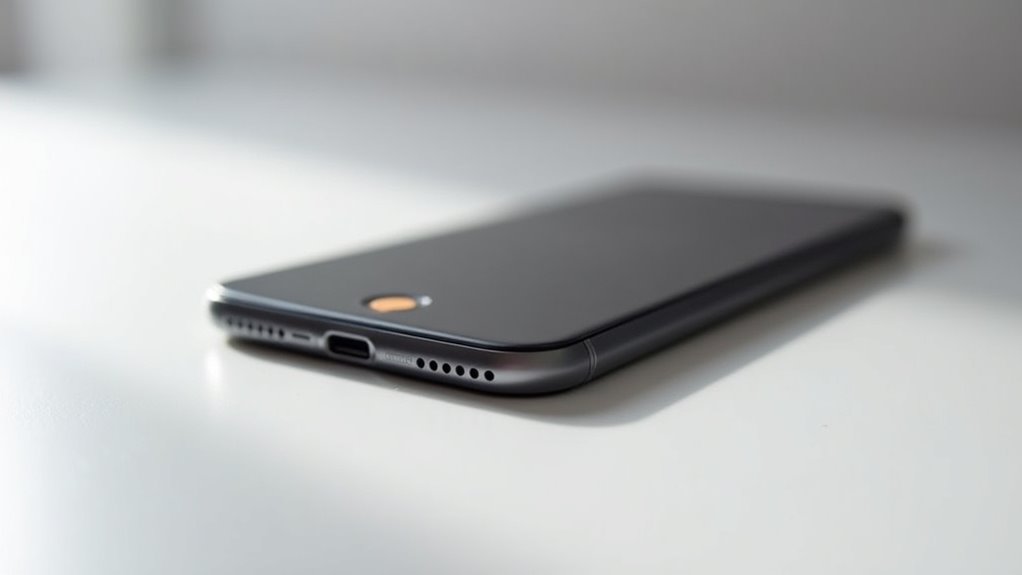
Wyciszanie iPhone’a za pomocą fizycznego przełącznika to szybka i niezawodna metoda, która działa na wielu modelach, w tym starszych, takich jak iPhone 7 i iPhone 8.
Aby włączyć Tryb cichy, przełącznik Dzwonek/Cichy po lewej stronie urządzenia należy przełączyć w kierunku pleców, co ujawni pomarańczową kreskę, potwierdzając ustawienie.
Warto również sprawdzić, czy przełącznik porusza się płynnie i reaguje poprawnie, aby zapewnić bezproblemowe działanie funkcji wyciszania.
Przewodnik krok po kroku, jak wyciszyć iPhone’a za pomocą przełącznika bocznego
Aby szybko wyciszyć iPhone’a, użytkownicy mogą skorzystać z fizycznego przełącznika Dzwonek/Milczenie znajdującego się po lewej stronie urządzenia. Przesunięcie tego przełącznika do tyłu aktywuje tryb cichego dzwonka, pokazując jak odblokować iPhone’a. Oto krok po kroku instrukcja:
| Krok | Działanie | Efekt |
|---|---|---|
| 1 | Znajdź przełącznik Dzwonek/Milczenie | Po lewej stronie iPhone’a |
| 2 | Przesuń przełącznik do tyłu | Aktywuje tryb cichego dzwonka |
| 3 | Pojawia się pomarańczowa kreska | Potwierdza, że dźwięk jest wyciszony |
| 4 | Połączenia i powiadomienia ciche | Wibracje mogą nadal działać |
| 5 | Przesuń przełącznik do przodu | Dźwięk wraca (odblokowanie) |
Instrukcje dla starszych modeli, takich jak iPhone 7 i iPhone 8
Kilka modeli iPhone, w tym iPhone 7 i iPhone 8, posiada fizyczny przełącznik Ring/Silent po lewej stronie urządzenia, tuż nad przyciskami głośności.
Aby wyciszyć telefon, wystarczy przesunąć przełącznik kierunku tyłu, co spowoduje pojawienie się pomarańczowej linii, co oznacza, że tryb cichy jest aktywny. Tryb ten wycisza dzwonki i powiadomienia, ale nie wpływa na alarmy ani dźwięki w aplikacjach.
Aby ponownie włączyć dźwięki, przełącznik należy przesunąć do przodu, aż pomarańczowa linia zniknie. Pamiętaj, że przełącznik kontroluje tylko dźwięki dzwonków i powiadomień, więc nadal ważne jest dostosowanie poziomu głośności dla ogólnego poziomu dźwięku.
Wskazówki dotyczące zapewnienia prawidłowego działania przełącznika
Kilka prostych kontroli może pomóc zapewnić, że przełącznik Ring/Silent na iPhone’ie działa poprawnie, umożliwiając użytkownikom pewne kontrolowanie ustawień dźwięku ich urządzenia.
Po pierwsze, sprawdź, czy przełącznik jest przesunięty w stronę tyłu, co ujawnia pomarańczową kreskę oznaczającą Tryb cichy. Ważne jest, aby upewnić się, że żadne etui na telefon lub akcesoria nie blokują ruchu przełącznika.
Testując przełącznik, przesuwając go tam i z powrotem, można potwierdzić, czy ustawienia dźwięku zmieniają się odpowiednio. Dodatkowo, użytkownicy powinni sprawdzić, czy wokół przełącznika nie ma brudu lub zanieczyszczeń oraz upewnić się, że urządzenie nie jest w trybie Nie przeszkadzać, co może wpływać na działanie dźwięku.
Jak wyciszyć iPhone’a bez użycia fizycznego przycisku
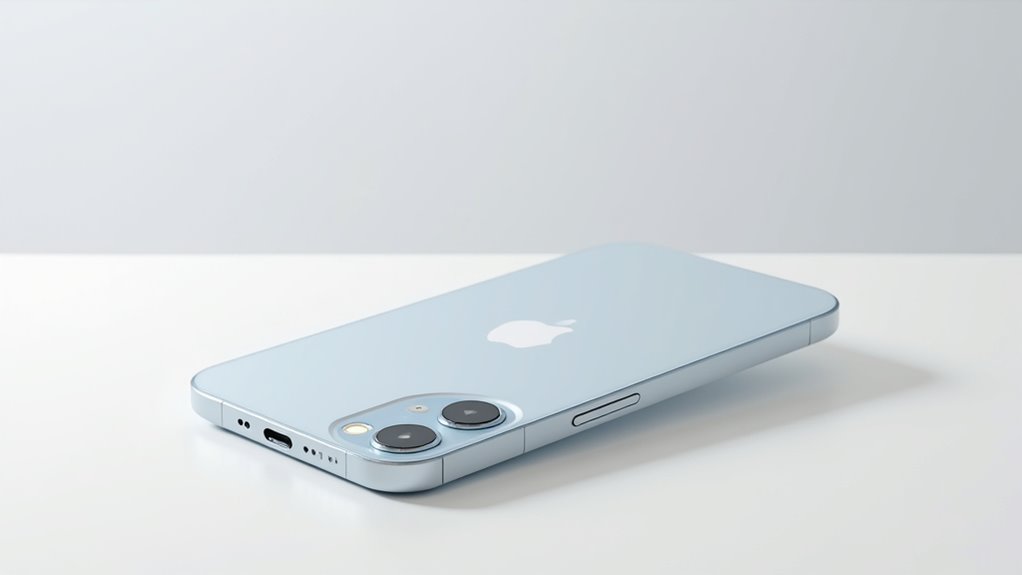
Wyłączenie dźwięku na iPhone bez użycia fizycznego przycisku można wykonać na kilka wygodnych sposobów, w tym za pomocą Control Center oraz ustawień systemowych.
Różne modele iPhone’ów oferują różne opcje, takie jak dostosowanie przycisku akcji na nowszych urządzeniach lub włączenie Trybu cichego poprzez menu.
Dodatkowo, funkcje dostępności zapewniają alternatywne metody wyciszania telefonu, co ułatwia wszystkim zarządzanie dźwiękiem bez konieczności korzystania z przycisków sprzętowych.
Używanie Centrum sterowania do wyciszenia iPhone’a
Manewrowanie Centrum Sterowania oferuje wygodny sposób na wyciszenie iPhone’a bez konieczności korzystania z fizycznego przełącznika wyciszenia.
Aby wyciszyć urządzenie w ten sposób:
- Przeciągnij w dół od prawego górnego rogu na modelach Face ID lub przeciągnij w górę od dołu na modelach z przyciskiem Home.
- Dotknij ikony dzwonka, aby włączyć Tryb cichy.
- Wizualny sygnał potwierdza, że powiadomienia są wyciszone.
- Należy pamiętać, że alarmy z aplikacji Zegar nadal będą brzmiały.
- Aby wyłączyć wyciszenie, po prostu ponownie dotknij ikony dzwonka w Centrum Sterowania.
Ta metoda zapewnia szybki i prosty sposób na zarządzanie powiadomieniami w sposób cichy, bez użycia przycisków sprzętowych.
Kroki wyciszenia iPhone’a bez użycia przycisku na różnych modelach
Chociaż fizyczny przycisk wyciszenia zapewnia szybki sposób na wyciszenie iPhone’a, dostępnych jest kilka alternatywnych metod dla użytkowników, którzy wolą ich nie używać lub mają modele bez tego przycisku.
Użytkownicy mogą wyciszyć iPhone’a, obniżając głośność dzwonka i alertów w Ustawienia > Dźwięki i Haptics.
Dla iPhone’a 15 Pro i nowszych, personalizacja przycisku Akcja, aby przełączać tryb cichy, zapewnia szybki dostęp.
Dodatkowo, ikona dzwonka w Centrum sterowania tymczasowo wycisza powiadomienia.
Włączenie Nie przeszkadzać w Ustawieniach > Skupienie gwarantuje całkowity spokój, blokując połączenia i alerty, podczas gdy alarmy będą dźwięczeć.
Opcje dostępności do wyciszania bez fizycznych przycisków
Dla użytkowników, którzy wolą nie polegać na fizycznych przyciskach lub mają trudności z ich obsługą, iPhone’y oferują szereg funkcji ułatwiających wyciszenie urządzenia w prosty i wygodny sposób.
Zalicza się do nich:
- Włączenie AssistiveTouch w Ustawienia > Dostępność > Dotyk, co dodaje ekranowe menu.
- Używanie pływającego przycisku AssistiveTouch do wybrania opcji Urządzenie, a następnie Wyłącz dźwięk.
- Dostosowanie menu AssistiveTouch, aby zawierało szybkie wyciszenie.
- Zapytanie Siri, „Hej Siri, wycisz mój telefon”, w celu bezdotykowego wyciszenia.
- Włączenie Nie przeszkadzać przez Centrum sterowania lub Ustawienia > Skupienie, aby wyciszyć powiadomienia bez użycia przycisków.
Te narzędzia zapewniają łatwe alternatywy dla fizycznych przycisków.
Specyficzne dla modelu przewodniki dotyczące wyciszania iPhone’a
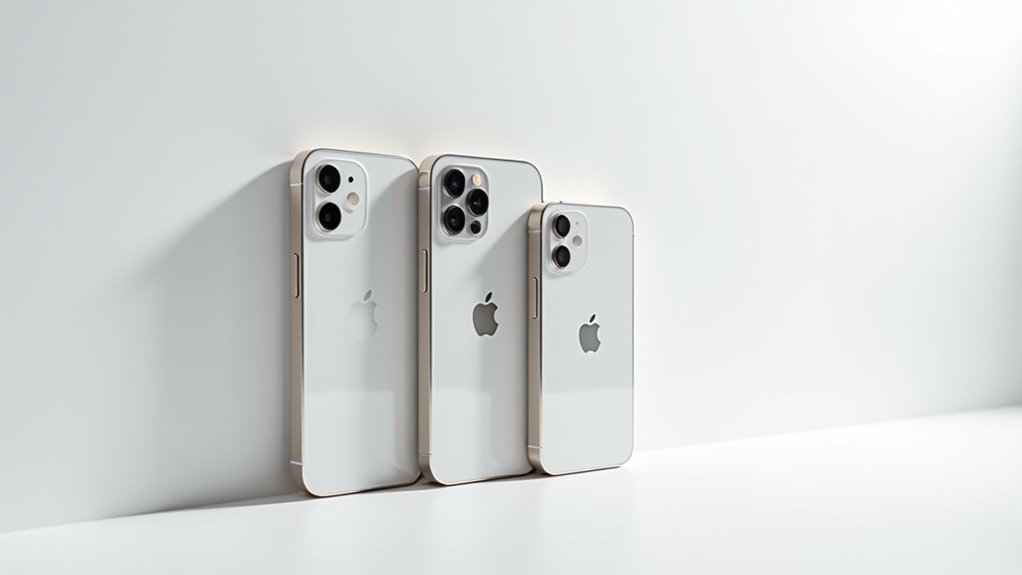
Różne modele iPhone’ów mają unikalne sposoby zarządzania trybem cichym i opcjami wyciszenia, co czasami może być mylące dla użytkowników.
Na przykład, iPhone 11 i 12 oferują proste kroki do włączenia lub wyłączenia trybu cichego, podczas gdy iPhone 13 zawiera łatwy sposób wyłączania trybu cichego.
Dodatkowo starsze modele, takie jak iPhone 7, wymagają pewnych specjalnych rozważań, co czyni zrozumienie specyficznych funkcji każdego urządzenia bardzo przydatnym.
Jak wyciszyć iPhone’a 11, w tym włączać i wyłączać tryb cichy
Wyłączanie dźwięku na iPhone 11 jest prostym procesem, który polega na użyciu przełącznika Dzwonek/Cichy znajdującego się po lewej stronie urządzenia.
Aby włączyć tryb cichy, przełącz ten przełącznik w kierunku tyłu, aż pojawi się pomarańczowa kreska. Aby wyłączyć tryb cichy, przełącz go do przodu, aż kreska zniknie.
Pamiętaj:
- Przyciski głośności kontrolują dźwięki dzwonka i powiadomień osobno.
- Tryb cichy nie wyłącza alarmów.
- Alarmy muszą być ustawione w aplikacji Zegar według potrzeb.
- Dostosuj dźwięki w Ustawienia > Dźwięki i haptyka.
- Tryb cichy dotyczy połączeń, wiadomości tekstowych i powiadomień.
Jak wyciszyć iPhone 12 krok po kroku
Wielu użytkowników uważa, że szybkie wyciszenie iPhone’a 12 jest niezbędne do zarządzania powiadomieniami podczas spotkań, cichych momentów lub w zatłoczonych miejscach.
Aby wyciszyć urządzenie, znajdź Przełącznik dzwonka/milczka po lewej stronie i przełącz go do tyłu, ujawniając pomarańczową kreskę, co potwierdza, że Tryb cichy jest aktywny. Aby ponownie włączyć dźwięk, przełącz przełącznik do przodu.
Dodatkowo, użytkownicy mogą odwiedzić Ustawienia > Dźwięki i haptyka, aby dostosować preferencje dźwiękowe lub włączyć tryb cichy. Należy pamiętać, że alarmy nadal będą odtwarzane, nawet gdy urządzenie jest wyciszone.
Dla precyzyjniejszej kontroli, przycisk Zmniejszania głośności obniża poziom dźwięku multimediów i powiadomień, nie wpływając na alarmy.
Jak wyciszyć iPhone’a 13 i wyłączyć tryb cichy
Prosty sposób na wyciszenie iPhone’a 13 polega na użyciu przełącznika Dzwonek/Cisza znajdującego się po lewej stronie urządzenia.
Przesuwając przełącznik w stronę tyłu, odsłonięcie pomarańczowego paska sygnalizuje, że Tryb cichy jest aktywny. Zapobiega to dzwonkom i powiadomieniom, ale alarmy będą nadal odtwarzane.
Aby wyłączyć tryb cichy, przesuń przełącznik z powrotem do przodu. Dodatkowe ustawienia dźwięku można znaleźć w menu Ustawienia > Dźwięki i haptyka.
Kluczowe punkty to:
- Pomarańczowy pasek oznacza tryb cichy
- Alarmy nadal odtwarzają się w trybie cichym
- Przesuń przełącznik do przodu, aby odbezpieczyć dźwięk
- Dostosuj wibracje w ustawieniach
- Alerty alarmowe mogą nadal być wyświetlane
Specjalne rozważania dla starszych modeli, takich jak iPhone 7
Chociaż starsze modele, takie jak iPhone 7, mają niektóre funkcje wyciszania podobne do nowszych wersji, warto zwrócić uwagę na szczegóły, aby zapewnić właściwe działanie w trybie cichym.
Przełącznik dzwonka/ciszy na iPhone 7 znajduje się po lewej stronie; odwrócenie go i zobaczenie pomarańczowej linii wskazuje, że tryb cichy jest włączony.
Przyciski głośności po tej samej stronie kontrolują dźwięki dzwonka i powiadomień, ale odtwarzanie multimediów nie jest wyciszane w trybie cichym, więc głośność należy regulować ręcznie.
Alarmy będą dzwonić nawet przy wyciszonym telefonie, więc należy je wyłączyć, aby uzyskać całkowitą ciszę.
Potwierdź pozycję przełącznika i ustawienia głośności, jeśli nie dzwonią połączenia.
Jak włączyć i wyłączyć tryb cichy na iPhone’ie
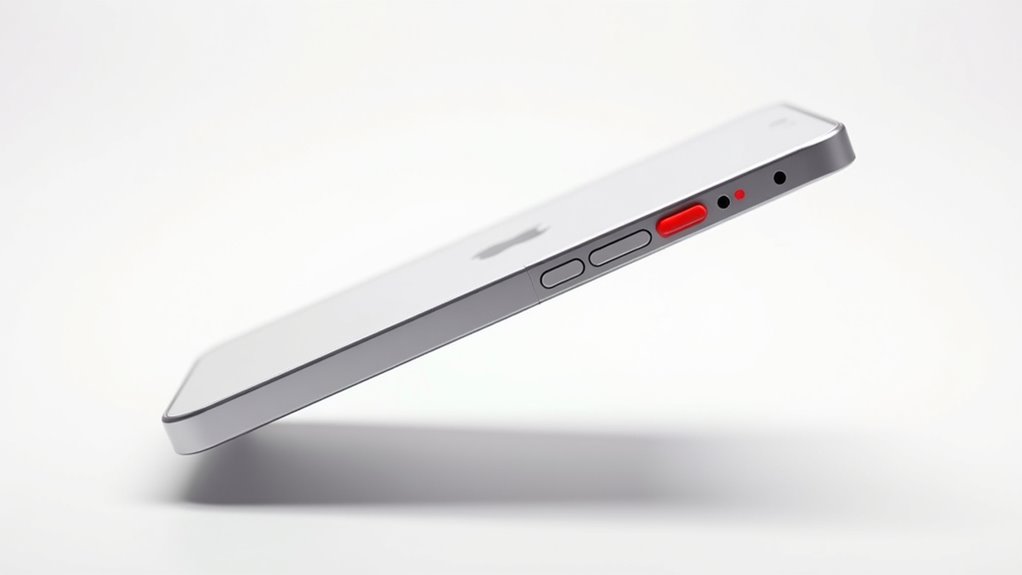
Włączanie i wyłączanie Trybu cichego na iPhonie różni się nieco w zależności od modelu, przy czym starsze urządzenia korzystają z fizycznego przełącznika, a nowsze polegają na ustawieniach lub konfigurowalnym przycisku.
Zrozumienie tych ogólnych kroków pomaga użytkownikom szybko kontrolować, kiedy telefon powinien być cichy lub z dźwiękiem.
Dodatkowo, znajomość sposobów rozwiązywania typowych problemów, takich jak nie wyłączanie Trybu cichego, gwarantuje płynne działanie na różnych wersjach iPhone’a.
Ogólne kroki, aby włączyć tryb cichy na iPhone’ie
Tryb cichy na iPhone jest przydatną funkcją, która szybko wycisza większość dźwięków, co jest idealne podczas spotkań, w cichych środowiskach lub gdy konieczne jest ograniczenie zakłóceń.
Aby włączyć Tryb cichy, użytkownicy mogą postępować zgodnie z poniższymi krokami:
- Przesuń przełącznik Dzwonek/Cichy po lewej stronie, aż pojawi się pomarańczowa kreska (iPhone 15 i starsze).
- Dla iPhone 15 Pro i nowszych, włącz Tryb cichy w Ustawienia > Dźwięki i haptyka.
- Dostosuj przycisk akcji, aby szybko aktywować Tryb cichy w Ustawieniach.
Pamiętaj, że budziki nadal dźwięczą nawet w Trybie cichym.
Niektóre dźwięki aplikacji mogą odtwarzać się mimo włączenia Trybu cichego.
Jak wyłączyć tryb cichy na iPhonie na różnych modelach
Wielu użytkowników iPhone’ów uważa za przydatne szybkie wyłączanie trybu cichego, szczególnie gdy chcą usłyszeć powiadomienia lub połączenia bez opóźnienia. W iPhone 15 Pro i nowszych modelach tryb cichy można wyłączyć poprzez Ustawienia > Dźwięki i haptyka lub dostosowując przycisk akcji. Starsze modele korzystają z fizycznego przełącznika Dzwonek/Cichy po lewej stronie. Pomarańczowa kreska wskazuje, że tryb cichy jest aktywny. Dostosowanie wibracji i ustawień pomijania gwarantuje, że ważne powiadomienia nie zostaną pominięte.
| Model | Metoda | Wskaźnik |
|---|---|---|
| iPhone 15 Pro+ | Ustawienia lub przycisk akcji | Przełącznik wyciszenia w Ustawieniach |
| iPhone 15 i starsze | Obróć przełącznik Dzwonek/Cichy na przodzie | Pomarańczowa kreska widoczna |
| Wszystkie modele | Dostosuj wibracje i powiadomienia | Gwarantuje dostępność ważnych powiadomień |
Rozwiązywanie typowych problemów, gdy tryb cichy nie chce się wyłączyć
Chociaż przełącznik Dźwięk/Tylne wyciszenie po lewej stronie iPhone’a jest zaprojektowany do szybkiego wyciszania lub odtwarzania dźwięków, czasami może wydawać się nie reagować lub nie wyłączać trybu cichego zgodnie z oczekiwaniami.
Aby rozwiązać ten problem, wypróbuj następujące kroki:
- Przekręć przełącznik mocno, aż zniknie pomarańczowa linia.
- Sprawdź ustawienia > Dźwięki i haptyka, aby dostosować głośność dzwonka.
- Zrestartuj iPhone’a, aby naprawić drobne błędy.
- Dla iPhone’a 15 Pro i nowszych, poprawnie naciśnij przycisk Akcji, jeśli jest przypisany do trybu cichego.
- Zresetuj wszystkie ustawienia w ustawieniach > Ogólne > Resetuj, aby naprawić problemy z konfiguracją bez usuwania danych.
Jak odmutować iPhone’a
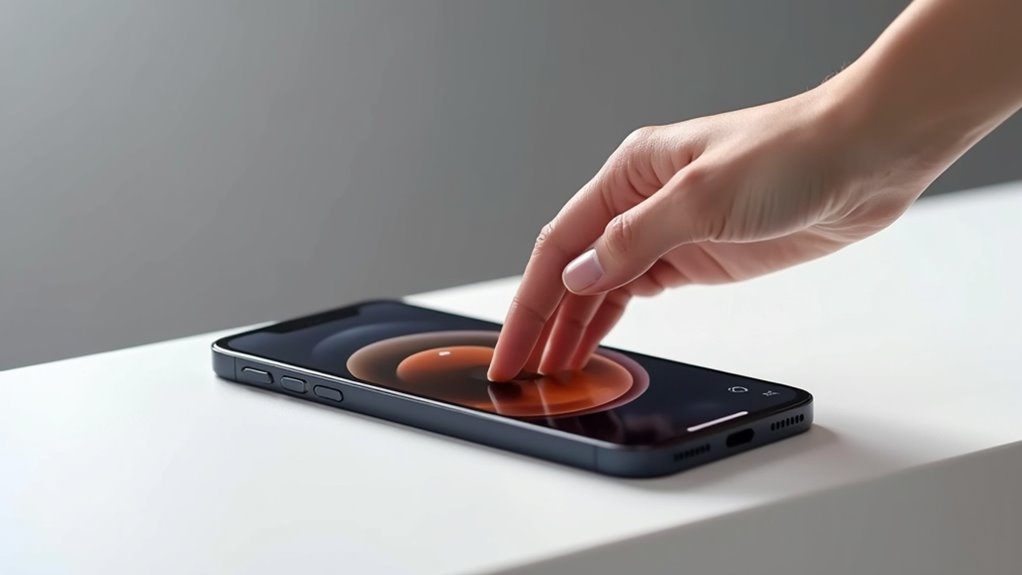
Odblokowanie iPhone’a obejmuje kilka prostych kroków, takich jak przełączenie przełącznika Dzwonek / Cichy lub dostosowanie ustawień w menu Dźwięki i haptyka w nowszych modelach.
Ważne jest, aby sprawdzić, czy powiadomienia są ustawione na dźwięk oraz czy tryb Nie przeszkadzać nie jest aktywny, aby mieć pewność, że alerty będą się prawidłowo wyświetlać.
Jeśli telefon pozostaje niespodziewanie wyciszony, pomocne może być sprawdzenie sterowania głośnością oraz ustawień związanych z daną aplikacją, co może szybko rozwiązać problem.
Proste kroki, aby odmutować iPhone’a i przywrócić dźwięk
Przywracanie dźwięku na iPhone często zaczyna się od sprawdzenia przełącznika Dzwonek/Cichy po lewej stronie urządzenia; przełączenie go w stronę ekranu gwarantuje, że wskaźnik pomarańczowy jest ukryty, co oznacza, że telefon nie jest w trybie cichym.
Aby całkowicie odblokować i przywrócić dźwięk, rozważ następujące kroki:
- W przypadku iPhone’a 15 Pro lub nowszych, wyłącz tryb cichy w Ustawienia > Dźwięki i haptyka.
- Użyj przycisków głośności, aby zwiększyć poziom dźwięku.
- Przeciągnij od góry w prawo, aby sprawdzić, czy Nie przeszkadzać jest wyłączone.
- Zrestartuj iPhone’a, jeśli dźwięk nadal nie działa.
- Upewnij się, że żadne fizyczne przeszkody nie blokują głośników.
Sprawdzanie ustawień, aby upewnić się, że powiadomienia są słyszalne
Gdzie należy zacząć, sprawdzając, czy powiadomienia na iPhone są słyszalne? Najpierw upewnij się, że przełącznik dzwonka/ciszy jest przesunięty do przodu, ukrywając pomarańczową linię. Następnie przejdź do Ustawień > Dźwięki i Haptics, aby dostosować poziomy głośności i ustawienia wibracji. Sprawdź również, czy funkcja Nie przeszkadzać jest wyłączona w Centrum sterowania. Na koniec, zweryfikuj, czy dźwięki powiadomień poszczególnych aplikacji nie są wyciszone.
| Krok | Lokalizacja | Cel |
|---|---|---|
| Przełącznik dzwonka/ciszy | Boczna strona iPhone’a | Włącz dźwięk |
| Głośność i wibracje | Ustawienia > Dźwięki i Haptics | Dostosuj powiadomienia dźwiękowe |
| Nie przeszkadzać | Centrum sterowania | Wyłącz, aby otrzymywać dźwięki |
Rozwiązania na sytuację, gdy Twój iPhone nagle przestaje wydawać dźwięki
Gdy iPhone niespodziewanie pozostaje wyciszony, kilka prostych kroków często pomaga szybko rozwiązać problem.
Po pierwsze, sprawdź przełącznik dzwonka/ciszy na boku urządzenia; pomarańczowa linia oznacza, że tryb cichy jest aktywny. Dla iPhone’a 15 Pro lub nowszego, przejdź do Ustawień > Dźwięki i haptyka, aby wyłączyć tryb cichy.
Następnie, upewnij się, że Nie przeszkadzać nie jest włączone poprzez Centrum sterowania.
Ponadto, dostosuj przyciski głośności lub ustawienia, aby podgłośnić dźwięki powiadomień.
Na koniec, uruchom ponownie iPhone’a, co może naprawić błędy oprogramowania wpływające na dźwięk.
Te kroki pomagają użytkownikom szybko odzyskać kontrolę nad dźwiękiem swojego urządzenia.
Dodatkowe wskazówki dotyczące zarządzania ustawieniami dźwięku w iPhone
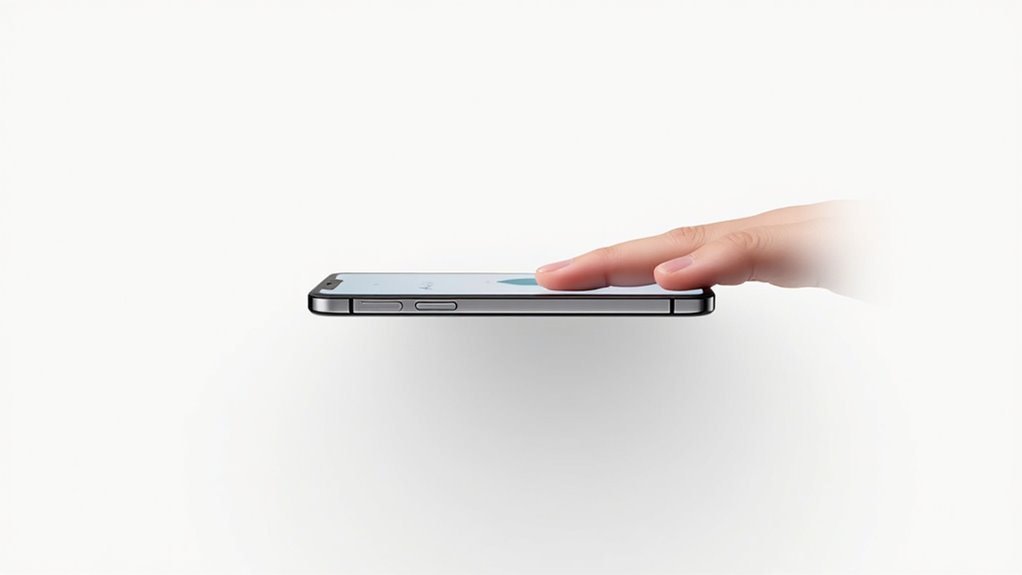
Zarządzanie ustawieniami dźwięku na iPhone’ie wykracza poza samo wyciszanie urządzenia, oferując opcje takie jak dostosowywanie wzorców wibracji, aby być na bieżąco bez hałasu.
Używanie trybu Nie przeszkadzać zapewnia elastyczny sposób na tymczasowe wyciszenie połączeń i powiadomień, jednocześnie umożliwiając odtwarzanie ważnych alertów, takich jak alarmy.
Dodatkowo, zrozumienie, jak zapobiec przypadkowemu wyciszeniu lub odwyciszeniu, gwarantuje, że urządzenie będzie zachowywać się zgodnie z oczekiwaniami, unikając niespodziewanych zakłóceń lub pominiętych powiadomień.
Dostosowywanie trybu cichego z ustawieniami wibracji
Istnieje kilka opcji personalizacji trybu cichego na iPhone, które pozwalają lepiej dostosować go do indywidualnych potrzeb, zwłaszcza poprzez ustawienia wibracji.
Użytkownicy mogą:
- Włączać lub wyłączać wibracje w Ustawieniach > Dźwięki i haptyka > Wibracje podczas cichego trybu.
- Regulować intensywność wibracji w Ustawieniach > Dostępność > Dotyk > Wibracje.
- Wyłączać wszystkie wibracje, aby uzyskać całkowicie cichy tryb, w sekcji Dostępność.
- Zezwalać ważnym aplikacjom na pomijanie trybu cichego poprzez ustawienia powiadomień.
- Odbierać wibracje dla połączeń i alertów, chyba że zostaną one wyłączone.
Te opcje zapewniają elastyczność w dostosowywaniu trybu cichego, gwarantując, że iPhone pozostanie dyskretny, a jednocześnie reagujący zgodnie z preferencjami użytkownika.
Używanie trybu Nie przeszkadzać jako alternatywy dla trybu cichego
Oprócz dostosowywania trybu cichego z ustawieniami wibracji, funkcja Nie przeszkadzać oferuje skuteczną alternatywę do kontrolowania przerw w korzystaniu z iPhone’a.
Aktywując ją, cisza połączeń, alertów i powiadomień, ale nadal pozwala na dźwięk alarmów, co czyni ją idealnym rozwiązaniem na skupione chwile lub podczas snu. Użytkownicy mogą ją włączyć, przesuwając palcem w dół, naciskając Focus, a następnie wybierając Nie przeszkadzać, oznaczone fioletową ikoną księżyca.
Można ją dostosować tak, aby przepuszczała połączenia od wybranych kontaktów, oraz zaplanować jej automatyczne włączenie w wybranych porach. Ta elastyczność pomaga zarządzać dźwiękiem bez ryzyka przeoczenia ważnych powiadomień, co zwiększa spokój na co dzień.
Jak uniknąć przypadkowego wyciszania lub przywracania dźwięku
Chociaż przełącznik „Dzwonek/Cichy” na iPhone’ie oferuje szybki sposób na wyciszenie dźwięków, czasami może być przypadkowo włączony, co prowadzi do przegapienia powiadomień lub nieoczekiwanego wyciszenia.
Aby temu zapobiec, użytkownicy mogą:
- Upewnić się, że przełącznik jest mocno włożony na miejsce i korzystać z etui, które go nie blokuje.
- Dostosować przycisk akcji na iPhone 15 Pro lub nowszym, aby uniknąć przypadkowego włączenia trybu cichego.
- Regularnie sprawdzać ustawienia dźwięku w menu Ustawienia > Dźwięki i haptyka.
- Używać funkcji „Nie przeszkadzać”, aby wyciszyć powiadomienia bez konieczności zmiany przełącznika.
- Ustawić harmonogram trybów skupienia, które automatycznie zarządzają dźwiękiem.
Te kroki pomagają zapewnić niezawodną kontrolę nad dźwiękiem.
Najczęściej zadawane pytania dotyczące trybu cichego w iPhone’ie
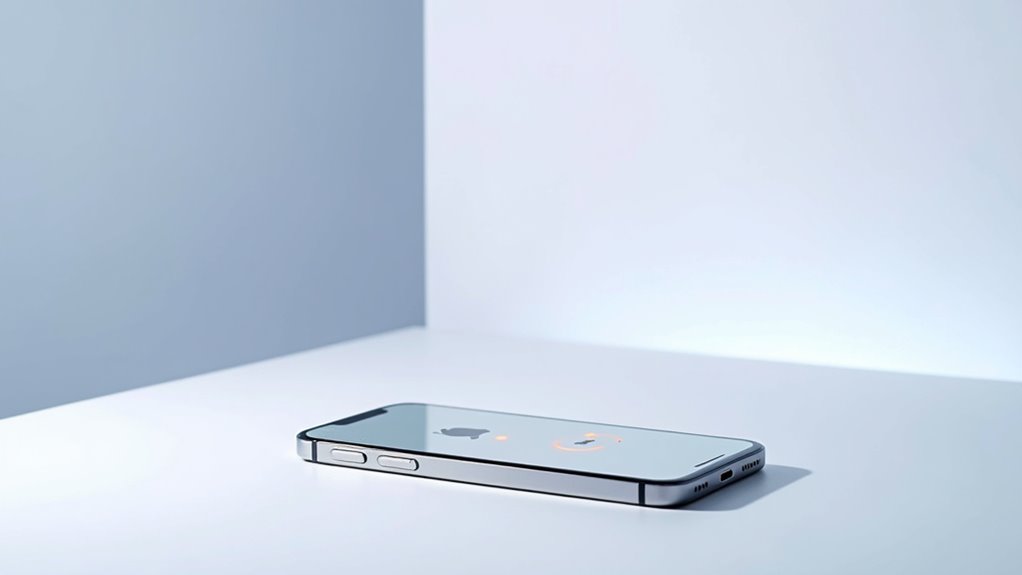
Wielu użytkowników iPhone zastanawia się, jak wyłączyć tryb cichy, zwłaszcza na modelach takich jak iPhone 11, 12 i 13, gdzie umiejscowienie przycisków i ustawienia mogą wydawać się inne.
Pojawiają się również pytania o to, jak wyciszyć iPhone’a, gdy fizyczny przełącznik cichy nie działa lub jest niedostępny.
Ta sekcja zawiera szybkie odpowiedzi na te powszechne pytania, pomagając użytkownikom sprawnie zarządzać trybem cichym na różnych wersjach iPhone’a.
Typowe pytania, na przykład jak wyłączyć tryb cichy na iPhone 11
Zastanawiasz się, jak wyłączyć Tryb cichy na iPhone 11? Proces jest prosty i szybki.
Aby wyłączyć Tryb cichy, wystarczy znaleźć Przełącznik dzwonka/cichego po lewej stronie urządzenia i przełączyć go do przodu, aż zniknie pomarańczowa kreska.
Alternatywnie, możesz dostosować ustawienia w menu Ustawienia > Dźwięki i haptyka.
Najważniejsze punkty do zapamiętania to:
- Przełącznik natychmiast przełącza między trybem cichym a dzwonkiem.
- Tryb cichy wyłącza dzwonki i powiadomienia, ale alarmy nadal będą dzwonić.
- Dźwięki można zarządzać w ustawieniach.
- iPhone 11 nie ma możliwości personalizacji przycisków do wyłączania trybu cichego.
- Alarmy nie są wpływane przez status trybu cichego.
Rozwiązywanie konkretnych problemów z trybem cichym na iPhone 12 i iPhone 13
Budując na podstawowych krokach do zarządzania trybem Cichy na iPhone 11, użytkownicy iPhone’a 12 i iPhone’a 13 czasami napotykają na specyficzne pytania dotyczące tego, jak funkcjonuje tryb Cichy na tych modelach.
Aby aktywować tryb Cichy, przełącznik Dzwonek/Cichy po lewej stronie, przesunięty w stronę tyłu, pokazuje pomarańczową kreskę, co sygnalizuje wyciszenie. To wycisza połączenia i powiadomienia, ale nie alarmy, które nadal będą dzwonić.
Dźwięki z aplikacji takich jak odtwarzacze muzyki mogą nadal działać, chyba że zostaną wyciszone w ustawieniach danej aplikacji. Jeśli połączenia nie dzwonią, sprawdzenie położenia przełącznika i upewnienie się, że Nie przeszkadzać jest wyłączone, może rozwiązać problem.
Szybkie odpowiedzi na pytania użytkowników dotyczące wyciszania bez przycisku
Chociaż niektórzy użytkownicy mogą nie mieć łatwego dostępu do fizycznego przełącznika Dzwonek/Cichy na swoim iPhone’ie, istnieje kilka wygodnych sposobów na wyciszenie urządzenia bez naciskania przycisku.
Oto kilka szybkich rozwiązań:
- Włącz tryb cichy w Ustawienia > Dźwięki i Haptics.
- Użyj ikony dzwonka w Centrum sterowania, aby tymczasowo wyciszyć powiadomienia.
- Dostosuj akcję przycisku na nowszych modelach, aby przełączać tryb cichy.
- Zwróć uwagę, że telefon wibruje podczas połączeń, chyba że wyłączysz wibracje.
- Pamiętaj, że alarmy i powiadomienia alarmowe nadal będą dźwięczeć nawet w trybie cichym.
Te opcje oferują łatwe alternatywy, aby utrzymać telefon w ciszy, gdy jest to potrzebne.
Podsumowanie: Opanowanie trybu cichego na Twoim iPhone’ie
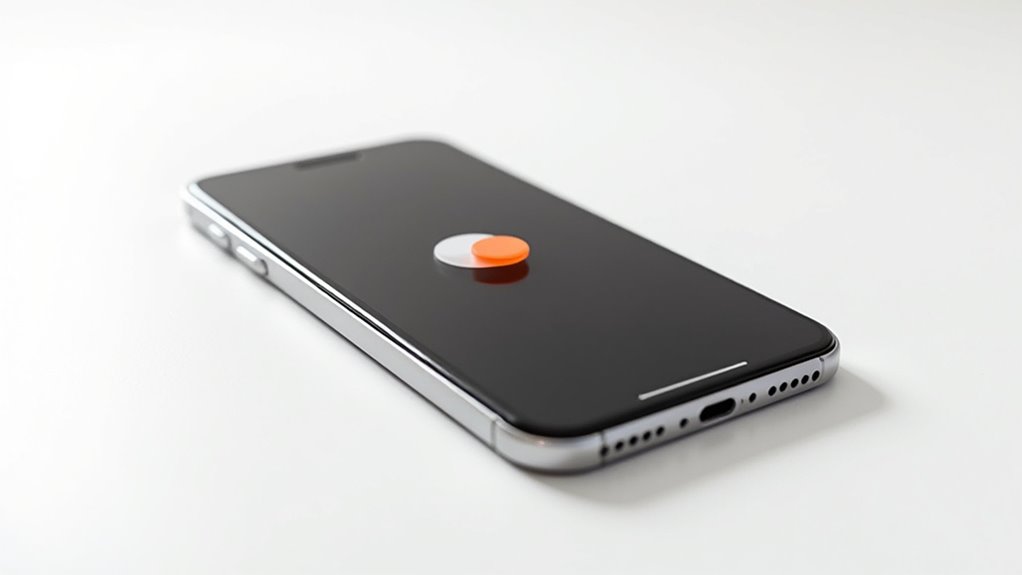
Opanowanie Trybu cichego na iPhone polega na szybkim wyciszaniu i odciszaniu dźwięków za pomocą fizycznego przełącznika lub konfigurowalnych przycisków, w zależności od modelu.
Zaleca się, aby użytkownicy zapoznali się z ustawieniami dźwięku, aby dostosować doświadczenie do swoich potrzeb, w tym wibracje i preferencje powiadomień.
Dzielenie się osobistymi wskazówkami lub zadawanie pytań może pomóc w lepszym zrozumieniu i ułatwić zarządzanie trybem cichym.
Podsumowanie kluczowych metod wyciszania i odciszania iPhone’a
Znalezienie różnych sposobów wyciszania i odtwarzania dźwięku na iPhone jest proste, gdy główne metody są zrozumiane.
Użytkownicy mogą łatwo zarządzać ustawieniami dźwięku za pomocą różnych opcji:
- Przesuń przełącznik Dzwonek/Cichy po lewej stronie, aby aktywować tryb Cichy.
- Użyj Ustawienia > Dźwięki i haptyka na iPhone 15 Pro i nowszych, aby włączać lub wyłączać tryb Cichy.
- Uzyskaj dostęp do Centrum sterowania przez ikonę dzwonka, aby szybko wyciszyć powiadomienia.
- Dostosuj przycisk Akcja, aby efektywnie kontrolować dźwięk na nowszych modelach.
Pamiętaj, że alarmy będą nadal dzwonić nawet w trybie Cichy.
Te metody zapewniają elastyczną kontrolę, dostosowaną do różnych sytuacji i preferencji.
Zachęta do eksperymentowania z ustawieniami dla spersonalizowanego użytkowania
Eksploracja różnych ustawień na iPhone zachęca użytkowników do dostosowania Trybu cichego do ich unikalnych preferencji i codziennych rutyn, czyniąc kontrolę dźwięku wygodną i skuteczną.
Eksperymentowanie z funkcjami takimi jak przycisk Akcja w nowszych modelach pozwala użytkownikom szybko włączać lub wyłączać Tryb cichy, dostosowując go do otoczenia. Regulacja Dźwięków i haptyki umożliwia personalizację wibracji i alertów, podczas gdy planowanie Nie przeszkadzać zapewnia spokój w określonych godzinach.
Przeglądanie ustawień powiadomień pozwala na priorytetowe traktowanie ważnych kontaktów lub aplikacji, a Centrum sterowania zapewnia szybki dostęp do sterowania dźwiękiem. Te opcje pomagają stworzyć spersonalizowane i elastyczne doświadczenie cichego trybu.
Ostatni apel do czytelników, aby podzielili się swoimi doświadczeniami lub zadali pytania
Chociaż podstawy korzystania z trybu Cichy na iPhone są proste, wielu użytkowników uważa, że dzielenie się własnymi wskazówkami, wyzwaniami czy pytaniami może pogłębić zrozumienie i ułatwić zarządzanie ustawieniami dźwięku.
Zachęcamy czytelników do dzielenia się swoimi doświadczeniami, takimi jak:
- Jak efektywnie korzystają z przełącznika Dzwonek/Cichy lub przycisku akcji
- Doświadczenia związane z alarmami, które dzwonią mimo włączenia trybu Cichy
- Porady dotyczące dostosowywania ustawień Nie przeszkadzać
- Zmiany w Dźwięki i haptyka, które dostosowują się do różnych środowisk
- Pytania dotyczące zarządzania powiadomieniami lub funkcji cichego trybu
Dzielenie się tymi spostrzeżeniami pomaga tworzyć bogatszą i bardziej pomocną społeczność wokół zarządzania dźwiękiem w iPhone.
Najczęściej Zadawane Pytania
Czy istnieje szybki sposób na wyciszenie iPhone’a?
Szybki sposób na wyciszenie iPhone’a to użycie fizycznego przełącznika Dzwonek/Cichy po lewej stronie, który natychmiast aktywuje tryb Cichy, pokazując pomarańczową kreskę.
W nowszych modelach, takich jak iPhone 15 Pro, konfigurowalny Przycisk akcji może przełączać tryb Cichy poprzez ustawienia.
Dodatkowo, ikona dzwonka w Centrum sterowania oferuje tymczasową opcję wyciszenia.
Te metody skutecznie wyciszają połączenia i powiadomienia bez konieczności regulacji poziomu głośności.
Jak Ustawić Tryb Cichy w iPhone?
Zastanawiasz się, jak ustawić iPhone’a w tryb cichy? Najłatwiejszym sposobem jest przełączenie małego przełącznika Dzwonek/Cichy po lewej stronie urządzenia w kierunku tyłu, co pokaże pomarańczowy pasek, oznaczający, że tryb cichy jest aktywny.
W nowszych modelach, takich jak iPhone 15 Pro, tryb cichy można również włączyć w Ustawieniach w sekcji Dźwięki i haptyka. To wycisza dźwięki, ale może nadal umożliwiać wibracje, chyba że zostaną one osobno wyłączone.
Jak wyciszyć indywidualną osobę na moim iPhone?
Aby wyciszyć osobę na iPhonie, można bezpośrednio w ustawieniach w aplikacji Kontakty wybrać daną osobę i ustawić dzwonek oraz ton wiadomości na „Brak”.
To zatrzymuje dźwięki dla połączeń i wiadomości od tej osoby.
Alternatywnie, w aplikacji Wiadomości, przesuwając rozmowę w lewo i włączając opcję „Ukryj powiadomienia”, wycisza się powiadomienia z tego czatu.
Te opcje pozwalają na wybiórcze wyciszenie bez konieczności blokowania połączeń lub wiadomości w pełni.
Jak całkowicie wyciszyć swój telefon?
Wyłączanie dźwięku na iPhone’ie jest jak zasłonięcie cichego kurtyną wokół tętniącego życiem pomieszczenia, tworząc spokojną oazę.
Aby uzyskać pełną ciszę, należy przełączyć przełącznik Dzwonek/Cisza, aby ukazał pomarańczową kreskę, co oznacza wyłączenie dźwięku. Włączenie Nie przeszkadzać w Centrum sterowania zatrzymuje połączenia i powiadomienia, podczas gdy regulacja Dźwięki i dotyk wycisza wibracje.
Obniżenie głośności multimediów wycisza odtwarzanie, a dostosowanie powiadomień aplikacji gwarantuje, że żadne niespodziewane dźwięki nie zakłócą spokoju, tworząc naprawdę cichą przestrzeń.
Wniosek
Opanowanie sztuki wyciszania iPhone’a jest jak prowadzenie cichej rozmowy z urządzeniem — czasami cisza mówi więcej niż słowa. Niezależnie od tego, czy używasz przełącznika fizycznego, czy dostosowujesz ustawienia w telefonie, użytkownicy zyskują pełną kontrolę nad tym, kiedy ich iPhone wydaje dźwięki. Zrozumienie tych prostych kroków pozwala ludziom zarządzać zakłóceniami sprawnie, zapewniając, że ich urządzenie respektuje zarówno otoczenie, jak i ich potrzeby. W ten sposób cisza staje się potężnym narzędziem, a nie brakiem dźwięku.

