
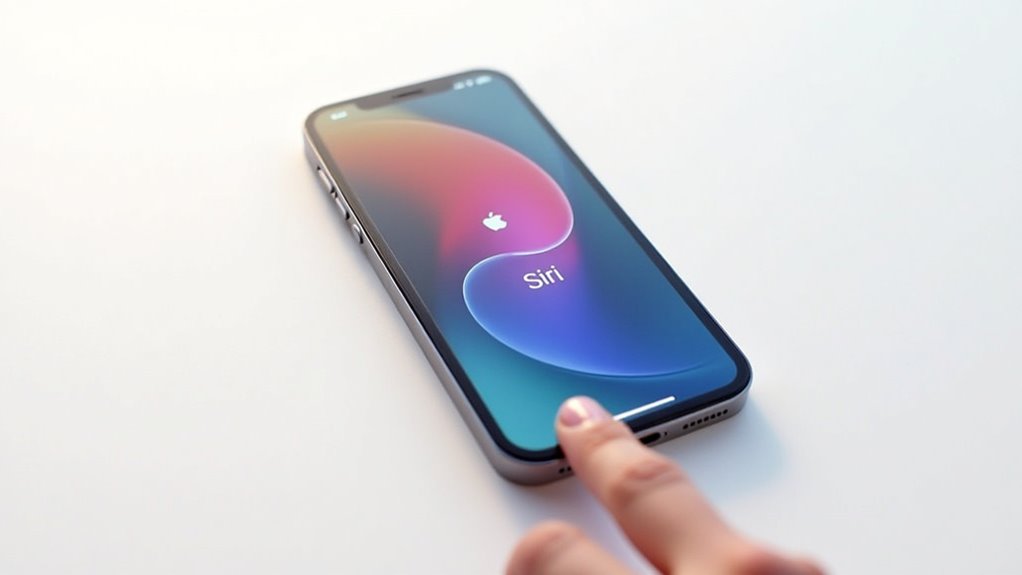
Aby włączyć Siri na iPhonie, otwórz aplikację Ustawienia i wybierz „Siri i Wyszukiwanie”. Następnie włącz opcje „Słuchaj ‚Hej Siri’” oraz „Naciśnij boczny przycisk, aby użyć Siri”. Postępuj zgodnie z instrukcjami konfiguracji głosu, aby nauczyć Siri rozpoznawać Twój głos, oraz włącz „Siri, gdy jest zablokowany” dla szybszego dostępu. Siri można aktywować głosem lub naciskając boczny lub domowy przycisk. Podpowiedzi dotyczące rozwiązywania problemów i opcje personalizacji zapewniają jeszcze lepsze korzystanie, a więcej szczegółów znajdziesz w następnej sekcji.
Najważniejsze wnioski
- Otwórz aplikację Ustawienia i stuknij opcję „Siri i wyszukiwanie”, aby uzyskać dostęp do ustawień Siri na swoim iPhonie.
- Włącz opcję „Słuchaj ‚Hey Siri’”, aby umożliwić aktywację głosową do korzystania bez użycia rąk.
- Włącz „Naciśnij przycisk boczny, aby uruchomić Siri”, aby aktywować Siri za pomocą bocznego lub domowego przycisku.
- Postępuj zgodnie z wyświetlanymi instrukcjami konfiguracji głosu, aby nauczyć Siri rozpoznawać Twój głos dokładnie.
- Włącz opcję „Zezwalaj na Siri, gdy iPhone jest zablokowany”, dla wygodnego dostępu bez konieczności odblokowywania telefonu.
Wprowadzenie do Siri i jej znaczenie na iPhone’ie
Siri to wbudowany wirtualny asystent firmy Apple, który pomaga użytkownikom w szybkim zarządzaniu zadaniami za pomocą poleceń głosowych, co ułatwia i usprawnia codzienne czynności.
Włączenie Siri na iPhonie jest ważne, ponieważ pozwala na sterowanie bez użycia rąk przy wysyłaniu wiadomości, ustawianiu przypomnień lub kontrolowaniu urządzeń smart, zwiększając wygodę i produktywność.
Wielu użytkowników poszukuje informacji, jak włączyć Siri lub gdzie ją znaleźć, podkreślając potrzebę zrozumienia jej aktywacji i korzyści.
Krótki przegląd Siri jako wirtualnego asystenta firmy Apple
Siri to wirtualny asystent stworzony przez Apple, który korzysta z zaawansowanej technologii rozpoznawania głosu, aby pomóc użytkownikom iPhone’a wykonywać różnorodne zadania szybko i łatwo.
Jako asystent Siri, może ustawiać przypomnienia, wysyłać wiadomości, wykonywać połączenia i kontrolować inteligentne urządzenia domowe. Zrozumienie, jak włączyć Siri na iPhone’ie, jest kluczowe dla korzystania z tych funkcji, co zwykle wymaga prostych ustawień.
Nauka korzystania z Siri pozwala użytkownikom na interakcję bez użycia rąk, wypowiadając „Hej Siri” lub naciskając odpowiedni przycisk, co czyni codzienne zadania bardziej wydajnymi. Ta integracja ulepsza doświadczenie z iPhonem, zapewniając szybkie i wygodne wsparcie.
Dlaczego włączenie Siri jest niezbędne dla użytkowników iPhone’a (wygoda, produktywność)
Chociaż wiele funkcji na iPhone można wywołać ręcznie, włączenie Siri zapewnia bezdotykowy sposób interakcji z urządzeniem, co ułatwia i przyspiesza codzienne zadania.
Dla użytkowników zastanawiających się, jak włączyć Siri na iPhone 13 lub innych modelach, włączenie tego wirtualnego asystenta zwiększa wygodę, umożliwiając polecenia głosowe podczas jazdy czy gotowania.
Wiedza, jak włączyć Siri, gwarantuje szybki dostęp do informacji, przypomnień i wiadomości bez konieczności pisania.
Nauka, jak rozmawiać z Siri, zwiększa produktywność, czyniąc ją osobistym asystentem, który oszczędza czas i poprawia ogólną wydajność urządzenia.
Rozwiązując typowe zapytania, takie jak „jak włączyć Siri na iPhone” i „gdzie jest Siri”
Gdzie użytkownicy mogą znaleźć i jak dokładnie mogą włączyć pomocnego asystenta głosowego na swoich iPhone’ach?
Aby odpowiedzieć na typowe pytania, takie jak jak włączyć Siri na iPhone’ie i gdzie znajduje się Siri, użytkownicy powinni przejrzeć aplikację Ustawienia.
Oto jak uruchomić Siri i skutecznie uzyskać do niej dostęp:
- Otwórz Ustawienia i wybierz Siri i Wyszukiwanie
- Włącz opcję „Słuchaj 'Hey Siri'”
- Aktywuj „Przytrzymaj boczny przycisk, aby Siri”
- Dostosuj dostęp Siri podczas zablokowania urządzenia
- Użyj polecenia głosowego lub bocznego przycisku, aby ją aktywować
Te kroki wyjaśniają, gdzie jest Siri i jak szybko uruchomić Siri, aby uzyskać pomoc bez użycia rąk.
Czym jest Siri i jak działa?
Siri jest asystentem aktywowanym głosem, zaprojektowanym, aby pomagać użytkownikom w wykonywaniu codziennych zadań poprzez po prostu wypowiadanie poleceń.
Może wysyłać wiadomości, ustawiać przypomnienia, dostarczać informacje o pogodzie, a nawet kontrolować urządzenia inteligentnego domu, co czyni codzienne rutyny bardziej wygodnymi.
Korzystanie z Siri polega na naturalnym mówieniu, aby zadawać pytania lub wydawać polecenia, co pozwala asystentowi na szybką odpowiedź i skuteczną pomoc.
Wyjaśnienie Siri jako głosowego asystenta aktywowanego głosem
Asystent głosowy to pomocne narzędzie zaprojektowane, aby ułatwić codzienne zadania poprzez rozumienie i odpowiadanie na naturalną mowę. Siri, asystent Apple, aktywuje się za pomocą poleceń takich jak „Hej Siri” lub poprzez naciśnięcie przycisku.
Uczący się od użytkowników, oferuje spersonalizowane doświadczenie. Dla tych, którzy zastanawiają się, jak korzystać z Siri lub jak włączyć Siri na iPhone 8, jest to proste.
Kluczowe funkcje obejmują:
- Aktywacja poleceniem głosowym („Hej Siri”)
- Integracja z usługami Apple
- Spersonalizowane odpowiedzi dzięki nauce
- Wsparcie dla wielu języków i akcentów
- Łatwa aktywacja za pomocą przycisku lub głosu
Przegląd możliwości Siri (ustawianie przypomnień, wysyłanie wiadomości itp.)
Asystenci głosowi, tacy jak wirtualny asystent Apple, oferują szeroki zakres przydatnych funkcji, które ułatwiają i przyspieszają codzienne zadania.
Siri może ustawiać przypomnienia, wysyłać wiadomości i wykonywać połączenia bez użycia rąk, pomagając użytkownikom pozostać w kontakcie podczas multitaskingu. Potrafi również odtwarzać muzykę, sprawdzać pogodę i sterować urządzeniami inteligentnego domu za pomocą poleceń głosowych.
Uczący się preferencji użytkownika z czasem, Siri poprawia swoje sugestie i odpowiedzi.
Dla tych, którzy zastanawiają się, jak włączyć Siri na iPhone 11 lub jak włączyć Siri na iPhone X, aktywacja tych funkcji uruchamia potężne narzędzie, które zwiększa codzienną wygodę i wydajność.
Jak korzystać z Siri i jak z nią pracować – podstawowe przykłady
Jak dokładnie ta pomocna asystentka cyfrowa reaguje na polecenia i ułatwia codzienne zadania? Siri słucha poleceń głosowych, aktywowanych poprzez powiedzenie „Hej Siri” lub naciśnięcie przycisku, a następnie szybko przetwarza żądania.
Podstawowe przykłady pokazują jej przydatność:
- Wysyłanie wiadomości bez użycia rąk
- Ustawianie przypomnień o ważnych zadaniach
- Odtwarzanie ulubionej muzyki lub podcastów
- Natychmiastowe podawanie prognozy pogody
- Sterowanie urządzeniami smart home przez kompatybilne aplikacje
Przewodnik krok po kroku: jak włączyć Siri na iPhone’ie

Włączanie Siri na iPhonie obejmuje kilka prostych kroków, które dotyczą większości modeli, w tym iPhone 8, X, 11 i 13.
Użytkownicy mogą aktywowować Siri zarówno za pomocą polecenia głosowego, jak i naciskając przycisk, a ustawienia można łatwo dostosować w menu Siri i wyszukiwanie.
Ten przewodnik obejmuje również typowe porady dotyczące rozwiązywania problemów, które pomogą, gdy Siri nie odpowiada zgodnie z oczekiwaniami, zapewniając płynne ustawienie.
Ogólne instrukcje dotyczące włączania Siri na różnych modelach iPhone
Chociaż różne modele iPhone mogą mieć drobne różnice w sposobie aktywacji Siri, proces jej włączenia zazwyczaj przebiega według jasnej i prostolinijnej ścieżki w aplikacji Ustawienia.
Aby włączyć Siri na wszystkich modelach, użytkownicy powinni:
- Otworzyć Ustawienia i dotknąć „Siri i wyszukiwanie.”
- Włączyć „Słuchaj 'Hej Siri'” lub „Naciśnij przycisk boczny, aby uruchomić Siri.”
- Postępować zgodnie z wskazówkami konfiguracji głosu, aby wytrenować Siri.
- Włączyć „Zezwól na Siri, gdy urządzenie jest zablokowane” dla wygody.
- Używać przycisku bocznego lub domowego do aktywacji Siri, w zależności od urządzenia.
Te kroki gwarantują, że Siri będzie odpowiadać poprawnie i pozostanie dostępna na większości modeli iPhone’ów.
Specyficzne kroki, jak włączyć Siri na iPhone 11, iPhone 13, iPhone X oraz iPhone 8
Aktywacja Siri na iPhone 11, iPhone 13, iPhone X i iPhone 8 wymaga kilku prostych kroków w aplikacji Ustawienia.
Najpierw otwórz Ustawienia i dotknij „Siri i wyszukiwanie”. Włącz opcje „Posłuchaj 'Hej Siri'” oraz „Naciśnij boczny przycisk, aby użyć Siri”.
Po włączeniu aktywacji głosowej, postępuj zgodnie z instrukcjami, aby skonfigurować rozpoznawanie głosu, powtarzając wybrane frazy. Upewnij się, że opcja „Zezwalaj na Siri, gdy telefon jest zablokowany” jest również włączona, aby móc korzystać z Siri bez odblokowania telefonu.
Po skonfigurowaniu Siri można ją aktywować, mówiąc „Hej Siri” lub naciskając boczny przycisk, co zapewnia zarówno odpowiedzi głosowe, jak i wizualne dla wygody użytkowania.
Rozwiązywanie typowych problemów, gdy Siri nie reaguje
Gdy Siri jest skonfigurowana na iPhone’ie, zazwyczaj reaguje szybko na polecenia głosowe lub naciśnięcia przycisku, ale czasami może nie aktywować się zgodnie z oczekiwaniami.
Aby rozwiązać problemy, użytkownicy mogą sprawdzić następujące typowe kwestie:
- Upewnij się, że opcje „Słuchaj ‘Hej Siri’” i „Naciśnij przycisk boczny, aby uruchomić Siri” są włączone w Ustawienia > Siri i Wyszukiwanie.
- Zweryfikuj, czy ekran iPhone’a jest dostępny, ponieważ Siri nie zareaguje inaczej.
- Przetestuj mikrofon, wykonując połączenie, aby sprawdzić, czy działa poprawnie.
- Włącz opcję „Zezwól na Siri, gdy telefon jest zablokowany”, aby mieć do niej łatwy dostęp.
- Uruchom ponownie iPhone’a, aby naprawić drobne usterki wpływające na aktywację Siri.
Odpowiadając na pytanie „jak uruchomić Siri” i „jak włączyć Siri” z jasnymi instrukcjami
Jak ktoś może szybko zacząć korzystać z Siri na iPhone’ie?
Najpierw otwórz aplikację Ustawienia i stuknij „Siri i wyszukiwanie.”
Aby włączyć Siri, przesuń przełącznik obok „Słuchaj 'Hey Siri'” na pozycję włączoną, aby aktywować głosowo, lub „Przesuń przycisk boczny, aby Siri” — aby korzystać z bocznego przycisku.
Postępuj zgodnie z instrukcjami na ekranie, aby wytrenować Siri do rozpoznawania Twojego głosu.
Jeśli chcesz mieć dostęp do Siri bez odblokowywania telefonu, włącz opcję „Zezwalaj na Siri, gdy telefon jest zablokowany.”
Po włączeniu Siri, możesz ją uruchomić w dowolnym momencie, mówiąc „Hej Siri” lub naciskając i przytrzymując boczny przycisk, co pozwala na korzystanie z niej bez użycia rąk lub szybkie wywołanie.
Jak aktywować i rozmawiać z Siri za pomocą „Hej Siri”
Aktywacja funkcji „Hej Siri” umożliwia użytkownikom interakcję z iPhone’em bez użycia rąk, wystarczy wypowiedzieć słowa aktywujące, co sprawia, że codzienne zadania są łatwiejsze i szybsze.
Ustawienie tej funkcji polega na jej włączeniu w ustawieniach Siri i opcjonalnie na nauczeniu Siri rozpoznawania Twojego głosu dla lepszej dokładności.
Po aktywacji, mów wyraźnie i używaj praktycznych poleceń, takich jak pytanie o pogodę czy ustawianie przypomnień, co zapewni płynną i skuteczną komunikację z Siri.
Konfiguracja funkcji „Hej Siri” do aktywacji bez użycia rąk
Włączanie funkcji „Hej Siri” pozwala użytkownikom na interakcję z iPhonem lub iPadem bez użycia rąk, wystarczy wypowiedzieć frazę pobudzającą.
Aby ją ustawić:
- Otwórz Ustawienia i przejdź do Siri i Wyszukiwanie
- Włącz „Słuchaj 'Hej Siri'”, aby aktywować detekcję głosu
- Postępuj zgodnie z instrukcjami, powtarzając frazy, by poprawić rozpoznawanie
- Utrzymuj urządzenie w zasięgu, aby zapewnić najlepszą reakcję
- Powiedz „Hej Siri”, a następnie zadanie lub pytanie, aby zacząć
Ta konfiguracja sprawia, że korzystanie z Siri jest łatwe, umożliwiając użytkownikom pozostanie w kontakcie bez dotykania urządzenia.
Wskazówki dotyczące skutecznych poleceń głosowych i „jak rozmawiać z Siri”
Gdy rozmawiasz z Siri, kluczowe jest zachowanie jasności i bezpośredniości, aby asystent mógł poprawnie zrozumieć i odpowiedzieć.
Aby aktywować Siri bez użycia rąk, użytkownicy powinni włączyć funkcję „Hej Siri” w ustawieniach i mieć włączone urządzenie. Rozpoczynanie poleceń od „Hej Siri”, a następnie jasne komendy, takie jak „Ustaw przypomnienie” lub „Wyślij wiadomość”, poprawia rozpoznawanie.
Siri obsługuje różne zadania skutecznie, ale korzysta na poprawnej wymowie imion lub terminów, które można wyuczyć za pomocą funkcji „Jak wymawiać”.
Mów jasno i formułuj proste polecenia, co pozwala Siri sprawniej pomagać w codziennych zadaniach, czyniąc interakcje szybkim i skutecznym procesem.
Odpowiadając na słowo kluczowe „hej Siri” z praktycznymi zastosowaniami
Oto przetłumaczony tekst na język polski:
Różnorodne praktyczne zastosowania wiążą się z funkcją „Hej Siri”, umożliwiając użytkownikom korzystanie z iPhone’a bez użycia rąk i w sposób wydajny.
Aby ją aktywować, użytkownicy muszą włączyć opcję „Słuchaj 'Hej Siri'” w Ustawieniach i ukończyć konfigurację głosu. Gdy jest gotowe, wystarczy powiedzieć „Hej Siri”, a następnie podać polecenie.
Praktyczne zadania obejmują:
- Wysyłanie wiadomości bez pisania
- Ustawianie przypomnień podczas zajętości
- Natychmiastowe odtwarzanie ulubionej muzyki
- Szybkie sprawdzanie prognozy pogody
- Sterowanie urządzeniami inteligentnego domu
Jeśli funkcja nie reaguje, sprawdź, czy Siri jest dozwolone podczas blokady ekranu.
Funkcje te ułatwiają multitasking i utrzymanie porządku w organizacji, czyniąc korzystanie z urządzenia bardziej wygodnym.
Dostosowywanie ustawień Siri do optymalnego użytku
Dostosowywanie ustawień Siri pozwala użytkownikom wybrać język, głos i opcje reakcji, które najlepiej odpowiadają ich potrzebom, sprawiając, że interakcje są płynniejsze i bardziej osobiste.
Dostosowanie, czy Siri może być dostępne z blokady ekranu, również równoważy wygodę z bezpieczeństwem, w zależności od indywidualnych preferencji.
Te ustawienia pomagają dostosować działanie Siri, zapewniając, że odpowiada ona skutecznie, jednocześnie szanując komfort i prywatność użytkownika.
Dostosowywanie języka, głosu i opcji powiadomień Siri
Dostosowanie języka, głosu i opcji reakcji Siri pozwala użytkownikom na dopasowanie wirtualnego asystenta do własnych preferencji i stylu komunikacji.
Aby spersonalizować Siri, użytkownicy mogą:
- Zmienić język Siri w ustawieniach > Siri i wyszukiwanie > Język.
- Wybrać głos Siri, spośród różnych akcentów i płci.
- Zmienić reakcję głosową, wybierając opcje „Zawsze włączone”, „Sterowanie przełącznikiem dzwonka” lub „Tylko bezdotykowo”.
- Włączyć reakcje wizualne poprzez przełączenie opcji „Pokaż sugestie Siri”.
- Ulepszyć rozpoznawanie Siri, poprawiając wymowę nazw lub terminów podczas rozmowy.
Te ustawienia ulepszają interakcję, sprawiając, że Siri jest bardziej naturalny i odpowiedni do indywidualnych potrzeb.
Włączanie lub wyłączanie Siri na ekranie blokady w celach bezpieczeństwa
Zarządzanie dostępnością Siri na ekranie blokady jest ważnym krokiem w równoważeniu wygody i bezpieczeństwa na iPhone’ie.
Aby włączyć lub wyłączyć Siri podczas blokady, użytkownicy mogą otworzyć Ustawienia, przejść do Siri i Wyszukiwanie, i przełączać opcję „Zezwalaj na Siri podczas blokady”. Zezwolenie na Siri na ekranie blokady umożliwia szybki dostęp do informacji bez konieczności odblokowywania urządzenia, co jest przydatne w nagłych sytuacjach.
Jednak wyłączenie tej opcji zwiększa bezpieczeństwo, zapobiegając nieautoryzowanemu dostępowi poprzez polecenia głosowe. Regularne przeglądanie tych ustawień pomaga zachować odpowiedni balans, szczególnie jeśli na urządzeniu przechowywane są poufne informacje lub prywatność jest kwestią priorytetową.
Wskazówki dotyczące dostosowania Siri do indywidualnych potrzeb i preferencji
Eksplorowanie różnych ustawień w Siri pozwala użytkownikom uczynić asystenta bardziej responsywnym i dostosowanym do ich indywidualnych preferencji.
Opcje personalizacji obejmują:
- Wybór sposobu aktywacji Siri, np. „Hej Siri” lub naciśnięcie bocznego przycisku.
- Włączenie dostępu do Siri z ekranu blokady, aby móc korzystać z niej szybko.
- Wybór głosu i akcentu Siri, aby pasowały do osobistych upodobań.
- Nauczanie Siri poprawnej wymowy imion, co ułatwia płynniejsze rozmowy.
- Dostosowanie ustawień reakcji głosowych, aby kontrolować, kiedy Siri mówi odpowiedzi.
Te ustawienia pomagają stworzyć bardziej naturalne i wydajne doświadczenie, czyniąc Siri przydatnym asystentem dopasowanym do potrzeb każdego użytkownika.
Typowe problemy podczas włączania Siri i jak je naprawić
Gdy Siri nie odpowiada lub nie można jej znaleźć, często jest to związane z ustawieniami takimi jak aktywacja głosowa lub sterowanie przyciskami, które wymagają dostosowania.
Problemy z łącznością lub przestarzałe oprogramowanie mogą także powodować trudności, dlatego ważne jest, aby utrzymywać urządzenie w najnowszej wersji i sprawdzać połączenia sieciowe.
Dodatkowo, niektóre modele iPhone’a, takie jak 8, 11, 13 czy X, mogą mieć specyficzne usterki, które wymagają prostych, specyficznych dla modelu rozwiązań, aby Siri działała sprawnie.
Rozwiązywanie problemów, takich jak Siri, która nie reaguje lub nie jest odnajdywana („gdzie jest Siri”)
Dlaczego Siri czasami nie odpowiada lub wydaje się nie być dostępna na iPhone’ie? Several common factors can interfere with its activation or response. Users should consider the following:
- Upewnij się, że ekran urządzenia jest dostępny, ponieważ Siri musi mieć dostęp do słuchania.
- Sprawdź, czy Siri jest włączona i opcja „Słuchaj ‘Hey Siri’” jest włączona w Ustawienia > Siri i Wyszukiwanie.
- Potwierdź, czy ustawiono odpowiedni przycisk aktywacji w Siri i Wyszukiwanie.
- Zrestartuj iPhone’a, aby wyeliminować tymczasowe błędy.
- Aktualizuj iOS do najnowszej wersji, aby zapewnić optymalną wydajność Siri.
Te kroki pomagają zidentyfikować, dlaczego Siri może nie odpowiadać lub być niedostępnym.
Rozwiązania problemów z łącznością lub aktualizacją oprogramowania
Rozwiązywanie problemów z łącznością i aktualizacjami oprogramowania często jest kluczem do naprawienia problemów z włączaniem Siri na iPhonie.
Po pierwsze, konieczne jest upewnienie się, że urządzenie jest połączone z stabilną siecią Wi-Fi lub komórkową, ponieważ Siri wymaga dostępu do internetu, aby działać.
Następnie, sprawdzenie i zainstalowanie dostępnych aktualizacji oprogramowania w Ustawienia > Ogólne > Aktualizacja oprogramowania może naprawić błędy zakłócające działanie Siri.
Ponowne uruchomienie iPhone’a może wyeliminować drobne usterki, a weryfikacja, czy ustawienia Siri są poprawnie włączone, pomaga potwierdzić właściwą konfigurację.
Jeśli problemy nadal występują, zresetowanie wszystkich ustawień bez usuwania danych osobowych może przywrócić funkcjonalność.
Szybkie rozwiązania problemów specyficznych dla modelu (np. iPhone 8, 11, 13, X)
Rozwiązywanie problemów z Siri na konkretnych modelach iPhone zwykle obejmuje sprawdzenie kilku kluczowych ustawień, które różnią się między urządzeniami.
Użytkownicy powinni rozważyć te szybkie rozwiązania dla powszechnych problemów:
- Na iPhone 8 i nowszych włącz „Naciśnij boczny przycisk, aby używać Siri” w Ustawieniach, aby aktywować Siri.
- Dla iPhone’a X i nowszych włącz „Zezwól na Siri, gdy jest zablokowany”, aby korzystać z Siri bez odblokowywania urządzenia.
- Użytkownicy iPhone’a 11 powinni sprawdzić, czy „Hej Siri” jest włączone i przeprowadzić ustawienie głosu.
- iPhone 13 wymaga otwarcia ekranu, chyba że aktywowane jest „Zezwól na Siri, gdy jest zablokowany”.
- Uruchom ponownie urządzenie, aby naprawić tymczasowe błędy wpływające na aktywację Siri.
Dlaczego Siri jest przełomem dla użytkowników iPhone’ów
Siri zmienia codzienne korzystanie z telefonu, umożliwiając użytkownikom szybkie wykonywanie zadań za pomocą prostych poleceń głosowych, co oszczędza czas i wysiłek.
Wielu ludzi uważa, że korzystanie z Siri do wysyłania wiadomości, ustawiania przypomnień lub sterowania urządzeniami inteligentnego domu zwiększa ich wydajność i wygodę przez cały dzień.
Nauka efektywnego korzystania z Siri pozwala czerpać te korzyści, czyniąc ją cennym narzędziem dla każdego, kto chce osiągnąć więcej przy mniejszym wysiłku.
Podkreślenie korzyści z korzystania z Siri do codziennych zadań
Chociaż wiele funkcji smartfonów wymaga ręcznego wprowadzania danych, asystenci głosowi zmienili sposób, w jaki użytkownicy wchodzą w interakcję ze swoimi urządzeniami, czyniąc codzienne zadania łatwiejszymi i bardziej wydajnymi.
Siri oferuje kilka korzyści na co dzień:
- Polecenia bez użycia rąk do wiadomości, przypomnień i połączeń zwiększają wygodę.
- Integracja z aplikacjami i urządzeniami inteligentnego domu przyspiesza dostęp i kontrolę.
- Wsparcie wielozadaniowości poprawia bezpieczeństwo, na przykład podczas uzyskiwania wskazówek nawigacyjnych podczas jazdy.
- Ulepszona rozpoznawalność głosu rozumie różne akcenty, poszerzając możliwości użytkowania.
- Dostęp bez konieczności odblokowywania urządzenia zwiększa wydajność szybkich zadań.
Funkcje te wspólnie pomagają użytkownikom oszczędzać czas, utrzymywać porządek i sprawnie zarządzać zadaniami przez cały dzień.
Realne przykłady wpływu Siri na produktywność i wygodę
Gdy używane są regularnie, asystenty głosowe mogą zmienić sposób, w jaki ludzie zarządzają swoimi codziennymi rutynami, czyniąc zadania szybszymi i bardziej wygodnymi.
Siri pomaga użytkownikom pozostawać produktywnymi, ustawiając przypomnienia, planując wydarzenia i wysyłając wiadomości bez konieczności przerywania wykonywanych czynności. Oferuje także natychmiastowe informacje o pogodzie, ruchu drogowym lub odpowiedzi na pytania, oszczędzając cenny czas.
Sterowanie urządzeniami inteligentnego domu za pomocą Siri upraszcza zarządzanie wieloma zadaniami jednocześnie, podczas gdy polecenia głosowe mogą uruchamiać aplikacje, odtwarzać muzykę lub nawigować po mapach bez wysiłku.
Badania pokazują, że Siri może skrócić czas wykonywania zadań nawet o 30%, co dowodzi jej realnego wpływu na codzienną efektywność.
Wzmacnianie wartości nauki „jak skutecznie korzystać z Siri”
Opanowanie korzystania z wirtualnego asystenta może znacznie poprawić sposób, w jaki użytkownicy iPhone’ów korzystają ze swoich urządzeń, czyniąc codzienne zadania prostszymi i bardziej efektywnymi.
Siri oferuje wygodę bez użycia rąk dzięki aktywacji głosowej, umożliwiając multitasking bez przerw. Płynnie integruje się z usługami Apple, zwiększając kontrolę nad muzyką i urządzeniami inteligentnego domu.
Dostosowywanie odpowiedzi Siri personalizuje interakcje, zwiększając łatwość obsługi. Dodatkowo, dodaje element zabawy, odpowiadając na ciekawskie pytania.
Kluczowe korzyści obejmują:
- Uproszczenie przypomnień i wiadomości
- Bezprzewodowa obsługa za pomocą „Hej Siri”
- Sterowanie inteligentnym domem przez HomeKit
- Spersonalizowane odpowiedzi głosowe
- Zabawa i angażowanie użytkownika
Podsumowanie i końcowe wskazówki dotyczące korzystania z Siri
Włączanie Siri na iPhonie obejmuje kilka prostych kroków, takich jak włączenie funkcji słuchania i umożliwienie dostępu, gdy urządzenie jest zablokowane.
Eksplorowanie różnych funkcji Siri, od ustawiania przypomnień po sprawdzanie prognozy pogody, może znacznie zwiększyć codzienną wygodę i produktywność.
Zachęca się użytkowników do wypróbowania Siri osobiście i dzielenia się swoimi doświadczeniami, aby odkryć, jak ten wirtualny asystent może najlepiej wspierać ich potrzeby.
Podsumowanie kluczowych kroków, aby włączyć i korzystać z Siri na iPhone’ie
Chociaż skonfigurowanie Siri na iPhonie wymaga kilku prostych kroków, zrozumienie tych kluczowych działań gwarantuje płynne i wydajne korzystanie.
Podsumowując:
- Włącz Siri w Ustawieniach w sekcji „Siri i wyszukiwanie”, przesuwając odpowiedni przełącznik, aby wybrać preferowany sposób aktywacji.
- Włącz opcję „Zezwól na Siri, gdy jest zablokowany” dla łatwego dostępu bez konieczności odblokowywania telefonu.
- Aktywuj Siri, mówiąc „Hej Siri” lub naciskając boczny przycisk.
- Ukończ konfigurację rozpoznawania głosu, aby Siri lepiej Cię rozumiała.
- Używaj Siri do wykonywania zadań, takich jak wysyłanie wiadomości, ustawianie przypomnień czy sprawdzanie pogody.
Przestrzeganie tych kroków gwarantuje, że Siri będzie działać niezawodnie i poprawi codzienne korzystanie z iPhone’a.
Zachęta do odkrywania funkcji Siri, aby poprawić doświadczenie użytkownika
Po skonfigurowaniu Siri i oswojeniu się z podstawowymi poleceniami, użytkownicy mogą uzyskać jeszcze więcej korzyści, eksplorując szeroki zakres funkcji, które ona oferuje. Zadawanie Siri różnych pytań, od aktualizacji pogody po przypomnienia, ujawnia jej wszechstronność.
Zaangażowanie się w lekkie rozmowy, takie jak proszenie o żart, sprawia, że interakcje są przyjemniejsze. Personalizacja głosu i ustawień językowych Siri zwiększa komfort i znajomość.
Korzystanie z bezdotykowych zadań, takich jak wysyłanie wiadomości podczas jazdy, podnosi wygodę i bezpieczeństwo. Regularne aktualizowanie urządzenia zapewnia dostęp do najnowszych ulepszeń, optymalizując działanie Siri.
Eksplorowanie tych opcji wzbogaca ogólne doświadczenie użytkownika z tym pomocnym asystentem.
Wezwanie do działania dla czytelników, aby wypróbowali Siri i podzielili się swoimi doświadczeniami
Czytelnicy są zachęcani do aktywnego wypróbowania różnych poleceń głosowych Siri i funkcji, aby odkryć, jak ten asystent może ułatwić codzienne zadania i dostarczyć przydatnych informacji.
Aby zacząć, mogą:
- Ustawić przypomnienia lub zapytać o pogodę, aby sprawdzić, jak Siri rozumie polecenia.
- Prowadzić zabawne rozmowy, aby poznać osobowość Siri.
- Dzielić się swoimi doświadczeniami na mediach społecznościowych lub z przyjaciółmi, aby porównać spostrzeżenia.
- Uczyć Siri poprawnej wymowy imion, aby nadać spersonalizowany charakter.
- Prosić Siri o wykonanie zadań, takich jak wysyłanie wiadomości czy odtwarzanie muzyki, aby w pełni korzystać z jej możliwości.
Najczęściej zadawane pytania
Jak aktywować Siri na moim iPhone?
Aby aktywować Siri na iPhone’ie, można powiedzieć „Hej Siri” lub przycisnąć i przytrzymać boczny przycisk w nowszych modelach albo przycisk Home w starszych.
Przed użyciem aktywacji głosowej, Siri musi być włączone w Ustawieniach w sekcji „Siri & Wyszukiwanie”. Dodatkowo, zapewnienie dostępności ekranu lub zezwolenie na Siri, gdy telefon jest zablokowany, ułatwia obsługę.
Ukończenie konfiguracji głosowej poprawia rozpoznawanie, co czyni interakcje bardziej precyzyjnymi i wygodnymi.
Jak całkowicie włączyć Siri?
Ironia polega na tym, że włączenie Siri może przypominać obudzenie sprytnego asystenta z głębokiego snu, gotowego odpowiedzieć natychmiast.
Aby w pełni aktywować Siri, użytkownik musi włączyć opcję „Słuchaj ‘Hej Siri’” i dokończyć konfigurację głosu, włączyć „Naciśnij przycisk boczny, aby używać Siri” oraz zezwolić Siri na dostęp, gdy telefon jest zablokowany.
Te kroki gwarantują, że Siri jest zawsze gotowa do pomocy, czy to za pomocą polecenia głosowego, czy prostego naciśnięcia przycisku, czyniąc iPhone’a naprawdę interaktywnym.
Dlaczego Siri jest wyłączona na moim iPhone?
Siri może być wyłączona na iPhone’ie, jeśli została wyłączona w Ustawieniach w sekcji Siri i Szukaj lub jeśli opcja „Zezwól na Siri po zablokowaniu” jest odznaczona, co ogranicza dostęp, gdy urządzenie jest zablokowane.
Ograniczenia ustawione poprzez Czas przed ekranem mogą również blokować aktywację Siri. Dodatkowo, korzystanie z przestarzałych wersji iOS może powodować problemy z Siri.
Ponowne uruchomienie urządzenia lub zresetowanie ustawień Siri często rozwiązuje tymczasowe usterki i przywraca jego funkcjonalność.
Jak aktywować Siri bez naciskania bocznego przycisku?
Wyobraź sobie osobę gotującą z brudnymi rękami, która potrzebuje szybkich odpowiedzi bez dotykania telefonu.
Aby aktywować Siri bez konieczności naciskania bocznego przycisku, mogą włączyć funkcję „Hey Siri” w Ustawieniach w sekcji Siri i wyszukiwanie.
Po jej włączeniu, powiedzenie „Hej Siri” obudzi asystenta, pod warunkiem że ekran jest dostępny.
Ta bezdotykowa metoda jest wygodna i efektywna, zwłaszcza gdy fizyczny kontakt z urządzeniem nie jest możliwy lub praktyczny.
Wniosek
Siri działa jako pomocny kompas na rozległej cyfrowej mapie iPhone’a, kierując użytkowników z łatwością i skutecznością. Włączenie Siri otwiera świat, w którym mówione słowa szybko zamieniają się w działania, upraszczając codzienne zadania i zwiększając dostępność. Dzięki zrozumieniu, jak aktywować i dostosować Siri, użytkownicy mogą przemienić swoje urządzenie w responsywnego asystenta, czyniąc technologię bardziej osobistą i intuicyjną. Ten mały krok przynosi znaczącą wygodę, oświetlając drogę ku bardziej inteligentnej, bezdotykowej interakcji.

