

Aby łatwo połączyć dwa zdjęcia na iPhonie, użytkownicy mogą skorzystać z wbudowanej aplikacji Skróty tworząc skrót, który wybiera wiele obrazów i łączy je poziomo, pionowo lub w siatkę, a następnie zapisuje wynik końcowy. Alternatywnie, aplikacje takie jak Canva lub PicsArt oferują większe możliwości personalizacji dzięki szablonom i efektom. Aby zachować jakość końcowego obrazu, ważne jest odpowiednie wyrównanie i wysoka rozdzielczość. Dla tych, którzy chcą poprawić swoje umiejętności i poznać dodatkowe opcje, dostępne są dalsze wskazówki.
Najważniejsze informacje
- Użyj aplikacji Skróty: utwórz nowy skrót, wybierz zdjęcia z opcją „Wybierz wiele”, a następnie użyj funkcji „Połącz obrazy”, aby złączyć je poziomo lub pionowo.
- W aplikacji Zdjęcia wybierz pierwsze zdjęcie, tapnij „Edytuj”, otwórz „Znaczek” i dodaj drugie zdjęcie, importując je i dostosowując jego rozmiar.
- Aplikacje firm trzecich, takie jak Canva, PicsArt czy Layout, oferują szablony i możliwości personalizacji do łączenia zdjęć z filtrami, tekstem i naklejkami.
- Podglądaj połączony obraz, aby upewnić się, że nie ma problemów z wyrównaniem i orientacją, przed zapisaniem, aby uzyskać płynne i wysokiej jakości końcowe zdjęcie.
- Zapisz połączone zdjęcie w najwyższej dostępnej rozdzielczości i wyeksportuj jako PNG, aby zachować jakość obrazu podczas udostępniania lub przechowywania.
Wprowadzenie: Dlaczego warto łączyć zdjęcia na iPhone?

Łączenie zdjęć na iPhone’ie to kreatywny sposób na przedstawienie wspomnień, czy to poprzez kolaże, czy porównania obok siebie.
Wielu użytkowników uważa to za pomocne przy opowiadaniu historii, śledzeniu postępów lub ulepszaniu postów w mediach społecznościowych. Dzięki wbudowanym narzędziom takim jak aplikacja Skróty, łączenie obrazów jest proste i dostępne bez konieczności korzystania z dodatkowego oprogramowania.
Podkreśl korzyści z łączenia zdjęć do projektów kreatywnych lub na media społecznościowe
Scalanie zdjęć na iPhone otwiera przed użytkownikami kreatywne możliwości, umożliwiając opowiadanie historii lub dzielenie się ważnymi momentami w jednym obrazie. Niezależnie od tego, czy uczysz się, jak połączyć dwa zdjęcia w jedno na iPhone’ie, czy też eksplorujesz, jak łączyć zdjęcia na iPhone’ie do mediów społecznościowych, scalanie zdjęć na iPhone’ie wzbogaca opowiadanie wizualne. Umożliwia tworzenie bardziej angażujących postów i skutecznie uchwycenie postępu czy wspomnień. Proces jest prosty, co zachęca do twórczej ekspresji bez potrzeby posiadania zaawansowanych umiejętności.
| Korzyść | Opis |
|---|---|
| Opowiadanie historii | Łączy chwile w jednym przekonującym obrazie |
| Zaangażowanie w mediach społecznościowych | Zwiększa lajki i udostępnienia |
| Pokazywanie postępów | Podkreśla zmiany, np. w fitnessie lub projektach |
| Pamiątki | Tworzy pamiętne kolaże rodzinne lub z okazji wydarzeń |
Adresowanie powszechnych potrzeb użytkowników, takich jak tworzenie kolaży czy porównań obok siebie
Tworzenie kolaży zdjęć lub porównań obok siebie na iPhonie spełnia różnorodne potrzeby codzienne, od prezentowania zdjęć przed i po, po składanie najważniejszych momentów z wyjątkowych wydarzeń.
Wielu użytkowników zastanawia się, jak scalić 2 zdjęcia na iPhone’ie lub jak połączyć 2 zdjęcia na iPhone’ie w efektywny sposób.
Dodatkowo, nauka, jak łączyć kilka zdjęć w jedno na iPhone’ie, poszerza możliwości twórcze, umożliwiając układy poziome, pionowe lub w siatce.
Ta elastyczność pomaga użytkownikom opowiadać historie wizualnie, czy to dla postępów w fitnessie, świątecznych okazji czy dzielenia się wspomnieniami, co czyni łączenie zdjęć praktycznym i przyjemnym sposobem na ulepszenie obrazów w jednym miejscu.
W prosty sposób można łączyć zdjęcia za pomocą narzędzi lub aplikacji dostępnych na iPhone’ie
Ulepszanie zdjęć na iPhone’ie jest łatwiejsze, niż wielu się wydaje, dzięki wbudowanym narzędziom i przyjaznym dla użytkownika aplikacjom, które zapewniają szybkie i proste efekty. Nauka łączenia dwóch zdjęć na iPhone’ie otwiera możliwości twórcze bez konieczności stosowania skomplikowanych kroków. Niezależnie od tego, czy korzystasz z aplikacji Skróty czy metody zrobienia zrzutu ekranu, użytkownicy mogą bez trudu łączyć obrazy, tworząc spersonalizowane kolaże lub porównania obok siebie.
| Metoda | Opis |
|---|---|
| Aplikacja Skróty | Wybiera wiele zdjęć, układa je w układy |
| Zrzut ekranu | Szybki kolaż z zorganizowanych albumów |
| Bez użycia dodatkowych aplikacji | Wbudowane funkcje upraszczają łączenie |
| Proste dla każdego | Nie wymaga zaawansowanych umiejętności |
Zrozumienie podstaw łączenia zdjęć na iPhone’ie
Scalanie zdjęć na iPhone’ie oznacza łączenie dwóch obrazów w jeden, co może być przydatne do tworzenia unikalnych kompozycji lub dzielenia się chwilami w bardziej kreatywny sposób.
Proces ten różni się od tworzenia kolażu, w którym wiele zdjęć jest rozmieszczonych osobno w ramce, a nie łączonych ze sobą.
iPhone’y oferują wbudowane narzędzia, takie jak aplikacja Skróty, do scalania zdjęć, podczas gdy różne aplikacje zewnętrzne zapewniają dodatkowe funkcje dla tych, którzy szukają większej personalizacji.
Co oznacza łączenie zdjęć i dlaczego jest to przydatne
Mieszanie zdjęć to technika polegająca na łączeniu dwóch lub więcej obrazów w jeden, co pozwala użytkownikom tworzyć kolaże lub opowiadać historię za pomocą wizualizacji.
Proces ten jest przydatny do tworzenia przekonujących porównań „przed i po”, na przykład w podróżach fitness czy remontach domów. Połączone zdjęcia mogą również stać się kreatywnymi pamiątkami lub angażującymi postami w mediach społecznościowych, co ułatwia dzielenie się wspomnieniami z rodziną i znajomymi.
Podkreślając konkretne momenty lub cechy na jednym obrazie, mieszanie zdjęć zwiększa atrakcyjność wizualną i prezentację.
Użytkownicy iPhone’ów mogą to zrobić wygodnie, korzystając z wbudowanych narzędzi, takich jak aplikacja Skróty, bez konieczności używania dodatkowego oprogramowania.
Wyjaśnij różnicę między łączeniem dwóch zdjęć a tworzeniem kolaży
Podczas gdy zarówno łączenie dwóch zdjęć, jak i tworzenie kolaży obejmują pracę z wieloma obrazami, służą one różnym celom i dają odmienny efekt.
Łączenie zdjęć oznacza ich zespajanie w jeden płynny obraz, często poprzez łączenie elementów dla spójnego wyglądu, co dobrze sprawdza się przy zdjęciach „przed i po” lub projektach tematycznych.
Z kolei kolaże układają oddzielne zdjęcia w kreatywny układ, zachowując każde zdjęcie odrębne i umożliwiając dodanie tła i elementów dekoracyjnych.
Zrozumienie tej różnicy pomaga użytkownikom wybrać najodpowiedniejszą metodę dla ich potrzeb — czy to gładkie połączenie, czy wizualnie uporządkowany wyświetlacz wielu zdjęć na iPhonie.
Wspomnij o wbudowanych funkcjach iPhone’a oraz o aplikacjach firm trzecich jako rozwiązaniach
Chociaż łączenie obrazów może wydawać się zadaniem wymagającym specjalistycznego oprogramowania, iPhone oferuje wbudowane funkcje, które czynią ten proces prostym i dostępnym. Aplikacja Skróty pozwala użytkownikom na łatwe łączenie zdjęć, podczas gdy aplikacje firm trzecich, takie jak Canva i PicCollage, zapewniają dodatkowe opcje kreatywne. Do szybkiego łączenia zdjęć przydatna jest metoda zrobienia zrzutu ekranu. Poniżej znajduje się podsumowanie popularnych metod:
| Metoda | Funkcje | Koszt |
|---|---|---|
| Aplikacja Skróty | Niestandardowe łączenie, darmowe | Darmowe |
| Zrzut ekranu | Szybkie, proste przechwycenie układu | Darmowe |
| Canva | Zaawansowane edycje, szablony | Darmowe/Płatne |
| PicCollage | Kreatywne narzędzia, naklejki | Darmowe/Płatne |
| Edycja manualna | Pełna kontrola, czasochłonne | Darmowe |
Przewodnik krok po kroku: Jak połączyć dwa zdjęcia na iPhone’ie za pomocą wbudowanych narzędzi

Połączenie dwóch zdjęć na iPhone’ie można wykonać sprawnie za pomocą wbudowanej aplikacji Skróty, która umożliwia wybór i łączenie obrazów w różnych układach.
Dodatkowo, narzędzia Markup i edycji oferują opcje dopasowania wyrównania i rozmiaru, co pomaga stworzyć płynny końcowy obraz.
Ten przewodnik przeprowadzi Cię krok po kroku przez te etapy, czyniąc cały proces prostym i dostępnym dla każdego.
Opisz, jak korzystać z aplikacji Skróty do łączenia zdjęć (jeśli to możliwe)
Tworzenie niestandardowego skrótu w aplikacji Skróty oferuje prosty sposób na łączenie zdjęć bezpośrednio na iPhonie, bez konieczności korzystania z dodatkowego oprogramowania.
Aby zacząć, otwórz aplikację Skróty i stuknij ikonę plus (+), aby utworzyć nowy skrót. Dodaj akcję Wybierz zdjęcia, włączając opcję „Wybierz wiele”, aby wybrać obrazy w preferowanej kolejności.
Następnie użyj akcji Połącz obrazy, aby wybrać sposób, w jaki zdjęcia będą łączone — poziomo, pionowo lub w siatkę.
Na koniec dodaj akcję Zapisz zdjęcie do albumu, aby automatycznie przechowywać połączony obraz. Ten skrót można uzyskać z arkusza udostępniania, aby szybko łączyć zdjęcia.
Przedstaw szczegółowy przewodnik dotyczący łączenia dwóch zdjęć w jedno za pomocą narzędzi do edycji lub znaczników
Rozpocznij od otwarcia aplikacji Zdjęcia i wybrania pierwszego zdjęcia do połączenia, następnie stuknij „Edytuj”, aby wejść w tryb edycji. Następnie stuknij ikonę „Znacznik”, aby uzyskać dostęp do narzędzi do rysowania i adnotacji. Użyj przycisku „+” do dodania drugiego zdjęcia z biblioteki, które możesz zmniejszyć i przesunąć na oryginalne zdjęcie. Dostosuj jego przezroczystość, jeśli chcesz uzyskać efekt mieszania. Gdy skończysz, stuknij „Gotowe”, aby zapisać połączone zdjęcie w swoim albumie Zdjęcia
Uwzględnij wskazówki dotyczące dostosowania wyrównania i rozmiaru, aby uzyskać efekt bez widocznych niedoskonałości
Po dodaniu drugiego zdjęcia za pomocą narzędzia Markup lub podobnej metody, staranne dostosowanie wyrównania i rozmiaru może sprawić, że połączony obraz będzie wyglądał bardziej elegancko i naturalnie.
Upewnienie się, że oba zdjęcia mają podobne wymiary i orientację, pomaga zminimalizować widoczne niedopasowania. Przy korzystaniu z akcji Połącz obrazy w aplikacji Skróty, ustawienie około 20 pikseli odstępu między zdjęciami poprawia wzrokową równowagę.
Podgląd połączonego zdjęcia w Zdjęciach i użycie narzędzi do edycji w celu precyzyjnego wyrównania lub przycięcia nadmiarowych krawędzi, jeśli to konieczne. Te drobne korekty tworzą płynne, schludne połączenie, które wygląda celowo i jest wizualnie atrakcyjne.
Jak połączyć 2 zdjęcia w jedno na iPhone za pomocą aplikacji trzecich stron
Kilka popularnych aplikacji firm trzecich, takich jak Canva, PicsArt i Layout od Instagrama, oferuje proste sposoby na połączenie dwóch zdjęć w jedno na iPhone’ie.
Te aplikacje zapewniają krok po kroku narzędzia, które pozwalają użytkownikom ułożyć obrazy, zastosować filtry i wybrać szablony, aby stworzyć dopracowany końcowy obraz.
Z dodatkowymi funkcjami, takimi jak tekst i naklejki, ułatwiają łączenie zdjęć zarówno w prosty, jak i kreatywny sposób.
Poleć popularne aplikacje podobne do Canva, PicsArt lub Layout od Instagrama
Garść popularnych aplikacji innych firm sprawia, że łączenie dwóch zdjęć na iPhonie jest zarówno proste, jak i przyjemne, oferując szereg narzędzi kreatywnych do personalizacji końcowego obrazu.
Canva pozwala użytkownikom tworzyć kolaże z możliwością dostosowania układów, dodając tekst i grafiki dla osobistego akcentu.
PicsArt oferuje przyjazny dla użytkownika interfejs z funkcjami edycyjnymi takimi jak filtry, naklejki i nakładki, które ulepszają zdjęcia.
Layout od Instagrama skupia się na prostych aranżacjach, umożliwiając użytkownikom umieszczanie obrazów obok siebie lub w siatkach.
Te aplikacje często zawierają funkcję przeciągania i upuszczania, są darmowe do pobrania, z opcjonalnymi zakupami w aplikacji dla dodatkowych funkcji.
Oferuj krok po kroku instrukcje łączenia zdjęć za pomocą jednej lub dwóch aplikacji
Łączenie dwóch zdjęć na iPhone’ie może być proste, gdy korzysta się z przyjaznych dla użytkownika aplikacji takich jak Canva lub PicCollage, które oferują elastyczne narzędzia do łączenia obrazów.
Najpierw pobierz jedną z tych aplikacji ze sklepu App Store. Otwórz ją i wybierz szablon lub rozpocznij od pustego projektu, następnie zaimportuj dwa zdjęcia, które chcesz połączyć.
Ułóż je, zmieniając rozmiar i przesuwając, aż będziesz zadowolony z układu. Skorzystaj z funkcji edycji, aby dostosować odstępy lub dodać ramki, jeśli chcesz.
Na końcu zapisz połączony obraz do swojej galerii zdjęć, dzięki czemu będzie łatwy do przeglądania lub udostępniania w dowolnym momencie.
Wyróżnij funkcje takie jak szablony czy filtry, które poprawiają jakość połączonego obrazu
Wiele aplikacji firm trzecich oferuje bogaty wybór szablonów, które upraszczają proces łączenia dwóch zdjęć w spójną kompozycję, zapewniając użytkownikom gotowe układy, które mogą natychmiast podnieść wygląd ich połączonych obrazów.
Aplikacje te zawierają także filtry, które poprawiają spójność kolorów lub dodają efekty artystyczne. Dodatkowe funkcje pozwalają na personalizację poprzez tekst, naklejki i grafiki, podczas gdy elastyczne układy, takie jak siatki czy nakładanie elementów, pomagają osiągnąć pożądany styl.
Kluczowe ulepszenia obejmują:
- Wybór dopracowanych szablonów dla łatwego projektowania
- Stosowanie filtrów dla atrakcyjności wizualnej
- Dodawanie spersonalizowanego tekstu i naklejek
- Dostosowywanie układów i podstawowe edycje
Wskazówki dotyczące łączenia kilku zdjęć w jedno na iPhone’ie

Łączenie więcej niż dwóch zdjęć w jeden obraz może stworzyć imponujące kolaże lub montaż, szczególnie gdy korzysta się z narzędzi takich jak aplikacja Skróty na iPhone’ie lub specjalistyczne aplikacje firm trzecich zaprojektowane do efektywnego obsługiwania wielu obrazów.
Ważne jest, aby starannie ułożyć zdjęcia, zwracając uwagę na ich rozmiar i orientację, aby zachować równowagę i uniknąć niekorzystnego przycinania.
Dodatkowo, zachowanie jakości obrazu podczas dostosowywania układów gwarantuje, że końcowa kompozycja będzie wyglądać dopracowanie i wizualnie atrakcyjnie.
Jak połączyć więcej niż dwa zdjęcia, aby stworzyć kolaż lub montaż
Chociaż na początku może się to wydawać trudne, łączenie kilku zdjęć w jeden spójny obraz na iPhonie jest dość proste przy użyciu odpowiednich narzędzi.
Za pomocą aplikacji Skróty użytkownicy mogą stworzyć własny skrót do jednoczesnego wyboru wielu zdjęć. Funkcja Łączenie obrazów oferuje opcje układu — siatka, poziomy lub pionowy — aby skutecznie zorganizować zdjęcia.
Dostosowanie odstępów między zdjęciami poprawia wygląd kolażu. Po połączeniu obraz zapisuje się automatycznie do Rolki z aparatem, co zapewnia łatwy dostęp.
Kluczowe kroki obejmują:
- Wybierz wiele zdjęć za pomocą skrótu
- Wybierz styl układu
- Dostosuj odstępy dla równowagi
- Podgląd i zapis końcowego kolażu
Zaproponuj aplikacje lub narzędzia do efektywnego zarządzania wieloma obrazami
Eksplorowanie różnych aplikacji i narzędzi może ułatwić proces łączenia kilku zdjęć w jeden obraz na iPhone’ie, oferując użytkownikom elastyczność i wygodę.
Aplikacja Skróty umożliwia tworzenie niestandardowych procedur z użyciem akcji Połącz obrazy, wspierając układy takie jak siatki lub pionowe stosy, bez konieczności korzystania z dodatkowych aplikacji.
Dla tych, którzy wolą aplikacje firm trzecich, Canva i PicCollage oferują łatwe w użyciu szablony do tworzenia kolaży.
Stitch Photos automatycznie łączy zdjęcia w pionowe lub poziome zestawy, umożliwiając także edycję.
Dodatkowo, organizowanie zdjęć w albumie i wykonanie zrzutu ekranu to szybki i prosty sposób na skuteczne łączenie zdjęć.
Udziel porad dotyczących utrzymania jakości obrazu i kompozycji
Utrzymanie wysokiej jakości obrazu oraz zrównoważonej kompozycji jest kluczowe podczas łączenia wielu zdjęć na iPhonie, ponieważ zapewnia to, że końcowy efekt wygląda dopracowanie i atrakcyjnie wizualnie.
Aby to osiągnąć, rozważ następujące wskazówki:
- Dopasuj rozdzielczości zdjęć, aby utrzymać spójną jakość na wszystkich etapach łączenia obrazu.
- Starannie wyrównuj orientację zdjęć; mieszanie pionowych i poziomych kadrów może zakłócić równowagę kompozycji.
- Dostosuj odstępy lub marginesy podczas łączenia zdjęć, poprawiając ogólny wygląd z właściwymi przerwami.
- Używaj przycinania z rozwagą, aby usunąć rozpraszające elementy, zachowując jednocześnie istotne szczegóły.
Przed zapisaniem sprawdź ostateczny obraz, aby potwierdzić płynność i atrakcyjną kompozycję.
Rozwiązywanie typowych problemów podczas łączenia zdjęć na iPhone’ie
Łączenie zdjęć na iPhone’ie czasami może powodować problemy, takie jak niezgodność obrazów czy różnice w rozdzielczości, które wpływają na ostateczny wygląd.
Użytkownicy mogą również napotkać awarie aplikacji lub problemy z kompatybilnością, co przerwa proces łączenia.
Aby zapewnić płynne zapisywanie i dzielenie się zdjęciami bez utraty jakości, ważne jest sprawdzenie ustawień i korzystanie z zalecanych technik obsługi scalonych zdjęć.
Rozwiązywać problemy takie jak niezgodność rozdzielczości czy problemy z wyrównaniem
Chociaż scalanie dwóch zdjęć na iPhone’ie może być proste, pojawiają się często pewne problemy, takie jak niepasujące rozdzielczości czy problemy z wyrównaniem, które wpływają na jakość końcowego obrazu.
Aby rozwiązać te kwestie, rozważ następujące wskazówki:
- Upewnij się, że oba zdjęcia mają podobne rozdzielczości, aby uniknąć pikselizacji lub rozmycia.
- Używaj linii siatki lub wytycznych, aby precyzyjnie wyrównać obrazy i uzyskać schludny efekt.
- Dopasuj orientację zdjęć, aby zapobiec nieestetycznym przerwom lub nierównym odstępom.
- Sprawdź proporcje obrazu z wyprzedzeniem, aby uniknąć przycinania lub zniekształceń po połączeniu.
Podglądanie łączonego obrazu pomaga wychwycić te problemy zanim zapiszesz końcową wersję.
Sugeruj rozwiązania – Podaj rozwiązania dotyczące awarii aplikacji lub problemów z kompatybilnością
Gdy użytkownicy napotykają awarię aplikacji lub problemy z kompatybilnością podczas próby scalania zdjęć na iPhone’ie, kilka praktycznych kroków może pomóc przywrócić płynne działanie.
Zamknięcie i ponowne otwarcie aplikacji często odświeża jej funkcjonalność, rozwiązując drobne usterki.
Upewnienie się, że iPhone ma zaktualizowany najnowszy system iOS, może zapobiec problemom z kompatybilnością.
Ponowne uruchomienie urządzenia może również wyczyścić tymczasowe błędy.
Jeśli korzystasz z aplikacji Skróty, ważne jest, aby sprawdzić, czy wszystkie działania są poprawnie skonfigurowane.
Dodatkowo, sprawdzenie, czy aplikacja Zdjęcia ma niezbędne uprawnienia, gwarantuje, że scalone zdjęcia zostaną poprawnie zapisane do Rolki z aparatem, unikając dalszych frustracji.
Dołącz wskazówki dotyczące oszczędzania i dzielenia się scalonymi zdjęciami bez utraty jakości
Zapewnienie, aby scalone zdjęcia zachowały swoją jakość podczas zapisywania i udostępniania, może znacząco wpłynąć na to, jak wyglądają i jak są później oglądane.
Aby utrzymać ostrość i klarowność połączonych obrazów, rozważ następujące wskazówki:
- Zapisuj scalone zdjęcia w najwyższej dostępnej rozdzielczości, aby uniknąć utraty szczegółów.
- Podglądaj zdjęcie w swoim Aparacie, aby sprawdzić ewentualne przycięcia lub problemy z orientacją przed udostępnieniem.
- Wcześniej dostosuj rozmiar lub rozdzielczość poszczególnych zdjęć, jeśli połączenie wygląda na pikselowe.
- Eksportuj w formacie zachowującym jakość, takim jak PNG, i korzystaj z funkcji „Zapisz do albumu” w Skrótach dla łatwego dostępu i organizacji.
Wniosek: Twórz oszałamiające zdjęcia połączone bez wysiłku
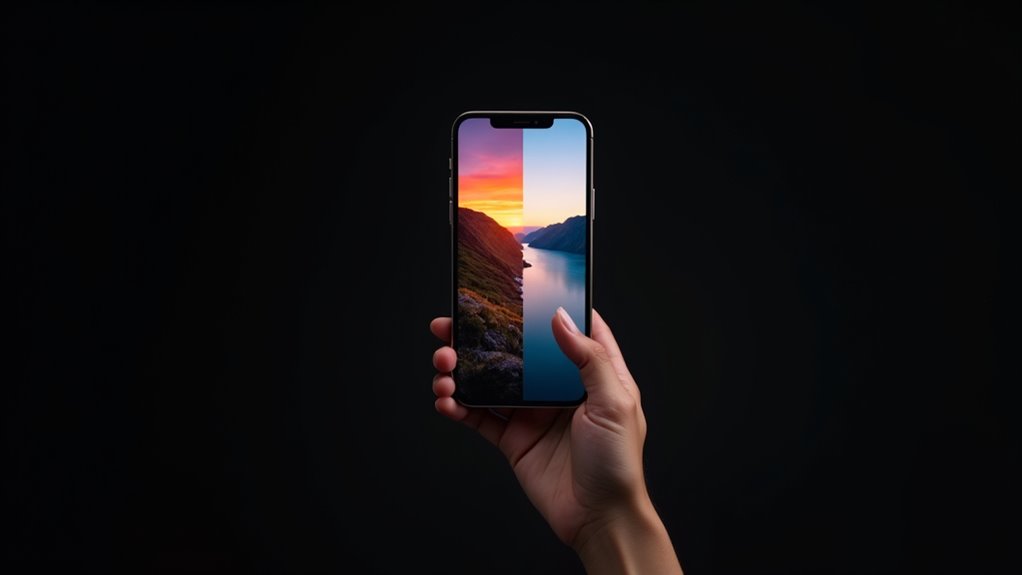
Łączenie zdjęć na iPhonie jest proste dzięki odpowiednim narzędziom, co ułatwia tworzenie unikalnych i przyciągających wzrok obrazów.
Eksperymentując z różnymi układami i wyborami zdjęć, użytkownicy mogą spersonalizować swoje dzieła, aby dopasować je do własnego stylu.
Wypróbowanie tych prostych kroków pobudza kreatywność, a dzielenie się efektami może zainspirować innych do własnych prób łączenia zdjęć.
Podsumuj łatwość łączenia zdjęć na iPhone’ie za pomocą odpowiednich narzędzi
Scalanie zdjęć na iPhone’ie stało się prostym zadaniem dzięki wbudowanej aplikacji Skróty, która oferuje prosty sposób łączenia obrazów bez potrzeby korzystania z dodatkowego oprogramowania.
To narzędzie upraszcza proces, umożliwiając użytkownikom wybór zdjęć, wybranie układu i stworzenie połączonego obrazu, który jest zapisywany bezpośrednio do Biblioteki zdjęć.
Kluczowe punkty obejmują:
- Nie ma potrzeby korzystania z aplikacji innych firm — wszystko jest wbudowane.
- Możesz wybrać układ poziomy, pionowy lub siatkę dla większej elastyczności.
- Upewnij się, że rozmiar i orientacja zdjęć są zgodne, aby uzyskać lepsze rezultaty.
- Dodaj skróty do sekcji udostępniania lub ekranu głównego dla łatwego dostępu.
Te funkcje sprawiają, że scalanie zdjęć jest szybkie i przyjemne.
Zachęcaj czytelników do eksperymentowania z kreatywnymi zestawieniami zdjęć
Eksplorowanie różnych sposobów łączenia zdjęć może otworzyć ekscytujące możliwości dla twórczej ekspresji na iPhonie.
Wypróbowanie różnych układów — poziomych, pionowych czy siatki — pomaga odkryć najbardziej atrakcyjne ułożenie. Użycie aplikacji Skróty może ułatwić łączenie i spersonalizować cały proces.
Zwracanie uwagi na orientację zdjęć i kadrowanie zapewnia dopracowany, elegancki efekt końcowy. Mieszanie portretów z pejzażami może dodać unikalnego charakteru kolażom.
Przeglądanie połączonych zdjęć w Galerii pozwala na drobne poprawki. Zachęcanie do eksperymentowania z tymi technikami zachęca użytkowników do tworzenia oszałamiających, spersonalizowanych kompozycji zdjęć, które z łatwością wyrażają ich kreatywność.
Dodaj zachętę do wypróbowania kroków i podzielenia się swoimi wynikami.
Wypróbuj te proste kroki, aby stworzyć własne połączone zdjęcia na iPhone’ie i przekonaj się, jak łatwo można uzyskać wizualnie atrakcyjne efekty.
Łączenie zdjęć otwiera twórcze opowiadanie historii, a dzielenie się swoimi pracami szerzy inspirację.
Aby zacząć:
- Wybierz kilka zdjęć i wybierz preferowany układ w aplikacji Skróty.
- Połącz obrazy poziomo, pionowo lub w siatkę.
- Podglądaj połączone zdjęcie, aby upewnić się, że wygląda idealnie.
- Zapisz i udostępnij swoje dzieło znajomym lub w mediach społecznościowych, aby zaprezentować swoją kreatywność.
Spróbuj dziś i zainspiruj innych swoimi unikalnymi połączeniami zdjęć!
Najczęściej zadawane pytania
Jak połączyć 2 zdjęcia w jedno na iPhone?
Scalanie dwóch zdjęć w jedno na iPhone’ie można osiągnąć za pomocą aplikacji Skróty.
Tworząc skrót, który umożliwia wybór wielu zdjęć i łączenie ich w układzie poziomym lub pionowym, użytkownicy mogą dostosować układ.
Po połączeniu, złączony obraz można zapisać bezpośrednio do Kamerki dla łatwego dostępu.
Ta metoda jest wydajna i płynnie integruje się z aplikacją Zdjęcia, co sprawia, że łączenie zdjęć jest proste i przyjazne dla użytkownika.
Jak połączyć 2 zdjęcia w jednym zdjęciu?
Wyobraź sobie umieszczenie dwóch zrzutów ekranu obok siebie, jak zestawienie wschodu słońca z zachodem słońca.
Aby połączyć dwa zdjęcia w jedno na iPhone’ie, użytkownicy mogą utworzyć niestandardowy skrót w aplikacji Skróty. Ten skrót pozwala wybrać wiele zdjęć i zdecydować, jak je ułożyć — poziomo, pionowo lub w siatkę.
Po połączeniu nowy obraz zapisuje się automatycznie do Rolki z kamerą, co ułatwia dzielenie się lub ponowne oglądanie wspólnego wspomnienia.
Jak mogę wkleić zdjęcie do innego zdjęcia na moim iPhonie?
Aby na iPhonie umieścić jedno zdjęcie na drugim, narzędzie Markup w aplikacji Zdjęcia oferuje prostą metodę.
Otwierając główne zdjęcie, tapnij Edytuj, potem Markup, aby wstawić drugie zdjęcie jako naklejkę lub rysunek.
Alternatywnie, aplikacje takie jak Canva lub PicCollage zapewniają łatwe opcje nakładania warstw, podczas gdy aplikacja Skróty może łączyć zdjęcia automatycznie.
Dzięki dostosowaniu rozmiaru i pozycji, nakładka będzie wyglądać naturalnie na tle głównego zdjęcia.
Czy można zrobić kolaż zdjęć na iPhone’ie?
Podobnie jak malarz miesza kolory na płótnie, Pic Stitch pozwala użytkownikom iPhone’a na płynne łączenie zdjęć, tworząc jednolity, harmonijny obraz.
Ta aplikacja oferuje konfigurowalne siatki i prostą funkcję przeciągnij-i-upuść, dzięki czemu łatwo można odpowiednio ułożyć zdjęcia.
Z opcjami dodawania filtrów, ram i tekstu, Pic Stitch zwiększa kreatywność bez zbędnej złożoności.
Dostępna za darmo, zapewnia łatwy sposób dla każdego na łączenie zdjęć bezpośrednio na iPhone’ie.
Wniosek
Łączenie zdjęć na iPhonie jest zaskakująco proste i może przemienić zwyczajne obrazy w czarujące kreacje, niemal jak magia na wyciągnięcie ręki. Niezależnie od tego, czy korzystasz z wbudowanych narzędzi, czy aplikacji firm trzecich, każdy może szybko łączyć zdjęcia, aby opowiedzieć bogatszą historię lub stworzyć unikalne wizuale. Zaledwie kilka kroków dzieli Cię od nieograniczonych możliwości, dzięki czemu edycja zdjęć staje się nie tylko dostępna, ale także przyjemna, inspirując użytkowników do eksplorowania własnej kreatywności bez frustracji czy zamieszania.

