
Importowanie kontaktów z iPhone’a na kartę SIM wymaga eksportowania kontaktów przez iCloud, ponieważ iPhone’y nie obsługują bezpośredniego zapisywania na SIM. Najpierw zaloguj się na iCloud.com, wybierz i wyeksportuj kontakty jako plik vCard. Następnie przenieś plik vCard na urządzenie z Androidem lub inny kompatybilny sprzęt, który umożliwia import na SIM. Ta metoda zapewnia bezpieczny transfer kontaktów pomimo ograniczeń iPhone’a. Przestrzeganie dokładnych kroków i wskazówek dotyczących rozwiązywania problemów może ułatwić cały proces, a dodatkowe informacje pomogą w łatwym zarządzaniu i tworzeniu kopii zapasowych.
Kluczowe wnioski
- iPhone’y nie obsługują bezpośredniego zapisywania kontaktów na karty SIM; najpierw wyeksportuj kontakty przez iCloud jako plik vCard.
- Zaloguj się na iCloud.com, przejdź do Kontaktów, wybierz kontakty, a następnie użyj opcji „Eksportuj vCard”, aby pobrać plik.
- Zaimportuj wyeksportowany plik vCard na urządzenie z Androidem, które obsługuje zapisywanie kontaktów na kartach SIM.
- Użyj aplikacji innych firm lub poczty e-mail, aby przenieść kontakty z iPhone’a na Androida w celu importu na kartę SIM.
- Zawsze wykonuj kopię zapasową kontaktów i sprawdzaj zgodność karty SIM przed transferem, aby zapobiec utracie danych.
Wprowadzenie do importowania kontaktów z iPhone’a na kartę SIM
Przenoszenie kontaktów z iPhone’a na kartę SIM może być przydatne do tworzenia kopii zapasowych informacji lub zmiany na inny telefon.
Jednak proces ten jest często skomplikowany, ponieważ nowsze modele iPhone’ów nie obsługują bezpośredniego zapisywania kontaktów na karty SIM.
Niniejszy przewodnik wyjaśni częste problemy i przedstawi praktyczne kroki, które pomogą użytkownikom zrozumieć, czego można się spodziewać podczas tego procesu.
Dlaczego warto przenieść kontakty na kartę SIM
Przechowywanie kontaktów zapisanych na karcie SIM oferuje praktyczny sposób na zabezpieczenie ważnych numerów telefonów bez konieczności korzystania z połączeń internetowych lub usług w chmurze.
Wiele osób zastanawia się, jak przenieść kontakty na SIM w iPhone lub jak zapisać kontakty na SIM w iPhone, szczególnie w starszych modelach, które umożliwiały bezpośredni eksport kontaktów z iPhone’a na SIM.
Powody do przeniesienia kontaktów to:
- Dostęp offline do kontaktów w dowolnym miejscu i czasie.
- Ułatwienie zmiany urządzeń bez konieczności synchronizacji aplikacji.
- Unikanie zależności od usług chmurowych ze względu na prywatność.
- Kompatybilność z telefonami odczytującymi kontakty zapisane na SIM, takimi jak wiele urządzeń z Androidem.
To sprawia, że przechowywanie na SIM jest pewnym rozwiązaniem kopii zapasowej.
Typowe wyzwania podczas eksportowania kontaktów z iPhone’a
Chociaż wielu użytkowników smartfonów oczekuje szybkiego sposobu na eksport kontaktów bezpośrednio z iPhone’a na kartę SIM, proces ten często okazuje się bardziej skomplikowany, niż się spodziewano.
Jednym z powszechnych wyzwań podczas eksportowania kontaktów z iPhone’a jest to, że nowsze modele nie obsługują zapisywania kontaktów bezpośrednio na kartę SIM. Użytkownicy szukający sposobu na skopiowanie kontaktów na kartę SIM w iPhone’ie lub zapisanie kontaktów na kartę SIM w iPhone’ie często muszą polegać na metodach pośrednich, takich jak synchronizacja w chmurze czy wysyłanie kontaktów e-mailem.
Ponadto, przenoszenie kontaktów zwykle wymaga wielu kroków, a czasami także drugiego urządzenia, co zwiększa złożoność procesu.
Przegląd procesu i czego się spodziewać
Poruszanie się po procesie importowania kontaktów z iPhone’a na kartę SIM wymaga kilku dodatkowych kroków, głównie dlatego, że nowsze modele iPhone’ów nie obsługują bezpośredniego zapisywania kontaktów na karty SIM.
Dla tych, którzy zastanawiają się, jak zaimportować kontakty z iPhone’a na SIM, droga obejmuje:
- Eksport kontaktów z iPhone’a do komputera lub usługi chmurowej, takiej jak iCloud.
- Wykorzystanie aplikacji firm trzecich do przeniesienia kontaktów na urządzenie z Androidem.
- Przeniesienie kontaktów z urządzenia z Androidem na kartę SIM.
- Zrozumienie, że bezpośrednie zapisywanie na kartę SIM jest niedostępne na nowszych iPhone’ach.
Ta metoda wyjaśnia, jak pobrać kontakty na kartę SIM w iPhone’ie skutecznie.
Zrozumienie przechowywania kontaktów na iPhone’ie
W przeciwieństwie do wielu innych telefonów, iPhone’y nie zapisują kontaktów bezpośrednio na kartach SIM, polegając zamiast tego na usługach chmurowych, takich jak iCloud, do przechowywania i synchronizacji informacji.
Ta decyzja projektowa ogranicza możliwość przenoszenia kontaktów za pomocą kart SIM, ponieważ Apple kładzie nacisk na bezpieczeństwo danych i płynną integrację urządzeń.
Zrozumienie tych różnic pomaga wyjaśnić, dlaczego importowanie kontaktów z iPhone’a na kartę SIM wymaga alternatywnych metod.
Jak iPhone przechowuje kontakty w porównaniu do innych urządzeń
Metody przechowywania kontaktów znacznie się różnią między iPhone’ami a wieloma innymi urządzeniami mobilnymi, kształtując sposób, w jaki użytkownicy zarządzają i przenoszą swoje informacje.
iPhone’y głównie zapisują kontakty w pamięci wewnętrznej urządzenia lub za pomocą iCloud, usługi chmurowej firmy Apple, zamiast na kartach SIM, jak miało to miejsce w starszych telefonach.
- iPhone’y nie przechowują kontaktów na kartach SIM, szczególnie nowsze modele korzystające z technologii e-SIM.
- Kontakty są zapisywane lokalnie lub synchronizowane z iCloud, co ułatwia tworzenie kopii zapasowych i dostęp z różnych urządzeń.
- Przenoszenie kontaktów często wymaga korzystania z usług chmurowych lub aplikacji, ponieważ bezpośrednie przenoszenie na kartę SIM nie jest dostępne.
- Starsze iPhone’y mogą importować kontakty z karty SIM, ale rzadko korzystają z tej metody ze względu na wybory projektowe.
Ograniczenia iPhone’a podczas zapisywania kontaktów na karcie SIM
Chociaż wiele urządzeń mobilnych umożliwia użytkownikom zapisywanie kontaktów bezpośrednio na kartach SIM, iPhone’y nigdy nie obsługiwały w pełni tej funkcji w nowszych modelach, zwłaszcza w związku z przejściem na technologię e-SIM.
W przeciwieństwie do niektórych starszych modeli iPhone’ów, które pozwalały na przechowywanie kontaktów na karcie SIM, obecne wersje tego nie umożliwiają, co ogranicza użytkowników preferujących zapasowe kopie offline na kartach SIM.
Zamiast tego, iPhone’y przechowują kontakty w pamięci urządzenia lub na kontach w chmurze, takich jak iCloud.
Chociaż może to wydawać się ograniczeniem, dostępne są alternatywne metody, takie jak synchronizacja w chmurze i bezpośrednie transfery między urządzeniami, które oferują większą elastyczność w zarządzaniu kontaktami bez konieczności korzystania z fizycznych kart SIM.
Dlaczego Apple ogranicza bezpośredni transfer kontaktów z karty SIM
Ponieważ Apple projektuje iPhone’y tak, aby przechowywały kontakty głównie w pamięci wewnętrznej urządzenia oraz w usługach chmurowych, takich jak iCloud, zdecydowało się ograniczyć użycie kart SIM do przechowywania kontaktów. Decyzja ta wynika z kilku czynników:
- iPhone’y polegają na pamięci wewnętrznej i chmurze, a nie na kartach SIM, do zarządzania kontaktami.
- Nowsze modele korzystają z technologii e-SIM, eliminując fizyczne opcje karty SIM.
- Starsze iPhone’y umożliwiały import kontaktów z karty SIM, ale nowsze wersje preferują metody cyfrowe.
- Priorytetem dla Apple jest prywatność i bezpieczeństwo danych, dlatego woli kontrolowane środowiska, takie jak iCloud, zamiast mniej bezpiecznej pamięci na karcie SIM.
Te wybory zapewniają bezpieczniejsze i bardziej elastyczne zarządzanie kontaktami.
Wymagania wstępne do przeniesienia kontaktów na kartę SIM
Przed przeniesieniem kontaktów na kartę SIM ważne jest, aby mieć dostęp do niezbędnych narzędzi takich jak iCloud lub innego urządzenia obsługującego zarządzanie kontaktami.
Tworzenie kopii zapasowej kontaktów zapewnia, że ważne informacje nie zostaną utracone podczas procesu.
Dodatkowo, sprawdzanie, czy karta SIM jest kompatybilna z urządzeniem iPhone lub Android, pomaga uniknąć nieoczekiwanych problemów.
Co potrzebujesz przed rozpoczęciem procesu (np. dostęp do iCloud, innego urządzenia)
Zebranie odpowiednich narzędzi i poprawne skonfigurowanie kont sprawia, że przesyłanie kontaktów z iPhone’a na kartę SIM jest znacznie łatwiejsze.
Przed rozpoczęciem upewnij się, że masz przygotowane następujące elementy:
- Dostęp do iCloud na iPhonie, z włączoną synchronizacją kontaktów, co ułatwia eksport.
- Urządzenie z Androidem, które pozwala na bezpośredni import kontaktów na kartę SIM.
- Komputer, przydatny do eksportowania kontaktów jako plików vCard i przenoszenia ich między urządzeniami.
- Kabel USB do podłączenia urządzenia z Androidem do komputera, co ułatwia płynny transfer kontaktów.
Posiadanie tych elementów przygotowanych upraszcza proces i pomaga uniknąć przerw podczas transferu.
Zapewnienie kopii zapasowej swoich kontaktów dla bezpieczeństwa
Tworzenie kopii zapasowych kontaktów jest kluczowym krokiem, który zapewnia spokój ducha i zapobiega frustracji związanej z utratą ważnych informacji podczas procesu transferu.
Użytkownicy powinni najpierw zweryfikować, czy ich kontakty są zsynchronizowane z iCloud, włączając opcję Kontakty w ustawieniach iPhone’a, co umożliwia łatwy dostęp i tworzenie kopii zapasowych.
Warto również regularnie eksportować kontakty na komputer lub do usługi chmurowej, aby zabezpieczyć się przed utratą danych.
Dodatkowo, aplikacje firm trzecich do zarządzania kontaktami mogą tworzyć bezpieczne kopie zapasowe.
Na wszelki wypadek, ręczne zapisanie najważniejszych kontaktów może okazać się pomocne w przypadku problemów z transferem, co gwarantuje płynne i bezpieczne przejście na kartę SIM.
Sprawdzanie kompatybilności karty SIM z Twoim iPhone’em
Po zabezpieczeniu kontaktów za pomocą metod awaryjnych, ważne jest, aby zweryfikować, czy iPhone i karta SIM są kompatybilne do przenoszenia kontaktów.
Nie wszystkie iPhone’y obsługują zapisywanie kontaktów bezpośrednio na karty SIM, szczególnie nowsze modele korzystające z technologii e-SIM. Przed kontynuowaniem, rozważ te kluczowe punkty:
- Zweryfikuj, czy model iPhone umożliwia przechowywanie kontaktów na karcie SIM.
- Sprawdź, czy karta SIM pasuje i działa poprawnie w iPhone’ie.
- Zrozum, że nowsze iPhone’y mogą wymagać alternatywnych metod transferu.
- Jeśli przenosisz kontakty na urządzenie z Androidem, upewnij się, że obsługuje ono format kontaktów iPhone’a.
Te kroki zapewniają płynny proces przenoszenia.
Przewodnik krok po kroku: Jak zaimportować kontakty z iPhone’a na kartę SIM
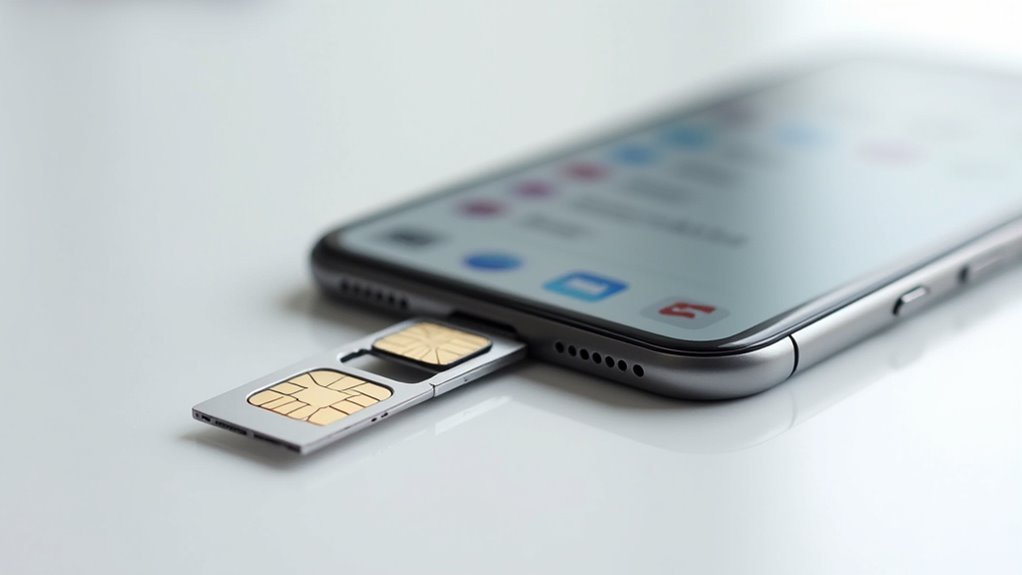
Przenoszenie kontaktów z iPhone’a na kartę SIM wymaga kilku jasnych kroków, zaczynając od eksportowania kontaktów za pomocą iCloud.
Po zapisaniu kontaktów na komputerze lub innym urządzeniu, można je zaimportować na kartę SIM za pomocą kompatybilnego telefonu, często urządzenia z Androidem.
Gdy bezpośredni transfer nie jest dostępny, mogą pomóc alternatywne metody, takie jak aplikacje firm trzecich lub e-mail, aby sprawnie ukończyć proces.
Krok 1: Eksportowanie kontaktów z iPhone’a za pomocą iCloud
Rozpocznij od włączenia funkcji synchronizacji Kontaktów w ustawieniach iCloud na iPhonie, co pozwala urządzeniu na bezpieczne przesyłanie i przechowywanie kontaktów w chmurze.
Aby wyeksportować kontakty za pomocą iCloud, wykonaj następujące kroki:
- Zaloguj się na stronie iCloud.com na komputerze, używając swojego Apple ID, a następnie otwórz sekcję Kontakty.
- Wybierz kontakty do eksportu, przytrzymując klawisz Command (Mac) lub Ctrl (Windows) i klikając każdy kontakt.
- Kliknij ikonę zębatki i wybierz „Eksportuj vCard”, aby pobrać kontakty jako plik vCard.
- Zapisz ten plik w bezpiecznym miejscu, aby móc przejść do kolejnego kroku w transferze kontaktów.
Krok 2: Przenoszenie kontaktów na komputer lub inne urządzenie
Po wyeksportowaniu kontaktów z iPhone’a za pomocą iCloud, kolejnym krokiem jest przeniesienie tych kontaktów na komputer lub inne urządzenie, gdzie można nimi zarządzać lub dalej je przesłać.
Aby to zrobić, włącz synchronizację kontaktów z iCloud na iPhone’ie, aktywując opcję „Kontakty” w ustawieniach. Następnie zaloguj się na stronie iCloud.com na komputerze, uzyskaj dostęp do Kontaktów i wyeksportuj wybrane kontakty jako pliki vCard.
Alternatywnie, pojedyncze kontakty można udostępniać za pomocą e-maila z aplikacji Kontakty na iPhone’ie.
Dobrym rozwiązaniem są także aplikacje firm trzecich, które ułatwiają eksport, szczególnie przy przenoszeniu kontaktów na urządzenie z Androidem.
Krok 3: Importowanie kontaktów na kartę SIM za pomocą kompatybilnego urządzenia
Chociaż iPhone’y nie pozwalają na bezpośrednie zapisywanie kontaktów na kartę SIM, można to zrobić za pomocą kompatybilnego urządzenia, takiego jak telefon z systemem Android, jako pośrednika.
Najpierw przenieś kontakty z iPhone’a na urządzenie z Androidem za pomocą e-maila lub komputera. Następnie otwórz aplikację Kontakty na telefonie z Androidem i zaimportuj kontakty z przesłanych plików.
Potem przejdź do ustawień urządzenia i wybierz opcję eksportowania kontaktów. Na koniec wybierz zapisanie zaimportowanych kontaktów bezpośrednio na kartę SIM, aby mieć do nich łatwy dostęp.
Alternatywne metody, jeśli bezpośredni transfer nie jest możliwy
Gdy bezpośredni transfer kontaktów z iPhone’a na kartę SIM nie jest możliwy, dostępnych jest kilka alternatywnych metod, które mogą pomóc w wykonaniu tego zadania.
Użytkownicy mogą wysłać kontakty jako vCards e-mailem, aby przenieść je na urządzenie z Androidem, które obsługuje eksport do karty SIM.
Alternatywnie, synchronizacja kontaktów z iCloud pozwala na ich wyeksportowanie z iCloud.com jako plików vCard, a następnie zaimportowanie do Androida w celu zapisania na karcie SIM.
Aplikacje firm trzecich mogą przenieść kontakty z iPhone’a do komputera, a następnie na Androida w celu zapisania na karcie SIM.
Starsze modele iPhone’ów mogą bezpośrednio importować kontakty z karty SIM, natomiast ręczne wpisywanie lub drukowanie kontaktów stanowi prostą, choć mniej nowoczesną, metodę rozwiązania problemu.
Rozwiązywanie typowych problemów
Gdy kontakty nie eksportują się poprawnie z iPhone’a, ważne jest, aby sprawdzić, gdzie są przechowywane kontakty i zapewnić, że są zsynchronizowane z iCloud dla łatwego dostępu.
Problemy z kompatybilnością z kartami SIM mogą się pojawić, szczególnie ponieważ iPhone’y nie zapisują kontaktów bezpośrednio na karcie SIM, więc użycie odpowiedniej metody transferu jest kluczowe.
Jeśli podczas procesu pojawią się błędy, wypróbowanie alternatywnych rozwiązań, takich jak aplikacje firm trzecich lub weryfikacja formatów plików, może pomóc skutecznie rozwiązać typowe problemy.
Co zrobić, gdy kontakty nie eksportują się poprawnie z iPhone’a
Wielu użytkowników napotyka trudności, gdy kontakty nie eksportują się poprawnie z iPhone’a na kartę SIM, ale te problemy można często rozwiązać kilkoma prostymi krokami.
Po pierwsze, upewnij się, że kontakty są zsynchronizowane z iCloud lub zapisane jako kopia zapasowa, aby nie zabrakło wpisów.
Po drugie, sprawdź format pliku eksportu, ponieważ niekompatybilne typy mogą uniemożliwić import.
Po trzecie, zweryfikuj, czy karta SIM jest poprawnie włożona do urządzenia z Androidem i czy ma wystarczająco dużo miejsca.
Po czwarte, wypróbuj alternatywne metody transferu, takie jak e-mail lub aplikacje firm trzecich, jeśli bezpośredni eksport się nie powiódł.
Ponadto, ponowne uruchomienie obu urządzeń może odświeżyć połączenia i poprawić skuteczność.
Rozwiązania problemów z kompatybilnością karty SIM
Wiele powszechnych problemów może wystąpić podczas próby przenoszenia kontaktów z iPhone’a na kartę SIM, szczególnie ze względu na różnice w technologii urządzeń i kompatybilności plików.
Po pierwsze, nowsze modele iPhone’ów często korzystają z e-SIM, które nie obsługują bezpośredniego przechowywania kontaktów, dlatego ważne jest sprawdzenie modelu iPhone’a.
Upewnienie się, że karta SIM jest poprawnie włożona do urządzenia z Androidem, pomaga uniknąć problemów z rozpoznaniem.
Kontakty powinny być odpowiednio sformatowane dla urządzenia docelowego, zwłaszcza podczas korzystania z transferu plików, takich jak vCard.
Ponowne uruchomienie obu urządzeń może wyeliminować tymczasowe usterki, a kontakt z operatorem może zapewnić przydatne narzędzia lub wskazówki dla płynnego transferu.
Jak obsługiwać błędy podczas procesu transferu
Napotykanie błędów podczas przenoszenia kontaktów z iPhone’a na kartę SIM może być frustrujące, ale wiele powszechnych problemów ma proste rozwiązania.
Aby skutecznie poradzić sobie z tymi problemami:
- Upewnij, że oba urządzenia są w pełni zaktualizowane, aby uniknąć problemów z kompatybilnością.
- Sprawdź, czy liczba kontaktów nie przekracza limitu pamięci karty SIM.
- Zweryfikuj, czy eksportowane pliki, takie jak vCards, są poprawnie sformatowane i nieuszkodzone.
- Zrestartuj urządzenia po próbach odświeżenia ustawień systemowych i poprawy skuteczności importu.
Przestrzeganie tych kroków często rozwiązuje błędy transferu, czyniąc cały proces płynniejszym i bardziej niezawodnym dla użytkowników.
Wskazówki dotyczące zarządzania kontaktami na iPhone i karcie SIM
Efektywne zarządzanie kontaktami na iPhone i karcie SIM wymaga kilku przemyślanych nawyków, takich jak utrzymywanie porządku w listach kontaktów oraz regularne tworzenie kopii zapasowych, aby zapobiec ich utracie.
Używanie aplikacji firm trzecich może ułatwić ten proces, oferując funkcje, które pomagają w płynnym przenoszeniu i synchronizacji kontaktów między urządzeniami.
Najlepsze praktyki w utrzymaniu porządku w kontaktach
Utrzymywanie kontaktów dobrze zorganizowanych zarówno na iPhone’ie, jak i na karcie SIM pomaga użytkownikom szybko i efektywnie znaleźć oraz zarządzać ważnymi informacjami.
Aby zachować porządek, warto rozważyć następujące najlepsze praktyki:
- Regularnie aktualizuj i grupuj kontakty na iPhone’ie, aby poszczególne wpisy były łatwe do odnalezienia.
- Używaj iCloud do tworzenia kopii zapasowych i synchronizacji kontaktów, zapewniając spójność na wszystkich urządzeniach.
- Usuwaj duplikaty lub nieaktualne kontakty od czasu do czasu, aby utrzymać listę w porządku.
- Stosuj jasne konwencje nazewnictwa, w tym nazwiska lub identyfikatory, aby poprawić wyszukiwanie i sortowanie.
Te kroki upraszczają zarządzanie kontaktami i poprawiają doświadczenie użytkownika.
Jak uniknąć utraty danych podczas transferów
Chociaż przenoszenie kontaktów między iPhonem a kartą SIM może wydawać się proste, ważne jest, aby dokładnie przestrzegać kroków, aby uniknąć przypadkowej utraty danych.
Regularne tworzenie kopii zapasowych kontaktów w iCloud lub na komputerze zapewnia bezpieczną kopię na wypadek problemów. Eksportowanie kontaktów w formacie vCard przed transferem również pomaga chronić informacje.
Sprawdzanie, czy synchronizacja kontaktów jest włączona, gwarantuje, że wszystkie dane zostaną uwzględnione, natomiast weryfikacja pojemności pamięci karty SIM zapobiega niekompletnym transferom.
Zachowanie ręcznego zapisu ważnych kontaktów to mądra ostrożność, szczególnie podczas przenoszenia na urządzenia, które nie obsługują bezpośredniego importu kontaktów z karty SIM.
Używanie aplikacji firm trzecich do łatwiejszego zarządzania kontaktami
Eksplorowanie aplikacji firm trzecich może znacznie ułatwić zadanie przenoszenia i organizowania kontaktów między iPhonem a kartą SIM, dzięki ich przyjaznym dla użytkownika projektom i pomocnym funkcjom.
Te aplikacje często oferują:
- Opcje tworzenia kopii zapasowych, które zapisują kontakty w chmurze, umożliwiając łatwy dostęp na wielu urządzeniach.
- Eksport kontaktów w formatach takich jak vCard czy pliki CSV, co ułatwia transfery.
- Narzędzia do wykrywania i scalania duplikatów kontaktów, aby lista była uporządkowana.
- Zwiększone bezpieczeństwo danych dzięki dodatkowym metodom tworzenia kopii zapasowych, wykraczającym poza system natywny iPhone’a.
Regularne korzystanie z takich aplikacji pomaga efektywnie utrzymywać zorganizowaną i bezpieczną listę kontaktów.
Podsumowanie i końcowe przemyślenia
Proces zapisywania kontaktów z iPhone’a na kartę SIM obejmuje kilka kroków, w tym korzystanie z synchronizacji iCloud oraz przenoszenie kontaktów za pomocą urządzenia z Androidem, gdy bezpośredni eksport nie jest dostępny.
Ważne jest regularne tworzenie kopii zapasowych informacji kontaktowych, aby uniknąć utraty danych podczas tych transferów lub zmiany urządzeń.
Zachęca się czytelników do dzielenia się własnymi doświadczeniami lub zadawania pytań, aby lepiej poradzić sobie z tymi opcjami i zapewnić bezpieczne przechowywanie ich kontaktów.
Podsumowanie kroków, jak zapisać kontakty na karcie SIM z iPhone’a
Ponieważ nowsze modele iPhone nie obsługują bezpośredniego zapisywania kontaktów na kartę SIM, użytkownicy chcący przenieść swoje kontakty muszą podjąć kilka dodatkowych kroków.
Proces ten zazwyczaj obejmuje:
- Eksportowanie kontaktów na urządzenie z Androidem za pomocą e-maila lub iCloud.
- Używanie aplikacji firm trzecich do usprawnienia tworzenia kopii zapasowych i przenoszenia kontaktów.
- Bezpośredni import kontaktów z karty SIM na starszych iPhone’ach poprzez ustawienia.
- Ręczne wpisywanie kontaktów, gdy cyfrowy transfer nie jest możliwy.
Te kroki oferują praktyczne sposoby na zarządzanie kontaktami mimo ograniczeń iPhone’a, zapewniając, że ważne informacje pozostają dostępne na różnych urządzeniach.
Zachęta do regularnego wykonywania kopii zapasowych danych
Jak często ludzie myślą o bezpieczeństwie swoich danych kontaktowych? Regularne tworzenie kopii zapasowych kontaktów jest niezbędne, aby uniknąć utraty ważnych danych podczas zmiany urządzenia lub nieprzewidzianych problemów.
Ponieważ iPhone’y nie zapisują kontaktów bezpośrednio na kartach SIM, korzystanie z usług chmurowych lub aplikacji firm trzecich oferuje niezawodne rozwiązanie do tworzenia kopii zapasowych. Tworzenie prostego schematu kopii zapasowych pomaga zapobiec niedogodnościom po przypadkowym usunięciu danych.
Dodatkowo, przechowywanie kopii offline na kartach SIM lub zewnętrznych nośnikach stanowi zabezpieczenie na wypadek awarii usług online. Podjęcie tych kroków gwarantuje, że kontakty pozostaną bezpieczne i dostępne, co ułatwia i upraszcza zmiany technologiczne, czyniąc je mniej stresującymi.
Wezwanie do działania dla czytelników: zachęcamy do zadawania pytań lub dzielenia się swoimi doświadczeniami
Ciekawi, jak najlepiej przenieść kontakty z iPhone’a na kartę SIM albo czy napotkaliście problemy podczas próby tego? Zachęcamy czytelników do dzielenia się pytaniami lub doświadczeniami, aby pomóc zbudować wspólnotę pełną wsparcia.
Niezależnie od tego, czy korzystacie z synchronizacji iCloud, przesyłania przez e-mail, czy starszych funkcji iPhone’a, każda wskazówka jest cenna. Rozważcie te punkty podczas dołączania do dyskusji:
- Podzielcie się skutecznymi metodami lub narzędziami, których używaliście.
- Zapytajcie o trudności z nowszymi modelami iPhone’ów.
- Omówcie ryzyko związane z jailbreakiem przy bezpośrednim przenoszeniu.
- Podajcie wskazówki dotyczące bezpiecznego tworzenia kopii zapasowych kontaktów.
Wasz wkład może mieć realny wpływ.
Najczęściej Zadawane Pytania
Jak przenieść kontakty z iPhone’a na kartę SIM?
Przenoszenie kontaktów z iPhone’a na kartę SIM nie jest prostym procesem, ponieważ iPhone’y nie obsługują bezpośredniego zapisywania kontaktów na kartę SIM.
Zazwyczaj można wyeksportować kontakty za pomocą iCloud jako pliki vCard, a następnie zaimportować je na urządzenie z Androidem, które umożliwia zapis kontaktów na kartę SIM.
Alternatywnie, można użyć aplikacji firm trzecich, takich jak MobileTrans, które pomagają w przenoszeniu kontaktów między urządzeniami.
Jailbreaking pozwala na bezpośredni dostęp do karty SIM, ale nie jest to zalecane ze względu na ryzyko.
W starszych modelach iPhone’ów można zaimportować kontakty z karty SIM, jednak zapis na kartę SIM nie jest obsługiwany.
Jak przenieść kontakty na kartę SIM?
Przenoszenie kontaktów na kartę SIM z iPhone’a nie jest proste, ponieważ iPhone’y nie obsługują bezpośredniego zapisywania kontaktów na karty SIM.
Zamiast tego użytkownicy mogą synchronizować kontakty z iCloud, eksportować je jako pliki vCard, a następnie zaimportować je do urządzenia z Androidem, które pozwala na eksport na kartę SIM.
Alternatywnie, mogą korzystać z aplikacji firm trzecich, takich jak MobileTrans, które mogą w tym pomóc.
Starsze modele iPhone’ów umożliwiają import kontaktów z karty SIM, ale nie ich eksport.
Jailbreaking może umożliwić bezpośredni transfer, ale wiąże się z ryzykiem dla bezpieczeństwa i gwarancji.
Jak wyeksportować całą moją listę kontaktów z iPhone’a?
Wyobraź sobie zbieranie porozrzucanych elementów układanki, aby stworzyć kompletny obraz — eksport kontaktów z iPhone’a działa podobnie.
Najpierw, synchronizuj kontakty z iCloud, włączając przełącznik Kontakty w ustawieniach, co utworzy kopię zapasową.
Następnie, zaloguj się na iCloud.com na komputerze, aby wybrać i wyeksportować wszystkie kontakty jako plik vCard.
Alternatywnie, aplikacje takie jak AnyTrans czy MobileTrans mogą bezpośrednio eksportować kontakty na komputer, upraszczając i zapewniając skuteczność i bezpieczeństwo procesu.
Jak zapisać kontakty na karcie SIM w iPhone?
iPhone’y nie zapisują bezpośrednio kontaktów na kartach SIM, ale mogą importować kontakty zapisane na karcie SIM.
Aby to zrobić, użytkownicy powinni włożyć kartę SIM do iPhone’a, otworzyć Ustawienia, przejść do Kontakty i wybrać „Importuj kontakty z SIM”. To przenosi kontakty z karty SIM do książki adresowej iPhone’a.
Jednakże zapisywanie nowych kontaktów z powrotem na kartę SIM nie jest obsługiwane na nowszych modelach iPhone’a bez odblokowania (jailbreak) lub użycia narzędzi firm trzecich.
Wniosek
Pomyślne przenoszenie kontaktów z iPhone’a na kartę SIM wymaga zrozumienia ograniczeń i dokładnego przestrzegania kroków. Chociaż iPhone’y nie obsługują bezpośrednio zapisywania kontaktów na kartach SIM, korzystanie z aplikacji firm trzecich lub synchronizacji przez inne urządzenia daje praktyczne możliwości. Z odrobiną cierpliwości i odpowiednim przygotowaniem użytkownicy mogą płynnie zabezpieczyć zapisane numery. Ostatecznie, opanowanie metod zarządzania pamięcią telefonu zapewnia bezproblemową, bezstresową synchronizację, wspierając inteligentne i proste rozwiązania w celu ochrony ważnych kontaktów.

